
Pour bien utiliser la merveilleuse richesse de Scrivener, outil de créativité et de publication, il faut bien comprendre comment il marche. La sélection des dossiers, documents et sous-documents est essentielle pour un bon travail et permet la compilation en ebooks ou PDF ou tout autre format de publication des écrits.
***
Avant ces sélections, comprenons déjà ce qui se passe quand on est dans une page ou un dossier.
Lorsqu’on écrit sur la page du traitement de texte, le mode d’affichage de la barre de menu du haut affiche une page.

Si on sélectionne le dossier entier d’un manuscrit, l’icône change. Le mode d’affichage devient Mode groupe avec trois visions différentes du texte, qui lui ne change pas, restant bien rangé là où vous l’avez mis.

Le mode Groupe présente le manuscrit sous plusieurs formes : Composite, Tableau d’affichage, Plan.
Mode Composite (style traitement de texte)

Mode Tableau d’affichage (style fiches)
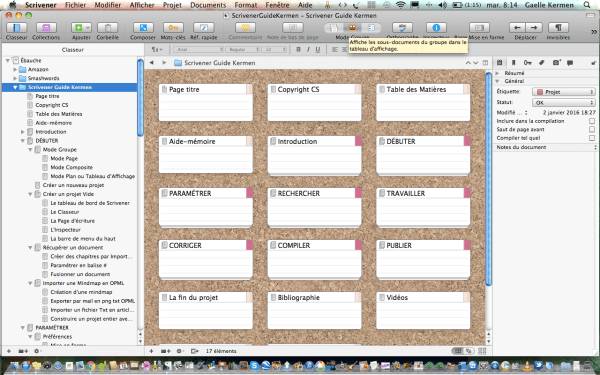
Mode Plan (pour vérifier les statuts des pages et chapitres)

Après ces préambules, qui doivent devenir des automatismes lorsque vous écrivez, je vous propose d’apprendre une manipulation essentielle de Scrivener, la sélection des sous-documents pour travailler en une seule fois les réglages de votre manuscrit entier.
Pour vous entraîner à bien manipuler les raccourcis et manipulation de Scrivener, garantie de son bon usage, au bénéfice de votre créativité, regardez ce qui se passe quand on choisit les fonctions de Sélection dans Modifier.
Manip Sélectionner tout [Cmd+A]

Tous les dossiers de votre Classeur sont sélectionnés et le mode Composite affiche Sélection multiple.
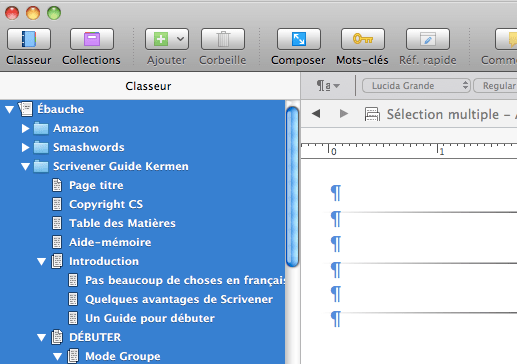
Manip Sélection subgroups
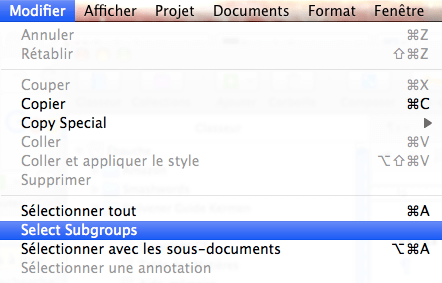
Seules les têtes de partie sont sélectionnées, sans les pages de chapitre.

Manip Sélectionner avec les sous-documents [Alt+Cmd+A]


On revient alors au mode Composite, sans doute un de ceux que l’on utilise le plus dans Scrivener pour travailler notre manuscrit et le publier dans le mode Compiler. C’est dans ce mode Composite que vous pouvez corriger votre texte avec Antidote, l’outil d’orthographe, que vous pouvez le justifier, vérifier sa cohérence générale et le publier dans les formats qui vous intéressent, PDF, ebooks ePub ou mobi, document .doc, .docx, .odt ou .html.
***
Surtout, fouillez le logiciel, jouez avec Scrivener, faites-le vôtre. Seul l’usage quotidien permet d’acquérir des automatismes, au bénéfice de votre confort, pour la fluidité de vos écrits. C’est en écrivant qu’on devient écrivain.
Belles écritures !
Gaelle
Kerantorec, 12 avril 2016
Scrivener est un studio d’écriture diffusé par Literature & Late
***

Gaelle Kermen est l’auteur de Scrivener plus simple, le guide francophone pour Mac, publié par ACD Carpe Diem, 2016.
Une valeur sûre : depuis sa sortie, le guide reste en tête des meilleures ventes dans les catégories Logiciels, Bureautique et publication, en France, au Canada et aux USA. Il remplit donc sa mission.
 Voir un extrait sur Amazon



 gaelle kermen