Mon article ancien sur la yaourtière Figuine est un des plus lus sur mon blog de chantier Kerantorec.
L’article date d’avril 2010. Je vais ici lui donner un complément, plus de six ans après.
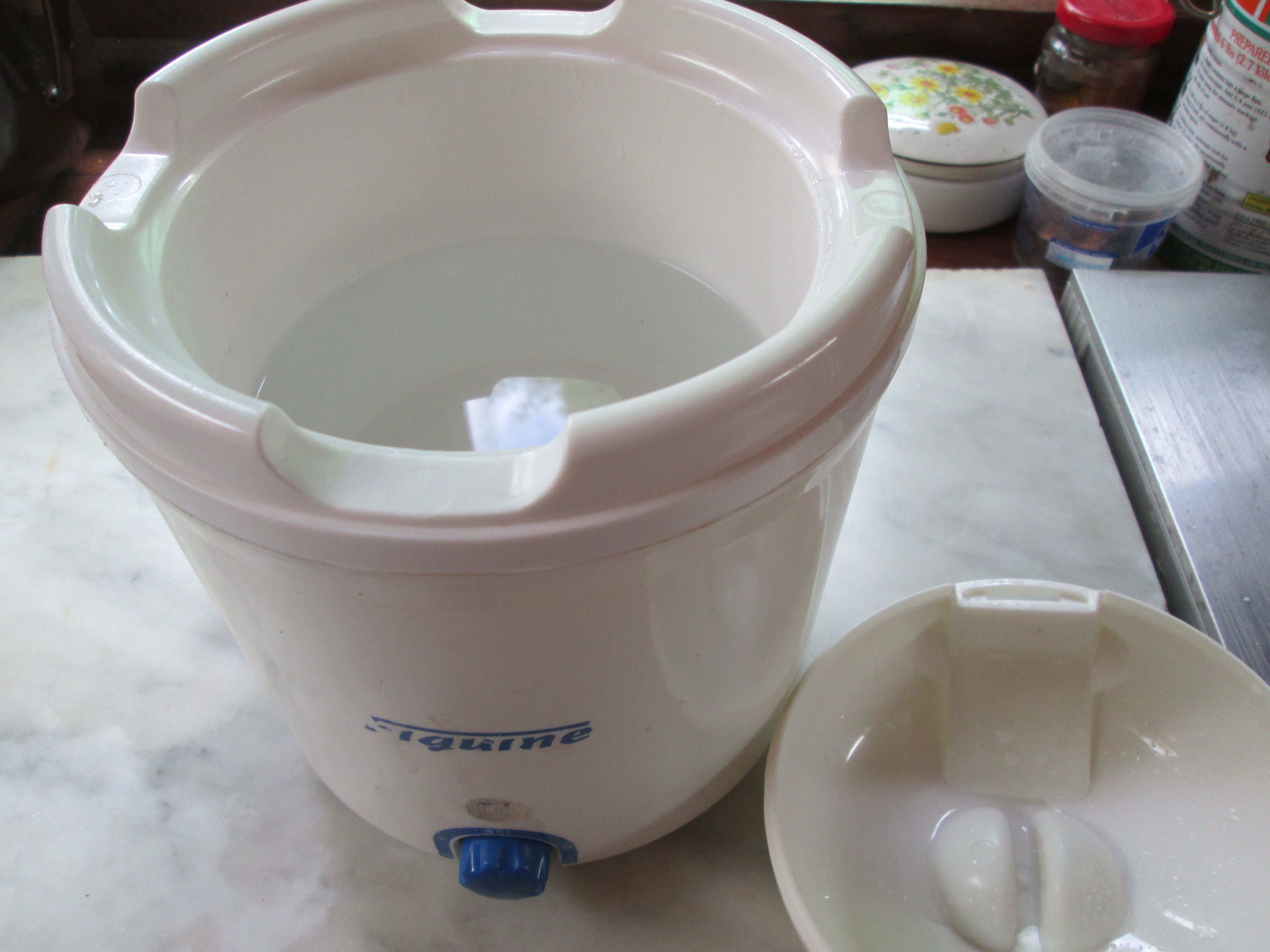
Ma fidèle yaourtière a coupé son courant il y a peu. Comme ça, d’un coup, elle ne s’alimentait plus. Finie la petite lumière chaleureuse ! Finie la petite musique de fin de nuit !
Bien sûr, j’ai eu l’idée de regarder si je ne pouvais pas la démonter et vérifier ce qu’elle avait dans le ventre. Mais les rivets en triangle sont inconnus des têtes de mes nombreux tournevis pour microinformatique.
Alors j’ai essayé autre chose et ça a bien marché. Voilà pourquoi je le partage avec vous.
J’ai fait mon mélange habituel lait entier et yaourt de brebis dans le bac d’un litre de la yaourtière, j’ai passé l’ensemble au micro-onde pendant une minute trente.
Pendant ce temps, j’avais fait bouillir un peu d’eau que j’ai mise dans le fond de la yaourtière Figuine.
J’ai posé le bac d’un litre rempli du mélange chauffé dans la yaourtière en appuyant doucement pour enlever toute l’eau superflue (sur le bac de l’évier).
J’ai couvert du grand couvercle en plastique transparent et j’ai protégé avec une couverture à théière que j’utilise pour les yaourts. La yaourtière est restée ainsi pendant la nuit.
Le matin, près de douze heures plus tard, le yaourt était pris, impeccable, lisse, bien ferme.
La yaourtière Figuine est suffisamment bien isolée pour servir de yaourtière sans électricité. Elle garde la température apportée pendant le passage au micro-onde.
Un essai concluant avec du lait d’avoine maison
J’ai fait aussi l’essai avec un yaourt de brebis et du lait d’avoine maison parce que je n’avais plus de lait, et ça a aussi très bien marché. Ce sera l’objet d’un autre article.
Bon appétit et bel été !
Gaelle
Kerantorec, 25 juin 2016
*** Gaelle Kermen prépare la publication numérique de ses cahiers de chantier en bricolage, jardinage, cuisine simple.
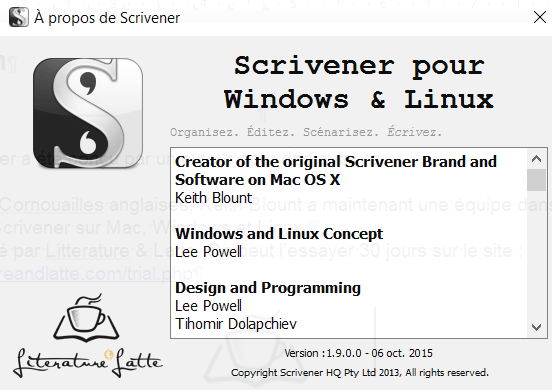
Elle est l’auteur de Scrivener plus simple, pour Mac et pour Windows publié sur toutes les plateformes numériques par ACD Carpe Diem, 2016.
Un excellent livre peut vous aider à corriger vos textes et à les formater pour une publication papier ou numérique : Comment formater et typographier vos livres de Jérémie Lebrunet, juin 2016.
Ce livre est très détaillé et fait le tour de tout ce que j’aurais pu vous dire moi-même sur les points à vérifier, mais en plus il donne tous les raccourcis qui permettent de faire les corrections sur votre document Word ou OpenOffice.
Par Scrivener, je fais déjà une grande partie de ces corrections et je n’éprouve pas le besoin de revoir mon fichier en l’exportant sur Word ou OpenOffice. Je ne compile en .doc que pour publier sur Smashwords, où le document affronte allègrement les terribles barrages de l’AutoVetter. Même avec de nombreuses images, bien calées par Scrivener, mes documents .doc sont acceptés immédiatement par le catalogue Premium d’Apple, Kobo, Nook. Ce n’était pas le cas lorsque je publiais des textes simples avec Word de 2010 à 2012.
Il est vrai que j’ai maintenant Antidote sur mon MacBook et je peux corriger mes textes depuis Scrivener en version Mac. Antidote met le nez sur toutes les erreurs de linguistique et typographie et j’ai revu la correction du guide francophone Scrivener plus simple pour Windows (sortie prochaine) sur ce support, après l’avoir entièrement construit sur un notebook Asus Windows 10.
Mais si vous n’avez pas Antidote, qui reste un outil assez cher, entre 99 et 119 euros à l’heure où j’écris ces lignes (20 juin 2016), le livre de Jérémie Lebrunet vous est indispensable pour ne rien laisser passer, pas la plus petite espace superflue, pas le moindre défaut dans les italiques des titres cités et tous ces petits détails qui font la différence entre un texte bâclé et un texte bien présenté, entre un texte d’amateur et un texte d’auteur.
J’ai particulièrement apprécié la partie concernant le formatage des dialogues. C’est souvent ce qui me chagrine dans les romans récents. Certains beaux textes sont massacrés par des guillemets à la pelle, décidément très laids en numérique.
Le livre de Jérémie Lebrunet vous évitera ce genre de dommage.
Comment formater et typographier vos livres : pour démarcher des éditeurs et s’autoéditer, Jérémie Lebrunet, juin 2016
Belles écritures !
Gaelle
Kerantorec, 20 juin 2016
***
Post Scriptum du 9 juillet 2016
Pour les auteurs qui souhaitent imprimer leurs ouvrages à la demande par CreateSpace, Jérémie Lebrunet a fait une vidéo très claire et complète sur tout ce qu’il y a à faire sur un document Word pour une présentation impeccable.
Je rappelle que Scrivener compile d’excellents documents au format .doc, prêts pour un formatage selon les préceptes de Jérémie Lebrunet.
***
Gaelle Kermen est l’auteur de Scrivener plus simple, le guide francophone pour Mac, publié par ACD Carpe Diem, 2016. Une valeur sûre : depuis sa sortie, le guide est en tête des meilleures ventes dans les catégories Logiciels, Bureautique et publication. Il remplit donc sa mission d’aide à l’écriture et à la publication dans le monde francophone.
Les raccourcis sont donnés pour le système Windows 10. Vous trouverez les raccourcis complets dans : Outils -> Options -> Clavier La croix + indique que les touches doivent être enfoncées simultanément. Maj indique la touche Majuscule temporaire (Shift).
Il est utile de mémoriser certains raccourcis à appliquer en cours de rédaction, on gagne beaucoup de temps à la correction. Et c’est un bon exercice cérébral qui entretient les neurones.
Accents
Caractères spéciaux pour les accents, les parenthèses, les symboles : Éditer -> Table des caractères
Veillez particulièrement aux accents sur les À et les É ou les Ô ou Ê en début de phrase, négligences trop fréquentes en publication numérique.
Dupliquer Dupliquer une page ou un dossier : Sélectionner + [Ctrl+D]
Espace insécable Avant ? ! : ou entre des nombres dans les centaines ou les milliers : [Alt+Barre d’espacement] Une espace insécable est particulièrement importante quand un ?, un ! ou : sont en fin de paragraphe pour ne pas laisser de blancs disgracieux dans une page numérique.
Fichier Importer un fichier : [Ctrl+Maj+J]
Scinder un texte long en chapitres – avant l’importation dans Scrivener : mettre un # devant chaque titre
– après l’importation dans Scrivener : faire le raccourci [cmd+K] avant chaque titre
Gras Mettre du texte en gras : Sélectionner + [Ctrl+B]
Italique Mettre du texte en italique : Sélectionner + [Ctrl+I]
Android Icône appareil photo (paramétrer la tablette)
***
Balises utiles
Renseignez les champs dès le début dans : Projet -> Paramètres de métadonnées… Ainsi les balises seront remplies automatiquement par le logiciel lors de la compilation : Auteur, Prénom de l’auteur, Nom de famille, Nom complet, Titre du projet, Titre abrégé. Vérifiez quand même à la compilation.
Fractionnement des pages en chapitres :#
D’autres balises sont très détaillées dans : Outils -> Clavier,Raccourcis clavier : Scrivener (pour programmeurs et/ou utilisateurs avertis et anglicistes).
Gaelle Kermen est l’auteur de Scrivener plus simple, le guide francophone pour Mac, publié par ACD Carpe Diem en janvier 2016. 21 juin 2016 : Scrivener plus simple pour Windows.
Cet article date de 2016. Les conditions d’attribution des ISBN par l’AFNIL changent à partir du vendredi 8 mars 2019.
Communiqué de l’AFNIL Paris du 7 mars 2019
« Notre sitehttps://afnil.orgfait peau neuve. [À partir du 8 mars 2019] toutes les démarches se feront en ligne et les formulaires en téléchargement au format .pdf et .doc disparaitront.
Seuls les dossiers complétés sur notre formulaire en ligne seront acceptés.
Désormais, pour toute première demande d’ISBN ou toute demande de création d’une nouvelle marque rattachée à la structure d’un éditeur, des frais de gestion de dossier s’appliquent.
Les autres services liés à l’ISBN, comme une liste complémentaire ou une demande de nouveau segment demeurent gratuits. »
Le livre a une réelle existence quand il est publié avec un numéro ISBN.
L’ISBN
L’ISBN (International Standard Book Number) est un numéro d’identification, reconnu dans le monde entier, attaché à la seule édition d’un livre. Ce qui veut dire qu’à chaque édition doit correspondre un ISBN unique. Une édition papier aura un numéro différent de l’édition numérique. Chaque édition numérique doit avoir un numéro ISBN différent sur les différentes plateformes numériques ou d’impression à la demande.
Cette numérotation en 13 caractères permet de trouver le livre en question des années après sa parution, où que l’on soit dans le monde.
L’EAN permet d’établir un code-barre au dos des livres imprimés sur papier.
L’AFNIL
L’AFNIL est l’Agence Francophone pour la Numérotation Internationale du Livre. Elle attribue les ISBN à tous les éditeurs des pays francophones qui en font la demande, en Europe et en Afrique.
Le site vous donne les informations nécessaires pour demander vos numéros ISBN et EAN (European Article Numbering) en tant qu’éditeur (imprimé Société) ou en tant qu’auto-éditeur (imprimé Particulier).
Vous imprimez le PDF ou le fichier Word, vous le remplissez, le signez, le scannez et le renvoyez par courriel à l’AFNIL, en joignant les justificatifs professionnels selon votre situation.
Mon expérience
Par exemple, j’ai un cabinet-conseil déclaré à l’URSSAF depuis plus de vingt ans. Ses activités sont complétées désormais par l’édition numérique. Pour obtenir le numéro AFNIL d’éditeur et ma liste des 50 premiers numéros ISBN, j’ai rempli le formulaire, l’ai signé et scanné, et je l’ai envoyé par courriel en y joignant des pièces justificatives professionnelles : l’imprimé délivré par l’INSEE (Institut National de Statistiques et des Études Économiques) lors de l’enregistrement de mon cabinet libéral attribuant à mon Entreprise un numéro SIREN (Système Informatique du Répertoire des Entreprises) et le dernier relevé annuel de l’URSSAF (Union de Recouvrement des cotisations de Sécurité Sociale et d’Allocations Familiales).
J’avais envoyé mon dossier (formulaire, imprimés INSEE et URSSAF) le 5 mai 2012. J’ai reçu la réponse le 16 mai 2012 par courriel, puis par courrier postal.
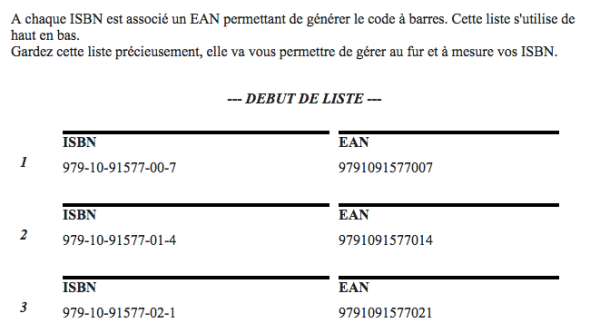
La liste se présente ainsi :
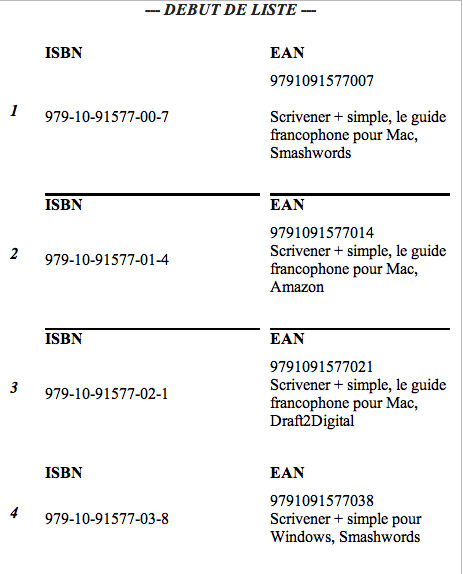
On la remplit au rythme des parutions.
Publication sur Amazon KDP
La plateforme d’édition numérique Amazon KDP n’exige pas d’ISBN et traite le livre, papier ou électronique, comme n’importe quel produit mis en vente. Le livre ou l’ebook est référencé sous un ASIN (Amazon Standard Identification Number) en dix caractères au lieu de treize.
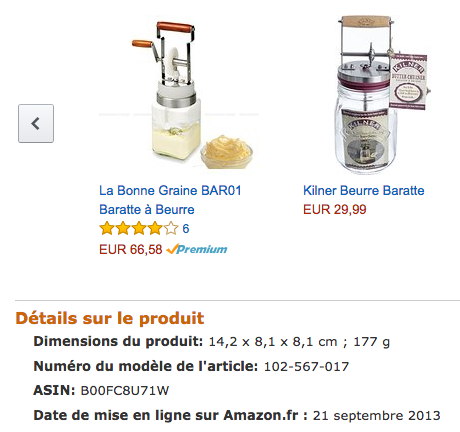
Par exemple, le numéro ASIN de mon guide francophone, Scrivener plus simple pour Mac, est ASIN: B019XR6JQE. Il diffère peu de celui de la baratte à beurre que j’envisage d’acheter !
Amazon ASIN d’une baratte à beurre.
Néanmoins lorsqu’on est un éditeur ou un auteur-éditeur sérieux, on peut – ou doit – attribuer un numéro ISBN au livrel publié sur Amazon. Il n’apparaît pas dans la fiche publique. L’ebook peut sans doute être retrouvé dans les catalogues internationaux des parutions, grâce à son ISBN enregistré dans les métadonnées. Ce ne sera jamais le cas d’un ebook uniquement publié sur Amazon KDP avec un ASIN.
Les autres plateformes numériques
Je n’ai pas testé la publication directe sur les plateformes numériques d’Apple ou de la Fnac. Je publie mes livrels sur l’iBookstore ou sur Kobo par l’intermédiaire de deux agrégateurs : Smashwords et Draft2Digital.
Smashwords et Draft2Digital attribuent un numéro ISBN à chaque livrel d’auteur n’ayant pas ses propres ISBN.
CreateSpace attribue un numéro ISBN à chaque livre imprimé à la demande, si l’auteur-éditeur ne fournit pas son propre numéro.
Dépôt légal obligatoire pour les livres imprimés
Pour les livres papier, le dépôt légal est obligatoire depuis le règne de François 1er en France. Vous trouverez les liens vers le dépôt légal en France et en Belgique sur le site de l’AFNIL.
Attention
Vu le délai nécessaire pour recevoir les numéros ISBN, prenez vos précautions avant de lancer votre parution. Autant bien faire les choses tout de suite.
La publication est un acte grave, qui engage votre responsabilité morale et légale. La déclaration de votre activité d’éditeur ou d’auteur-éditeur donne du sérieux à votre travail.
Votre numéro ISBN fera de votre livre une œuvre unique et pérenne, lui donnant la réalité qu’il mérite, car vous avez mis toute votre âme dans son écriture.
Belles écritures !
Gaelle
Kerantorec, le 10 juin 2016
***
Gaelle Kermen est l’auteur de Scrivener plus simple, le guide francophone pour Mac, publié par ACD Carpe Diem, 2016. Fin juin 2016 : bientôt la sortie de Scrivener plus simple pour Windows.
Souvent, je fais des articles tutoriels dans ce blog-auteur en réponse à des demandes de lecteurs. Cela me permet de préciser des points, sur lesquels je suis passée trop vite dans le guide Scrivener plus simple. Merci à vous qui me suivez, nous progressons ainsi tous.
Je me heurte à un problème récurrent avec Scrivener. Lorsque je veux compiler mon roman (43 chapitres de longueur différente) en .mobi, je n’arrive pas à faire commencer chaque chapitre sur une nouvelle page, j’obtiens une suite ininterrompue de tous mes chapitres, la séparation entre deux chapitres étant simplement marquées par un chiffre différent (1 et du texte, puis un saut de page marqué par un espace plus important, comme un interlignage agrandi par rapport aux autres, puis 2 et du texte, etc.). Je ne trouve pas la solution mais j’ai l’impression qu’elle ne doit pas être difficile. Que dois-je faire, selon vous ? Pourtant, dans le classeur (marge de gauche), j’ai tous mes chapitres les uns à la suite des autres.
Heureusement, oui, la solution est facile.
Il y a au moins trois solutions à ce problème de sauts de page. Scrivener aime bien les triades (vieux fond de druidisme local cornouaillais anglais ? moi aussi).
L’intérêt principal de Scrivener est qu’il permet de ne pas écrire en linéaire, mais par notes ou chapitres. Si tout le texte se retrouve mis bout à bout comme il l’eût été sur Word, ce n’était pas la peine de passer sur Scrivener (sauf pour mieux organiser ses pensées, quand même !).
Pour créer des sauts de page entre les chapitres, il suffit de cocher des cases.
Sur la page en cours d’écriture
Lorsque vous écrivez, vous êtes sur une page. Vous pouvez être sur une seule page si vous avez choisi le mode Composite ou Scrivenings sans distraction. Ou vous avez deux autres fenêtres dans votre tableau de bord. Le Classeur à gauche vous permet de voir tous vos chapitres, bien organisés selon vos désirs. L’Inspecteur n’est pas forcément visible à l’ouverture de votre fichier (sur Windows, en standard il n’est pas là). Cliquez sur l’icône bleue de l’Inspecteur pour faire apparaître la fenêtre de droite. C’est dans cette fenêtre que vous gérez beaucoup de choses pour la page en cours d’écriture, comme l’étiquette (partie, chapitre, notes, sections, comme vous le désirez), le statut (si la page est A faire, une première ébauche, révisée ou OK).
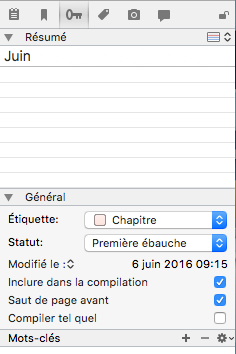
Sous la fenêtre Résumé (ou Synopsis), vous avez la petite fenêtre Général. La case à cocher se trouve là, sous le statut et l’étiquette de votre chapitre en cours : Saut de page avant.
Il faut cocher la case Saut de page ici dans Général.
Par défaut, la case Inclure dans la compilation est cochée quand on travaille dans l’Ebauche ou le Brouillon. Mais pas celle de Saut de page avant. Cochez cette case et vous aurez de beaux chapitres à la compilation, en .mobi, .ePub, .doc ou .PDF.
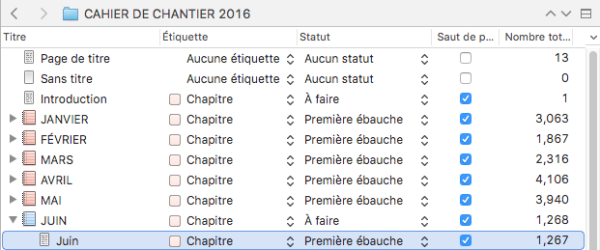
Je conseille de bien suivre l’évolution de chaque chapitre sur cette fenêtre Général, qui se retrouvera dans le tableau organisateur. Vous gagnerez du temps ensuite.
Sur le tableau organisateur
Lorsque vous sélectionnez votre projet dans le Brouillon, cliquez sur la troisième case du cartouche central de votre barre de menu (plus long à écrire, qu’à faire, comme souvent dans Scrivener).
Ce tableau vous permet de voir où vous en êtes dans votre projet.
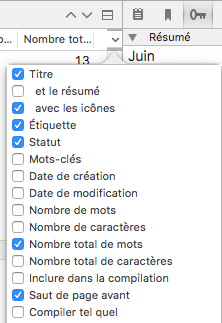
Pour afficher les possibilités, ajouter des champs, cliquez sur la minuscule flèche vers le bas à droite du haut de la page.
Ajouter des champs au tableau
C’est dans le tableau organisateur que vous pouvez ajouter le champ Saut de page avant et cocher les cases selon vos chapitres si vous ne l’avez pas fait lors de l’écriture de la page.
Sur le tableau de compilation en ePub ou mobi
Si vous n’avez pas coché les sauts de page lors de l’écriture, ou de la vérification de votre organisation de projet, vous pouvez encore le faire lors de la compilation finale en ebook de format ePub (iOS ou Android) ou mobi(Kindle).
Tableau de compilation : on peut cocher les « Sauts de page avant » ici.
Belles écritures !
Gaelle
Kerantorec, le 6 juin 2016
Merci à Guy Poursin pour sa question pertinente, à laquelle il avait trouvé réponse avant cet article. Aisance de Scrivener à trouver les réponses si on fouille bien partout. Mais ce chapitre s’ajoutera au guide Scrivener plus simple pour Windows en cours de relecture et à la mise à jour du guide Scrivener plus simple pour Mac. Bientôt en ligne !
***
Gaelle Kermen est l’auteur de Scrivener plus simple, le guide francophone pour Mac, publié par ACD Carpe Diem, 2016. Bientôt une version pour Windows, en juin 2016.
Scrivener : importer des documents écrits sur Pages
L’importation des documents écrits sur d’autres supports comme Word, OpenOffice, ou Pages est un des intérêts majeurs de Scrivener, qui permet de les retravailler en chapitres et non en un seul document linéaire.
Voyons la manipulation pour importer un fichier écrit sur Pages, le traitement de texte fourni en standard sur tous les Macs.
Si vous essayez d’importer votre document directement dans le Brouillon (ou ébauche) de votre projet, vous trouverez un fichier désactivé. Impossible.
La manipulation marche mieux dans le dossier Recherche. Mais vous allez obtenir un lien pointant vers le fichier d’origine. Vous ne serez pas bien avancé(e).
La solution : RTF
Le manuel anglais de Scrivener conseille de convertir les documents depuis leur source en format RTF (Rich Text Format) pour éviter les erreurs.
Dans Fichier -> Exporter…
Vous récupérez votre texte à l’identique, dans votre Projet Scrivener. Vous pouvez maintenant le scinder en chapitres par Cmd+K, le raccourci magique qui change la vie des nouveaux écrivains !
Important
Cette exportation en RTF devrait se faire pour sauvegarder tous nos fichiers importants. En cas de crash d’ordinateur, nous pourrons ainsi relire nos fichiers sur n’importe quel ordinateur de la terre. Alors que certains formats nous bloquent complètement, RTF est une bonne solution universelle.
Belles écritures !
Gaelle
Kerantorec, le 5 juin 2016
***
Gaelle Kermen est l’auteur de Scrivener plus simple, le guide francophone pour Mac, publié par ACD Carpe Diem, 2016. Juin 2016 : bientôt la sortie de Scrivener plus simple pour Windows.
Pourtant, un potager, c’est la base de l’autonomie et de l’indépendance, qui sont les maîtres-mots de ma vie.
Alors je viens de nettoyer une parcelle de deux ou trois mètres carrés juste en face de la porte de la cuisine, prônant ainsi une grande paresse ou une fraîcheur maximale dans la gestion de mes futurs légumes et aromatiques.
Mon voisin-cousin m’a apporté des plants de poireaux, le genre de légumes qui ne demande aucun soin et reste en terre toute l’année. Indispensable à mes soupes ou bouillons quotidiens, chauds en hivers, froids en été. Va donc pour le poireau.
Les dernières pommes de terre ont germé dans leur sac. Je vais dons les planter aussi.
J’ai aussi six beaux plants de choux qui attendent dans une jardinière que je les plante au bon endroit, en face de la cuisine. Le choux c’est aussi indispensable dans les soupes, ou si jamais j’avais mal aux genoux en cataplasme.
Et la grande question se pose au moment de mettre ces trois premiers légumes en terre : vont-ils bien ensemble ? J’ai le souvenir malheureux d’avoir mis une année des tomates et des pommes les unes près des autres et le mildiou avait bien ravagé mes plantations.
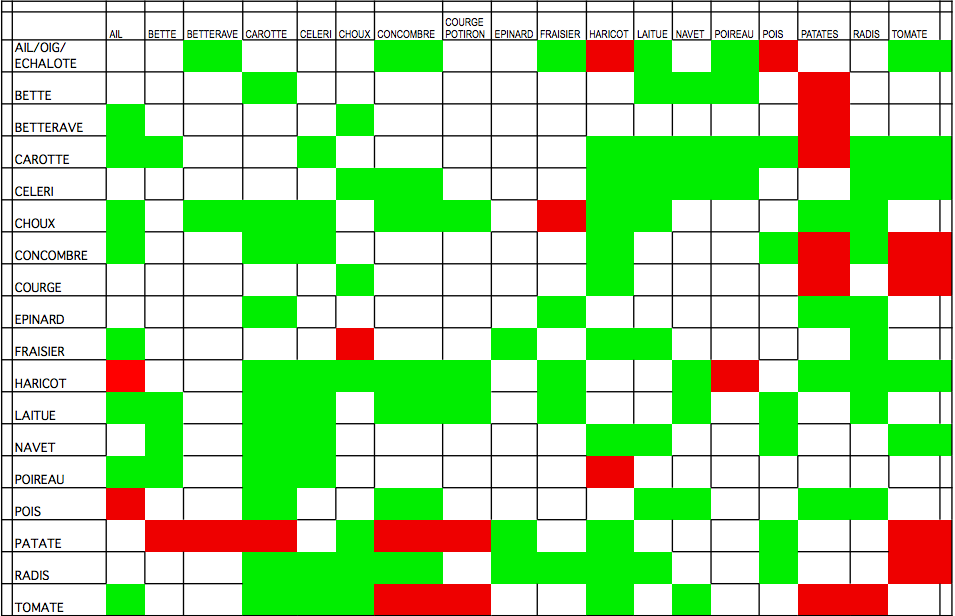
Heureusement, je suis devenue une femme bien organisée et je retrouve sur mon Mac mini le tableau fait il y a des années sur mon iMac 98 des associations de légumes au potager.
Le voici, ça peut aussi vous être utile.
Tableau des légumes associés au potager
Patates et choux vont bien ensemble (feux verts).
Rien n’est contre-indiqué pour le poireau (carrés blancs). Je pourrai y mettre de l’ail et semer des carottes, des bettes et du céleri. Surtout pas de haricot (carré rouge)!
Je pourrai semer des radis autour des choux. Des épinards près des patates.
C’est parti pour une nouvelle saison potagère. Bien sûr, les légumes ne seront arrosés qu’au repiquage, par les cuvettes d’eau récupérées dans l’évier, puis selon leurs besoins, comme les potées de terrasse.
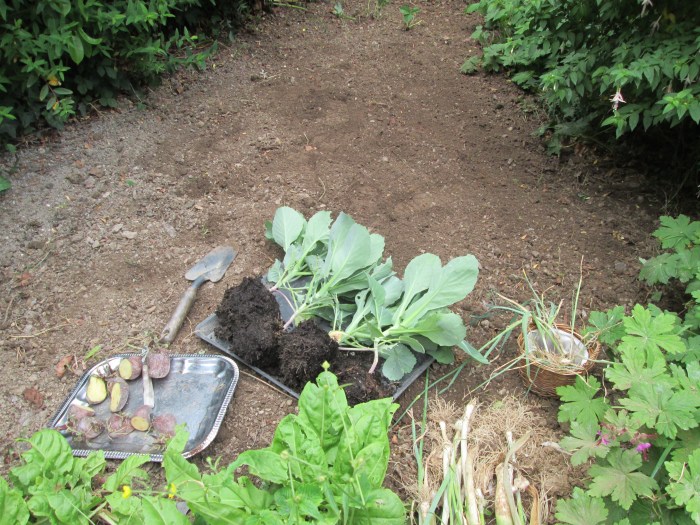
Patates germées coupées, plants de choux et de poireaux à repiquerAu fond deux petites rangées de patates plantées bien profondément et devant quatre plants de choux.
Pour télécharger le tableau sur votre ordinateur en PDF, c’est ici :
J’avais fait ce tableau lorsque je faisais un vrai potager, important et suivi, en prenant des notes sur les livres lus ces années-là et en tenant compte de mes propres observations.
Bon potager !
Gaelle Kermen,
Kertantorec, le 3 juin 2016
Suite le 10 juin
La suite du mini potager : des semis
Enfin la pluie est arrivée, libérant l’étouffement des dernières heures, après des jours de bonne chaleur et sécheresse (alors que le reste de la France souffrait d’inondations). Il va être possible de semer quelques graines restant dans mes archives potagères : persil, radis et épinards.
Je consulte mon tableau pour décider de la place des semis selon les associations ou répulsions de chaque plante du potager.
Les épinards iront bien avec les pommes de terre au fond, sans trop de soleil, sous la mi-ombre des bosquets autour.
Les radis iront bien avec les choux.
Le persil va aller devant, en bordure.
La terre est bien chaude, elle vient d’être humidifiée par la pluie bienfaisante d’été, elle sera nourricière.



 Gaelle Kermen prépare la publication numérique de ses cahiers de chantier en bricolage, jardinage, cuisine simple.






 L’AFNIL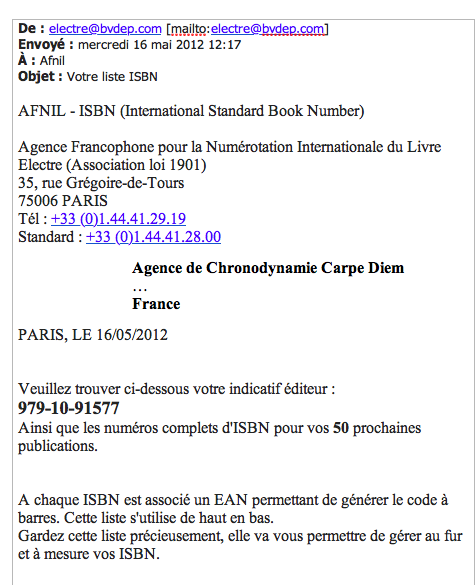




 gaelle kermen