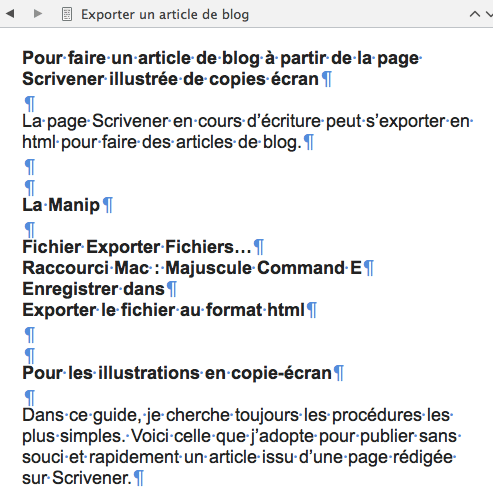
La page Scrivener en cours d’écriture peut s’exporter en html pour faire des articles de blog. J’utilise WordPress pour mes blogs. Voici ma méthode, plus simple et rapide que tout ce que j’ai déjà expérimenté.
La Manip
Fichier Exporter Fichiers… Raccourci Mac : Majuscule Command E Enregistrer dans Exporter le fichier au format html
Ici j’explique la façon de faire un article de blog à partir de la page Scrivener illustrée de copies écran
Pour les illustrations en copie écran
Dans ce guide, je cherche toujours les procédures les plus simples. Voici celle que j’adopte pour publier sans souci et rapidement un article issu d’une page rédigée sur Scrivener.
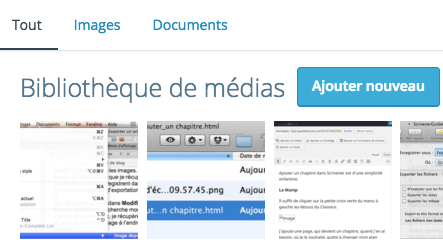
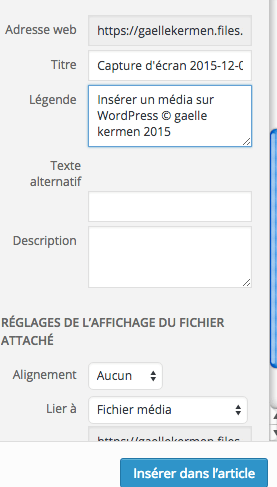
Sur Scrivener, je vais dans Modifier, Insérer, Image depuis un fichier, je cherche mon dossier Capture d’écran, je récupère la bonne copie écran et je l’insère dans la page à l’endroit que je souhaite illustrer.
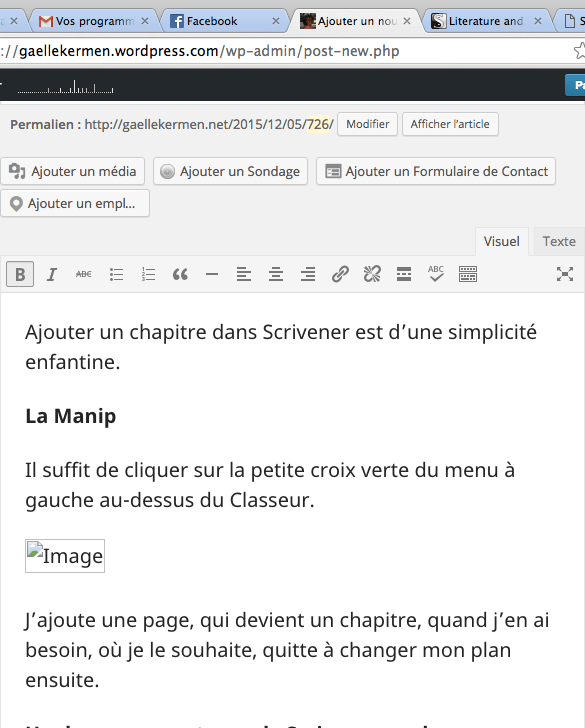
J’ouvre la page html avec Chrome, Fichier, Ouvrir le fichier, je copie l’ensemble (Raccourci Mac Command A, Command C) et le colle (Command V) sur un nouvel article de blog WordPress. Voici le résultat d’une copie de chapitre.
Je termine l’article de blog à ma convenance et le publie.
Attention Si vous faites un ebook au format .epub en l’illustrant par des captures d’écran, renommez-les avec des titres simples, les caractères accentués ne passeront pas ePubCheck.
Note
Il vaut toujours mieux préparer son article en l’illustrant d’abord dans Scrivener, que d’écrire la page texte dans Scrivener et l’illustrer ensuite sur WordPress. Vous gagnerez du temps en intégrant vos images depuis le dossier créé à l’exportation en .html par Scriv.
Conclusion Après avoir pratiqué de nombreuses façons de publier sur le Web, depuis près de vingt ans, y compris en testant de nombreuses applications sur tablette Android ces dernières années où j’étais privée de MacBook, je peux affirmer que Scrivener est l’outil le plus fiable, le plus facile, le plus simple à utiliser.
Merci Scrivener !
En fait, Scrivener est tellement riche qu’il y a peut-être des solutions encore plus simples. Dans ce cas, n’hésitez pas à les partager. Merci.
Si cet article vous a plu, merci de le commenter, l’aimer, le partager. C’est ainsi que nous progressons tous ensemble depuis l’invention de l’Internet.
J’ajoute une page, qui devient un chapitre, quand j’en ai besoin, où je le souhaite, quitte à changer mon plan ensuite.
Cette nouvelle page peut être un document pour une thèse ou un mémoire, un poème, une scène de roman, de scénario, de pièce de théâtre, ou tout ce que vous voulez. L’imagination est au pouvoir !
Un des gros avantages de Scrivener sur les traitements de texte.
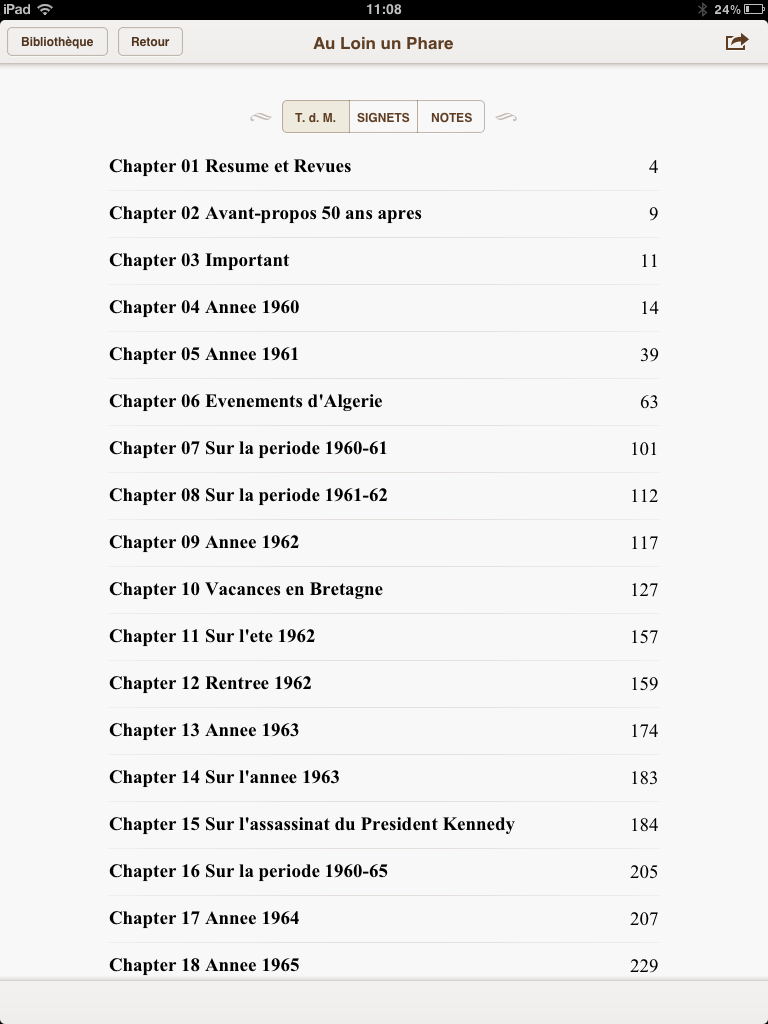
La première chose que je fais quand j’acquiers un ebook, c’est consulter la Table des Matières. Elle peut s’appeler TOC en anglais (Table of Contents) ou Contenus.
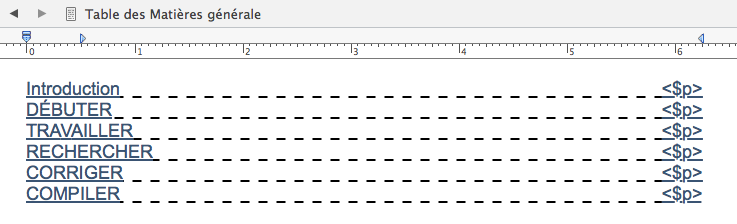
Table des Matières sur Kindle
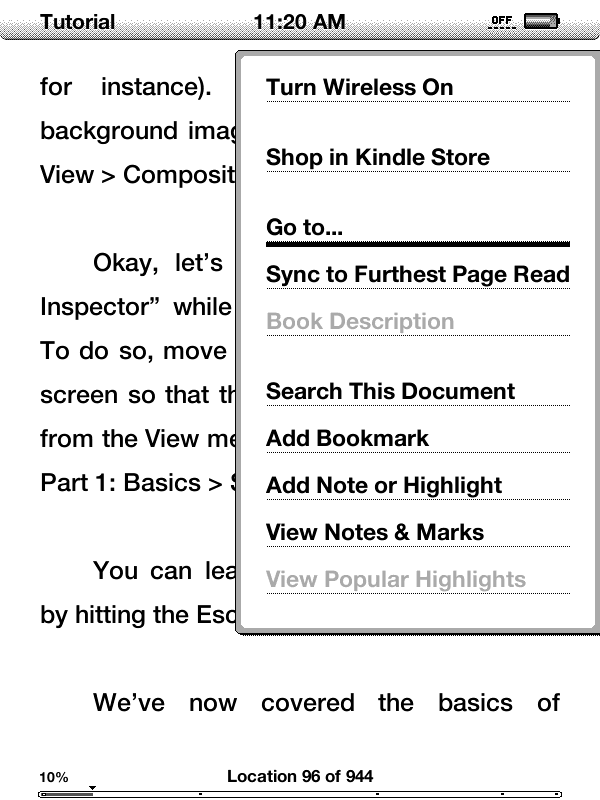
Sur le Kindle, la TOC est accessible en allant dans le Menu, Go to, ou Aller à.
J’utilise ici la table des matières du premier Cahier 1960-65, que j’ai publié en janvier 2010. À l’époque, il fallait créer des chapitres en anglais pour se repérer. Depuis, les procédures se sont simplifiées, je suis heureuse de vous faire profiter de mon expérience. J’espère vous éviter de galérer autant que moi à la préhistoire de l’édition numérique.
Importance de la Table des Matières dans un livrel
Si cette table des matières n’existe pas, quand j’ouvre l’ebook, j’ai tendance à refermer l’ouvrage. On n’imagine pas lire un livre papier sans table des matières. C’est pareil avec un livrel. Comment savoir ce qu’il a dans le ventre si on n’a pas la possibilité d’aller fureter dans ses différentes parties et d’avoir une idée de l’endroit où veut nous emmener l’auteur ? Un livrel sans table des matières, c’est comme un bateau qui naviguerait sans carte, sans GPS, en plein brouillard.
Si simple sur Scrivener
Faire une table des matières en format ePub ou mobi est pourtant la chose la plus facile du monde, grâce à Scrivener.
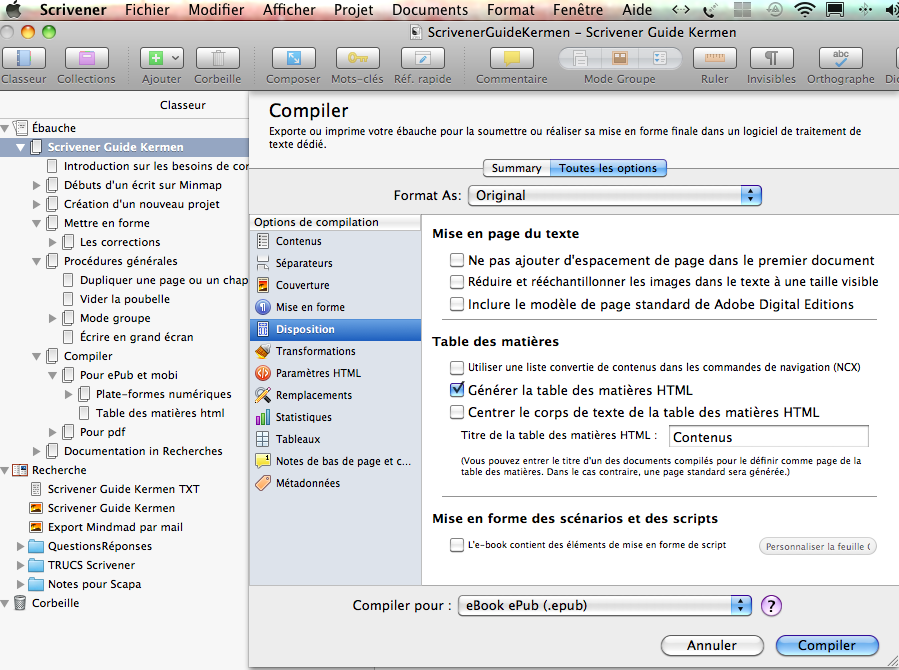
Contrairement à toutes les procédures qu’il faut faire sur Word, OpenOffice ou Pages, avec des Hyperlinks vers des Targets, on n’a rien à faire, juste à cocher une case au moment final de la Compilation, dans Disposition, Table des Matières, Générer la table des matières HTML. On peut la centrer en cochant la case au-dessous.
Auparavant, il faut paramétrer les titres et les textes pour faire apparaître les titres dans la Table des Matières. J’y reviendrai dans d’autres articles de blogs ces prochains jours.
La Compilation n’intervient qu’à la fin du travail d’édition. Jusque-là, on peut se concentrer sur l’écriture, sans se laisser dépasser par des compositions délicates. C’est un des gros avantages de Scrivener sur tout ce que j’ai expérimenté depuis plus de vingt ans.
Si cet article vous a plu, merci de le commenter, l’aimer, le partager. C’est ainsi que nous progressons tous ensemble depuis l’invention de l’Internet.
Cet article avait été écrit pour la version Mac de Scrivener. Je travaille actuellement à un nouveau guide pour Windows. Cette procédure ne marchera pas aussi bien sur Windows que sur Mac, où elle est parfaite. D’après le manuel anglais, pour que les liens restent cliquables dans le document PDF, il faut avoir Microsoft Word 203-2013 installé sur l’ordinateur et paramétrer les Options d’Import/Export de Scrivener avec les Convertisseurs de sortie pour PDF.
Créer une table des matières sur Scrivener pour un fichier PDF imprimable
Scrivener, l’excellent studio d’écriture de Literature&Latte, est parfait pour créer des fichiers .mobi et epub. Il permet aussi de créer des fichiers PDF avec Table des Matières, qui soient exploitables dans des fichiers d’Impression à la Demande, comme Create Space.
La procédure est simple, il suffisait de la trouver. Je la partage avec vous, qui avez besoin de l’écriture dans votre vie personnelle ou professionnelle.
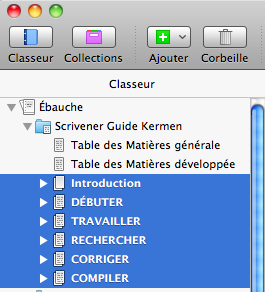
Créer un nouveau fichier dans le classeur (en cliquant sur la petite croix verte. Mettre le fichier en haut du tapuscrit, pour avoir une Table des Matières au début du livrel.
Dans le projet d’écriture, sélectionner les dossiers des parties qu’on souhaite voir apparaître dans la Table des Matières.
On peut aussi ouvrir chaque dossier de façon à sélectionner tous les chapitres de chaque Partie du livrel.
Dans Modifier, descendre à Copy Special, continuer sur la droite et descendre à Copier les documents comme TdM (pour Table des Matières).
Retourner dans le fichier intitulé Table des Matières.
Coller et appliquer le style. Les codes apparaissent sur la page et la Table des Matières se fera automatiquement lors de la Compilation par Scrivener.
Ensuite, Compiler en PDF. Vérifier le PDF.
La table des matières apparaît avec le numéro des pages. Ça marche !
Belles écritures à vous qui me lisez !
Gaelle Kermen
Les manips
Sélection des dossiers des parties avec le raccourci [Maj+clic+C] Ou Modifier -> Sélectionner avec les sous-dossiers, tout est sélectionné ou [alt+cmd+A] Modifier −> Copy Special -> Copier les documents comme TdM Table des Matières -> Coller et appliquer le style Compiler en PDF
Si cet article vous a plu, merci de le commenter, l’aimer, le partager. C’est ainsi que nous progressons tous ensemble depuis l’invention de l’Internet.
4 ans sans MacBook c’est trop dur, mais j’ai sauvé le mien avec 1 kilo de riz
Ces dernières années, mes blogs ont été bien négligés. Le naufrage de mon MacBook en mars 2011 avait stoppé toutes mes velléités d’écriture de blog ou de publication de photos. Je n’ai quasiment rien écrit ni publié pendant quatre ans. J’en ai profité pour faire d’autres choses, comme saisir 15.000 pages de Journal et de Chantier sur un eMac de 2004. Ou abattre 210 arbres à la tronçonneuse. Ou faire tous les meubles dont j’avais besoin pour être confortablement installée pour écrire. Mais ça m’a manqué de ne pouvoir bloguer quand j’en avais besoin, ni de publier aisément les photos que je continuais à prendre.
1 an d’essais de Windows
J’ai bien essayé d’autres solutions proposées par des amis sincèrement désireux de m’aider, en me prêtant, l’une un NoteBook Sony, l’autre un PC portable HP. Hélas ! trois fois hélas ! Windows n’a pas l’ergonomie de Mac OS X, j’y ai perdu mon temps et mon inspiration s’est tarie. Des essais, mais rien de concret.
3 ans d’usages d’Android
Puis j’ai passé trois ans sur des tablettes Android et là j’ai perdu de l’argent, de l’énergie et encore beaucoup de temps.
Android, c’est bien au début, c’est tout beau, tout neuf. Ça fait même semblant d’être comme Apple.
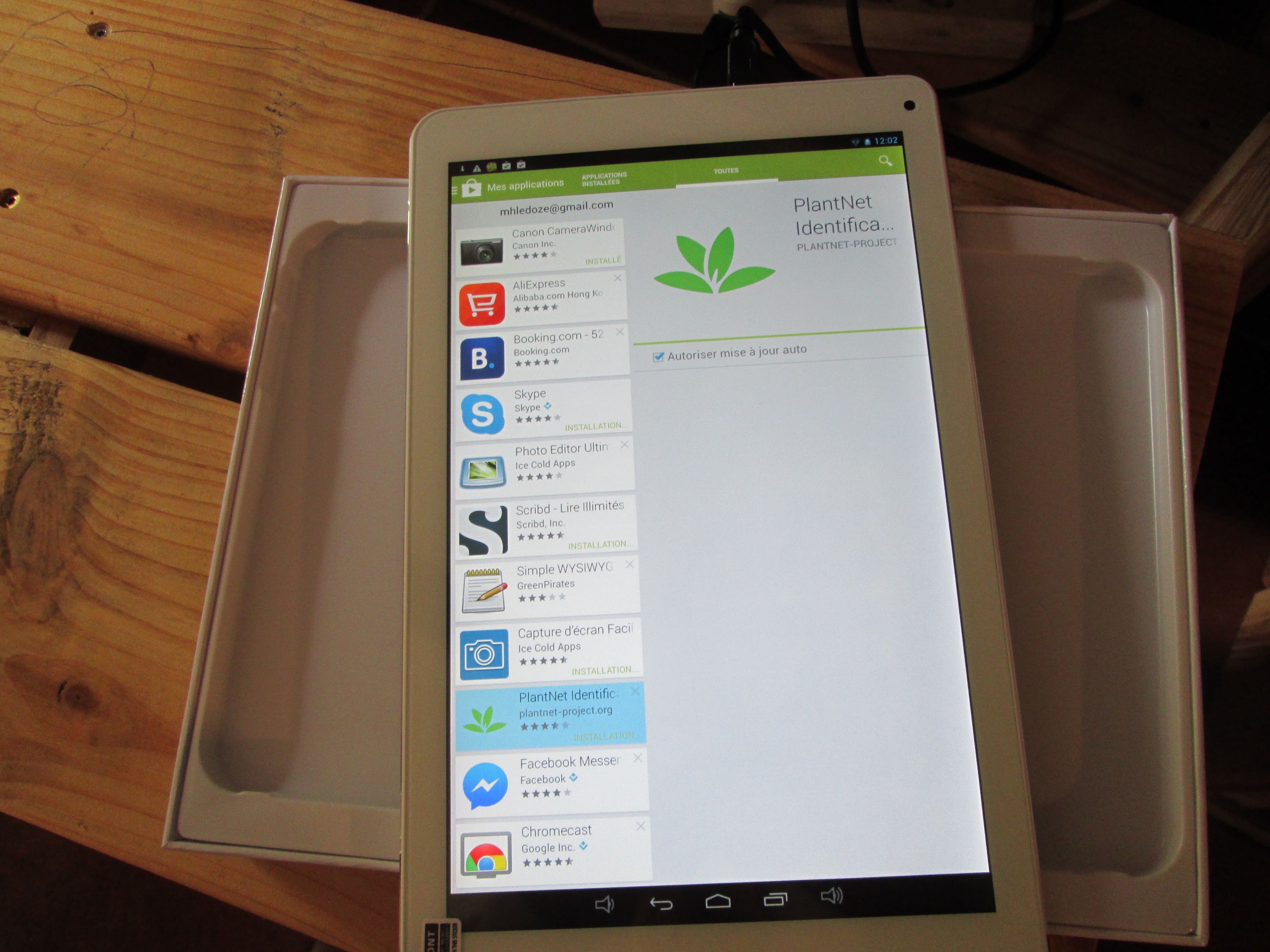
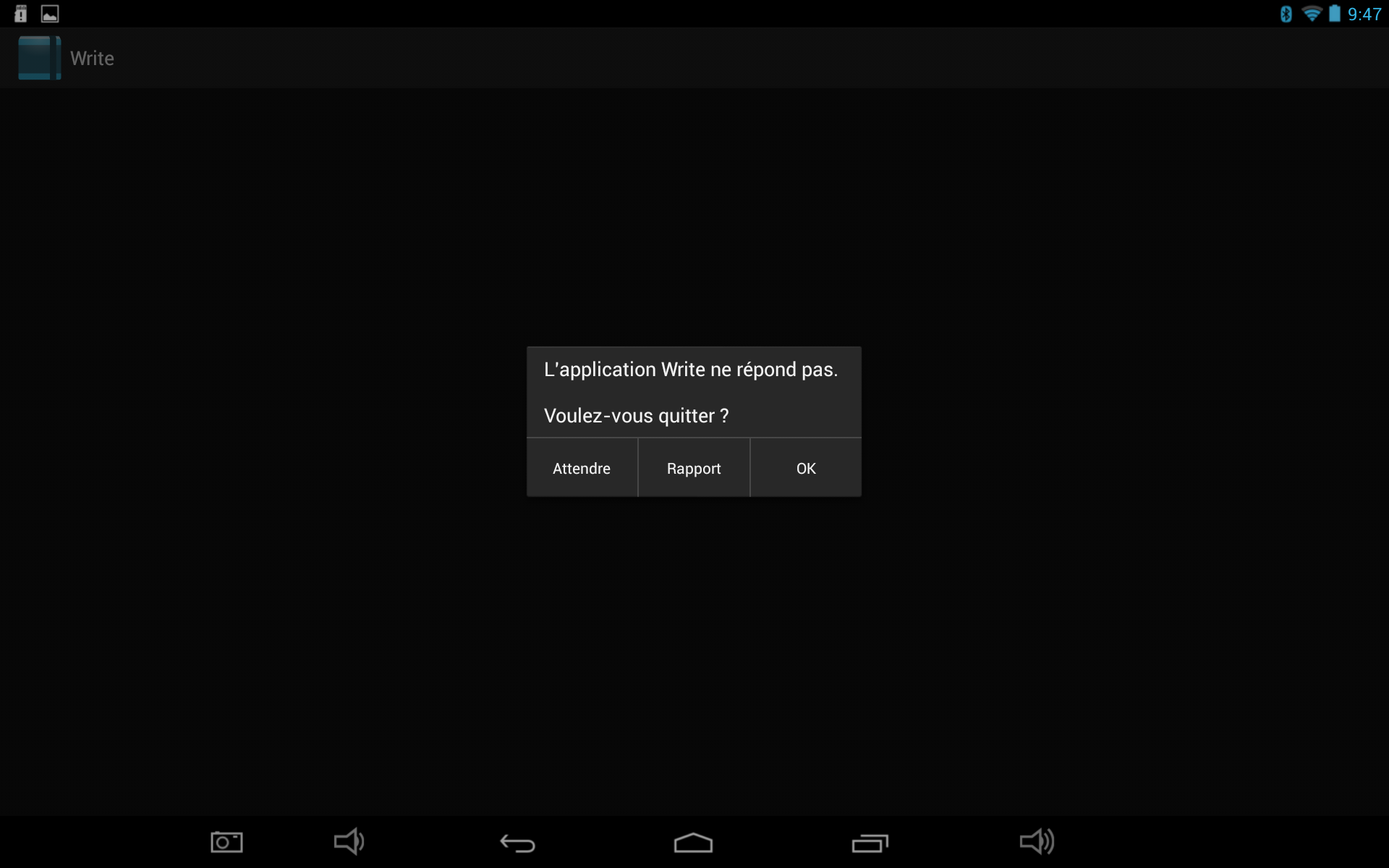
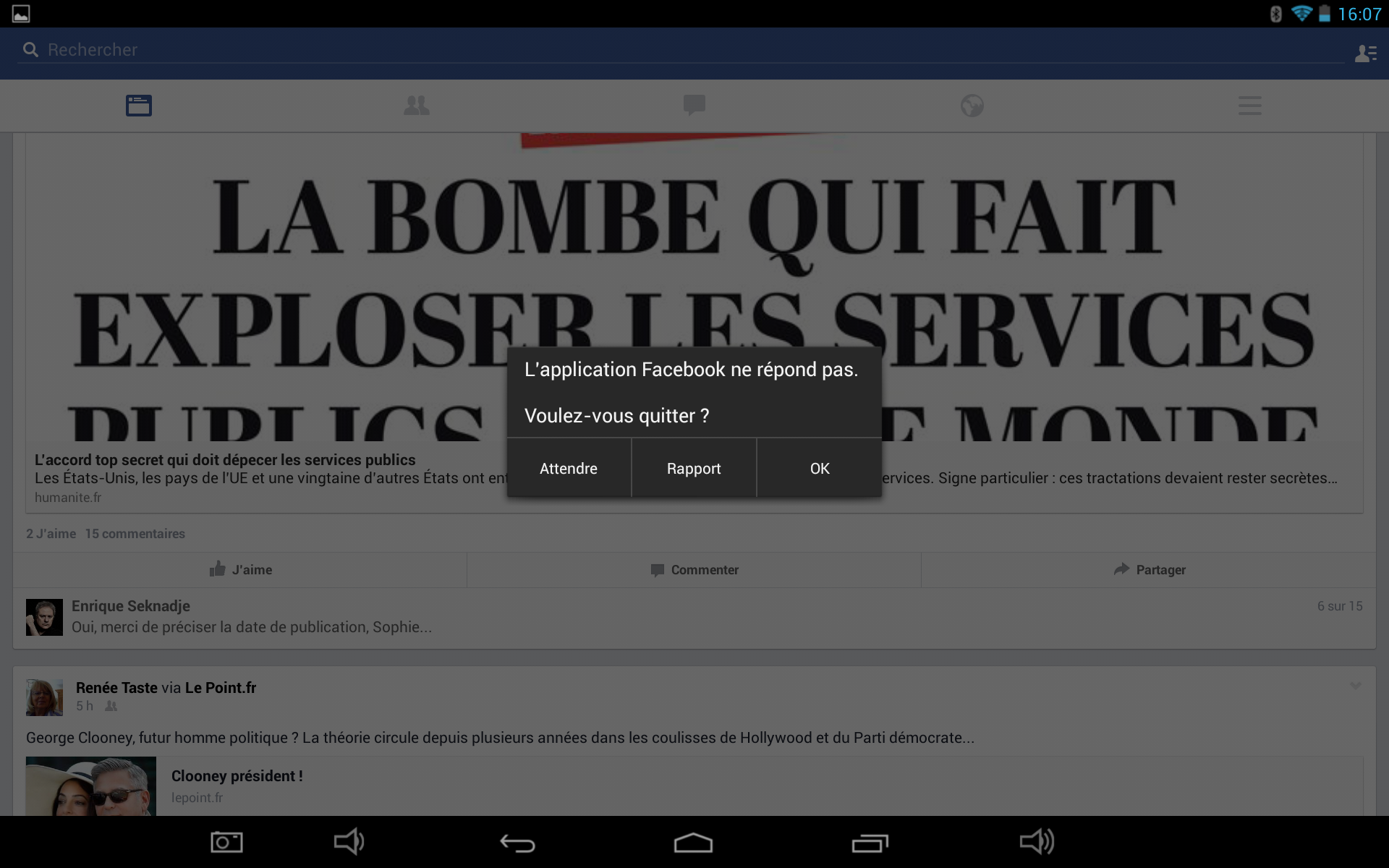
On ajoute les applications dont on a besoin et là ça commence à coincer. Très vite on a des écrans noirs nous avisant que l’application en question ne veut pas s’ouvrir, juste quand on voulait l’utiliser.
Si on met une application de nettoyage pour optimiser la batterie, on risque de devenir cardiaque par les messages de mauvaise santé affichés sur l’écran dès le réveil, alors qu’on n’a encore rien fait avec la machine. Et on devient parano avec des messages de vol de mémoire. Et on piaffe pendant les mises à jour quotidiennes avant de commencer quoi que ce soit.
Alors on est obligé de désinstaller les applications dont on a vraiment besoin (Facebook, ou un dictionnaire Latin que j’étais si contente de mettre sur mes tablettes) et on finit par se demander à quoi ça sert.
Je n’ai jamais tant juré de ma vie, tant ça marche mal. Une vraie charretière.
Pour que Android marche correctement, il faudrait changer de tablette ou de smartphone tous les six mois ou tous les ans, ce qui devient très onéreux.
Je trouve dommage qu’Android soit devenu un standard et que tant de gens pensent faire une bonne affaire en achetant moins cher une tablette ou un smartphone Android qu’un produit Apple. C’est deux fois moins cher, peut-être, mais ça marche dix fois moins bien et moins longtemps, ça c’est sûr.
Pour avoir pratiqué d’autres systèmes pendant quatre ans, je sais maintenant que rien ne remplace un MacOs ou un iOS.
Sauvetage du MacBook par un simple sac de riz d’un kilo
Heureusement pour ma créativité, j’ai récupéré mon MacBook. En l’enfermant pendant quatre jours dans un grand sac plastique avec un kilo de riz dans une pièce bien sèche, ma chambre, il est ressuscité de son oxydation, alors que les experts qui l’avaient vu à l’époque du naufrage avaient diagnostiqué une carte mère grillée, que mon modeste budget n’avait jamais permis de remplacer, les assurances ayant trouvé une clause d’exclusion pour ne pas prendre l’accident en charge.
J’ai eu l’idée du sac de riz en regardant un épisode de Meurtres au Paradis où le premier inspecteur anglais préconisait de mettre un portable tombé dans l’eau de mer dans du riz, sans l’allumer, et ça marchait. Moi, j’avais tenté d’allumer le MacBook. J’ai essayé quand même, je n’avais rien à perdre, le MacBook était inerte depuis quatre ans. Ça a marché. Je n’oublierai jamais le bonheur d’entendre le bruit du MacBook qui se réveille de son long sommeil.
J’ai récupéré mon MacBook en bonne forme, sa batterie reste chargée comme autrefois, j’ai retrouvé mes petits là où je les avais laissés.
Il a juste perdu la lettre t en cours de route, t sans doute parce qu’il avait été noyé par une tisane, comme me l’a suggéré Frédéric Daubagna de l’agence Aestetype de Toulouse, dont je conte la visite sur mon blog de voyage.
— Il manque un t parce qu’une tisane l’a noyé, dit Frédéric.
— Avec un café, il manquerait un c, dit Jacques.
— Et avec du whisky il manquerait un w, ajoutai-je.
Alors, j’ai offert un petit clavier acheté chez Pearl, comme celui que j’avais pour écrire plus vite sur mes tablettes Android. Je le pose sur le clavier du MacBook et je travaille aussi bien qu’avant son naufrage, car même âgé de sept ans, mon MacBook marche mieux que ma dernière tablette de six mois seulement.
Toujours est-il que depuis le 18 mars, date historique de mes retrouvailles avec mon cher MacBook, j’ai pu aussi récupérer mes photos (je n’avais plus de système me permettant d’ouvrir iPhoto 09′) quelque chose comme 25.000, plus celles que j’avais prises en quatre ans, stockées sur mes tablettes. Elles s’affichent en un clic, alors que j’attendais des minutes pour moins de 2000 sur les tablettes. Je les ai classées et sauvegardées, sur Google Photos pour partager les albums privés et sur Flickr pro pour les albums publics pour illustrer mes blogs.
J’ai aussi un iPad depuis juillet, donné par une amie, qui, m’entendant râler une fois de plus contre les tablettes Android qui ne marchaient jamais, a pensé que je ferai meilleur usage qu’elle de son iPad. C’est vrai. C’est mon meilleur ami d’écriture de notes de départ. C’est le premier iPad, l’historique, celui qui a bouleversé le paysage des tablettes. Mais même obsolète avec son système iOs 5.1.1, mon vieil iPad one marche mieux que toutes les tablettes que j’ai eues entre les mains en trois ans.
Au mois d’août 2015, j’ai repris l’écriture de blogs et la publication des albums photos. J’ai publié quelques articles sur mon blog de voyages : hentadou.
L’inspiration est revenue avec l’iPad pour la prise de notes sur Simplenote pour mon Journal et sur SimpleMind+ pour construire les articles. Tout s’exporte vers le MacBook pour la mise en forme des articles, ou des cahiers que je suis en train de travailler, sur Scrivener. Je n’ai plus à me soucier de technique, tout roule, tout marche, tout fonctionne. Je peux avoir tous les programmes dont j’ai besoin ouverts en même temps. Rien ne me ralentit. Je n’ai plus qu’à écrire, à reprendre des notes restées en brouillon, des projets restés en instance, quand tout était si compliqué que les bras m’en tombaient, que le désespoir me guettait, que la dépression m’accablait.
Maintenant je peux aller au bout de mes rêves, juste portée par de bons outils, dans l’harmonie retrouvée.
Je vous dis donc à bientôt pour de nouvelles lectures. Bel équinoxe d’automne 2015 !
Gaelle
23 septembre 2015 Kerantorec
Extrait du Journal de vie 2015 Sauvetage du MacBook apres 4 ans d’inaction
Mercredi 18 mars 2015 21:19
Un miracle a eu lieu aujourd’hui, 18 mars, entre la Saint Patrick hier et la Saint Joseph demain. Le MacBook est revenu à la vie. Incroyable, mais vrai ! Après quatre jours de repos dans un sac en compagnie d’un kilo de riz Basmati, j’ai rechargé la bête ce matin. Cet après-midi, après ma sieste, j’ai tenté de la démarrer. Et j’ai entendu le doux bruit de rallumage du MacBook, pas entendu depuis le 2 mars 2011 de sinistre mémoire. Je croyais au miracle et le miracle est arrivé. J’ai vu l’écran s’allumer, restant blanc d’abord, puis un dossier s’afficher avec un point d’interrogation, il cherchait un système d’exploitation et ne le trouvait pas, j’avais dû mal remettre le disque dur d’origine dans le boitier. Alors j’ai branché l’ancien disque dur sur un port USB. J’ai vu une pomme, puis un écran bleu, un peu trop longtemps à mon goût, l’adrénaline montait, car je ne savais pas si l’ordinateur allait remarcher, mais en définitive j’ai attendu moins longtemps que chaque fois que j’allume la tablette, surtout quand je dois la redémarrer parce que l’écran reste noir. Et j’ai retrouvé mon environnement d’autrefois, le tableau de Samson, Carribean Moonen fond d’écran et tous les dossiers tels que je les avais laissés. Enfin, je vais pouvoir reprendre mon vrai travail d’écriture. Ouf !


















 gaelle kermen