
Comment faisait-on avant Scrivener : une expérience
Depuis deux ans que j’utilise quotidiennement Scrivener pour tous mes projets d’écriture, personnels comme professionnels, je ne me pose plus la question de savoir comment je faisais avant sur AppleWords ou Word, je crois que j’ai oublié, comme j’oublie les mauvais souvenirs. Je travaille, je gère les documents, je crée des tables des matières, je formate, j’exporte et je publie, c’est tout.
Expliquer quelle est la plus-value de Scrivener par rapport aux traitements de texte créés dans les années 80 m’oblige à un retour en arrière, vers un vieux temps, qui n’était pas toujours si bon que ça.
Je ne vais pas ici vous faire un état de l’évolution de l’écriture au cours des âges depuis Sumer. Si je publie ces guides, ce n’est en aucune façon pour vous dire ce que vous avez à faire, mais pour vous apporter le témoignage d’une expérience riche et longue. Scrivener a le mérite de s’adapter à la plupart des besoins des gens qui écrivent.
Comment je gérais mes documents dans les années 60-70-80.
L’écriture fait partie de ma vie au même titre que l’air, la nourriture, le sommeil, l’activité. C’est ma respiration, sans elle, je meurs.
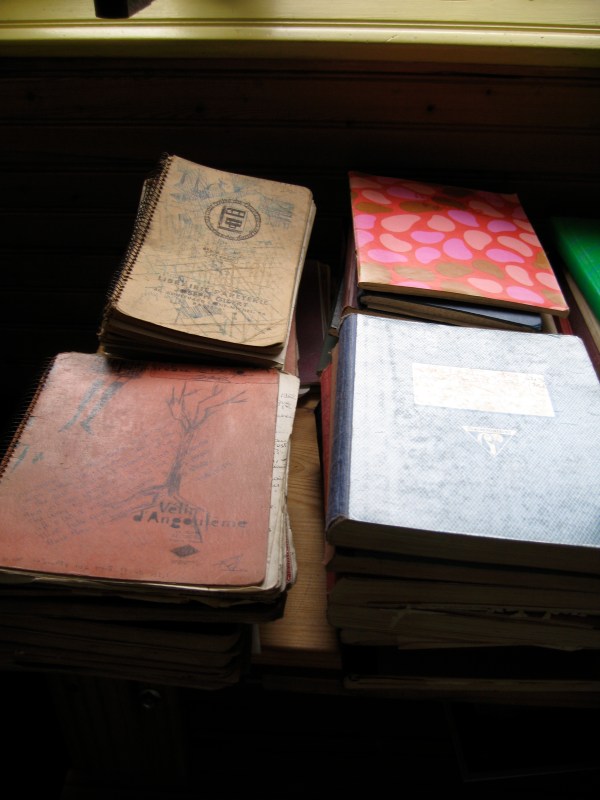
J’ai tenu mon journal dans des cahiers cartonnés depuis mon arrivée à Paris en septembre 1960 et je le tiens encore, mais cette fois directement en numérique sur Scrivener, via mes ordinateurs fixes ou mobiles.
Lorsque j’étais étudiante de 1964 à 72, entre la fac de Droit d’Assas, la Sorbonne et la fac de Vincennes-Paris 8, j’ai beaucoup écrit, pour les mémoires et exposés nécessités par les études, mais aussi pour préparer des articles publiés dans la Revue Esprit, des chroniques littéraires et artistiques pour la radio France-Culture ou quelques émissions de télévision avec Michel Polac à Post-Scriptum, ce qui me permettait de financer mes études. J’ai aussi écrit un roman de jeunesse Aquamarine 67.
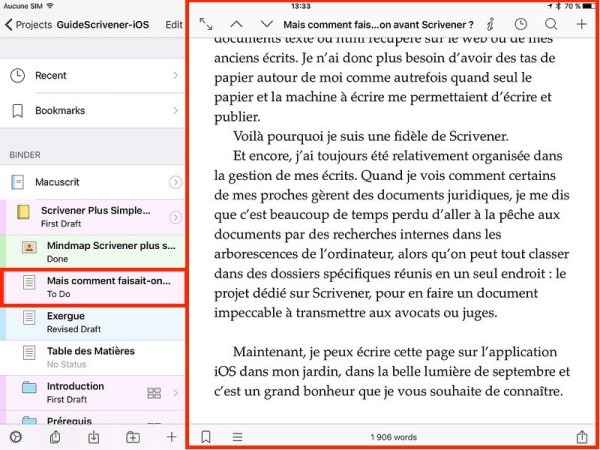
Je prenais mes notes dans des carnets, que j’avais toujours sur moi, dans mon cartable en vinyle jaune ou mon panier d’Ibiza. Je travaillais ces notes sur des feuilles volantes, des feuilles pelure bleue (c’était aussi ce qu’utilisait Colette et ça m’inspirait). J’écrivais aussi sur du papier d’autres couleurs, selon les sujets, comme je différenciais mes fiches bristol par couleur selon les thèmes. Un peu comme ce que je vois au moment où j’écris ces lignes dans le classeur de gauche sur Scrivener iOS, où s’affiche mon plan général du projet en cours. Je viens d’ajouter un chapitre en créant cette nouvelle page inspirée par le réveil du matin.
Après avoir pris des notes et fait le plan de ce que je voulais raconter, je rédigeais un premier jet sur mes feuilles volantes. Je rangeais ces feuilles accumulées dans un classeur ou un dossier, qui s’amplifiait au fil des recherches. Les documents de recherche étaient trouvés en bibliothèque. J’ai eu la chance de fréquenter à Paris des bibliothèques prestigieuses, comme Sainte-Geneviève, la Sorbonne, la Mazarine, la Bibliothèque Nationale-Richelieu ou celles de la fac d’Assas et de Vincennes à l’époque pionnière de 69 à 72. J’achetais aussi beaucoup de livres, que j’ai encore dans ma bibliothèque bretonne, témoins de mes itinéraires. Et quand je devais finir un article ou un mémoire, mon bureau (une table à tréteau Prisu d’Andrée Putman, 1969) était couvert de papiers divers, carnets, feuilles, dossiers, classeurs, boites de notes volantes, etc.
Alors commençait la rédaction de l’écrit en cours directement sur une machine à écrire, une Underwood, puis une Olympia, et enfin, la dernière, une IBM à boule. Bien sûr, je mettais deux carbones pour avoir des doubles. J’allais très vite, car j’avais suivi des cours audio-visuels de dactylographie à Vincennes. Précieuse formation, comme celle que j’ai eue dans ces années 60-70 à la lecture rapide. Ce capital me sert encore à l’âge de ma maturité.
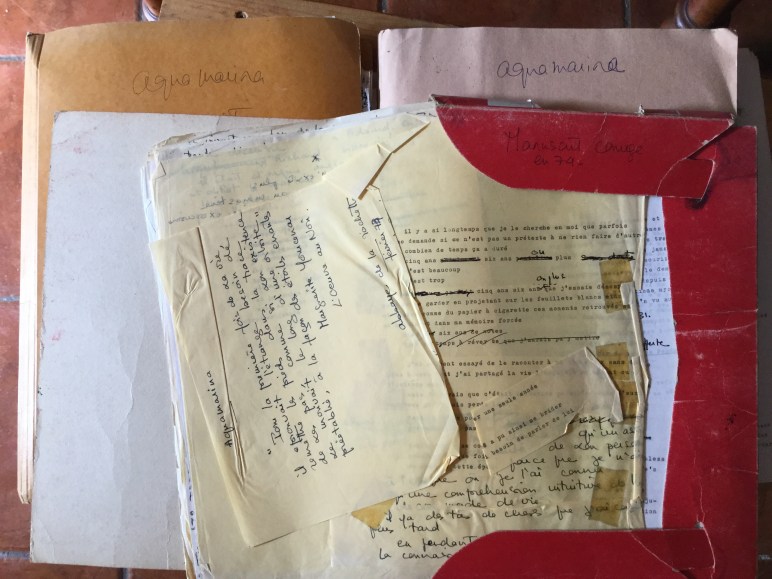
Ensuite, je relisais le résultat et je le modifiais en l’annotant, découpant aux ciseaux les passages que je voulais déplacer, puis je les collais aux bons endroits. Les feuilles prenaient une sacrée allure.
Et quand le résultat me satisfaisait, je reprenais à la machine tout le texte entier ! Pas de sauvegarde de texte à l’époque, on recommençait jusqu’à la version finale.
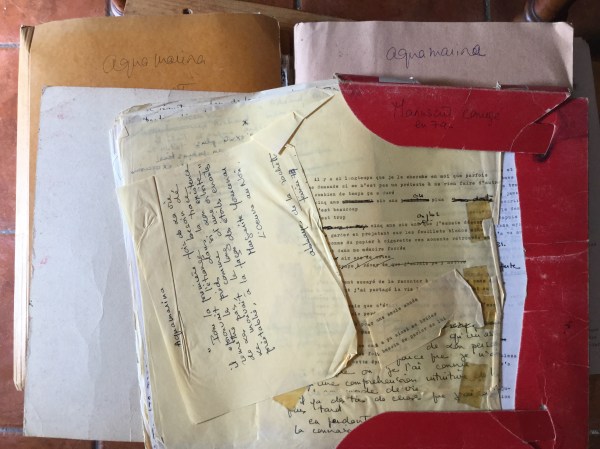
La gouvernante de Marcel Proust, Céleste Albaret, raconte dans son livre de souvenirs Monsieur Proust, Robert Laffont, 1973, comment elle devait gérer les paperoles de l’écrivain, lorsqu’il avait revu un chapitre de À la recherche du temps perdu.
Marguerite Yourcenar faisait aussi des copiés-collés manuels pour corriger ses écrits avant les ordinateurs.
Je me suis toujours laissée inspirer par les écrivains que j’estimais.
Puis, dans les années 80-90, les ordinateurs ont remplacé les machines à écrire.
J’ai d’abord continué à prendre mes notes dans des carnets, puis très vite sur SimpleText de mon premier Mac en 92, un LC III. Je me flatte d’être une grande paresseuse et je n’aime pas refaire ce qui a déjà été fait si je peux l’éviter. Donc très vite les notes ont été saisies directement sur clavier, pour être retraitées dans ClarisWorks, le traitement de texte fourni en standard sur les Mac, devenu AppleWorks, puis Pages. Je rangeais les textes les uns avec les autres dans des dossiers selon les sujets concernés. Pour corriger les écrits, je faisais encore des copiés-collés, non plus avec des ciseaux et de la colle, mais avec l’équivalent informatique, qui gardait d’ailleurs le symbole des ciseaux et de la colle (couper, copier, coller). Je reconstruisais l’ensemble du texte, bout à bout, en un seul document avec un Plan hiérarchique.
Plus tard, au début des années 2010, j’ai utilisé Word, lorsque j’ai commencé à publier mes cahiers des années sur Amazon Kindle Direct Publishing et Smashwords. C’était la même chose que Pages en plus compliqué et plus lourd. J’ai corrigé, mis en forme et publié plusieurs centaines de pages sur ce traitement de texte professionnel, en créant à la fin une table des matières cliquable pour publier des ebooks bien formatés.
Or, ce qui était valable en 2010 ne marche plus aussi bien en 2016. La technologie change très vite.
Il y a quelques mois, Smashwords m’a avisé que l’affichage NCX (ce qui gère la table des matières cliquable sur l’ebook de format ePub ou mobi) n’était pas valide sur un de mes fichiers publiés en 2011. Pourtant, tout avait été fait dans les règles expliquées par Mark Coker, créateur de la plateforme américaine d’édition indépendante numérique, dans le Guide des Styles, que j’avais lu en anglais et relu en français lors de sa traduction. J’avais à chaque titre et sous-titre créé un hyperlien relié à une cible et fait une table des matières cliquable. Ça marchait alors. Mais l’ouvrage faisait 700 pages, j’ai dû mal gérer quelque chose.
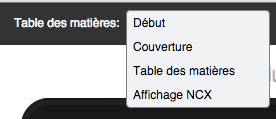
Bref, il me fallait refaire ce que j’avais passé tant de temps à organiser. J’avoue qu’à l’idée de reprendre Word pour ça je déprimais, les bras m’en tombaient, tant j’avais trouvé ça long et fastidieux. J’ai dépublié le Journal 60 et le reprendrai dans Scrivener avec tous les autres.
La technologie a beaucoup évolué en six ans.
Heureusement, j’ai découvert Scrivener.
J’ai connu Scrivener par des auteurs étrangers dont je suivais les blogs, belges, américains, anglais.
Lorsque j’ai eu un peu de temps pour me pencher sur la question de l’écriture, lorsque j’ai eu assez d’argent pour remplacer mon MacBook par un Mac mini de bureau, j’ai téléchargé la version d’essai de Scrivener sur le site de l’Apple store. Très vite, je l’ai payée, tant elle correspondait à ma façon de faire : écrire sans me soucier de la forme, jamais en linéaire, mais par idée notée au fil de la réflexion ou des recherches, en me référant à des documents externes rangés dans le même projet, sans avoir à aller les pêcher sur mon ordinateur. En plus je pouvais formater ensuite un beau document selon les besoins de publication, en ebooks ePub ou mobi, ou PDF pour les correspondants n’ayant pas de liseuse.
Une de mes cousines du côté de ma mère écrivait un livre sur la propriété d’un de nos ancêtres. J’avais chez moi des archives familiales que je numérisais pour les lui envoyer. Selon les questions qu’elle me posait, je lui faisais quelques pages illustrées des photos d’archives et les lui formatais en PDF. C’était tout beau, comme j’aime, avec les précisions exigées par une méthodologie acquise au cours de mes études.
J’ai mis du temps à me former à Scrivener, mais j’en gagne beaucoup depuis.
Le logiciel était traduit en français, mais pas la documentation. J’avais lu la bible de Gwen Hernandez Scrivener for Dummies, de FirstEdition, 2012, non traduite en français. J’avais acheté d’autres ouvrages écrits par des auteurs américains. J’avais visionné de nombreuses vidéos, lu beaucoup d’articles d’auteurs anglophones enthousiastes, quelques uns de rares auteurs francophones utilisateurs de Scrivener. Je lisais avec attention le Tutorial et le Manual fournis par le logiciel. Mais parfois je butais sur des termes employés dans le logiciel traduit qui ne correspondaient pas à mes habitudes, comme Doublon dans la version Mac pour Dupliquer dans la version Windows, ce qui est plus explicite ; en général on évite les doublons dans nos bases de données. J’ai mis du temps à comprendre comment dupliquer un fichier ou un dossier avec le raccourci tout simple command+D.
Je reprenais alors les vidéos d’une certaine auteur américaine que j’avais vue dupliquer ses chapitres pour augmenter son plan dans le classeur. Et j’ai fini par comprendre comment ça marchait.
J’ai alors géré tous les cahiers saisis sur mes ordinateurs depuis plusieurs années pour les intégrer dans des projets Scrivener, organisés par année, scindés (cmd+K) par mois, avec les documents de recherches ou de publications annexés dans chacun des projets. Le travail est prêt pour les relectures, les modifications, les reformatages, les documentations des nombreux cahiers que j’espère publier de mon vivant.
Autant j’avais le sentiment de piétiner et d’être freinée quand je travaillais sur Word, autant j’ai été soulevée par une énergie incroyable qui m’a permis de gérer plus d’une centaine de cahiers en très peu de temps. Là où je pensais passer des mois et peut-être des années, j’avais passé quelques jours ou semaines à structurer un travail solide et fiable. Je n’allais plus être obligée d’aller à la pêche aux documents. Et surtout, je ne risquais plus de perdre un seul morceau de mes écrits. Sereine désormais !
Pourtant, j’en étais encore aux phases de découverte du logiciel. Maintenant que j’ai intégré l’essentiel des manipulations et des possibilités, je peux envisager de publier les 15 000 pages de cahier écrites entre 1960 et 2016, alors que j’ai failli renoncer à ce rêve devant l’ampleur de la tâche lorsque je travaillais sur Word et que je n’en voyais jamais le bout.
Qu’apporte Scrivener par rapport aux autres gestions de documents et d’écriture d’essais, rapports ou romans ?
Quand on ouvre Scrivener on a en général deux fenêtres sur Windows : le classeur et l’éditeur, ou trois fenêtres sur Mac : le classeur, l’éditeur et l’inspecteur. L’inspecteur permet de régler les paramétrages de chaque page ou chapitre.

Tout est manipulable selon les habitudes de chacun. Afficher le classeur ou non. Afficher l’inspecteur ou non. On peut aussi écrire sur une seule page comme on le faisait sur une machine à écrire.
Si je garde les deux fenêtres essentielles, le classeur et l’éditeur, j’ai d’un côté le plan général de mon ouvrage en cours et dans le grand écran je peux lire chaque page. Je peux aussi en voir deux si j’écris en consultant un document de recherches. Ou consulter un document audio ou vidéo dans le dossier Recherches.
Dans le classeur de gauche, je vois tous les titres de chapitres, de parties, de sections ou sous-sections, selon le genre de document en cours. C’est mon plan qui se développe ou se réduit selon mes besoins. Lorsque je serai satisfaite du plan général pour le reporter dans une table des matières cliquable, je sélectionnerai toutes les têtes de chapitres pour un plan condensé, ou tous les dossiers avec les sous-dossiers pour un plan développé, très complet ou non selon les besoins, puis je les copierai en copie spéciale Table des matières et collerai l’ensemble dans une page du classeur au-dessous des pages de titres et copyrights en début d’ouvrage. Finalement j’exporterai un beau document exploitable par toutes les plateformes numériques ou solutions d’impression.
Plus efficace, je ne pouvais pas l’imaginer avant de le pratiquer.
Plus professionnel non plus, car, hélas ! sur Amazon, je vois trop d’ebooks écrits et formatés sous Word qui ne comportent même pas de table des matières, alors que c’est si facile à faire avec Scrivener.
Bien sûr, si je voulais, je pourrais reprendre l’exportation de mon document .doc dans Word pour le reformater selon les habitudes universitaires ou journalistiques. Scrivener précise bien que le logiciel n’est pas un outil de formatage des écrits, mais un organisateur, un planificateur, un outil d’aide à l’écriture. Il se trouve que depuis que j’utilise Scrivener je n’ai plus eu besoin de rouvrir Word, sauf pour vérifier que les formatages de compilation finale étaient corrects. Jamais je n’ai eu besoin de changer les paramétrages mis lors de la compilation sur Scrivener. Je ne me soucie donc plus de feuilles de style. J’écris, je construis, je planifie et à la fin seulement, je formate, compile et exporte. Et les formatages peuvent être différents selon leur destination, mais mon texte, lui, reste fidèle au poste, sans bouger, dans le projet Scrivener.
Dans le dossier Recherches, en bas du Classeur, je stocke tous les documents texte ou html récupérés sur le web ou ailleurs. Je n’ai donc plus besoin d’avoir des tas de papier autour de moi comme autrefois quand seuls le papier et la machine à écrire me permettaient d’écrire et publier.
Et encore, j’ai toujours été relativement organisée dans la gestion de mes écrits. Quand je vois comment certains gèrent des documents professionnels ou juridiques, je me dis que c’est beaucoup de temps perdu, et ça se compte très vite en mois et années, d’aller à la pêche aux documents par des recherches internes dans les arborescences de l’ordinateur, dans des dossiers éparpillés dans différents endroits de l’ordinateur, ou pire des fichiers balancés en vrac sur le bureau, alors qu’on peut tout classer dans des dossiers spécifiques réunis en un seul endroit : le projet dédié sur Scrivener, pour en faire un document impeccable avec des liens se rapportant aux pièces justificatives à transmettre aux avocats et juges. On peut perdre des mois à travailler de cette façon archaïque. Et c’est pourquoi j’apporte ma pierre à l’édifice en écrivant de modestes guides d’initiation francophone à ce logiciel dont la documentation est en anglais.
Scrivener m’apporte la sérénité dont j’ai besoin pour vivre en harmonie avec moi-même et le monde qui m’entoure.
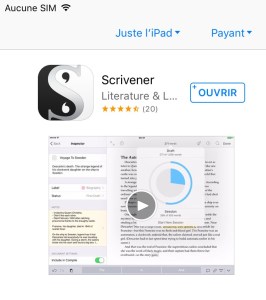
Maintenant, je peux même écrire cette page sur l’application iOS dans mon jardin, dans la belle lumière de septembre et c’est un grand bonheur que je vous souhaite de connaître.

Je suis rentrée chez moi, à Kerantorec, qui réclame mes soins de tonte, taille, débroussaillage et bientôt bûcheronnage. La date n’est plus fixée pour la publication du guide iOS en préparation. Ce sera dans le courant de cet automne 2016. Je veux prendre mon temps pour faire un beau guide.
En attendant, lancez-vous, l’application est simple d’accès, et si vous avez un souci n’hésitez pas à poser vos questions, nous tenterons d’y répondre au mieux.
Mail professionnel : kerantorec(at)iCloud.com
Belles écritures.
Gaelle,
Kerantorec, le 24 septembre 2016
Smashwords : Guide des Styles gratuit
Scrivener est diffusé par Literature&Latte en versions Mac, Windows (c. 49 €) et application iOS (c. 20€)
Photos : archives personnelles
© gaelle kermen 2016











 gaelle kermen