Scrivener : importer un projet externe

Rentrée universitaire 2016

Dans un article précédent, j’ai mis à disposition un modèle de projet pour organiser les cours de Licence 1 en LEA. Pour bien l’installer, voici la procédure, avec des captures d’écran faites sur un notebook ASUS, Windows 10.


Modèle à télécharger
Modèle compressé zip à télécharger
2-downloads-modelezip
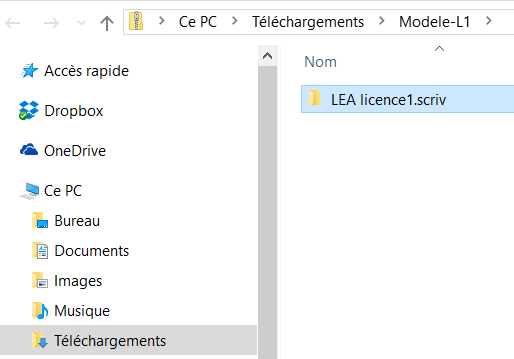
Le dossier zippé dans Téléchargements
3-dossierzip
Dossier complet dans Téléchargements


Deux clicks pour dézipper
Deux clicks pour dézipper, le dossier se développe, mais il est toujours dans Téléchargements.

Il faut donc extraire le dossier compressé.

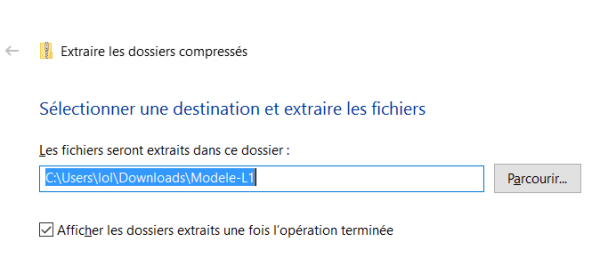
Parcourir et extraire
Sélectionner la destination du projet Scrivener
Extraire les fichiers du dossier compressé zip
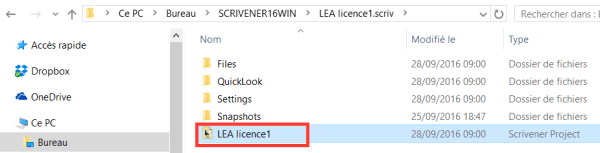
Le projet Scrivener est dans le dossier choisi
Le projet Scrivener est dans le dossier choisi.
Selection le fichier avec l'extension .scriv
Sélectionner le fichier avec l’extension .scriv.
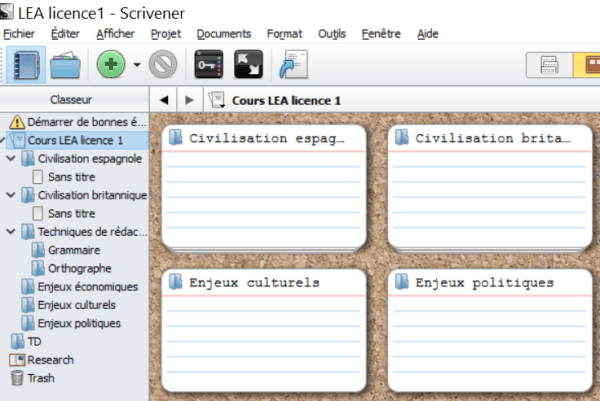
Projet ouvert sur Scrivener
Projet ouvert sur Scrivener, complet, près à l’utilisation personnelle.

Beau travail à toutes et à tous, bonne rentrée 2016

Gaelle Kermen
Kerantorec, 28 septembre 2016

Le projet a été conçu sur ScrivenerApp sur iPad, exporté en zip, vérifié sur un notebook PC et un Mac de bureau. Il est modifiable selon les besoins.

© gaelle kermen 2016
ACD Carpe Diem 

Scrivener pour les etudes : organiser les cours

Scrivener pour les études : comment organiser ses cours

Créer un projet :
– sur Scrivener (Vide)
– sur ScrivenerApp (+CreateProject).

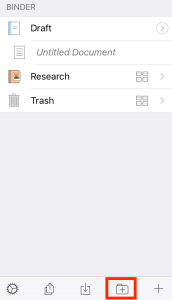
Créer un dossier en cliquant sur l’icone de Dossier+ en bas du classeur de gauche.

Créer un nouveau dossier en bas du Binder (classeur)
1. Détailler les cours

2. Détailler les TD

3. Créer un dossier pour chaque cours et chaque TD

4. Créer des sous-dossiers dans les dossiers des matières

Le modèle présenté ici a été fait pour des cours de première année de licence en Langues Étrangères Appliquées de la faculté de Cergy-Pontoise (Val d’Oise, France).


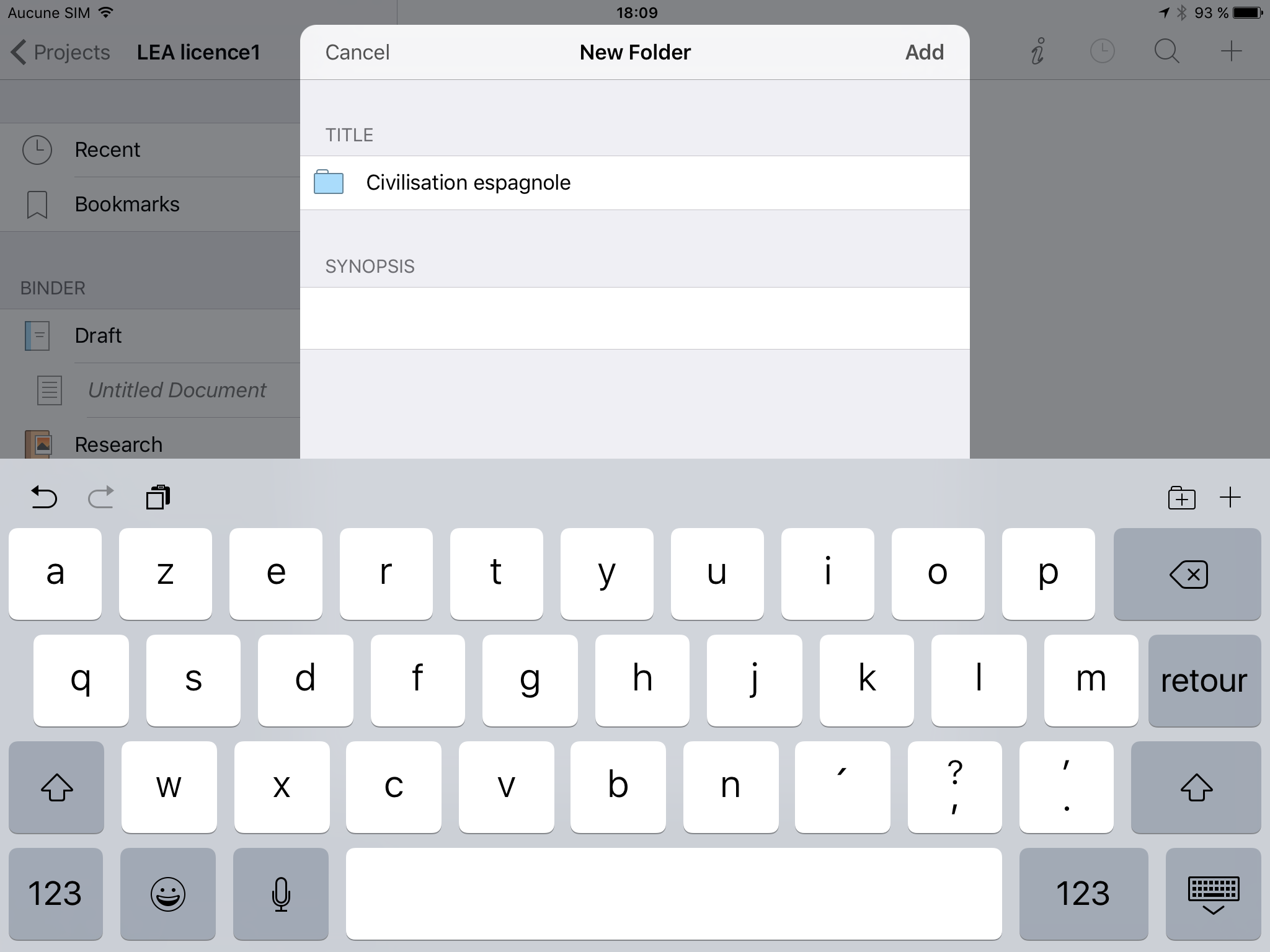
Création du premier dossier pour le cours de Civilisation espagnole
Déplacer les dossiers dans le dossier général (Draft ou Ebauche ou Brouillon) retitré LEA Licence1 :

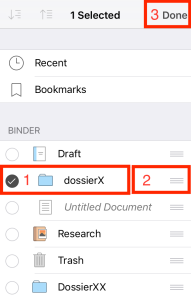
Toucher Edit, sélectionner le dossier à gauche en cochant le cercle, pousser le dossier par les trois barres de la droite. Cliquer sur Done, quand c’est fait.

Sélectionner Edit pour cocher dossiers à déplacer
Déplacer les dossiers sélectionnés par les barres latérales de droite.
Barres de déplacement à droite
Déplacer les sous-dossiers Grammaire et Orthographe dans le dossier Techniques de rédaction.

– Toucher Edit, sélectionner le dossier Grammaire en cochant le cercle à sa gauche, toucher en bas le dossier avec flèche et sélectionner le dossier de destination. Ensuite toucher Done pour faire la même chose sur le dossier Orthographe.

deplacemtssdossier
Cocher, Dossier fléché, Done
Pour voir les sous-dossiers dans le classeur.

Glisser le titre du dossier Techniques de rédaction vers la gauche, cliquer sur Expand.

Expand : développer l’arborescence des dossiers et sous-dossiers
Résultat du dossier développé :

Modèle sur l’iPad
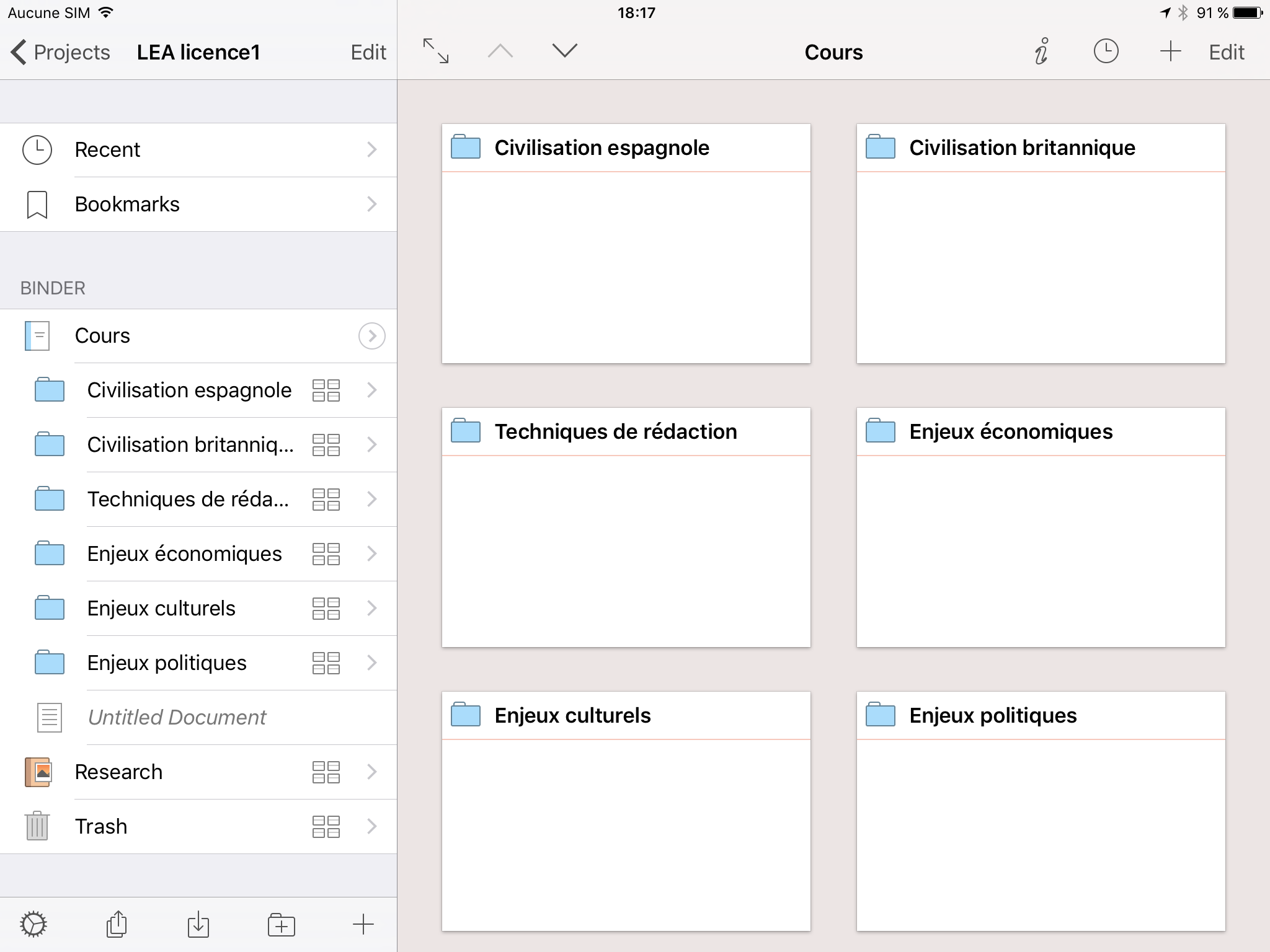
Ce que donne le Modèle des cours sur iOS :


Modèle créé sur un iPad mini 4 en huit minutes, je le commençais  à 18:09 avec les informations reçues par messagerie Facebook et je l’envoyais à ma jeune amie étudiante à 18:17.

Je l’ai repris plus tard pour compléter les explications sur le blog et le guide en cours.

Ce que donne le Modèle sur Windows :
Modèle sur Asus notebook
Ce que donne le Modèle sur Mac
Modèle sur Mac de bureau
Modèle sur un Mac de bureau
Pratique de Scrivener au quotidien

1. Prise de notes en cours : on ajoute des pages au fur et à mesure des cours ou des sujets.

2. Collecte de documents dans Recherche

3. TD : scan de papiers finis pour conserver ce qui doit l’être.

Sauvegarde

Les projets sont sauvegardés en local et peuvent être synchronisés avec Dropbox et/ou exportés en Zip sur une sauvegarde externe : disque dur externe ou Cloud ou Drive divers.

Apprentissage de la rédaction

1. Mise en page déjà faite ou paramétrable

2. Habitude prise de bonne présentation

3. Gestion des documents pour utilisation ultérieure

4. Mémoires, exposés, thèses, etc.


Bon travail à toutes et à tous !

Belle rentrée universitaire avec de bons outils. Ces investissements vous suivront toute votre vie.
Avec mes meilleurs souhaits de réussite,

Gaelle,
Kerantorec, 26 septembre 2016


Télécharger le modèle pour organiser les cours
Dézipper le fichier avant de l’importer dans ScrivenerApp ou Scrivener. Importer le modèle dans un projet Vide sur Mac ou Windows, CreateProject sur iPad ou iPhone. Modifier à sa convenance.


Attention : l’auteur du modèle, l’éditrice du blog ou le concepteur du logiciel et de l’application Scrivener ne sauraient être tenus pour responsable d’éventuels mésusages des conseils donnés. Chacun a sa méthode de travail, chacun peut adapter les documents créés sur Scrivener selon ses besoins et habitudes.

Éditions numériques ACD Carpe Diem

ScrivenerApp : pré-requis à l’installation de l’application Scrivener

Vous vous posez des questions sur les éléments à prendre en compte avant l’achat et l’installation de ScrivenerApp.

1) Vous avez déjà la version Scrivener de bureau sur votre Mac ou votre PC. Vous avez un iPad ou un iPhone et désirez synchroniser les projets d’une plate-forme à une autre.

C’est la situation la plus courante puisque l’application était très attendue des utilisateurs de Scrivener, habitués à utiliser Dropbox pour synchroniser les fichiers d’un Mac sous OS X à un PC sous Windows 8 ou 10, ou d’un Mac de bureau à un MacBook nomade pour vos déplacements.
2) Vous n’avez pas la version Scrivener de bureau, mais vous avez un iPad ou un iPhone. Vous vous demandez si vous pouvez utiliser ScrivenerApp sans la version de bureau.

Oui, vous pouvez utiliser ScrivenerApp uniquement sur vos mobiles Apple, sans passer par Dropbox, en sauvegardant sur iCloud.

Bien sûr vous ne bénéficierez pas de toutes les possibilités offertes par les deux versions, fixes et nomades de Scrivener, marchant ensemble pour une écriture facile et organisée, et offrant un formatage de publication en ebooks aux formats ePub ou mobi. Mais vous sortirez déjà un beau document en quatre versions d’édition de traitements de texte et une version de script de scénario.

• PDF,

• Word (.docx),

• RTF,

• Plain Text (.TXT)

• Final Draft.


Voici donc les pré-requis à l’achat et à l’installation de ScrivenerApp.

• iPad et/ou iPhone depuis l’iPad2 et l’iPhone 4S et/ou iPad 5, mis à jour en iOS9

• Connexion Internet

• Compte iTunes

• Compte Dropbox (ou non si vous optez seulement pour la version mobile de Scrivener)

• Achat de l’application sur l’AppStore à 19,99 € en Europe.

Compatibilité avec le système iOS 9

ScrivenerApp est compatible avec le système iOS 9, disponibles sur les iPhone 4S-5-5C-5S-6-6 Plus-SE, les iPad depuis l’iPad 2, l’iPod de 5ème génération.

J’ai testé l’application sur des supports mobiles reconditionnés :

• iPhone 5c de septembre 2013

• iPad mini 4 de septembre 2015.

Tout marche à merveille sur les deux mobiles. La synchronisation avec les deux versions bureautiques sur Mac et Windows se passe parfaitement.

❖ Mise à jour préalable des versions de bureau Scrivener

Si vous avez la version bureautique de Scrivener, mettez-la à jour avant d’installer l’application depuis l’AppStore.

• La version Windows est Windows Scrivener 1.9.6.

• La version Mac est Mac Scrivener 2.8.

❖ Scrivener App sur l’AppStore

L’application Scrivener diffusée par Literature & Latte se télécharge sur l’AppStore. Elle est universelle, vous l’achetez une seule fois pour votre iPad ou votre iPhone et vous l’installez sur les deux mobiles.


Le prix est très abordable : moins de 20€ que les fans du logiciel Scrivener investiront avec plaisir et enthousiasme.

À titre de comparaison : l’application de Ulysses est moins de 25 €. J’ai raconté que je devais utiliser quatre applications Android lorsque j’avais des tablettes Android pour faire ce que je fais désormais avec ScrivenerApp. Le tout valait entre 25 et 30 € d’investissement.

L’application Scrivener vaut largement l’investissement de moins de 20 €. L’achat des deux supports Scrivener, mobile et fixe, vaut moins de 60 €.

Je rappelle qu’acquérir Word vaut beaucoup plus cher en version professionnelle, indispensable à tout auteur digne de ce nom, pour publier sur un site de vente d’ebooks ou de livres imprimés comme Amazon ou Kobo ou iBooks. La version personnelle, familiale ou étudiante, ne permet pas l’utilisation commerciale des produits du logiciel.

Avec Scrivener, on investit moins pour gagner plus.

❖ Dropbox : synchronisation entre toutes les plateformes


L’habitude de synchroniser par Dropbox était prise depuis que j’utilisais Write sur Android en 2012, puis en 2015 avec Simplemind sur le premier iPad. Je synchronisais aussi ma bibliothèque numérique en ePub via l’eReader Aldiko sur mes tablettes. Smashwords utilise aussi Dropbox pour exporter tous les ouvrages achetés sur le site ou les vôtres si vous êtes un auteur publiant sur Smashwords.

Pour des raisons techniques, Scrivener n’utilise pas iCloud pour synchroniser toutes ses versions. Il passe par Dropbox et ça marche très bien.

Si vous hésitez encore à utiliser ce remarquable outil de synchronisation entre vos logiciels fixes et vos applications nomades, vous vous privez d’un grand confort de travail.

Ses applications sont disponibles pour tous les supports, fixes ou mobiles, pour Mac, PC, iOS ou Android.

Dropbox a le mérite d’être gratuit jusqu’à 5 Go. Au-delà, il en coûte 9,99 € par mois pour une capacité de stockage de 1 To pour la formule Pro.

Il est possible d’augmenter la capacité du compte de base gratuit en partageant Dropbox avec vos amis sur les réseaux sociaux ou par courriel.

Pour l’instant, je n’ai pas eu besoin d’avoir recours à la formule pro. Dropbox n’est pas ma seule sauvegarde, j’utilise Drive, entre autres (habitude prise sur les tablettes Android).

Dropbox me sert d’outil de travail en cours. Je n’y mets donc que les fichiers sur lesquels je travaille, en particulier pour Scrivener. Inutile d’encombrer l’iPad ou l’iPhone avec des dossiers dont je n’ai pas besoin dans l’immédiat. Il faut savoir voyager léger dans tous les sens du terme. C’est possible désormais avec Scrivener App.

Dropbox est une application gratuite qui permet d’avoir tous ses fichiers à portée de main et de les partager facilement.

Pour vous inscrire et obtenir de l’espace bonus, cliquez sur ce lien : https://db.tt/APjzPxEp

Bientôt j’attaquerai le vif du sujet : l’installation de ScrivenerApp, sa découverte, son fonctionnement.

Gaelle,
le 11 septembre 2016 à Plœmeur

L’application Scrivener pour iOS est une création de Keith Blount, diffusée par Literature & Latte.

Post-scriptum : l’application Scrivener pour iOS est adaptée au système iOS 10.

Table des matieres du guide francophone Scrivener plus simple pour Windows

Table des matières du guide francophone

Scrivener plus simple pour Windows

Scrivener_simple_pour_Windows_Final_2

Page titre Amazon
Copyright Amazon
Version Kindle de ce guide
Dédicace
Aide-mémoire Scrivener
Table des matières

Introduction
Pas beaucoup de choses en français
Quelques avantages de Scrivener

DÉBUTER

Démarrer Scrivener
Créer un nouveau projet
Créer un projet Vide
Démarrer avec un projet Vide
Le tableau de bord de Scrivener
Le Classeur
La Page d’écriture
La barre de menu du bas
L’Inspecteur
La barre de menu du haut

Afficher
Mode Tableau en liège
Mode Document
Mode Scrivening ou Composite
Mode Organisateur

Naviguer
Naviguer dans les présentations
Changer de projet
Manipuler les fichiers
Convertir un dossier en fichier texte

Importer
Importer un document écrit
Importer un document texte
Importer et fractionner en chapitres
Paramétrer en balise #
Fusionner un document

Mindmap et OPML
Importer une Mindmap en OPML
Création d’une mindmap
Exporter par mail en png, txt, OPML
Importer un fichier Txt en article de blog
Construire un projet entier avec OPML

PARAMÉTRER

Options
Options inchangées
Tableau d’affichage
Éditeur
Corrections
Sauvegarde
Métadonnées
Métadonnées
Propriétés
Étiquettes
Statut

RECHERCHER

Importer une page Web
Importer photos, PDF, vidéos, audios

TRAVAILLER

Procédures générales
Afficher le dossier des Sauvegardes
Déplacer des éléments
Travail par chapitre
Dupliquer une page
Faire des sauts de page
Insérer une photo
Insérer un lien
La double fenêtre
Écrire en plein écran
Vider la poubelle
Sauvegarder son projet dans les Options

Quelques manips précises
Importer et enregistrer un modèle
Importer un projet Scrivener
Importer une partie de projet en OPML
Exporter un article de blog
Créer des liens internes
Se donner des objectifs
L’organisation des projets multiples

CORRIGER

Première méthode pour vérifier l’orthographe
Antidote non intégré dans Scrivener pour Windows
Rechercher, remplacer
Relecture du document
Relire le projet en prenant des Notes
Corriger sur Kindle, iPad ou tablette
Un livre indispensable pour les corrections

COMPILER

Modes préformatés
Imprimer en Non-Fiction

La table des matières
PDF et doc table des matières
iPad table des matières
Kindle : table des matières

Imprimer sur papier
Imprimer un document entier
Imprimer avec toutes les options
Imprimer un document partiel
Compiler en ePub et mobi
Installer Kindlegen
Couverture

Mise en forme

Enlever ou modifier les CHAPTERS
Casse du titre
Présentation de la section
Métadonnées du projet
Compiler en PDF
Sommaire
Séparateurs
Mise en forme
Paramètres de page
Compiler en .doc
Format .doc
Fin de compilation

PUBLIER

AFNIL et ISBN
Pages liminaires
Précommande et preorder
Publier sur Amazon KDP
Publier sur Smashwords
Publier sur Draft2Digital

La fin du projet
Remerciements
Bibliographie utilisée pour ce guide
Vidéos en français sur Scrivener
Ressources autour du monde
Contacts


Une chronique de Jérémie Brunet donne une idée de ce que l’on peut trouver dans ce guide francophone pour les utilisateurs de Scrivener sous Windows : http://www.destination-futur.fr/scrivener-plus-simple-gaelle-kermen-chronique/


portraitGaelleKermenparAnaLDSGaelle Kermen est l’auteur de Scrivener plus simple, le guide francophone pour Mac, publié le 10 janvier 2016 en édition numérique par ACD Carpe Diem. Conseil en informatique et en gestion du temps depuis 25 ans, elle est devenue experte dans l’utilisation du logiciel anglais Scrivener.

Pages auteur : Smashwords,AmazonApple, Kobo, Nook.

Le Guide Kermen, collection pratique, Scrivener plus simple pour Windows, est disponible  :

Scrivener : importer un fichier en rtf ou en odt

Sur Scrivener, on peut retravailler les documents écrits sur Word ou LibreOffice. Mais il vaut mieux les importer au format .rtf (Riche Text Format) ou .odt (OpenDocumentText) que .doc, le format de Word.

Du moins, c’est ainsi que ça se passe sur mon Mac.

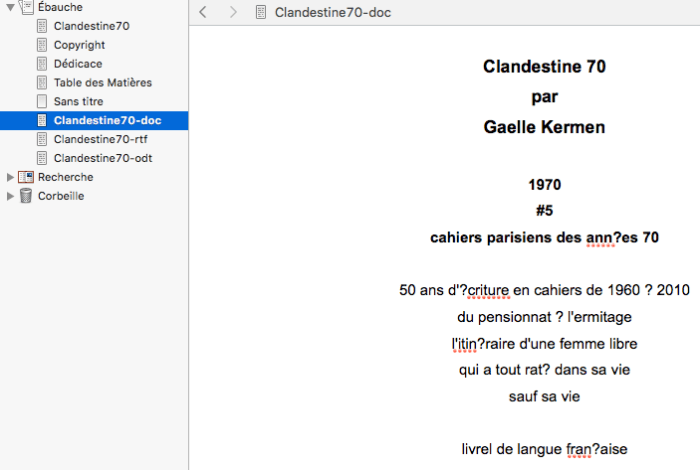
Ici j’importe le document .doc du premier cahier des années 70.que j’avais travaillé sur Word sur PC.

Import-doc
Import d’un document formaté .doc : problèmes d’accentuation

Problème avec les accents. N’oublions pas que Scrivener est anglais.

Le même document enregistré de .doc en .rtf marche très bien.

ImportRTF

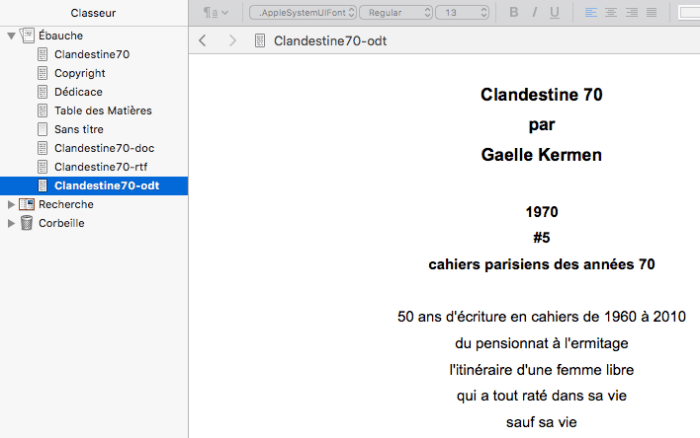
Et si j’enregistre en .odt puisque j’ai LibreOffice sur le Mac mini, les accents sont aussi en place :

Import-odt

Donc pas de panique, si votre texte se mettait à faire des borborygmes bizarres, passez votre fichier en RTF, que lisent tous les ordinateurs du monde, ou en ODT. Scrivener comprendra mieux.

Rappel pour importer un fichier texte :

Sur Mac : Fichier -> Importer -> Fichiers…
Sur Windows : 
Fichier -> Importer -> Fichiers…

Belles écritures estivales !
Gaelle
Kerantorec, le 16 juillet 2016


Gaelle Kermen a écrit deux guides d’initiation au logiciel Scrivener : Scrivener plus simple pour Mac et Windows, publiés en janvier et juin 2016 en édition numérique par ACD Carpe Diem.

Pages auteur : Smashwords, AmazonApple, Kobo, Nook.


Aide-mémoire des raccourcis Scrivener pour Mac

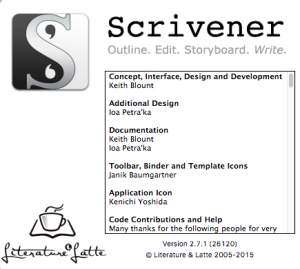
Aide-mémoire Scrivener 2.7.1 pour Mac

Capture d’écran 2016-07-09 à 09.55.52

Raccourcis utiles

Scrivener utilise les raccourcis du système Mac OSX. La croix indique que les touches doivent être enfoncées simultanément.
Il est utile de mémoriser certains raccourcis à appliquer si possible en cours de rédaction. En acquérant ces réflexes, vos corrections finales seront beaucoup plus rapides. Et c’est excellent pour entretenir la bonne marche du cerveau.

Accents
Caractères spéciaux pour les accents, les parenthèses, les symboles : [alt+cmd+T]

Veillez particulièrement aux accents sur les À et les É ou les Ô ou Ê en début de phrase, négligences trop fréquentes en publication numérique.

Crochets
Crochet ouvrant [ : [Maj+alt+5]
Crochet fermant ] : [Maj+alt+)]

Doublon
Dupliquer une page ou un dossier : Sélectionner + [cmd+D]

Espace insécable
Avant ? :  ! ou entre des nombres dans les centaines ou les milliers : [alt+Barre d’espacement]
Une espace insécable est particulièrement importante quand un ? ou un ! sont en fin de paragraphe, pour ne pas laisser des blancs disgracieux dans une page numérique.

Fichier
Importer un fichier : [Maj+cmd+I]

Scinder un texte long en chapitres
– avant l’importation dans Scrivener : mettre un # devant chaque titre
– après l’importation dans Scrivener : faire le raccourci [cmd+K] avant chaque titre.

Gras
Mettre du texte en gras : Sélectionner + [cmd+B]

Italique
Mettre du texte en italique : Sélectionner + [cmd+I]

Œ, Æ, œ, æ :
[Maj+alt+o], [Maj+alt+a], [alt+o], [alt+a]

Nouvelle page
Créer une nouvelle page : [cmd+N]

Page Web
Importer une page Web dans Recherche : [alt+cmd+W]

Recherche
Rechercher/Remplacer [cmd+F]

Sélectionner tous les chapitres avec les sous-parties d’un dossier
Modifier, Sélectionner avec les sous-dossiers [alt+cmd+A]

Tiret cadratin pour les dialogues — : [alt+-]

***

Captures d’écran

Kindle : [alt+Maj+G]

iPad : [Home+Alimentation]

Android : Icône appareil photo (paramétrer la tablette)

***

Compilation d’une table des matières pour les ebooks
– eBook au format .epub pour toutes plateformes : la table se fait automatiquement sur iPad ou tablette Android
– eBook au format .mobi pour KDP Amazon : cochez la case Générer la table des Matières HTML

Balises utiles
Renseignez les champs dès le début dans : Projet -> Meta-Data Settings…
Ainsi les balises seront remplies automatiquement par le logiciel lors de la compilation : Auteur, Prénom de l’auteur, Nom de famille, Nom complet, Titre du projet, Titre abrégé.

– Balise de numéro de page dans la table des matières pour les PDF : < $ p > (sans espace)

– Fractionnement des pages en chapitres : # ou [cmd+K)

D’autres balises sont très détaillées dans l’Aide, près de Fenêtre, Liste des balises d’espace réservé…
(pour programmeurs et/ou utilisateurs avertis et anglicistes).


Belles écritures !
Gaelle
Kerantorec, 9 juillet 2016

***

Gaelle Kermen est l’auteur de Scrivener plus simple, les guides francophones pour Mac et Windowspubliés par ACD Carpe Diem, 2016.

nook-iconKobo_Icon-150x150
ScrivenerSimpleCoveramazon-icon

Smashwords_logo

Guide special auteurs : un livre indispensable pour le formatage et les corrections

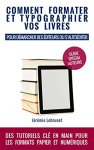
Un excellent livre peut vous aider à corriger vos textes et à les formater pour une publication papier ou numérique : Comment formater et typographier vos livres de Jérémie Lebrunet, juin 2016.

51I2sELsbaL

Ce livre est très détaillé et fait le tour de tout ce que j’aurais pu vous dire moi-même sur les points à vérifier, mais en plus il donne tous les raccourcis qui permettent de faire les corrections sur votre document Word ou OpenOffice.

Par Scrivener, je fais déjà une grande partie de ces corrections et je n’éprouve pas le besoin de revoir mon fichier en l’exportant sur Word ou OpenOffice. Je ne compile en .doc que pour publier sur Smashwords, où le document affronte allègrement les terribles barrages de l’AutoVetter. Même avec de nombreuses images, bien calées par Scrivener, mes documents .doc sont acceptés immédiatement par le catalogue Premium d’Apple, Kobo, Nook. Ce n’était pas le cas lorsque je publiais des textes simples avec Word de 2010 à 2012.

Il est vrai que j’ai maintenant Antidote sur mon MacBook et je peux corriger mes textes depuis Scrivener en version Mac. Antidote met le nez sur toutes les erreurs de linguistique et typographie et j’ai revu la correction du guide francophone Scrivener plus simple pour Windows (sortie prochaine) sur ce support, après l’avoir entièrement construit sur un notebook Asus Windows 10.

Mais si vous n’avez pas Antidote, qui reste un outil assez cher, entre 99 et 119 euros à l’heure où j’écris ces lignes (20 juin 2016), le livre de Jérémie Lebrunet vous est indispensable pour ne rien laisser passer, pas la plus petite espace superflue, pas le moindre défaut dans les italiques des titres cités et tous ces petits détails qui font la différence entre un texte bâclé et un texte bien présenté, entre un texte d’amateur et un texte d’auteur.

J’ai particulièrement apprécié la partie concernant le formatage des dialogues. C’est souvent ce qui me chagrine dans les romans récents. Certains beaux textes sont massacrés par des guillemets à la pelle, décidément très laids en numérique.

Le livre de Jérémie Lebrunet vous évitera ce genre de dommage.

Comment formater et typographier vos livres : pour démarcher des éditeurs et s’autoéditer, Jérémie Lebrunet, juin 2016

Disponible sur Amazon, Kobo et sur sa boutique personnelle.

Belles écritures !
Gaelle
Kerantorec, 20 juin 2016

***

Post Scriptum du 9 juillet 2016

Pour les auteurs qui souhaitent imprimer leurs ouvrages à la demande par CreateSpace, Jérémie Lebrunet a fait une vidéo très claire et complète sur tout ce qu’il y a à faire sur un document Word pour une présentation impeccable.

Je rappelle que Scrivener compile d’excellents documents au format .doc, prêts pour un formatage selon les préceptes de Jérémie Lebrunet.

***

ScrivenerSimpleCover

Gaelle Kermen est l’auteur de Scrivener plus simple, le guide francophone pour Mac, publié par ACD Carpe Diem, 2016.
Une valeur sûre : depuis sa sortie, le guide est en tête des meilleures ventes dans les catégories Logiciels, Bureautique et publication. Il remplit donc sa mission d’aide à l’écriture et à la publication dans le monde francophone.

amazon-iconnook-iconKobo_Icon-150x150Smashwords_logo


Aide-memoire des raccourcis Scrivener pour Windows

Aide-mémoire

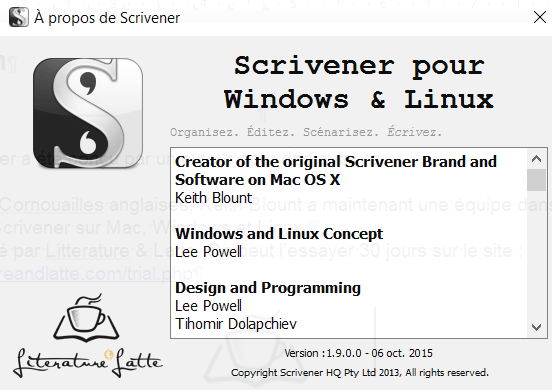
Scrivener 1.9.0.0 pour Windows

ScriversionWin

Raccourcis utiles

Les raccourcis sont donnés pour le système Windows 10.
Vous trouverez les raccourcis complets dans : Outils -> Options -> Clavier
La croix + indique que les touches doivent être enfoncées simultanément.
Maj indique la touche Majuscule temporaire (Shift).

Il est utile de mémoriser certains raccourcis à appliquer en cours de rédaction, on gagne beaucoup de temps à la correction. Et c’est un bon exercice cérébral qui entretient les neurones.

Accents

Caractères spéciaux pour les accents, les parenthèses, les symboles : Éditer -> Table des caractères

Veillez particulièrement aux accents sur les À et les É ou les Ô ou Ê en début de phrase, négligences trop fréquentes en publication numérique.

Crochets
Crochet ouvrant [ : [Alt gr+5]
Crochet fermant ] : [Alt gr+)]

Dupliquer
Dupliquer une page ou un dossier Sélectionner + [Ctrl+D]

Espace insécable
Avant ? ! : ou entre des nombres dans les centaines ou les milliers : [Alt+Barre d’espacement]
Une espace insécable est particulièrement importante quand un ?, un ! ou : sont en fin de paragraphe pour ne pas laisser de blancs disgracieux dans une page numérique.

Fichier
Importer un fichier : [Ctrl+Maj+J]

Scinder un texte long en chapitres
– avant l’importation dans Scrivener : mettre un # devant chaque titre
– après l’importation dans Scrivener : faire le raccourci [cmd+K] avant chaque titre

Gras
Mettre du texte en gras : Sélectionner + [Ctrl+B]

Italique
Mettre du texte en italique : Sélectionner + [Ctrl+I]

Œ, Æ, œ, æ
[Maj+Alt+o], [Maj+Alt+a], [Alt+o], [Alt+a]

Nouvelle page
Créer une nouvelle page : [Ctrl+N]

Page Web
Importer une page Web dans Recherche : [Ctrl+Maj+W]

Recherche
Rechercher/Remplacer : [Ctrl+F]

Tiret cadratin pour les dialogues
— : [Alt+-]

***

Captures d’écran

Windows10
[Alt+impecrsyst] (fenêtre active)
[impecrsyst] (tout l’écran)

Kindle
[Alt+Maj+G]

iPad
[Home+Alimentation]

Android
Icône appareil photo (paramétrer la tablette)

***

Balises utiles

Renseignez les champs dès le début dans :
Projet -> Paramètres de métadonnées…
Ainsi les balises seront remplies automatiquement par le logiciel lors de la compilation : Auteur, Prénom de l’auteur, Nom de famille, Nom complet, Titre du projet, Titre abrégé. Vérifiez quand même à la compilation.

Fractionnement des pages en chapitres : #

D’autres balises sont très détaillées dans :
Outils -> Clavier, Raccourcis clavier : Scrivener
(pour programmeurs et/ou utilisateurs avertis et anglicistes).


Gaelle Kermen est l’auteur de Scrivener plus simple, le guide francophone pour Mac, publié par ACD Carpe Diem en janvier 2016.
21 juin 2016 : Scrivener plus simple pour Windows.

Scrivener_simple_pour_Windows_Final_2amazon-iconnook-iconKobo_Icon-150x150

Publication : AFNIL et ISBN

Attention

Cet article date de 2016. Les conditions d’attribution des ISBN par l’AFNIL changent à partir du vendredi 8 mars 2019.


Communiqué de l’AFNIL Paris du 7 mars 2019

« Notre site https://afnil.org fait peau neuve. [À partir du 8 mars 2019] toutes les démarches se feront en ligne et les formulaires en téléchargement au format .pdf et .doc disparaitront.

Seuls les dossiers complétés sur notre formulaire en ligne seront acceptés.

Désormais, pour toute première demande d’ISBN ou toute demande de création d’une nouvelle marque rattachée à la structure d’un éditeur, des frais de gestion de dossier s’appliquent.

Les autres services liés à l’ISBN, comme une liste complémentaire ou une demande de nouveau segment demeurent gratuits. »


Le livre a une réelle existence quand il est publié avec un numéro ISBN.

L’ISBN

L’ISBN (International Standard Book Number) est un numéro d’identification, reconnu dans le monde entier, attaché à la seule édition d’un livre. Ce qui veut dire qu’à chaque édition doit correspondre un ISBN unique. Une édition papier aura un numéro différent de l’édition numérique. Chaque édition numérique doit avoir un numéro ISBN différent sur les différentes plateformes numériques ou d’impression à la demande.

SmashwordsISBNGuideMac

Cette numérotation en 13 caractères permet de trouver le livre en question des années après sa parution, où que l’on soit dans le monde.

L’EAN permet d’établir un code-barre au dos des livres imprimés sur papier.

afnilL’AFNIL

L’AFNIL est l’Agence Francophone pour la Numérotation Internationale du Livre. Elle attribue les ISBN à tous les éditeurs des pays francophones qui en font la demande, en Europe et en Afrique.

Site de l’AFNIL : http://www.afnil.org/

Le site vous donne les informations nécessaires pour demander vos numéros ISBN et EAN (European Article Numbering) en tant qu’éditeur (imprimé Société) ou en tant qu’auto-éditeur (imprimé Particulier).

Il suffit de remplir un formulaire sur la page http://www.afnil.org/default.asp?Info=3

Vous imprimez le PDF ou le fichier Word, vous le remplissez, le signez, le scannez et le renvoyez par courriel à l’AFNIL, en joignant les justificatifs professionnels selon votre situation.

Mon expérience

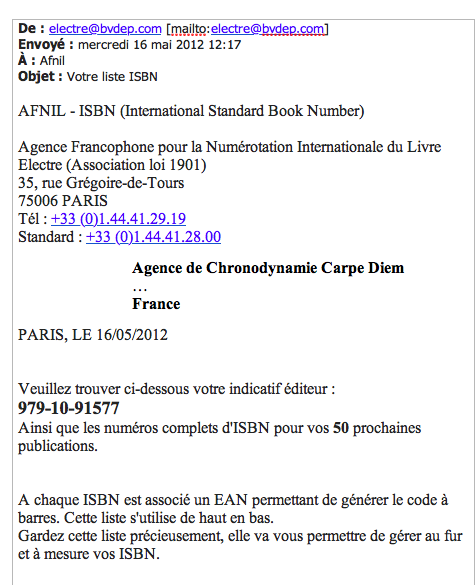
Par exemple, j’ai un cabinet-conseil déclaré à l’URSSAF depuis plus de vingt ans. Ses activités sont complétées désormais par l’édition numérique. Pour obtenir le numéro AFNIL d’éditeur et ma liste des 50 premiers numéros ISBN, j’ai rempli le formulaire, l’ai signé et scanné, et je l’ai envoyé par courriel en y joignant des pièces justificatives professionnelles :  l’imprimé délivré par l’INSEE (Institut National de Statistiques et des Études Économiques) lors de l’enregistrement de mon cabinet libéral attribuant à mon Entreprise un numéro SIREN (Système Informatique du Répertoire des Entreprises) et le dernier relevé annuel de l’URSSAF (Union de Recouvrement des cotisations de Sécurité Sociale et d’Allocations Familiales).

J’avais envoyé mon dossier (formulaire, imprimés INSEE et URSSAF) le 5 mai 2012. J’ai reçu la réponse le 16 mai 2012 par courriel, puis par courrier postal.

Courriel afnil acd

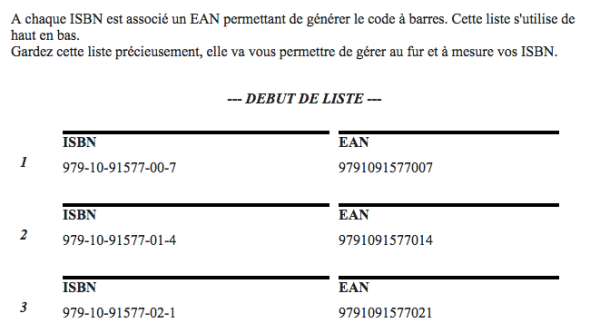
La liste se présente ainsi :

ListeISBN

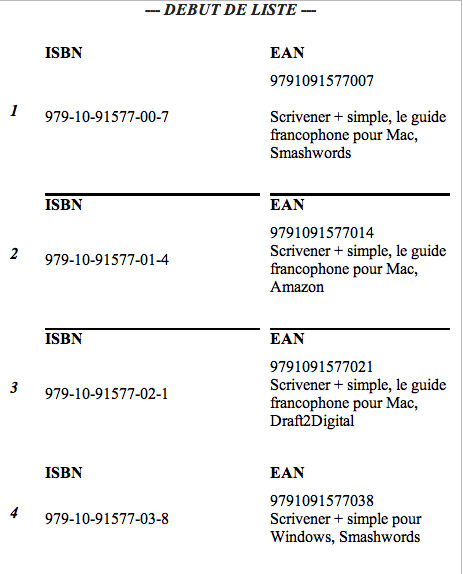
On la remplit au rythme des parutions.

ISBNutilises

Publication sur Amazon KDP

La plateforme d’édition numérique Amazon KDP n’exige pas d’ISBN et traite le livre, papier ou électronique, comme n’importe quel produit mis en vente. Le livre ou l’ebook est référencé sous un ASIN (Amazon Standard Identification Number) en dix caractères au lieu de treize.

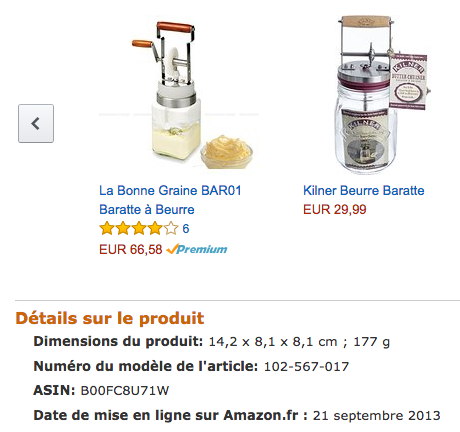
Par exemple, le numéro ASIN de mon guide francophone, Scrivener plus simple pour Mac, est ASIN: B019XR6JQE. Il diffère peu de celui de la baratte à beurre que j’envisage d’acheter !

Amazon ASIN
Amazon ASIN d’une baratte à beurre.

Néanmoins lorsqu’on est un éditeur ou un auteur-éditeur sérieux, on peut – ou doit – attribuer un numéro ISBN au livrel publié sur Amazon. Il n’apparaît pas dans la fiche publique. L’ebook peut sans doute être retrouvé dans les catalogues internationaux des parutions, grâce à son ISBN enregistré dans les métadonnées. Ce ne sera jamais le cas d’un ebook uniquement publié sur Amazon KDP avec un ASIN.

Les autres plateformes numériques

Je n’ai pas testé la publication directe sur les plateformes numériques d’Apple ou de la Fnac. Je publie mes livrels sur l’iBookstore ou sur Kobo par l’intermédiaire de deux agrégateurs : Smashwords et Draft2Digital.

Smashwords et Draft2Digital attribuent un numéro ISBN à chaque livrel d’auteur n’ayant pas ses propres ISBN.

CreateSpace attribue un numéro ISBN à chaque livre imprimé à la demande, si l’auteur-éditeur ne fournit pas son propre numéro.

Dépôt légal obligatoire pour les livres imprimés

Pour les livres papier, le dépôt légal est obligatoire depuis le règne de François 1er en France. Vous trouverez les liens vers le dépôt légal en France et en Belgique sur le site de l’AFNIL.

Site de l’AFNIL : http://www.afnil.org/

Directives pour l’attribution aux livres électroniques

Attention
Vu le délai nécessaire pour recevoir les numéros ISBN, prenez vos précautions avant de lancer votre parution. Autant bien faire les choses tout de suite.

La publication est un acte grave, qui engage votre responsabilité morale et légale. La déclaration de votre activité d’éditeur ou d’auteur-éditeur donne du sérieux à votre travail.

Votre numéro ISBN fera de votre livre une œuvre unique et pérenne, lui donnant la réalité qu’il mérite, car vous avez mis toute votre âme dans son écriture.

Belles écritures !
Gaelle
Kerantorec, le 10 juin 2016

***

Scrivener_simple_pour_Windows_Final_2

Gaelle Kermen est l’auteur de Scrivener plus simple, le guide francophone pour Mac, publié par ACD Carpe Diem, 2016.
Fin juin 2016 : bientôt la sortie de Scrivener plus simple pour Windows.

amazon-iconnook-iconKobo_Icon-150x150Smashwords_logo

Scrivener : faire les sauts de page entre chapitres

Scrivener et les sauts de page

Souvent, je fais des articles tutoriels dans ce blog-auteur en réponse à des demandes de lecteurs. Cela me permet de préciser des points, sur lesquels je suis passée trop vite dans le guide Scrivener plus simple. Merci à vous qui me suivez, nous progressons ainsi tous.

Je me heurte à un problème récurrent avec Scrivener. Lorsque je veux compiler mon roman (43 chapitres de longueur différente) en .mobi, je n’arrive pas à faire commencer chaque chapitre sur une nouvelle page, j’obtiens une suite ininterrompue de tous mes chapitres, la séparation entre deux chapitres étant simplement marquées par un chiffre différent (1 et du texte, puis un saut de page marqué par un espace plus important, comme un interlignage agrandi par rapport aux autres, puis 2 et du texte, etc.). Je ne trouve pas la solution mais j’ai l’impression qu’elle ne doit pas être difficile.
Que dois-je faire, selon vous ?
Pourtant, dans le classeur (marge de gauche), j’ai tous mes chapitres les uns à la suite des autres.

Heureusement, oui, la solution est facile.

Il y a au moins trois solutions à ce problème de sauts de page. Scrivener aime bien les triades (vieux fond de druidisme local cornouaillais anglais ? moi aussi).

L’intérêt principal de Scrivener est qu’il permet de ne pas écrire en linéaire, mais par notes ou chapitres. Si tout le texte se retrouve mis bout à bout comme il l’eût été sur Word, ce n’était pas la peine de passer sur Scrivener (sauf pour mieux organiser ses pensées, quand même !).

Pour créer des sauts de page entre les chapitres, il suffit de cocher des cases.

Sur la page en cours d’écriture

Lorsque vous écrivez, vous êtes sur une page. Vous pouvez être sur une seule page si vous avez choisi le mode Composite ou Scrivenings sans distraction. Ou vous avez deux autres fenêtres dans votre tableau de bord. Le Classeur à gauche vous permet de voir tous vos chapitres, bien organisés selon vos désirs. L’Inspecteur n’est pas forcément visible à l’ouverture de votre fichier (sur Windows, en standard il n’est pas là). Cliquez sur l’icône bleue de l’Inspecteur pour faire apparaître la fenêtre de droite. C’est dans cette fenêtre que vous gérez beaucoup de choses pour la page en cours d’écriture, comme l’étiquette (partie, chapitre, notes, sections, comme vous le désirez), le statut (si la page est A faire, une première ébauche, révisée ou OK).

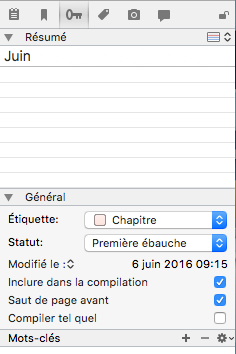
Sous la fenêtre Résumé (ou Synopsis), vous avez la petite fenêtre Général. La case à cocher se trouve là, sous le statut et l’étiquette de votre chapitre en cours : Saut de page avant.


Il faut cocher la case Saut de page ici dans Général.

Par défaut, la case Inclure dans la compilation est cochée quand on travaille dans l’Ebauche ou le Brouillon. Mais pas celle de Saut de page avant. Cochez cette case et vous aurez de beaux chapitres à la compilation, en .mobi, .ePub, .doc ou .PDF.

Je conseille de bien suivre l’évolution de chaque chapitre sur cette fenêtre Général, qui se retrouvera dans le tableau organisateur. Vous gagnerez du temps ensuite.

Sur le tableau organisateur

Lorsque vous sélectionnez votre projet dans le Brouillon, cliquez sur la troisième case du cartouche central de votre barre de menu (plus long à écrire, qu’à faire, comme souvent dans Scrivener).

scrivener cartouche menu

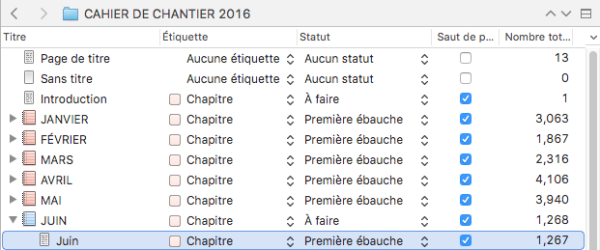
Ce tableau vous permet de voir où vous en êtes dans votre projet.

Tableau organisateur

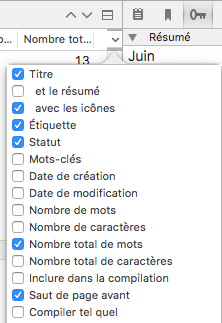
Pour afficher les possibilités, ajouter des champs, cliquez sur la minuscule flèche vers le bas à droite du haut de la page.

Ajouter des champs au tableau

C’est dans le tableau organisateur que vous pouvez ajouter le champ Saut de page avant et cocher les cases selon vos chapitres si vous ne l’avez pas fait lors de l’écriture de la page.

Sur le tableau de compilation en ePub  ou mobi

Si vous n’avez pas coché les sauts de page lors de l’écriture, ou de la vérification de votre organisation de projet, vous pouvez encore le faire lors de la compilation finale en ebook de format ePub (iOS ou Android) ou mobi(Kindle).

Tableau de compilation :on peut cocher les sauts de page avant ici.
Tableau de compilation : on peut cocher les « Sauts de page avant » ici.

Belles écritures !
Gaelle
Kerantorec, le 6 juin 2016

Merci à Guy Poursin pour sa question pertinente, à laquelle il avait trouvé réponse avant cet article. Aisance de Scrivener à trouver les réponses si on fouille bien partout. Mais ce chapitre s’ajoutera au guide Scrivener plus simple pour Windows en cours de relecture et à la mise à jour du guide Scrivener plus simple pour Mac. Bientôt en ligne !

***

ScrivenerSimpleCover

Gaelle Kermen est l’auteur de Scrivener plus simple, le guide francophone pour Mac, publié par ACD Carpe Diem, 2016.
Bientôt une version pour Windows, en juin 2016.

amazon-iconnook-iconKobo_Icon-150x150Smashwords_logo


Scrivener : importer des documents écrits sur Pages

Scrivener : importer des documents écrits sur Pages

L’importation des documents écrits sur d’autres supports comme Word, OpenOffice, ou Pages est un des intérêts majeurs de Scrivener, qui permet de les retravailler en chapitres et non en un seul document linéaire.

Voyons la manipulation pour importer un fichier écrit sur Pages, le traitement de texte fourni en standard sur tous les Macs.

Si vous essayez d’importer votre document directement dans le Brouillon (ou ébauche) de votre projet, vous trouverez un fichier désactivé. Impossible.

Import Pages non

La manipulation marche mieux dans le dossier Recherche. Mais vous allez obtenir un lien pointant vers le fichier d’origine. Vous ne serez pas bien avancé(e).

lien au document pages

La solution : RTF

Le manuel anglais de Scrivener conseille de convertir les documents depuis leur source en format RTF (Rich Text Format) pour éviter les erreurs.

Dans Fichier -> Exporter…

Export Pages to RTF

Capture d'écran 2016-06-05 10.22.28

Vous récupérez votre texte à l’identique, dans votre Projet Scrivener. Vous pouvez maintenant le scinder en chapitres par Cmd+K, le raccourci magique qui change la vie des nouveaux écrivains !

Important

Cette exportation en RTF devrait se faire pour sauvegarder tous nos fichiers importants. En cas de crash d’ordinateur, nous pourrons ainsi relire nos fichiers sur n’importe quel ordinateur de la terre. Alors que certains formats nous bloquent complètement, RTF est une bonne solution universelle.

Belles écritures !
Gaelle
Kerantorec, le 5 juin 2016

***

ScrivenerSimpleCover

Gaelle Kermen est l’auteur de Scrivener plus simple, le guide francophone pour Mac, publié par ACD Carpe Diem, 2016.
Juin 2016 : bientôt la sortie de Scrivener plus simple pour Windows.

amazon-iconnook-iconKobo_Icon-150x150Smashwords_logo


Scrivener : modifier et sélectionner les dossiers et sous-documents

Pour bien utiliser la merveilleuse richesse de Scrivener, outil de créativité et de publication, il faut bien comprendre comment il marche. La sélection des dossiers, documents et sous-documents est essentielle pour un bon travail et permet la compilation en ebooks ou PDF ou tout autre format de publication des écrits.

***

Avant ces sélections, comprenons déjà ce qui se passe quand on est dans une page ou un dossier.

Lorsqu’on écrit sur la page du traitement de texte, le mode d’affichage de la barre de menu du haut affiche une page.

page scrivener

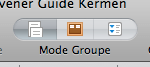
Si on sélectionne le dossier entier d’un manuscrit, l’icône change. Le mode d’affichage devient Mode groupe avec trois visions différentes du texte, qui lui ne change pas, restant bien rangé là où vous l’avez mis.

Mode groupe

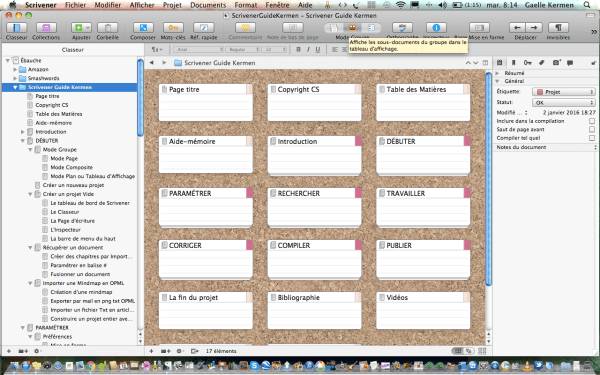
Le mode Groupe présente le manuscrit sous plusieurs formes : Composite, Tableau d’affichage, Plan.

Mode Composite (style traitement de texte)

Mode composite scrivener

Mode Tableau d’affichage (style fiches)

Mode tableau fiches

Mode Plan (pour vérifier les statuts des pages et chapitres)

Mode plan scrivener

Après ces préambules, qui doivent devenir des automatismes lorsque vous écrivez, je vous propose d’apprendre une manipulation essentielle de Scrivener, la sélection des sous-documents pour travailler en une seule fois les réglages de votre manuscrit entier.

Pour vous entraîner à bien manipuler les raccourcis et manipulation de Scrivener, garantie de son bon usage, au bénéfice de votre créativité, regardez ce qui se passe quand on choisit les fonctions de Sélection dans Modifier.

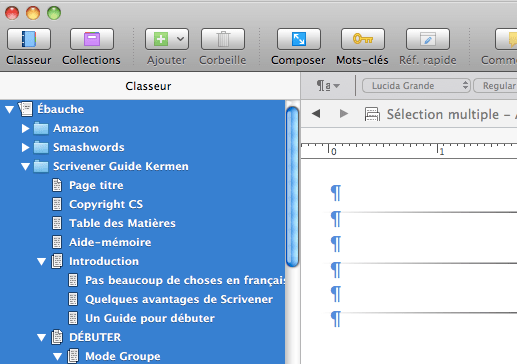
Manip Sélectionner tout [Cmd+A]

Selectionner tout scrivener

Tous les dossiers de votre Classeur sont sélectionnés et le mode Composite affiche Sélection multiple.

Selection multiple scrivener

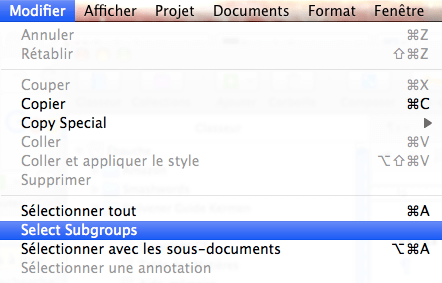
Manip Sélection subgroups

Select subgroups Scrivener

Seules les têtes de partie sont sélectionnées, sans les pages de chapitre.

select dossiers scrivener

Manip Sélectionner avec les sous-documents [Alt+Cmd+A]

select sous-documents Scrivener

selection sous-documents Scrivener


On revient alors au mode Composite, sans doute un de ceux que l’on utilise le plus dans Scrivener pour travailler notre manuscrit et le publier dans le mode Compiler. C’est dans ce mode Composite que vous pouvez corriger votre texte avec Antidote, l’outil d’orthographe, que vous pouvez le justifier, vérifier sa cohérence générale et le publier dans les formats qui vous intéressent, PDF, ebooks ePub ou mobi, document .doc, .docx, .odt ou .html.

***

Surtout, fouillez le logiciel, jouez avec Scrivener, faites-le vôtre. Seul l’usage quotidien permet d’acquérir des automatismes, au bénéfice de votre confort, pour la fluidité de vos écrits. C’est en écrivant qu’on devient écrivain.

Belles écritures !
Gaelle
Kerantorec, 12 avril 2016

Scrivener est un studio d’écriture diffusé par Literature & Late

***

ScrivenerSimpleCover

Gaelle Kermen est l’auteur de Scrivener plus simple, le guide francophone pour Mac, publié par ACD Carpe Diem, 2016.

Une valeur sûre : depuis sa sortie, le guide reste en tête des meilleures ventes dans les catégories Logiciels, Bureautique et publication, en France, au Canada et aux USA. Il remplit donc sa mission.

amazon-iconVoir un extrait sur Amazon
nook-iconKobo_Icon-150x150Smashwords_logo


Scrivener reinstaller le logiciel sur AppStore apres mise a jour

Au moment de certaines mises à jour de la part d’Apple, un message peut s’afficher un beau matin au moment d’ouvrir votre cher logiciel d’écriture Scrivener, vous demandant de le détruire et de le recharger. Un peu flippant !

Pas de panique, vous n’allez pas être obligé de racheter l’application et vous ne perdrez rien de vos précieux écrits !

La manip

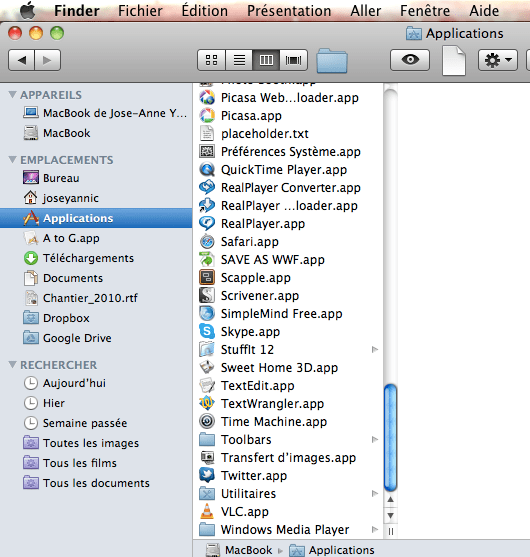
  1. Sur le Mac : Allez dans le Finder, la barre de menu du haut du Mac, Fichier > Nouvelle fenêtre Finder > ouvrez le dossier Applications, vous y voyez Scrivener.app.

Mettez-le à la corbeille sans état d’âme. Je sais, ça fait peur, mais Scrivener est fiable.

Scrivener dans dossier Applications

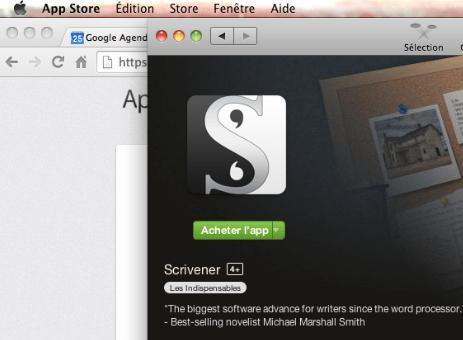
2. Sur l’AppStore : itunes.apple.com, cherchez Scrivener.

itunes app store scrivener

Affichez-le dans le Mac App Store.

Achetez Scrivener sur Mac App Store

Cliquez sur Acheter l’app.

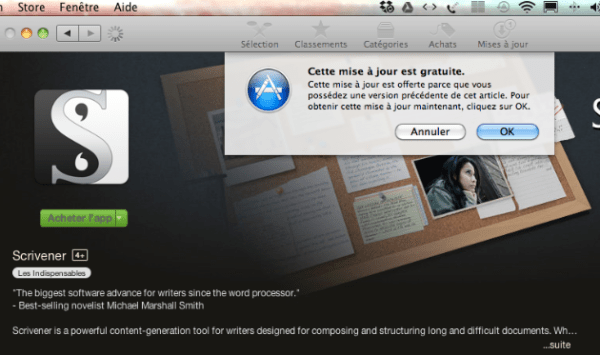
mise à jour gratuite

Là vous avez le message vous avisant que la mise à jour est gratuite parce que vous avez déjà acheté l’application. Vous cliquez sur O.K. et c’est reparti !

Scrivener.app installée

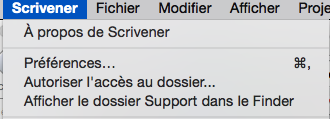
Car vos logs Apple sont enregistrés dans un dossier que vous pouvez faire apparaître en allant dans Finder > Scrivener > Afficher le dossier Support dans le Finder.

dossier support scrivener

Maintenant, vous pouvez retravailler sereinement.

Belles écritures !
Gaelle
Kerantorec, 25 mars 2016

***


ScrivenerSimpleCover


Gaelle Kermen est l’auteur de Scrivener plus simple, le guide francophone pour Mac, publié par ACD Carpe Diem, 2016.

Acheter le guide en ebook

amazon-iconVoir un extrait sur Amazon
nook-iconKobo_Icon-150x150Smashwords_logo


Si cet article vous a plu, merci de le commenter, l’aimer, le partager. C’est ainsi que nous progressons tous ensemble depuis l’invention de l’Internet.

Amazon KDP ebook mobi comment verifier et partager votre document

Vous avez téléchargé votre manuscrit sur Amazon KDP. Vous désirez voir son rendu une fois publié. Vous avez des outils de prévisualisation et de partage dans vos comptes d’édition.

Amazon KDP Bibliotheque

1) Vérifier votre document en ligne sur KDP

Après le téléchargement et la conversion de votre document

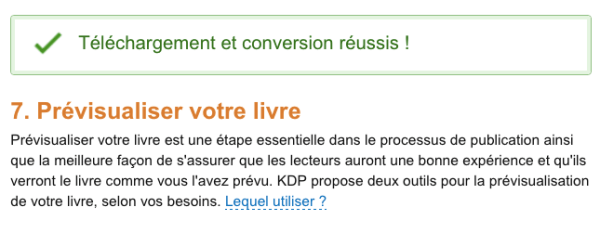
Vous pouvez vérifier votre ebook dès que le téléchargement est enregistré.

Amazon Téléchargement réussi

Revenir chercher un ebook mobi dans votre Bibliothèque KDP

Plus tard, vous pouvez aussi télécharger votre ebook au format mobi.

  • Allez dans votre Bibliothèque, à côté des rapports sur vos ventes.
  • Repérez la fenêtre de votre livre.
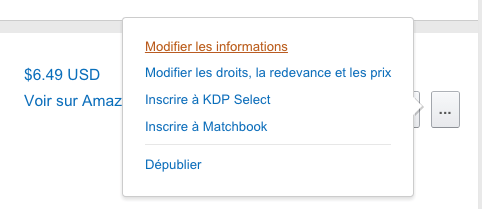
  • Au bout à droite, cliquez sur les trois points pour ouvrir la fenêtre du menu.

Bibliotheque Amazon

Cliquez sur Modifier les informations.

Amazon modifier informations

Pour vérifier votre ebook mobi dans l’Outil de Prévisualisation en ligne

Amazon KDP outils de previsualisation

Cliquez sur Prévisualiser le livre.

Une fenêtre s’ouvre pour vous proposer d’enregistrer des modifications.

  • Si vous venez de télécharger votre livre, cliquez sur Enregistrer les modifications.
  • Si vous revenez chercher un exemplaire de votre ebook déjà publié, cliquez sur Ignorer les modifications.

Le Previewer prépare la conversion du livre en ebook. Voici le résultat de mon guide Scrivener.

AmazonTdMok

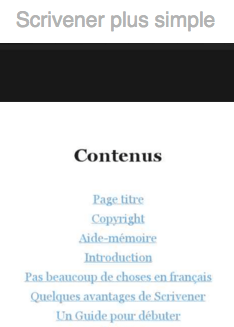
Si tout va bien, l’écran affiche la page Contenus avec la Table des Matières.

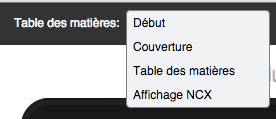
Dans la barre de menu, au bout à gauche, cliquez sur Liseuse. C’est ici que vous pouvez avoir une idée de la présentation de votre ebooks. Déroulez le menu pour voir les différents rendus selon les supports de lecture numérique.

AmazonLiseuseformats

Cliquez en haut sur Table des Matières, au milieu de la barre de menu.

telecharger fichier final

Les deux fichiers Table des matières et Affichage NCX sont essentiels pour une bonne navigation dans votre ebook, comme on le faisait dans un livre en se repérant aux titres de la table des matières. NCX signifie Navigation Control file for XML.

N.B. Si ces deux fichiers ne sont pas là, recommencez les formatages de votre ebook pour ajouter une Table des matières. La Compilation de Scrivener permet une belle présentation avec plus d’aisance que Word. Un article suivra sur ce sujet.

2) Télécharger l’ebook mobi sur votre ordinateur

Pour vérifier votre ebook, le mieux est de le télécharger au format converti par Amazon sur votre ordinateur de travail et de l’exporter sur vos supports de lecture si vous avez une liseuse ou tablette Kindle. Vous aurez une idée exacte du rendu, in situ. Cette solution permet de corriger votre ebook en soulignant les coquilles éventuelles sur le Kindle ou l’application dédiée.

telecharger

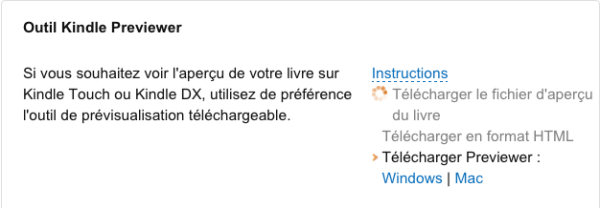
Dans Outil Kindle Previewer, sous Instructions, cliquez sur Télécharger le fichier d’aperçu du livre. La petite roue se met en marche pendant le téléchargement.

La première proposition vous offrira votre livre au format .mobi. La deuxième au format HTML.

Et si vous n’avez pas de Kindle, liseuse ou tablette, vous pouvez télécharger le Previewer, pour Windows ou Mac. Sur Mac, ça ne marche pas sur les anciens systèmes.

Expérience personnelle

Après conversion réussie d’un document, je télécharge toujours le fichier d’aperçu du livre pour vérifier que la version mobi est correcte, que la table des matières est présente et que les liens fonctionnent, éléments indispensables pour une édition professionnelle, dans le respect du lectorat.

Il arrive dans le dossier Téléchargements de cette façon :

fichier format mobi guide scrivener

Je l’exporte sur mon Kindle3, toujours vaillant après six ans de bons et loyaux services. J’envoie le fichier par mail en pièce jointe, à l’adresse fournie par Amazon dans la gestion du compte. Cette procédure est pratique pour tous les documents qu’on désire lire sur Kindle, en doc, en txt, en html.

3) Envoyer le mobi par mail sur Kindle

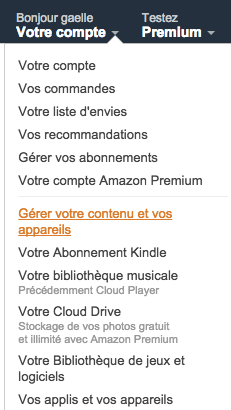
Allez dans votre compte Amazon, descendez à Gérer votre contenu et vos appareils, puis à Paramètres.

gerer contenu et appareil kindle

kindle envoi email

parametres de compte amazon

envoi documents personnels Kindle

  • Choisissez l’email donné par Kindle.
  • Faites un message à cette adresse
  • Joignez le fichier mobi.
  • Envoyez.
  • Mettez votre appareil Kindle en WiFi.

Dans quelques secondes, vous verrez le nouveau document dans la fenêtre de votre Kindle.

Avantages de la récupération de votre ebook en mobi

  • Cette procédure est idéale pour corriger votre texte dans un premier temps. On voit mieux les coquilles ou les erreurs de typographie sur un petit écran de lecture que sur une feuille A4, avec interligne double, comme à l’époque de l’édition traditionnelle.
  • Cette procédure est aussi pratique pour envoyer votre ebook à vos beta-lecteurs, aux correcteurs, à vos amis ou à vos proches intéressés.

Belles écritures !
Gaelle

***
ScrivenerSimpleCover

Gaelle Kermen est l’auteur de Scrivener plus simple, le guide francophone pour Mac, publié par ACD Carpe Diem, 2016.

Acheter le guide en ebook

amazon-iconnook-iconKobo_Icon-150x150Smashwords_logo

Voir un extrait sur Amazon

Si cet article vous a plu, merci de le commenter, l’aimer, le partager. C’est ainsi que nous progressons tous ensemble depuis l’invention de l’Internet.

Scrivener Compilation #2 mise en forme finale

La compilation nécessite de nombreux essais qui peuvent décourager beaucoup d’utilisateurs de Scrivener. Voici quelques repérages pour la Mise en forme.

Vérifier la mise en forme finale

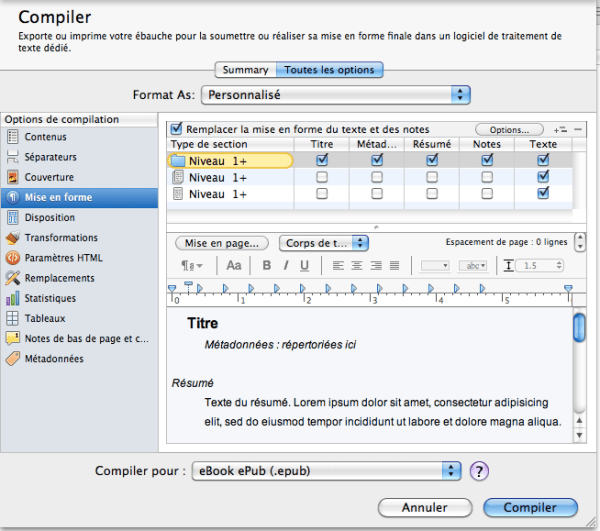
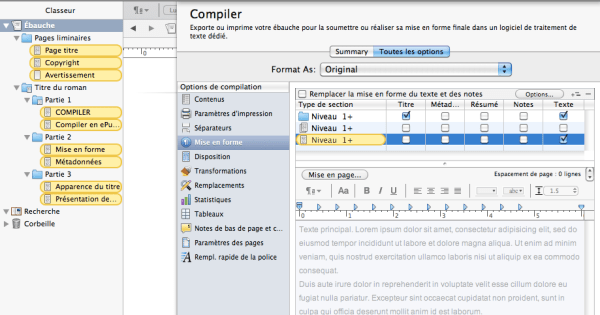
Fichier > Compiler > Mise en forme

Les niveaux

Lorsque vous cliquez sur Niveau 1+, le Type de section se met en jaune, ainsi que les titres concernés dans votre manuscrit.

C’est là que vous paramétrez la mise en forme, le titre, le centrage, le corps de texte, la couleur. Faites vos essais. Vous êtes seul juge de vos effets. Restez simple et efficace.

scrivener compiler niveau 1

Les Titres

Sur les pages de Titre, si vous cliquez sur Titre, Métadonnées, Résumé, Notes et Texte, ça donnera une page remplie d’informations. Un Résumé peut être utile pour présenter un chapitre. C’est vous qui décidez.

Le minimum c’est donc de cliquer sur Titre à ce niveau.

niveau 1 tout compiler scrivener

Formater les pages

Changez de niveau et voyez les paramètres des pages du manuscrit, c’est là que vous pouvez changer toute la mise en forme du texte, l’alignement, le corps du texte, l’espacement de page, etc.

Je n’ai pas trouvé à quoi correspondait le niveau 1+ sous le dossier du haut. Si quelqu’un sait, je suis intéressée par l’info. Merci.

scrivener compiler niveau 2

Si vous mettez un titre à chaque page, cochez le titre, c’est ici que vous pouvez le centrer.

Bien sûr n’oubliez pas de cocher Texte, sinon le manuscrit sera blanc :).

compiler scrivener titre chapitres

Faire des retraits

Si vous voulez des retraits sur vos pages écrites, mettez-les ici en sélectionnant le texte et décalant le curseur de la règle.

retrait texte compiler scrivener

Vous obtenez le même résultat que par le Mode Composite expliqué dans l’article précédent.

Espacement de page

Pour aérer votre page, laisser un peu de blanc en haut du chapitre, vous pouvez sélectionner Espacement de page.

retraits de texte compilation scrivener

Là encore faites des essais. Sur un ebook, il ne faut pas trop de blanc, 5 est un maximum. Sur un livre imprimé, c’est recommandé, jusqu’à 8.

Formats préétablis dans Scrivener

Certains paramètres de formatage sont déjà organisés dans le logiciel.

Au lieu de Format As: Original, qui peut respecter votre format original mais aussi vos fautes de formatage, choisissez Format As: E-Book avec parties) et voyez si ce format vous convient le mieux.

Capture d'écran 2016-03-01 09.07.58

***

Voici donc quelques paramètres pour vous aider à entrer dans la Compilation de Scrivener. Vous pouvez très bien ne rien formater au début et tout revoir à la fin. Vous avez toujours plusieurs choix.

Alors n’hésitez pas à cliquer et fouiller partout, le moindre menu peut vous apporter des détails qui vous conviennent.

Travaillez bien !

Belles écritures !
Gaelle
Kerantorec, 29 février 2016

***
ScrivenerSimpleCover

Gaelle Kermen est l’auteur de Scrivener plus simple, le guide francophone pour Mac, publié par ACD Carpe Diem, 2016.

Acheter le guide en ebook

Smashwords_logoamazon-iconnook-iconKobo_Icon-150x150

Voir un extrait sur Amazon

Si cet article vous a plu, merci de le commenter, l’aimer, le partager. C’est ainsi que nous progressons tous ensemble depuis l’invention de l’Internet.

Scrivener Compilation #1 organisation de votre manuscrit

La publication est le but final de votre écriture, en ebook comme sur papier. Sur Scrivener, ça s’appelle la Compilation. Elle se pense dès le début de votre travail, mais vous pouvez toujours tout changer jusqu’au moment de cliquer sur Compiler.

Voici comment peut se présenter l’organisation de votre manuscrit pour une bonne compilation à la fin.

Organiser votre manuscrit

Le dossier Manuscrit peut s’appeler Ébauche ou vous pouvez lui donner le nom de votre roman ou projet.

Les pages sont rangées en Parties, puis en Chapitres, comme vous le préférez, suivant le type de votre publication.

Il est utile de ranger les pages centrées de votre manuscrit dans un dossier spécifique, Pages Liminaires, les pages de Titre, Copyright, Dédicace ou Avertissement.

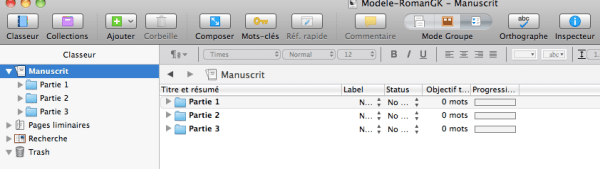
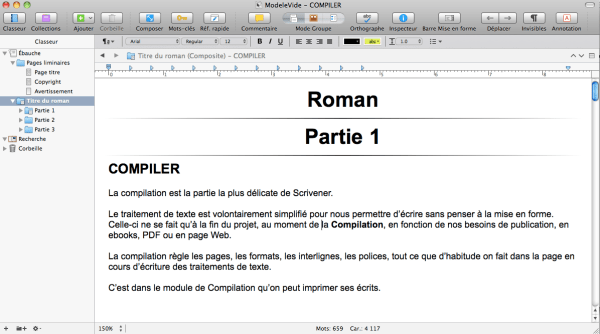
Voici un modèle de roman minimal vu dans le Classeur à gauche et sur le tableau de liège dans le Mode Groupe de la barre de menu.

(Le tableau de liège peut s’afficher en blanc dans votre écran, si vous ne l’avez pas changé dans les Préférences.)

Manuscrit tableau de liège

Ici le même modèle de roman vu du Mode Plan. Ce mode vous aide à suivre la progression de votre projet.

manuscrit scrivener mode plan

Cliquez sur la (toute) petite flèche en haut de la fenêtre sur la droite pour ajouter des options dans le Mode Plan.

Options du mode Plan

Faire des réglages de page

Pour faire certains réglages de pages qui vous serviront lors de la Compilation finale, vous pouvez utiliser le mode Composite (ce qui active l’icône gauche du Mode groupe).

Ce mode se met automatiquement en place quand vous sélectionnez le dossier où vous avez écrit votre roman ou projet.

Voici un autre modèle de projet vu en Composite.

Scrivener projet mode composite

Ce mode est particulièrement utile pour régler la Mise en page (que vous pouvez encore changer à la Compilation, Scrivener ne vous enfermant jamais dans une voie unique).

Vous posez votre pointeur dans le texte, vous sélectionnez le texte entier, en faisant Pomme A sur Mac, enfin je veux dire avec le raccourci [cmd+A], le texte devient bleu.

Composite Scrivener selection texte

Vous pouvez lancer l’orthographe, avec Antidote, si vous avez Antidote sur votre ordinateur, ou aller dans Modifier > Orthographe et grammaire > Afficher l’orthographe et la grammaire.

Vous pouvez aussi mettre des retraits à cette phase de l’organisation de votre travail.

Scrivener Composite retrait de pages

Ainsi vous organisez d’un seul geste tout votre manuscrit. Le roman ou le projet sera prêt pour une bonne compilation.

N.B. Les paramètres sont sauvegardés sur Mac. Vos prochaines pages auront les mêmes règles.

Pour un bel ebook

  • pages liminaires centrées
  • pages du texte alignées à gauche
  • avec ou sans retrait.

Scrivener vous évite de longues manipulations manuelles pour centrer vos titres et régler vos pages, profitez-en !

Faites des essais et vérifiez les résultats sur vos liseuse, tablette, smartphone en exportant le manuscrit en ebook format ePub ou mobi.

Pour la Mise en Forme dans la partie Compiler, un article suit avec d’autres précisions.

Belles écritures !
Gaelle

Kerantorec, 29 février 2016

***
Guide Scrivener Simple Cover

Gaelle Kermen est l’auteur de Scrivener plus simple, le guide francophone pour Mac, publié par ACD Carpe Diem, 2016.

Acheter le guide en ebook

Smashwords_logoamazon-iconnook-iconKobo_Icon-150x150

Voir un extrait sur Amazon

Si cet article vous a plu, merci de le commenter, l’aimer, le partager. C’est ainsi que nous progressons tous ensemble depuis l’invention de l’Internet.

Scrivener commencer par un projet Vide

Avec le logiciel d’écriture Scrivener, vous avez toujours plusieurs façons de vous organiser. Testez-les toutes et choisissez celle qui convient le mieux à votre créativité.

Pour apprendre comment s’organise un projet Scrivener, le plus simple est de commencer par un projet Vide. C’est la meilleure façon de faire connaissance avec la structure du logiciel.

Vous pouvez étudier les modèles fournis, le but est de comprendre comment tout s’organise.

Commencer avec un projet Vide

En ouvrant Scrivener, une fenêtre s’affiche, proposant Premiers pas, puis Vide.
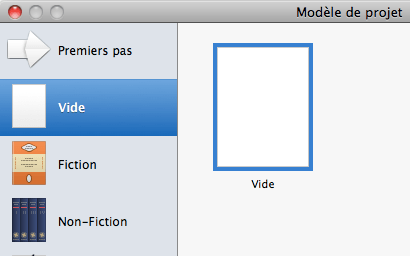
ProjetVide

Sélectionnez et enregistrez le projet où vous le souhaitez, selon la méthode qui vous est simple et confortable, pour retrouver vos dossiers au fil du temps.

La manip
Fichier -> Nouveau Projet.

Le raccourci
[Maj+cmd+N] ou Majuscule+Command+N

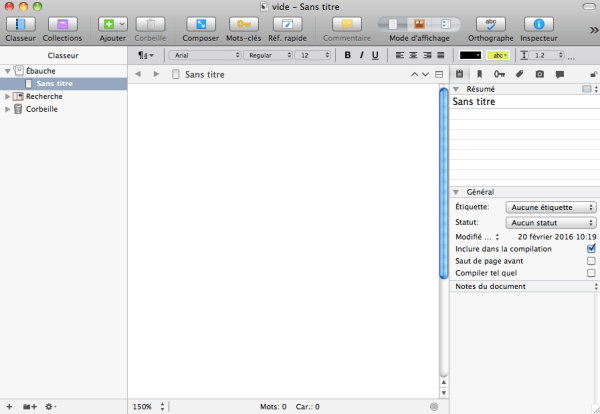
Voici à quoi ressemble un Projet que vous créez en cliquant sur Vide lorsque s’ouvre la fenêtre Scrivener.
Vide3

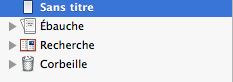
Vous voyez trois dossiers impossibles à supprimer, mais dont vous pouvez modifier les titres : Ébauche, Recherche et Corbeille.

3dossiers

Dans Ébauche (Draft en anglais, Brouillon, Manuscrit), vous créez votre propre manuscrit ou vous importez un modèle selon vos besoins d’écriture.

Trois modèles en français sont disponibles sur ce blog.

C’est dans Ébauche que vous compilez votre manuscrit à la fin de votre travail.

Dans Recherche, vous importez des pages web, des documents, textes, PDF, audio, vidéo.

Dans Corbeille, vous évacuez les pages ou dossiers dont vous n’avez plus besoin.

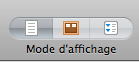
Pour commencer à travailler, vous écrivez sur la page Sans titre, qui se trouve dans le dossier Ébauche, en lui donnant un titre. La fenêtre passe alors en mode Composite, comme un traitement de texte, sur la gauche du Mode d’affichage.
Capture d'écran 2016-02-20 12.07.11

Puis, créez d’autres pages en cliquant sur la croix verte de la barre de menu haute : Ajouter.

BoutonAjouterPage

Pour créer des dossiers pour des chapitres, vous pouvez appuyer sur la flèche à droite de la croix verte.

Ou vous cliquez sur le petit dossier avec la + tout en bas de la fenêtre Classeur, entre la + et la roue dentée.

BoutonDossier

On peut aussi ajouter une page au-dessus du module Ébauche pour présenter le projet, comme un Read-Me, un Lisez-moi, ou un mode d’emploi comme nous en trouvons dans les Modèles et Templates.

PageSansTitre

Mais le manuscrit s’écrit dans Ébauche.

*

Sur ce modèle de base sont créés tous les autres modèles Scrivener.

Pour débuter sereinement, commencez par apprendre à bien manipuler les dossiers, les fenêtres, les barres de menus, les options, les préférences.

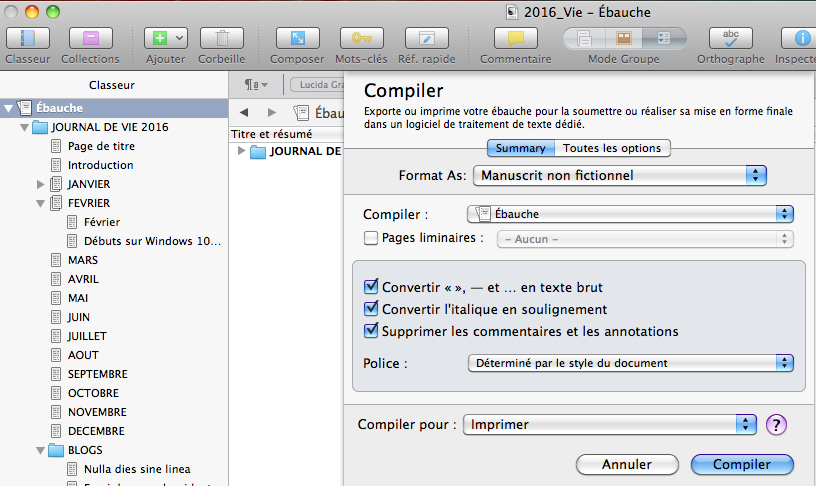
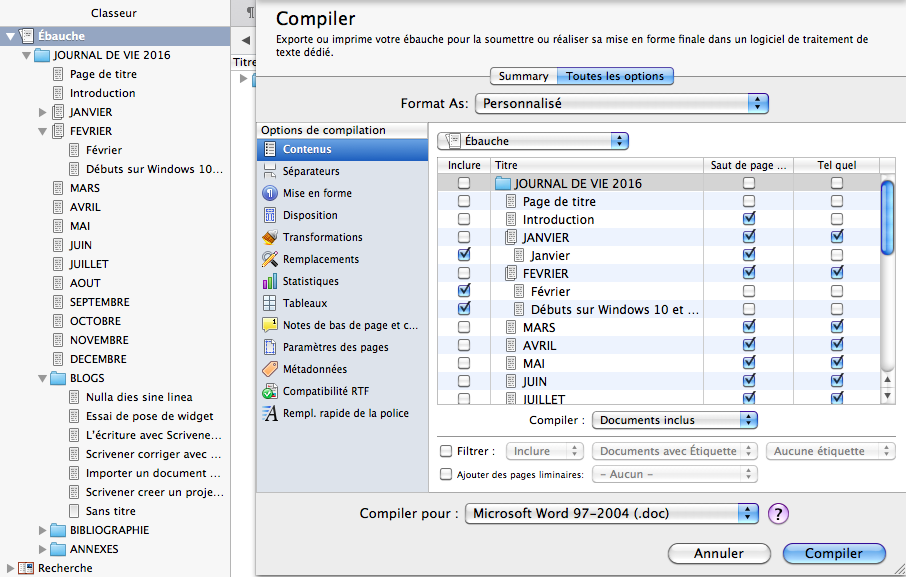
Pour Compiler votre manuscrit, vous cliquerez sur le dossier Ébauche, qui vous proposera toutes les pages rédigées.

Vous choisirez alors le format de sortie de votre manuscrit.

Pour Imprimer l’ensemble du manuscrit : Summary

Capture d'écran 2016-02-20 11.59.10

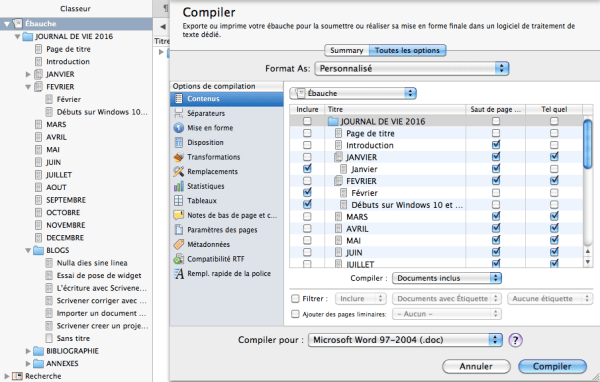
Pour Compiler en doc ou autre format : Toutes les options
Capture d'écran 2016-02-20 11.59.49

Ici c’est Compiler pour : Microsoft Word 97-2004, pour obtenir un document .doc, format parfait pour la publication sur la plateforme numérique de Smashwords ou celle de Draft2Digital. Pour Amazon, préférez le format .mobi.

Fouillez tous les menus déroulants pour voir ce dont vous avez besoin.

**

Entre le Projet Vide et la Compilation, vous avez l’alpha et l’omega de Scrivener.

N.B.
Faites des essais sur un projet Vide avant de vous lancer dans la manipulation de vos documents Word. Apprenez à importer des modèles, en scrivtemplate et OPML. Vous serez plus à l’aise, sans avoir peur de vous tromper. Après vous vous lancerez dans des projets plus ambitieux, sans crainte, avec une grande excitation.

Scrivener a les défauts de ses qualités, son extrême richesse est parfois complexe. C’est d’ailleurs pour ça que j’ai éprouvé le besoin d’écrire un guide francophone, car, dans les explications complètes données dans le manuel anglais, je ne retrouvais pas l’équivalent des termes traduits sur mon logiciel version Mac.

Sur la version Windows que je suis en train de découvrir et étudier, on trouve d’autres traductions pour les mêmes termes.

Histoire à suivre…

Belles écritures !
Gaelle

***

ScrivenerSimpleCover
Gaelle Kermen est l’
auteur de Scrivener plus simple, le guide francophone pour Mac, publié par ACD Carpe Diem, 2016.

Acheter le guide en ebook

Smashwords_logoamazon-iconnook-iconKobo_Icon-150x150

Voir un extrait sur Amazon

Si cet article vous a été utile, merci de le commenter, l’aimer, le partager. C’est ainsi que nous progressons tous ensemble depuis l’invention de l’Internet.

Modele de roman pour Scrivener

Suite à mon article sur l’importation de modèles dans un nouveau projet Scrivener, voici une autre façon d’intégrer un modèle dans Scrivener, en le glissant-déposant dans le dossier Project Templates. Il y a souvent plusieurs chemins proposés par le logiciel d’écriture. Choisissez celui qui vous est le plus confortable.

Je vous propose un modèle de roman avec parties et chapitres, pour vous aider à commencer votre manuscrit. Le modèle se téléchargera sur votre ordinateur dans le dossier Téléchargement en cliquant sur ce lien :

Roman-ModeleGK.scrivtemplate.zip

Dézippez-le en cliquant sur l’archive.

Si vous cliquez sur le modèle lui-même, rien ne se passera, votre ordi vous avisera qu’aucune application ne peut l’ouvrir. En effet, le fichier doit être placé dans le dossier Project Template pour être accessible lors de l’ouverture de Scrivener et d’un Nouveau Projet.

Si la manip d’importation d’un nouveau modèle dans Options ne marche pas, vous pouvez mettre le fichier dans le dossier Project Templates.

Faites apparaître ce dossier en allant dans Scrivener, Afficher le dossier Support dans le Finder.

Capture d’écran 2016-02-01 à 12.36.25

Ouvrez le dossier et glissez-déposez votre modèle de roman dézippé.

Capture d’écran 2016-02-01 à 12.34.42

Ensuite, reprenez votre projet Scrivener en cours d’ouverture, descendez vers Options, Importer un nouveau modèle, sélectionnez Fiction : le modèle a une couverture The Great Novel.

Capture d’écran 2016-02-01 à 12.47.38

Le modèle est traduit et adapté de celui qui est fourni en anglais dans Scrivener.

Les captures d’écran sont faites sur un Mac mini, système Yosemite, MacOs 10.10.5, avec la version Scrivener 2.7.1 de 2015 pour Mac.

Belles écritures !
Gaelle

***
ScrivenerSimpleCover
Gaelle Kermen est l’
auteur de Scrivener plus simple, le guide francophone pour Mac, publié par ACD Carpe Diem, 2016.

Acheter le guide en ebook

Smashwords_logoamazon-iconnook-iconKobo_Icon-150x150

Voir un extrait sur Amazon

Si cet article vous a été utile, merci de le commenter, l’aimer, le partager. C’est ainsi que nous progressons tous ensemble depuis l’invention de l’Internet.

Scrivener importer une page web dans Recherche

S’il y a une manip que je trouve pratique dans Scrivener, c’est la possibilité d’importer une page Web dans le dossier Recherche. En trois clics, c’est fait.

Voici la manip.

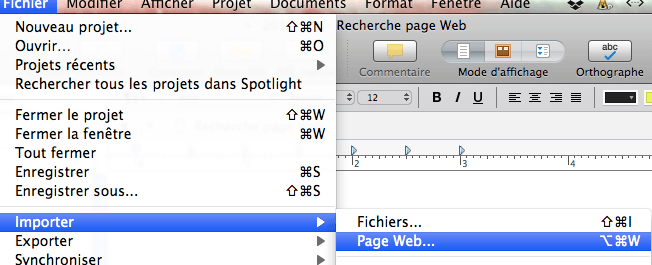
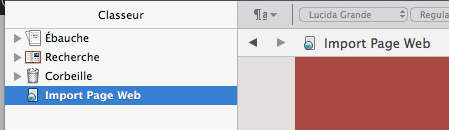
Dans Recherche, je crée un dossier Pages Web, je vais dans Fichier > Importer > Page Web.

Capture d'écran 2016-01-29 09.30.17

Il suffit de copier l’adresse du lien choisi. Ici j’importe l’article de Franck Menigou sur le community management.

Capture d'écran 2016-01-29 09.26.30

L’article s’importe in extenso dans le dossier où je sais le retrouver plus rapidement que dans un onglet de navigateur.

Je l’ai importé dans le projet de mon Journal de Vie, où je note tout ce qui est important en écriture. Cet article de Franck Menigou est essentiel pour m’aider à mieux gérer mes comptes sociaux. Il arrive au moment où j’en ai grand besoin, après quelques années de dormition forcée sans MacBook.

Je pourrai avoir accès à l’article tout en écrivant une autre page en utilisant la double fenêtre de Scrivener : https://gaellekermen.net/2015/12/11/scrivener-la-double-fenetre/

Note
Les pages Web s’exportent aussi dans le dossier racine du Classeur Scrivener, mais jamais dans le dossier Manuscrit ou Ébauche. Ce qui évite de publier quelque chose dont on n’est pas l’auteur. Une bonne mesure de respect du droit d’auteur par Scrivener.
Merci à Gwen Hernandez, auteur de Scrivener for Dummies, pour le truc, trouvé in Writerunboxed.


Capture d'écran 2016-01-31 09.54.06

Capture d'écran 2016-01-31 09.55.49

Capture d'écran 2016-01-31 09.57.23


Franck Menigou est le Community Manager de la Ville de Toulouse

Et vous, utilisez-vous la fonction d’importation de pages Web de votre studio d’écriture Scrivener ?


portraitGaelleKermenparAnaLDS
Gaelle Kermen est l’auteur de Scrivener plus simple, le guide francophone pour Mac, publié par ACD Carpe Diem, 2016.
Amazon : format .mobi pour Kindle, Fire et application pour ordinateurs
Voir un extrait sur Amazon
Smashwords : format .epub (iPad et tablettes Android), .mobi (Kindle), PDF, LRF (Sony eReader)

Si cet article vous a été utile, n’hésitez pas à le commenter, l’aimer, le partager. C’est ainsi que nous progressons tous ensemble depuis l’invention de l’Internet. Et ça encourage l’auteure. Merci. Belles écritures !

Scrivener corriger avec Antidote

Après l’écriture vient le temps des corrections, essentielles dans la gestion d’un manuscrit.

Scrivener pour Mac (version 2.7.1 de 2015) travaille avec Antidote, le correcteur de Druide.

La manip

Sélectionner la page à corriger [cmd+A] et cliquer sur l’icône d’Antidote dans la barre de menu.

Capture d'écran 2016-01-20 09.57.51

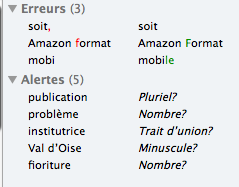
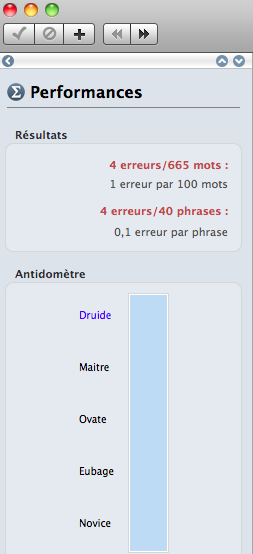
Les erreurs signalées ne sont pas toujours pertinentes, Antidote ne comprend pas toujours le style et il faut passer du temps, beaucoup de temps, à intégrer les mots dans le Dictionnaire personnel.

Capture d'écran 2016-01-20 10.02.18

J’ai eu l’occasion de corriger des textes déjà corrigés par Antidote, ils étaient peu présentables. Quand j’ai vérifié mes corrections sur Antidote, celui-ci voulait remettre toutes les erreurs que je venais de corriger manuellement. Antidote ne comprenait pas le style de l’auteur qui démarrait presque toutes ses phrases par des verbes sans sujet ! Un désastre, si j’avais suivi ses conseils.

Rien ne remplace l’œil d’une personne qui connaît encore la grammaire et l’orthographe. On a commencé à trouver des fautes dans les ouvrages publiés sur papier, quand les maisons d’édition traditionnelle ont remplacé les correcteurs humains par des correcteurs informatiques, dans les années 2000. Jamais auparavant, on n’eût trouvé la moindre coquille dans un livre de grande maison parisienne. Après, si ! Je me souviens que les pirates numériques du Team Alexandriz prenaient un malin plaisir à en corriger certains, dont le Goncourt de Houellebecq. Honte sur Flammarion !

Si je suis grande utilisatrice et admiratrice d’une technologie bien comprise, j’en connais aussi les limites et la correction de textes en est une.

Mais si on est à l’aise avec le correcteur Antidote, si on l’a paramétré à sa guise, à son usage, à son style, si on a enregistré le vocabulaire courant, les noms de marque, de lieux, de personnes, alors Scrivener coopère parfaitement avec Antidote.

Capture d'écran 2016-01-20 09.51.16

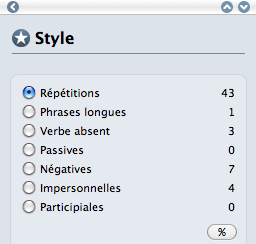
Antidote a le mérite de vérifier les manques de ponctuation, les phrases trop longues, les répétitions, toutes les manies de style dont l’auteur ne se rend plus compte et qui entravent la lecture du texte.

Capture d'écran 2016-01-20 11.07.50

Après, chacun auteur a son style propre, il faut aussi l’affirmer, en sachant respecter les règles de bonne compréhension. Toute la subtilité est là. Mais jamais on ne peut faire l’impasse sur l’orthographe, la typographie et les corrections.

Antidote est un logiciel de correction de texte, diffusé par Druide (moins de 90 euros).

Post Scriptum

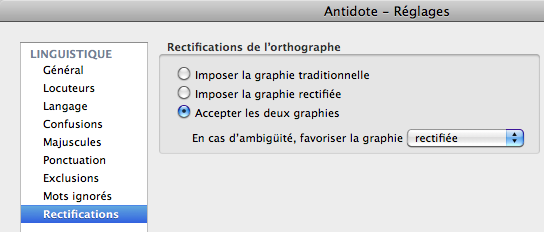
Antidote a intégré la graphie rectifiée depuis 2002. Le choix de la graphie traditionnelle et/ou rectifiée est proposé dans Réglages-LINGUISTIQUE-Rectifications.

AntidoteGraphieRectifiee

https://www.druide.com/enquetes/antidote-et-les-rectifications-orthographiques

Belles écritures !
Gaelle

***
ScrivenerSimpleCover

Gaelle Kermen est l’auteur de Scrivener plus simple, le guide francophone pour Mac, publié par ACD Carpe Diem, 2016.

Acheter le guide en ebook

Smashwords_logoamazon-iconnook-iconKobo_Icon-150x150

Voir un extrait sur Amazon

Si cet article vous a plu, merci de le commenter, l’aimer, le partager. C’est ainsi que nous progressons tous ensemble depuis l’invention de l’Internet.