Quand le livre prend comme une pâte à pain

Le 3 mars prochain sera publié mon dernier guide pratique Smashwords plus simple pour les francophones. J’arrive à la fin de la construction du manuscrit mis en précommande sur la plateforme numérique Smashwords que je pratique depuis sept ans.

Tout à l’heure, j’ai vécu un moment intense que j’ai envie de partager avec vous, car il fait partie des meilleurs moments de l’écriture.

Avant la nuit, je suis redescendue ranger mon projet Scrivener sur le Mac mini, et, par je ne sais quel état de grâce, en moins d’une demi-heure, tout était rassemblé, cohérent. Les titres avaient été corrigés des majuscules mises par Scrivener for iOS, le mode Composer avait formaté tout le manuscrit dans une seule police, une seule présentation sans indentation, j’avais déplacé quelques chapitres et tout était fait.

L’essentiel du manuscrit est structuré, les parties sont rédigées, les chapitres sont illustrés, l’introduction et la conclusion sont complétées.

Je pourrai demain revoir chaque image pour la centrer, la renommer si jamais elle n’avait pas un titre simple, la tenir dans des dimensions compatibles avec la page standard de 600 pixels de large. Je pourrai aussi revoir l’ensemble du texte à la moulinette d’Antidote, puis tout compiler en epub et mobi pour le relire sur l’iPad et le Kindle.

C’est assez incroyable, parce qu’en m’arrêtant pour déjeuner vers 13:00, j’avais l’impression qu’il me restait encore beaucoup à faire. Et d’un coup, comme la pâte à pain quand elle se met à bouger sous les mains pétrissantes, le livre s’est mis à vivre sa vie à lui.

Sentiment d’euphorie et d’accomplissement.

Mercredi, je devrais pouvoir l’envoyer à des bêta-lecteurs. C’est ce que j’avais noté sur mon agenda Calendar (électronique bien sûr, il y a quinze ans que je n’utilise plus mes classeurs en papier !).

À bientôt pour de nouvelles aventures.

Si vous avez envie de lire le guide avant tout le monde, en bêta lecture, contactez-moi sur l’adresse kerantorec at icloud point com.

Lien vers le guide Smashwords plus simple pour les francophones en précommande

Le guide sera gratuit après publication. Pour l’instant, il est à 0,99$, un livre en précommande ne pouvant pas être gratuit.

Gaelle Kermen

Kerantorec, le 13 février 2017

Crédits

Le logiciel d’écriture Scrivener et l’application Scrivener for iOS sont diffusés par Literature & Latte.

La couverture est réalisée par Adam MOLARISS pour Fiverr.

ScrivenerApp : régler la Nouvelle Session des mots en Objectifs

L’application Scrivener, comme le logiciel de bureau, est si riche qu’on n’utilise pas toujours ses possibilités. Puis, un beau matin, on se demande pourquoi on n’avait pas essayé tel ou tel truc et on l’adopte.

Désormais, je sais régler la nouvelle session sur l’application Scrivener, pour avoir une idée du nombre de mots que j’écris par jour dans mon Journal de Vie.


J’ai paramétré l’ensemble du projet à 300 000 mots pour l’année. C’est à peu près ce que ça représente si j’en crois les années précédentes. Pas tout à fait 1000 mots par jour, qui serait une moyenne. Et puis je n’écris pas tous les jours. Et j’écris en plus sur le cahier de chantier, qui est hors de ce compte et plus sporadique, suivant les gros travaux annuels sur le domaine; comme la taille des ronces que je vais commencer bientôt, la création de barrières ou quelques abattages d’arbres pour le bois de chauffe de prochaines années.

Pour avoir le nombre total de mots de la journée, il faudrait que je mettre les deux cahiers ensemble pour avoir un compte de mots communs. Oui, c’est gérable, mais ça alourdirait le fichier et je veux rester légère dans ma gestion de projets. Et puis, je ne tiens pas à être obsessionnelle. L’essentiel, c’est d’écrire et publier ses projets, pas de procrastiner sur des comptes d’apothicaires.

Il est bon aussi de voir avancer l’ampleur de la production. Pour reprendre courage en cas de doute.

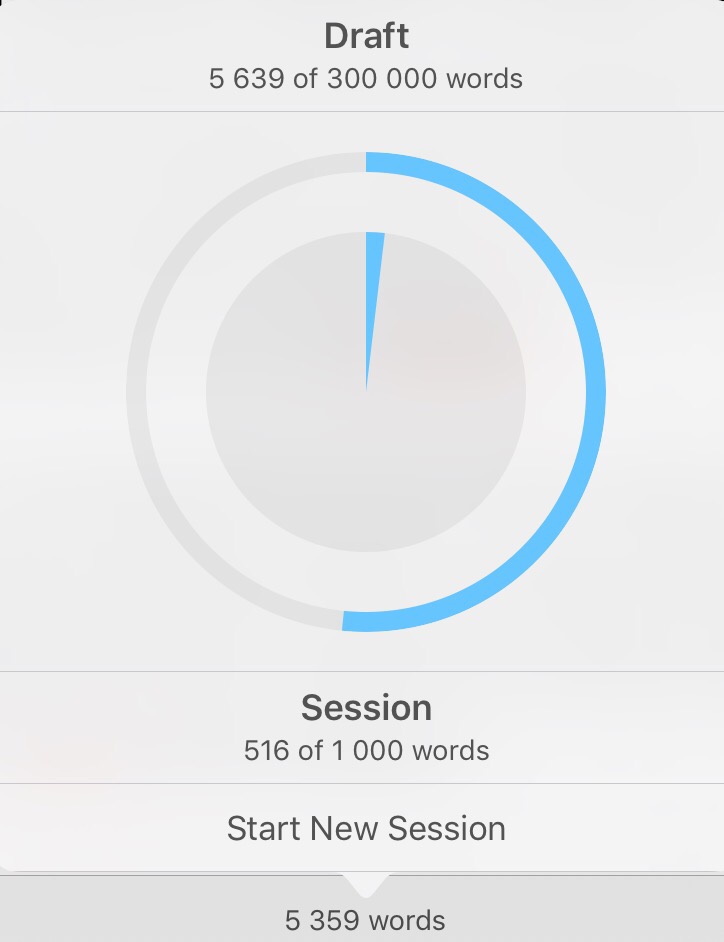
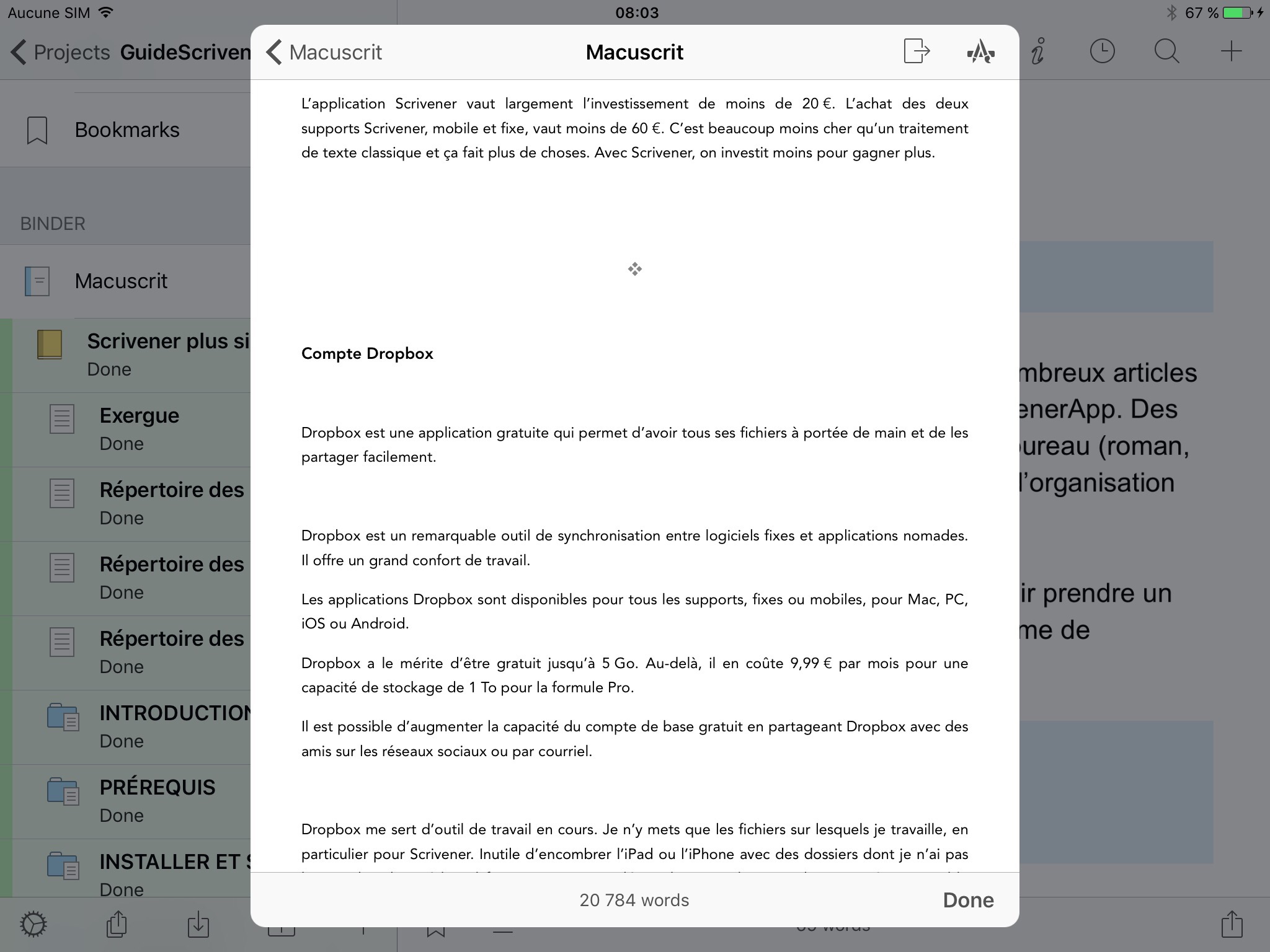
Pour savoir la production du jour, il faut mettre la page en cours d’écriture sur Done, haut de page à droite, la synchroniser avec Dropbox en bas de page à droite encore, toucher le nombre de mots au milieu en bas et sélectionner : Start New Session.


On règle l’objectif de la nouvelle session : ici j’ai mis 1 000 mots.


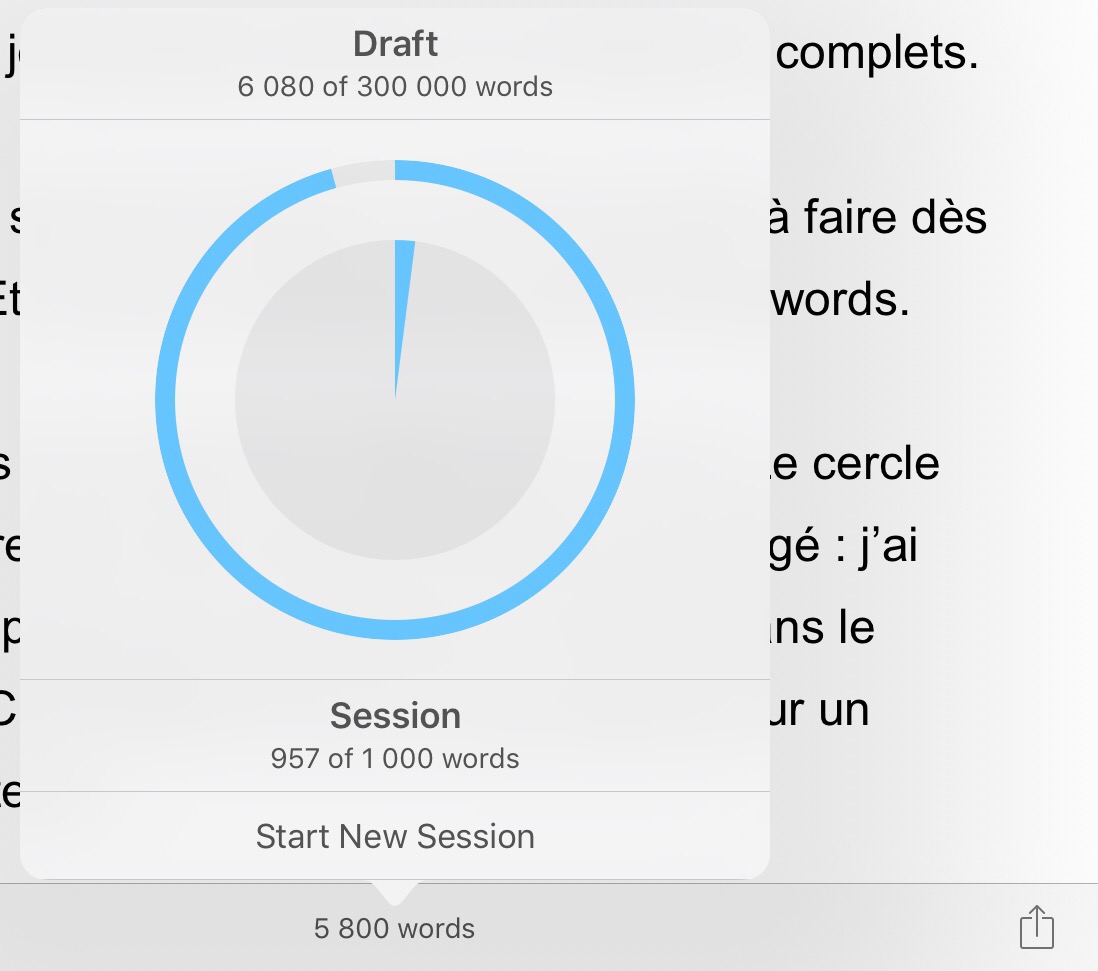
Quand on vérifie ce qu’on a fait, le cercle montre :

  • à l’intérieur le camembert de la production générale du projet,
  • à l’extérieur celui de la Nouvelle Session.

En fin de journée, je vérifie si j’ai rempli la mission du jour.

Pas tout à fait. Mais qu’importe, l’essentiel est d’avoir transcrit ce que j’avais envie de garder de la journée, sa quintessence. En sachant qu’il y aura beaucoup de coupes lorsque je déciderai de publier. La session est un échauffement intellectuel, comme il est bon de faire des exercices physiques tous les jours pour garder la forme.

Ce genre de petits détails ajoute beaucoup à l’immense facilité d’utilisation de l’application Scrivener dans nos vies vouées à l’écriture.

Gaelle Kermen, Kerantorec le 7 janvier 2017

Post-Scriptum du 8 janvier 2017

Ça y est j’ai dépassé les 1 000 mots de ma session quotidienne. C’est vrai que c’est stimulant. Surtout quand on pense que j’en ai aussi écrit presqu’autant sur l’autre projet en cours, celui qui attend depuis la mi-2016, du guide Smashwords que je veux finir avant de me replonger dans l’abondante documentation de mes archives des années 60 et 70 pour en extraire la substantifique moelle, comme disait le cher Rabelais, un des écrivains français qui avait enchanté ma classe de seconde.

Scrivener est quand même un outil puissant, fiable, sécurisant, et inspirant. Il n’y a plus de blocage entre la pensée qui surgit parfois au réveil et la mise en forme dans le projet ou l’article en cours… Une fois franchie la période d’initiation et d’adaptation à nos besoins, on peut vraiment se lancer et aller au bout de tous nos écrits. Je vous souhaite ce bonheur incomparable !

Scrivener : pourquoi et comment j’ai vaincu ma peur de Scrivener 

Comme vous peut-être, j’ai d’abord été rebutée plusieurs mois par l’apparente complexité du logiciel Scrivener.

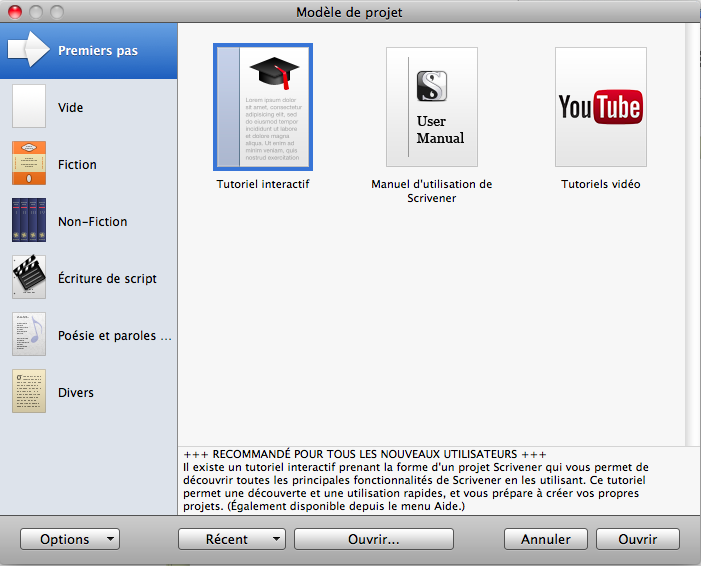
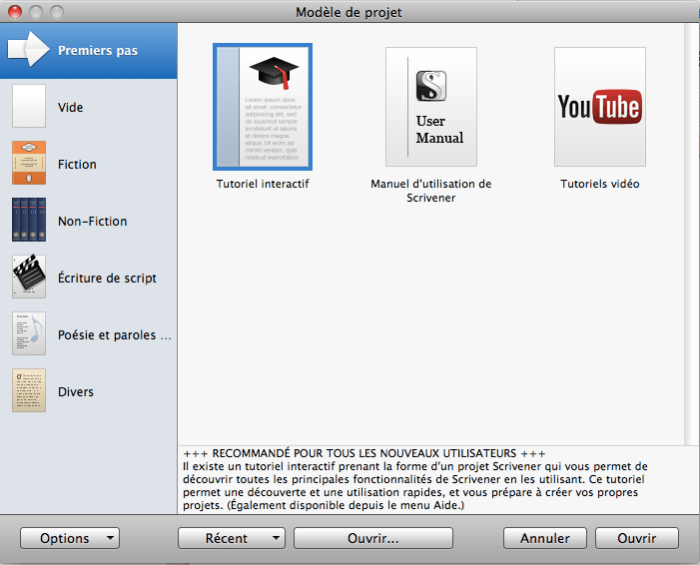
Nous sommes nombreux à avoir acheté le logiciel de bureau et à ne pas l’avoir utilisé tout de suite. Je ne connais qu’une auteure bilingue à avoir acheté Scrivener, ouvert dans Fiction un Template (modèle) de Novel with Parts (Roman avec chapitres) et commencé à écrire son roman : Murielle Lucie Clément.
Six mois de blocage

Beaucoup d’auteurs se laissent rebuter et n’adhèrent pas à Scrivener. Je les comprends, j’ai eu le même blocage. Six mois pour être précise, six mois je me suis privée des richesses de Scrivener, parce que je n’arrivais pas à me plonger dans le Manual ni le Tutorial en anglais. Car, si le logiciel est traduit en français, si le tutoriel interactif a un titre en français, tout est en anglais. Les vidéos et le manuel sont en anglais. Le forum aussi.

Pourtant, je suis à l’aise avec la langue anglaise, je l’ai apprise en Angleterre quand j’étais petite fille, les étés 58 et 59, en totale immersion avant de l’apprendre au lycée, puisque je faisais Allemand et Latin en premières langues. À plus de 70 ans, j’entretiens ma mémoire et ma dynamique mentale en lisant beaucoup de littérature anglo-saxonne, surtout depuis que je lis sur Kindle ou iPad, peut-être plus que de littérature francophone. Je ne traduis pas l’anglais que je lis, je le pense. Il est en moi comme une langue maternelle.

Malgré mon aisance en anglais écrit, je n’arrivais pas à comprendre certaines fonctions du logiciel et je me laissais rebuter. Comment des utilisateurs moins à l’aise pouvaient-ils plonger dans les richesses de Scrivener, dont toute la documentation était en anglais ?

Un réveil grâce à Smashwords

Six mois je suis restée bloquée, jusqu’à ce que Smashwords, la plateforme de diffusion numérique de Mark Coker à Los Gatos en Califormie, m’avise que certains de mes ebooks publiés entre 2010 et 2012 n’avaient plus le bon formatage pour être acceptés en Premium, le catalogue qui permet d’être diffusé chez Apple, Kobo et Barnes & Noble. Pour certains ebooks, le format de couverture ne convenait plus, la norme était devenue plus grande. Mais la compilation des quatre premiers ebooks en coffret, le Journal 60, ne convenait plus par sa table des matières, il manquait le fichier NCX, indispensable pour un bon fonctionnement. Ces livres avaient été formatés sur Word pour Windows sur un PC. J’avais laborieusement créé des dizaines et des dizaines de liens sur des centaines de pages pour faire d.   es tables des matières cliquables sur les liseuses Kindle, Kobo, Bookeen ou les tablettes iPad ou Android. J’ai dépublié le Journal 60.

Le découragement m’a saisie. J’allais abandonner la publication des cahiers suivants, des années 70 aux années 2010, alors que c’est l’œuvre de toute une vie.

Heureusement, au cours de ma veille technologique, j’ai trouvé des articles d’écrivains américains sur Scrivener. J’ai appris que le logiciel permettait le formatage en ebooks aux formats mobi et epub, avec des tables des matières cliquables, comme il se doit pour guider la lecture numérique.

Alors, j’ai décidé qu’il valait la peine de me former au logiciel Scrivener. Je ne ferais rien d’autre tant que je n’aurais pas compris comment ça marchait.

Une autoformation active

Je l’avais acheté en même temps que mon Mac mini en juillet 2014, profitant d’une promo Apple d’outils de productivité. En janvier 2015, je me suis immergée dans le Tutorial, le Manual et toute la littérature anglophone que je pouvais trouver sur Scrivener, dont le gros livre de Gwen Hernandez, Scrivener for Dummies, First Edition, 2012. J’ai visionné toutes les vidéos possibles sur Scrivener, dont celles en français du formateur toulousain François Magnan, et les vidéos d’auteurs anglo-saxons qui racontaient leurs façons de s’organiser pour écrire leurs romans, les chapitres, les parties.

Très vite, j’ai compris les bénéfices que je pouvais tirer de Scrivener pour gérer mes nombreux, très nombreux, projets d’écriture accumulés depuis les années 60, qui me causaient de réels problèmes de gestion sur Word. Très vite, j’ai créé mes propres modèles pour intégrer les années de mes cahiers, Journal de Vie et Cahier de Chantier. Très vite, je n’ai plus pu me passer d’écrire au quotidien sur Scrivener, pour préparer mes articles, écrire mon journal, conserver ma documentation et mettre en forme les publications prévues.

La suite est racontée au début du guide Mac, mon premier livre écrit pour aider les auteurs francophones à se former à Scrivener dans les meilleures conditions, celles de l’écriture et de la publication. Il existe maintenant une abondante documentation en français sur Scrivener.

Des publications numériques en français 

Au cours de l’année 2016, j’ai pu publier les trois guides d’initiation aux trois versions de Scrivener, Mac et Windows de bureau et iOS pour mobiles Apple. En fin d’année j’ai réuni ces trois guides en coffrets (boxsets) pour avoir chaque version de bureau avec la version mobile, ou les trois versions ensemble pour ceux qui travaillent sur les trois systèmes.

Jamais je n’ai été aussi productive que depuis que je travaille mes écrits sur Scrivener. La version mobile a même décuplé les possibilités depuis l’été 2016. J’ai publié six livres illustrés de captures d’écran. J’ai aidé trois auteurs à corriger, formater, publier leurs romans. Le tout représente des milliers de pages. J’ai publié 70 articles. Jamais je n’aurais publié autant sans Scrivener.

C’est aussi ce qu’écrivent certains lecteurs de mes guides.

Je constate une plus grande envie d’écrire grâce à cet outil vraiment découvert par votre entremise. Je l’avais depuis longtemps (Scrivener), mais il traînait sur mon bureau (fermé). Il est maintenant toujours présent quand je sors mon Macbook air du sommeil. On a beau dire, on a beau faire, ce n’est qu’un logiciel, mais quel logiciel ! Je terminerai en disant la même chose de votre guide : quel livre! 

Daniel Marleau, écrivain québécois (publications en cours)


Une bonne gestion du temps

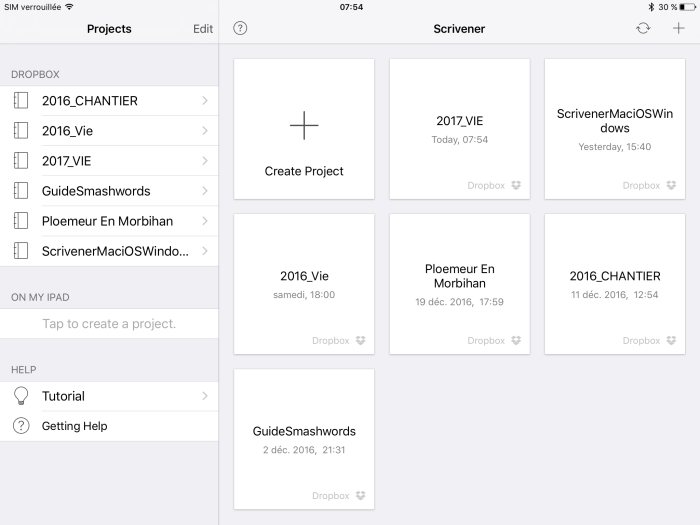
Ne croyez pas que je passe mes journées derrière mes ordinateurs. Non, je ne travaille jamais plus de quatre heures par jour, sauf les quelques jours avant la sortie des ebooks, où il m’arrive de travailler entre cinq et six heures. Je me suis bien organisée et vis à mon rythme, privilège de l’âge, que chacun devrait avoir. Et, désormais, avoir mes projets en cours sur Dropbox pour y accéder depuis mon Mac de bureau ou depuis un de mes mobiles, iPad mini 4 ou iPhone 5c, ça fait toute la différence du monde. Tout est devenu clair, simple à gérer et efficace. L’écriture n’est plus un rêve inaccessible, elle est devenue une réalité concrète et vivante.
Je vous souhaite le même bonheur pour l’année 2017.

Faites de grands projets. Soyeux ambitieux ! Que l’écriture vous soit fluide et légère avec Scrivener !

Bonne année 2017
Gaelle Kermen, Kerantorec, le 2 janvier 2017

Scrivener et ScrivenerApp vous parlent (MacOS et iOS)

Dans un précédent article, j’ai raconté comment on peut dicter son texte sur l’application Scrivener pour iOS sur son iPhone et son iPad.
ScrivenerApp : dicter son texte.

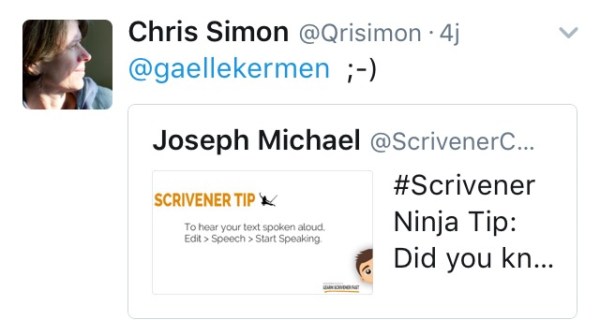
On peut aussi entendre son texte dit par Scrivener, une manipulation pratique pour vérifier son texte en faisant autre chose, pour voir si le rythme va bien, vérifier l’harmonie des phrases.

Attention
La procédure est valable sur l’application iOS et sur le logiciel Scrivener pour Mac. Je ne l’ai pas trouvée dans Scrivener pour Windows.


Scrivener pour iOS vous parle :

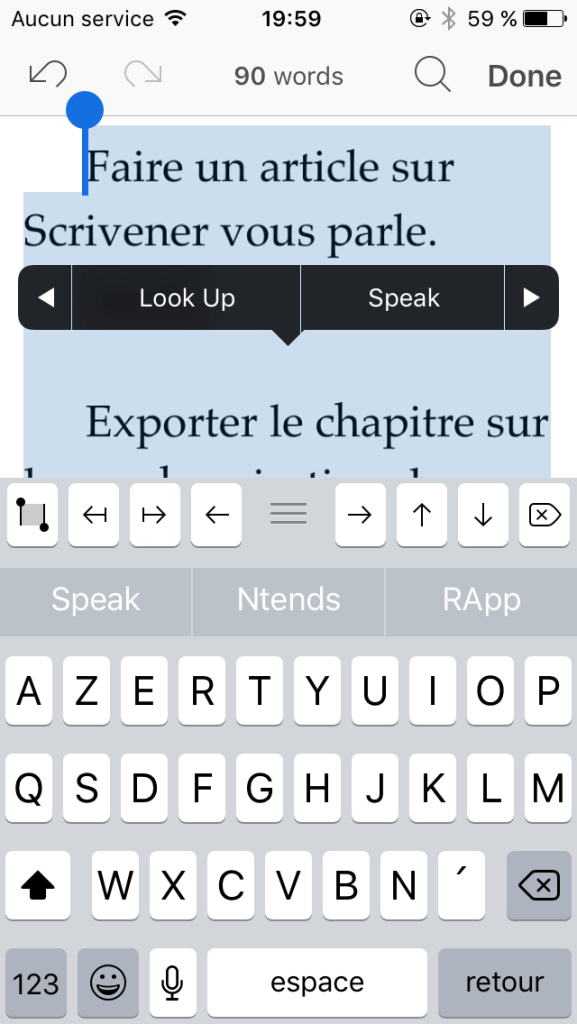
Il faut sélectionner le texte à lire.

Un appui long fait apparaître la barre du menu noir, on cherche vers la droite jusqu’à Speak.

img_1590


Si on veut ne lire qu’une phrase, on pose le point d’insertion devant la phrase choisie et l’appui long fait apparaître la barre du menu noir avec la proposition : Speak sentance.

img_1591

Le système iOS permet de lire n’importe quelle phrase d’un texte. En sélectionnant la phrase ou l’article entier, vous faites apparaître une barre de menu avec Enoncer. Simple.

img_1608

Sur mes mobiles, la voix est un peu énervée. Je n’ai pas encore trouvé comment la régler. Si vous savez, partagez l’info, merci !

Scrivener pour Mac vous parle :

La manip :
Scrivener > Sélection du texte  > Modifier > Parole > Démarrer la lecture.

scrivparle1

C’est au même endroit qu’on trouve l’outil de Dictée sur le logiciel de bureau Scrivener pour Mac, à condition de paramétrer les Préférences de Son dans le système MacOS.

Sur mon Mac, j’ai choisi la voix de Thomas. Elle est plus calme que celle de l’iPhone.

Réflexions sociologiques

Tous ces outils modifient nos comportements d’écriture. La création change au fil des évolutions technologiques. L’extraordinaire courant pictural de l’Impressionnisme est la conséquence directe de l’invention de la peinture en tube, qui a sorti les nouveaux peintres des grands formats imposés par les Académies pompeuses et prétentieuses. Le train a permis aux peintres de partir travailler sur le motif. La face de l’histoire de l’art en a été changée à la fin du XIXe siècle.

La possibilité d’écrire en nomade, sur des outils légers comme l’application Scrivener avec un petit micro et un dictaphone intégrés, participe de la même évolution du potentiel créatif humain. J’espère vivre assez longtemps pour voir ce qui va s’exprimer à partir des nouveaux outils nomades, délivrés des structures bureautiques lourdes et conformistes de la fin du XXe siècle.
Mon humble souhait est de contribuer à mieux faire connaître ces fabuleuses possibilités aux auteurs francophones, pour écrire on the go, on the road, sur la route du XXIe siècle.

Belles écritures !
Gaelle,
Kerantorec, le 5 décembre 2016


Crédits

Merci à Chris Simon pour son tweet qui m’a mis le nez sur cette possibilité, que je n’avais pas encore testée.
fullsizerender

fullsizerender-1Chris Simon @Qrisimon sur Twitter
Joseph Michael @ScrivenerCoach sur Twitter avec ses précieux Ninja Tips


© MBB 2019
Portrait de l’auteur au panama et bandana © MBB 2009

Gaelle Kermen est écrivain diariste, conseil en informatique et management du temps depuis 25 ans, experte du logiciel anglais Scrivener. Sociologue polyvalente, diplômée es Sciences Humaines et Sociales des Universités françaises de Paris : la Sorbonne et Paris-8 Vincennes (1964 à 74)

Gaelle Kermen a écrit des guides Scrivener plus simple pour Mac et Windows, pour permettre aux auteurs francophones d’écrire et publier plus facilement avec le logiciel anglais Scrivener. Le troisième guide est Scrivener plus simple pour iPad  et iPhone.

Chris Simon (auteur de Memorial Tour et Lacan et la boite de mouchoirs) :
« Nouveau Guide Scrivener pour ceux qui écrivent sur iPad et iPhone – Les guides de Gaelle Kermen sont complets, faciles à utiliser et vous feront gagner des heures de recherches et d’essais !« 

amazon-iconnook-iconKobo_Icon-150x150

Smashwords_logo

ScrivenerApp : s’adresse-t-elle à tout le monde ?

L’application Scrivener pour iOS s’adresse-t-elle à tout le monde ?

Non, pas à tout le monde !

Ne l’utiliseront pas :

Ceux qui refusent d’avoir du matériel Apple,

Ceux qui pensent que pour être un auteur sérieux, il faut écrire sur Word et rien d’autre,

Ceux qui ne se voient pas prendre de notes autrement qu’avec un calepin et un stylo,

Ceux qui écrivent en linéaire du début à la fin sans débander,

Ceux qui balancent leurs documents en vrac sur leur bureau d’ordinateur, en accumulant chapitres, notes, rapports, PDF, images, au petit bonheur la chance…

Ceux qui ne veulent pas apprendre quelque chose de nouveau au motif qu’ils sont trop vieux pour ça,

Ceux qui pensent qu’ils n’ont pas assez de temps pour se former à un nouvel outil d’écriture…

L’utiliseront :

Ceux qui ont déjà un mobile Apple, ou ceux qui, comme moi, sont prêts à investir dans du mobile Apple pour bénéficier de l’application Scrivener,

Ceux qui aiment planifier et structurer leurs projets avant de rédiger le corps du texte,

Ceux qui aiment avoir des dossiers de recherches et des documents bien organisés pour mieux se concentrer sur l’écriture et le sens du message à transmettre,

Ceux qui veulent utiliser le temps passé en transports en commun pour rédiger et publier des articles de blog,

Ceux qui écrivent mieux leurs romans s’ils sont entourés de monde dans un café,

Ceux qui veulent noter ce qu’il leur passe par la tête, où qu’ils soient, à bord d’un voilier, d’un train ou d’un avion,

Ceux qui aiment écrire dans leur lit, dans leur jardin en été, au coin du feu en hiver,

Ceux qui ne sont pas toujours connectés, mais veulent quand même relire et travailler leurs textes, qu’ils synchroniseront en rentrant au bureau,

Ceux qui veulent avoir leurs projets d’écriture dans leur poche ou leur sac, pour ne jamais perdre le fil de leur pensée,

Ceux qui pensent qu’il vaut mieux passer une semaine à se former pour ensuite gagner des mois et des années de travail,

Ceux qui sont prêts à changer leurs habitudes pour optimiser leur créativité,

Alors ceux-là vont adorer l’application Scrivener et ne lâcheront plus leurs mobiles iOS.

Ils en oublieront même leur version de bureau du programme, car l’application est désormais : « Simple comme Scrivener ! »

On a parfois reproché au logiciel d’écriture Scrivener d’être trop compliqué. Cette fois, l’application d’écriture Scrivener pour iOS est minimaliste. Faite d’icônes, elle est pleine de ressources aussi. Il suffit, comme dans les cuisines intégrées, de savoir ouvrir les bons tiroirs. Quand on a compris les procédures de base, on fait ce que l’on veut, quand l’on veut, où l’on veut.

J’ai dit ailleurs qu’elle est un jeu d’enfant et je la recommande aux collégiens, lycéens, étudiants, tout de suite, pour prendre de bonnes habitudes de travail et de gestion des documents.

Et comme Noël approche, l’application est le cadeau idéal à s’offrir quand on écrit tous les jours, couplé avec le guide francophone Scrivener plus simple pour iPad et iOS qui en explique les chemins.

cover-guideios-rouge

L’année 2017 sera productive. Belle fin d’année !

Gaelle,
Kerantorec, 3 décembre 2016


Scrivener est une application pour les mobiles iOS, développée par Keith Blount et diffusée par Literature & Latte sur l’App Store.


© MBB 2019
Portrait de l’auteur au panama et bandana © MBB 2009


Gaelle Kermen est écrivain diariste, conseil en informatique et management du temps depuis 25 ans, experte du logiciel anglais Scrivener. Sociologue polyvalente, diplômée es Sciences Humaines et Sociales des Universités françaises de Paris : la Sorbonne et Paris-8 Vincennes (1964 à 74). Elle tient son journal depuis les années 60.

Gaelle Kermen a écrit des guides Scrivener plus simple pour Mac et Windows, pour permettre aux auteurs francophones d’écrire et publier plus facilement avec le logiciel anglais Scrivener. Le troisième guide est Scrivener plus simple pour iPad  et iPhone.

Chris Simon (auteur de Memorial Tour et Lacan et la boite de mouchoirs) :
« Nouveau Guide Scrivener pour ceux qui écrivent sur iPad et iPhone – Les guides de Gaelle Kermen sont complets, faciles à utiliser et vous feront gagner des heures de recherches et d’essais !« 

amazon-iconnook-iconKobo_Icon-150x150

Smashwords_logo

ScrivenerApp : une application pour les Nouveaux Auteurs

L’application Scrivener pour iOS est le meilleur outil d’écriture nomade pour les Nouveaux Auteurs. Les nouveaux écrivains vont utiliser ScrivenerApp tous les jours, partout, en tous lieux, au gré de l’inspiration.

Déjà, certains en font état sur leur blog. Gwen Hernandez (auteur de Scrivener for Dummies) a fait un voyage dans le Montana et à la fin elle nous signale qu’elle écrit sur son iPad grâce à Scrivener for iOS, avec son nouveau clavier-housse à la coque dure, qui lui permet de travailler n’importe où, on the go.

À vous d’inventer la vie qui va avec ScrivenerApp, en saisissant les idées comme elles viennent sur votre iPhone en dictant comme je le fais en ce moment. En retravaillant votre texte sur le clavier virtuel de l’iPad ou sur un clavier externe, en étant bien installé sur votre table de jardin ou à la terrasse d’un café.

Que votre texte soit court pour un article de blog ou long pour un roman, un mémoire, un essai, une thèse, un scénario, votre travail est bien protégé. Vous pouvez écrire en toute sérénité et aspiration, Scrivener s’occupe du reste.

On peut dire avec cette application : c’est simple comme Scrivener !

(Extrait du guide Scrivener plus simple pour iPad et iPhone)

Et comme l’époque des cadeaux approche avec les fêtes de fin d’année, l’application Scrivener est un des meilleurs choix pour un auteur. Faites-vous ce cadeau et écrivez !

Belles écritures !

Gaelle
Kerantorec, le 1 décembre 2016


Gwen Hernandez (auteur de Scrivener for Dummies)

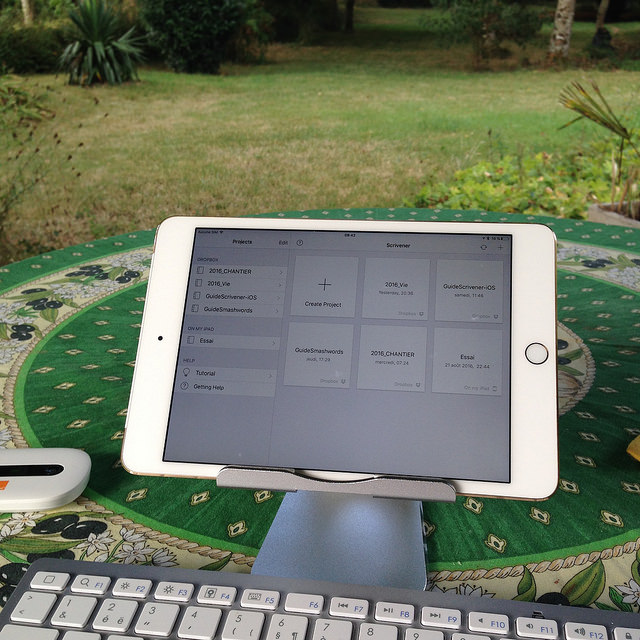
Illustration Gaelle Kermen : écrire au jardin, iPad mini 4, support Omoton, clavier bluetooth Pearl, domino Orange


Portrait de l'auteur au panana et au bandana © MBB 2009
Portrait de l’auteur au panana et au bandana © MBB 2009

Gaelle Kermen est écrivain diariste. Sociologue polyvalente, diplômée es Sciences Humaines et Sociales des Universités françaises de Paris : la Sorbonne et Paris-8 Vincennes (1964 à 74). Conseil en informatique et management du temps depuis 25 ans, experte du logiciel anglais Scrivener.

Gaelle Kermen a écrit les guides Scrivener plus simple pour Mac et Windows pour permettre aux auteurs francophones d’écrire et publier plus facilement avec le logiciel anglais Scrivener.

Le troisième guide est Scrivener plus simple pour iPad et iPhone, sorti le 30 octobre 2016

Chris Simon (auteur de Memorial Tour et Lacan et la boite de mouchoirs) :
Les guides de Gaelle Kermen sont complets, faciles à utiliser et vous feront gagner des heures de recherches et d’essais !

amazon-iconnook-iconKobo_Icon-150x150

Smashwords_logo

ScrivenerApp : l’application est-elle utilisable sans le logiciel Scrivener ?

L’application Scrivener pour iOS est-elle utilisable sans le logiciel de bureau Scrivener pour Mac ou Windows ?

Non, si on veut garder l’extraordinaire potentiel du logiciel de bureau pour le formatage et la compilation avant publication, tout en bénéficiant de la légèreté de la mobilité pour la conception et le flux de l’écriture.
Oui, on pourrait utiliser seulement l’application. Je pense même que si cette application était utilisée très tôt par les enfants dans les écoles et a fortiori par les étudiants dès l’entrée à l’université, les enseignants recevraient de bien meilleurs documents à corriger et s’arracheraient moins les cheveux devant les mauvaises présentations des mémoires faits sur des traitements de texte mal maîtrisés et trop lourds à gérer.

Cette application est un jeu d’enfant. Il est simple de passer d’un projet à l’autre, de fusionner deux morceaux de texte dans une seule page ou d’exporter un morceau de document pour le récupérer dans un autre projet. Sans passer forcément par Dropbox, puisqu’on passe par le presse-papier du mobile Apple iOS.

Les formats de compilation offerts par l’application sont largement suffisants pour les besoins scolaires, lycéens ou étudiants. La présentation d’un document qui sort de l’application est impeccable.

Je sais que le concepteur a pris ses précautions légales pour dire que son application ne faisait que des brouillons. Il ne veut pas avoir d’ennui avec les grosses machines de guerre. Moi je dis que ce qui sort de cette application est bien mieux présenté que ce qui est conçu sur les grosses machines de guerre, conçues au départ pour des formatages d’impression papier, sans tenir compte des exigences du numérique. Si tout le monde bénéficiait de ce genre d’outil, on verrait des romans et des documents beaucoup mieux formatés et plus agréables à lire. On verrait aussi des mémoires et rapports bien présentés, avec légèreté et efficacité.

(Extrait du Guide Scrivener plus simple pour iPhone et iPad)

Gaelle
Kerantorec, 25 novembre 2016


© MBB 2019
Portrait de l’auteur au panama et bandana © MBB 2009

Gaelle Kermen est écrivain diariste, conseil en informatique et management du temps depuis 25 ans, experte du logiciel anglais Scrivener. Sociologue polyvalente, diplômée es Sciences Humaines et Sociales des Universités françaises de Paris : la Sorbonne et Paris-8 Vincennes (1964 à 74)

Gaelle Kermen a écrit des guides Scrivener plus simple pour Mac et Windows, pour permettre aux auteurs francophones d’écrire et publier plus facilement avec le logiciel anglais Scrivener. Le troisième guide est Scrivener plus simple pour iPad  et iPhone.

Chris Simon (auteur de Memorial Tour et Lacan et la boite de mouchoirs) :
« Nouveau Guide Scrivener pour ceux qui écrivent sur iPad et iPhone – Les guides de Gaelle Kermen sont complets, faciles à utiliser et vous feront gagner des heures de recherches et d’essais !« 

amazon-iconnook-iconKobo_Icon-150x150

Smashwords_logo

ScrivenerApp : importer un projet depuis une carte mentale en HTML

Dans mes trois guides Scrivener plus simple, je donne ma méthode simple et efficace pour créer un projet d’écriture à partir d’une mindmap et d’un export au format OPML. Ce format n’est pas importable par l’application Scrivener pour iOS. Mais deux autres formats sont disponibles pour créer un article de blog ou un projet entier avec chapitres le format TXT et le format HTML.
Pour expliquer la procédure, je prends ici l’exemple d’une série d’articles en préparation sur la Ville de Plœmeur en Morbihan (Bretagne), où j’ai rédigé le dernier guide Scrivener plus simple pour iPad et iPhone fin d’été 2016. Ces articles ont débuté sur mon blog de voyages sur les chemins ici ou ailleurs, Hentadou.
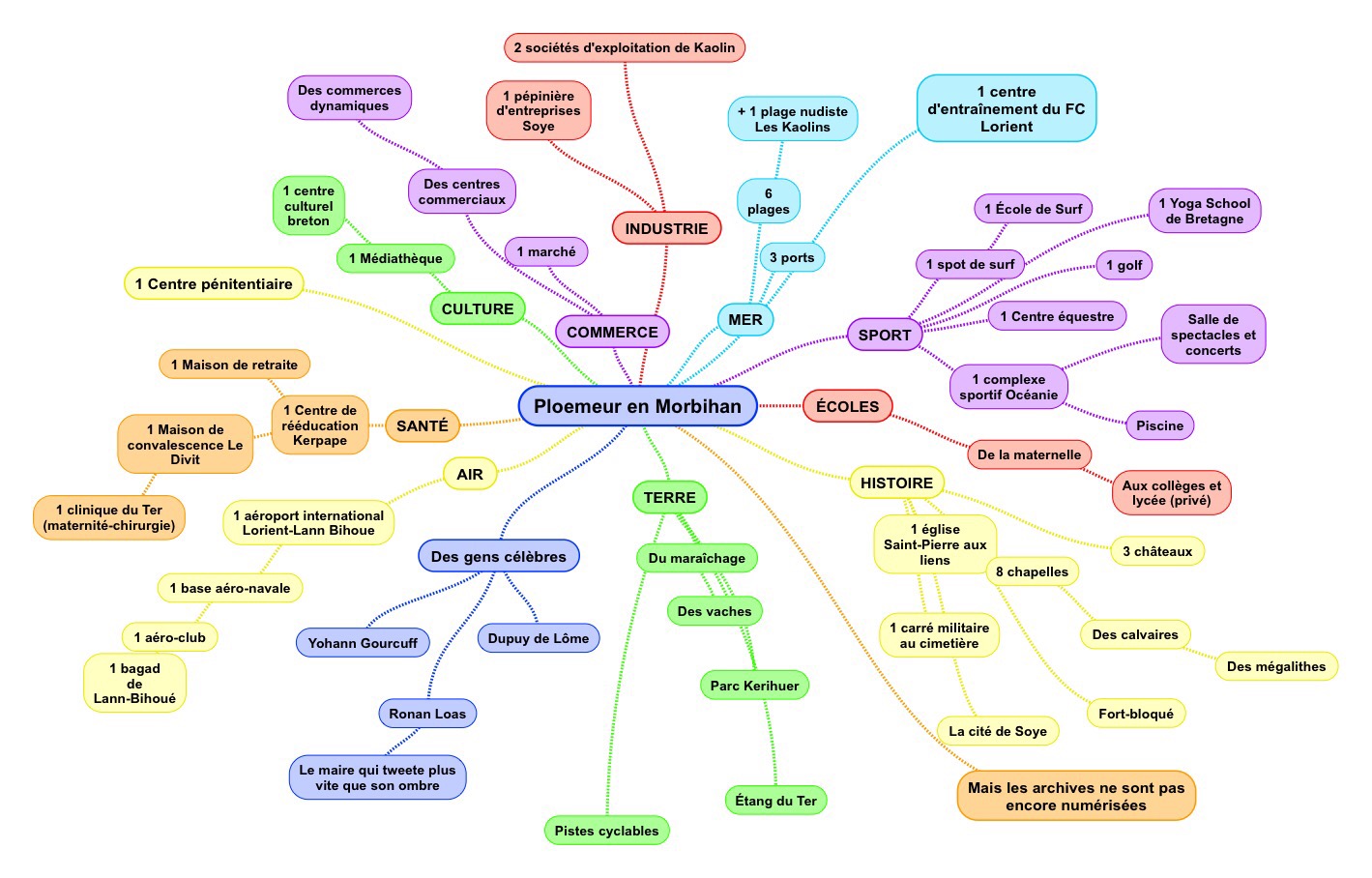
Une nuit d’insomnie, je me suis demandé pourquoi j’avais été si impressionnée par cette ville, où je passais sans trop faire attention depuis ma petite enfance. Dans ces cas-là, la meilleure lutte contre l’insomnie, c’est de prendre l’iPad et de faire une carte mentale sur SimpleMind+. Voilà le résultat de mes réflexions nocturnes transcrites d’abord en vrac.

L’export de la carte mentale au format image PNG


Je m’étais rendormie paisiblement. C’était noté. Quelques jours plus tard, j’avais rassemblé tout ça dans de grandes rubriques comme AIR, MER, TERRE, HISTOIRE, etc.

J’ai exporté la mindmap dans les formats habituels. Mais ScrivenerApp ne peut pas importer le fichier OPML auquel je suis habituée depuis 2015 pour créer mes articles ou projets. Il me faudrait passer par le logiciel de bureau Scrivener. Comme j’aime écrire dans mon lit, je veux pouvoir tout préparer depuis l’application Scrivener, gardant le logiciel de bureau pour les corrections sur Antidote 9 et le formatage en ebooks aux formats ePub et mobi.

Pour éviter de descendre au bureau, j’ai essayé les deux autres fichiers. Le fichier texte est parfait pour écrire un article comme je l’ai déjà expliqué sur ce blog.

Pour importer un fichier, on clique sur l’icône avec la flèche vers le bas, au bas du classeur du projet.


L’export de la mindmap au format TEXTE


Jusqu’ici je n’avais pas essayé le fichier HTML.

L’export de la carte mentale au format HTML

Le fichier est importé dans l’application avec des numéros de sections et sous-sections. Cette procédure est pratique pour les rapports et mémoires commerciaux, scientifiques, universitaires.
Créer des chapitres avec Split

Les fichiers texte et HTML se présentent en un seul document, alors que l’OPML créait déjà les chapitres indépendants avec les pages dedans.

Pour créer les chapitres dans le fichier importé en HTML ou TXT, il suffit d’utiliser la fonction Split pour scinder le texte en morceaux.

On appuie devant le titre à scinder et la barre de menu noir apparaît. Tout au bout à droite, on touche Split. La page se scinde. Elle reprend le même titre plus un numéro : -1.

On la renomme dans l’inspecteur à gauche : TERRE.

Et ainsi de suite. On crée ensuite les pages dans les chapitres ou sections, avec leurs titres. On les déplace en jouant avec les flèches des paramètres ou dans Edit.

ScrivenerApp réserve des surprises au bout de trois mois

J’avais écrit ça dans mon journal lors de la rédaction du guide Scrivener plus simple pour iPad et iPhone :

Je crois avoir tout compris, enfin l’essentiel, car cette application est tellement intelligente, tellement attentive à couvrir tous les besoins des auteurs, qu’ils soient romanciers, blogueurs, journalistes ou scénaristes, qu’elle doit encore me révéler des surprises. Le but du guide n’est pas de donner toutes les possibilités, mais de permettre de trouver les procédures les plus simples pour utiliser Scrivener selon ses aspirations. Ensuite ce sera au lecteur lui-même de choisir ce qu’il préfère et de trouver encore d’autres possibilités.

En effet, l’application Scrivener pour iOS me réserve encore des surprises après trois mois de découvertes et de pratiques intensives.

N’hésitez pas à fouiller pour découvrir ce dont vous avez besoin.  Découvrez vos propres chemins.

Belles écritures !

Gaelle, Kerantorec, 16 novembre 2016


Crédits

Applications citées : SimpleMind+ et Scrivener pour iOS

Ville de Plœmeur

Blog Hentadou

Scrivener : importer un projet externe

Rentrée universitaire 2016

Dans un article précédent, j’ai mis à disposition un modèle de projet pour organiser les cours de Licence 1 en LEA. Pour bien l’installer, voici la procédure, avec des captures d’écran faites sur un notebook ASUS, Windows 10.


Modèle à télécharger
Modèle compressé zip à télécharger
2-downloads-modelezip
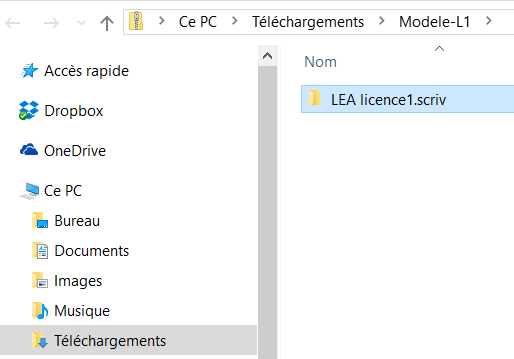
Le dossier zippé dans Téléchargements
3-dossierzip
Dossier complet dans Téléchargements


Deux clicks pour dézipper
Deux clicks pour dézipper, le dossier se développe, mais il est toujours dans Téléchargements.

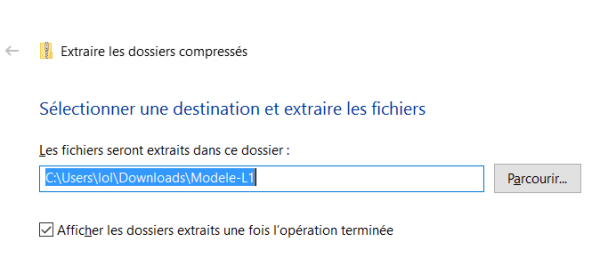
Il faut donc extraire le dossier compressé.

Parcourir et extraire
Sélectionner la destination du projet Scrivener
Extraire les fichiers du dossier compressé zip
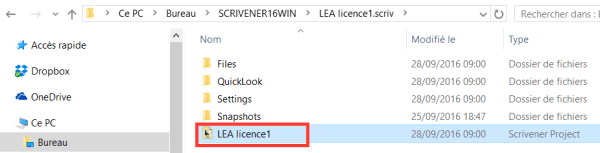
Le projet Scrivener est dans le dossier choisi
Le projet Scrivener est dans le dossier choisi.
Selection le fichier avec l'extension .scriv
Sélectionner le fichier avec l’extension .scriv.
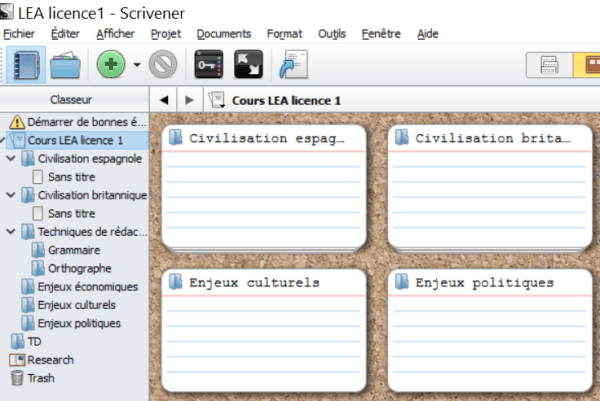
Projet ouvert sur Scrivener
Projet ouvert sur Scrivener, complet, près à l’utilisation personnelle.

Beau travail à toutes et à tous, bonne rentrée 2016

Gaelle Kermen
Kerantorec, 28 septembre 2016

Le projet a été conçu sur ScrivenerApp sur iPad, exporté en zip, vérifié sur un notebook PC et un Mac de bureau. Il est modifiable selon les besoins.

© gaelle kermen 2016
ACD Carpe Diem 

ScrivenerApp : dicter un texte sur iPhone et iPad

Écrire en parlant ou parler pour écrire

Réflexions sur la dictée dans l’iPhone ou l’iPad pour rédiger des articles ou accélérer la construction d’un livre.

Article essentiellement écrit en dictant.

Dis Siri
Dis Siri

Récemment, un lecteur de ce blog m’a vivement recommandé d’utiliser Siri et la dictée pour pallier un problème sur mes mains. En sauvant un petit chat en panique dont une griffe de patte arrière s’était prise entre deux plots de radiateur, mes mains avaient été horriblement griffées, les veines avaient gonflé et les deux mains étaient restées bleu noir pendant plus d’une semaine. Comme je découvrais alors Plœmeur en Morbihan à vélo et que je me perdais souvent dans les chemins creux, mes mains s’accrochaient au guidon et restaient douloureuses. Je n’avais plus mon agilité habituelle pour taper comme une malade sur mes claviers, j’étais ralentie dans mes projets d’écriture.

Voici le commentaire in extenso de Xavier, auteur lui-même d’un blog sur la photolecture.

Son commentaire parle d’abord de l’application iOS de Scrivener, puis il me donne le conseil de passer à Siri sur Scrivener.

Bonjour Gaëlle

Prise en main rapide, souplesse et puissance et facilité d’utilisation, grande liberté dans le choix des supports pour passer instantanément de l’ordinateur à l’iPad et de l’iPad à l’iPhone.

Il est même possible de dicter des passages entiers sur l’iPhone avec Siri.

Scrivener procurait déjà un grand sentiment de liberté dans l’écriture. Là avec l’application IOS il devient l’outil ultime non seulement de l’écrivain, mais aussi de toutes les personnes qui utilisent l’information et la création écrite dans leurs projets.

Étudiants, publicitaires, médecins, avocats, manager, chefs de projet, professeurs, chercheurs, quelle liberté vous allez gagner avec cette application incroyable. Oui vraiment c’est une sacrée réussite!

PS : Gaëlle vous n’avez aucune excuse ;-) à moins que vous ne soyez aphone. Un doigt, votre voix et Siri… Et votre ouvrage sera écrit au moins 2 fois à 3 fois plus vite avec peut-être même un style encore plus « spontané, simple et pratique »… Défi lancé ! Ne le prenez pas au premier degré ! … J’ai l’esprit taquin ce soir. Et j’admire le travail que vous faites.

J’ai super bien pris le conseil. Quelqu’un qui parlait aussi bien de ScrivenerApp ne pouvait pas m’induire en erreur.

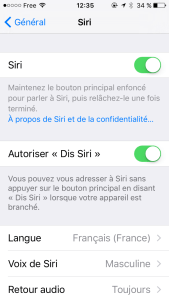
J’ai mis le conseil tout de suite à exécution. J’ai paramétré Siri sur l’iPhone et l’iPad, ce que j’avais différé lors de leurs prises en main. On s’accroche bêtement à ses habitudes et on perd ainsi bien des occasions de progresser. J’ai compris la leçon.

Siri m’a demandé trois fois de dire ce que l’écran affichait : « Dis, Siri ! », puis une fois une autre phrase. Le module Dictée était alors paramétré. Il suffisait désormais d’appuyer sur le petit micro qui s’affichait sur de nombreuses applications et que j’avais négligé.

Réglages -> General -> Siri

Bien sûr, j’avais déjà essayé de parler sur Google Android quand j’utilisais mes tablettes. Le résultat m’avait vite « gavée » comme disent les jeunes et j’avais laissé tomber. Je m’étais jusque-là bornée à dire à haute voix à mon téléphone Android de supprimer tel ou tel message vocal. Point.

Sans Xavier, peut-être n’aurais-je jamais eu l’idée d’appuyer sur le petit micro que je voyais pourtant aussi bien sur les claviers de Scrivener, sur Notes ou Simplenote ou toute autre application permettant d’écrire.

Premier essai sur l'iPhone de Dictée
Premier essai sur l’iPhone de Dictée
Désormais je pense à ce vecteur d’écriture quand j’ai une idée à noter au vol au lieu de l’écrire avec un doigt sur l’iPhone.

Cette façon d’écrire en parlant peut m’aider à reprendre du souffle, essentiel à mon âge avancé : parce qu’à force de ne plus parler avec mes congénères, j’ai ce que j’appellerai le syndrome de Robinson, qui, tout seul sur son île déserte, n’avait plus l’occasion de parler. Moi je parle aux oiseaux, aux chevreuils, aux chats et aux chiens des voisins qui passent me voir et souvent aux plantes, les roses, les boutures qu’il faut stimuler, les arbres pour les remercier. Mais je ne parle plus très souvent à mes amis qui respectent mon besoin de solitude pour écrire, sauf pour des séances de pêche à pied ou des dînettes, rares moments de socialisation de ma part. Alors à force, j’ai vraiment du mal avec mon expression et je commence à buter sur les mots.

Donc parler à mon iPhone, m’obliger à articuler, à prendre ma respiration entre les phrases, va me faire du bien.

Le système marche et il peut être une bonne solution aussi quand j’ai très mal aux mains et aux bras, un des inconvénients de l’écriture à haute dose.

Qu’est-ce que j’en pense au bout de deux semaines d’apprentissage ?

Je ne peux pas dire que je sois encore très à l’aise, pour rédiger complètement un texte. Je suis une écriveuse et non pas une tchatcheuse. Je déteste le téléphone par exemple. C’est d’ailleurs pour ça qu’il y a 21 ans j’ai sauté sur l’Internet, parce que ça m’évitait d’être liée aux gens par la parole, beaucoup trop chronophage à mon goût. J’ai un côté misanthrope et je panique si quelqu’un veut me voir ou me parler. Chacun ses tares : c’est une des miennes.

Depuis plus de 60 ans que j’écris, j’ai du mal à passer à un autre vecteur d’expression. Mais déjà je prends plus de notes, aussi bien pour la liste de courses que pour noter une idée dans mon journal.

C’est impressionnant de voir les mots s’afficher aussi vite sur l’écran de la page en cours. Siri écrit beaucoup plus vite que moi. Si ma pensée pouvait s’écrire aussi rapidement, je gagnerais du temps.

Cette méthode changera sans doute ma façon d’écrire. Parce qu’en fait dans l’écriture ce que j’aime c’est la position de créer. J’aime le fait d’être devant un écran avec les mains sur le clavier et de prolonger les idées de mon cerveau en faisant des phrases, que j’aime voir s’afficher graphiquement sur la page. En fait, j’aimais assez me regarder écrire, ce qui n’est pas forcément une bonne attitude. Il me faudra désormais être plus vigilante sur le message à transmettre, sur la qualité intérieure à mettre en œuvre.

J’ai testé aussi les commentaires sur Facebook et ça marche très bien.C’est bien écrit, je vois peu de fautes. Il faut s’arrêter souvent pour corriger, sinon le discours peut carrément devenir surréaliste, mais pour un truc court, rapide, c’est génial !

Des trucs pour mieux dicter ?

Je ne sais quelle est votre expérience, à vous qui lisez cet article. Je ne sais s’il faut avoir certains repères pour bien prononcer, bien rédiger. Est-ce qu’il y a des choses à savoir pour que le texte soit impeccable ?

Par exemple pour l’instant je dis intuitivement : virgule, point, à la ligne et ça marche. C’est un peu limité quand même. Je dois évidemment affiner mon écriture par ce biais.

Si vous avez des trucs, c’est à vous que je fais appel cette fois. Merci.

Gaelle,
Kerantorec, le 27 septembre 2016

Cet article a été essentiellement écrit sur ScrivenerApp par le micro de l’iPhone.

Scrivener pour les etudes : organiser les cours

Scrivener pour les études : comment organiser ses cours

Créer un projet :
– sur Scrivener (Vide)
– sur ScrivenerApp (+CreateProject).

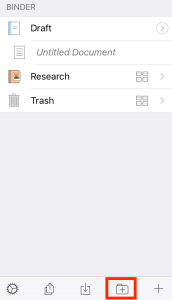
Créer un dossier en cliquant sur l’icone de Dossier+ en bas du classeur de gauche.

Créer un nouveau dossier en bas du Binder (classeur)
1. Détailler les cours

2. Détailler les TD

3. Créer un dossier pour chaque cours et chaque TD

4. Créer des sous-dossiers dans les dossiers des matières

Le modèle présenté ici a été fait pour des cours de première année de licence en Langues Étrangères Appliquées de la faculté de Cergy-Pontoise (Val d’Oise, France).


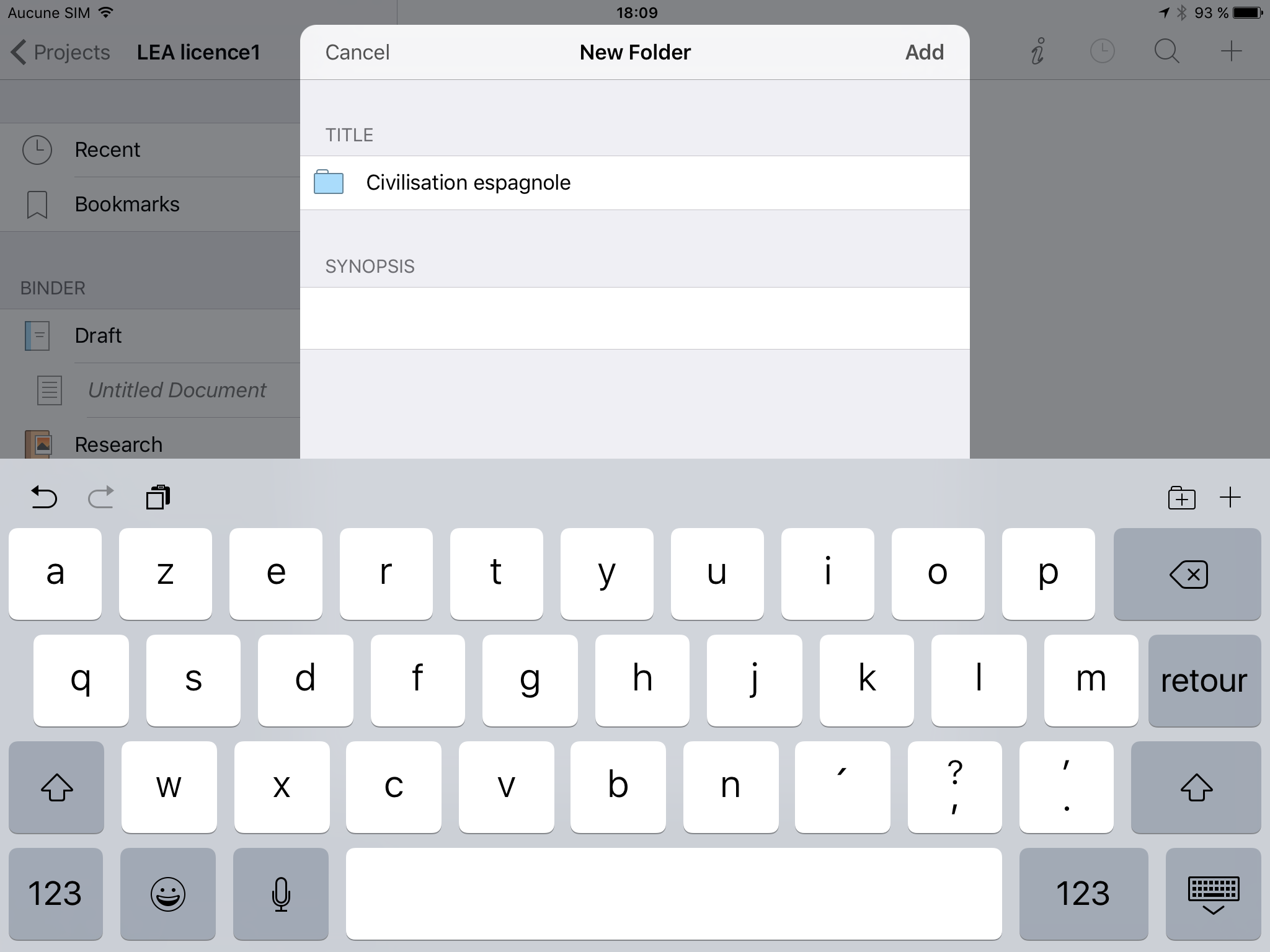
Création du premier dossier pour le cours de Civilisation espagnole
Déplacer les dossiers dans le dossier général (Draft ou Ebauche ou Brouillon) retitré LEA Licence1 :

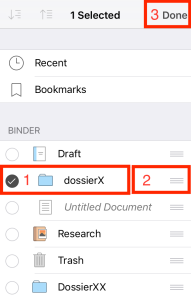
Toucher Edit, sélectionner le dossier à gauche en cochant le cercle, pousser le dossier par les trois barres de la droite. Cliquer sur Done, quand c’est fait.

Sélectionner Edit pour cocher dossiers à déplacer
Déplacer les dossiers sélectionnés par les barres latérales de droite.
Barres de déplacement à droite
Déplacer les sous-dossiers Grammaire et Orthographe dans le dossier Techniques de rédaction.

– Toucher Edit, sélectionner le dossier Grammaire en cochant le cercle à sa gauche, toucher en bas le dossier avec flèche et sélectionner le dossier de destination. Ensuite toucher Done pour faire la même chose sur le dossier Orthographe.

deplacemtssdossier
Cocher, Dossier fléché, Done
Pour voir les sous-dossiers dans le classeur.

Glisser le titre du dossier Techniques de rédaction vers la gauche, cliquer sur Expand.

Expand : développer l’arborescence des dossiers et sous-dossiers
Résultat du dossier développé :

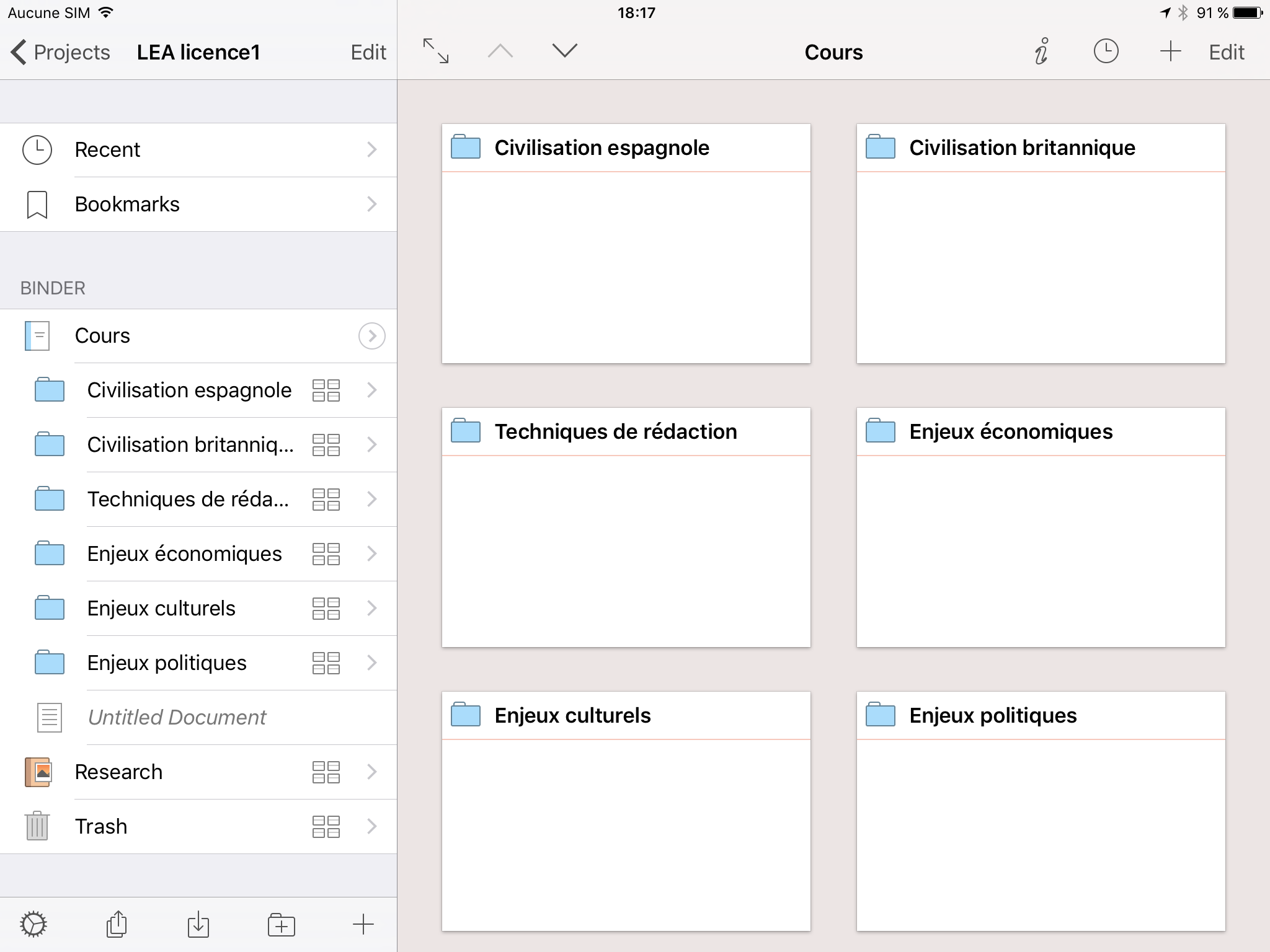
Modèle sur l’iPad
Ce que donne le Modèle des cours sur iOS :


Modèle créé sur un iPad mini 4 en huit minutes, je le commençais  à 18:09 avec les informations reçues par messagerie Facebook et je l’envoyais à ma jeune amie étudiante à 18:17.

Je l’ai repris plus tard pour compléter les explications sur le blog et le guide en cours.

Ce que donne le Modèle sur Windows :
Modèle sur Asus notebook
Ce que donne le Modèle sur Mac
Modèle sur Mac de bureau
Modèle sur un Mac de bureau
Pratique de Scrivener au quotidien

1. Prise de notes en cours : on ajoute des pages au fur et à mesure des cours ou des sujets.

2. Collecte de documents dans Recherche

3. TD : scan de papiers finis pour conserver ce qui doit l’être.

Sauvegarde

Les projets sont sauvegardés en local et peuvent être synchronisés avec Dropbox et/ou exportés en Zip sur une sauvegarde externe : disque dur externe ou Cloud ou Drive divers.

Apprentissage de la rédaction

1. Mise en page déjà faite ou paramétrable

2. Habitude prise de bonne présentation

3. Gestion des documents pour utilisation ultérieure

4. Mémoires, exposés, thèses, etc.


Bon travail à toutes et à tous !

Belle rentrée universitaire avec de bons outils. Ces investissements vous suivront toute votre vie.
Avec mes meilleurs souhaits de réussite,

Gaelle,
Kerantorec, 26 septembre 2016


Télécharger le modèle pour organiser les cours
Dézipper le fichier avant de l’importer dans ScrivenerApp ou Scrivener. Importer le modèle dans un projet Vide sur Mac ou Windows, CreateProject sur iPad ou iPhone. Modifier à sa convenance.


Attention : l’auteur du modèle, l’éditrice du blog ou le concepteur du logiciel et de l’application Scrivener ne sauraient être tenus pour responsable d’éventuels mésusages des conseils donnés. Chacun a sa méthode de travail, chacun peut adapter les documents créés sur Scrivener selon ses besoins et habitudes.

Éditions numériques ACD Carpe Diem

Publication de mon guide sur ScrivenerApp apres le 1 octobre

Avis aux lectrices et aux lecteurs qui me font la grâce de me suivre sur ce blog-auteur.

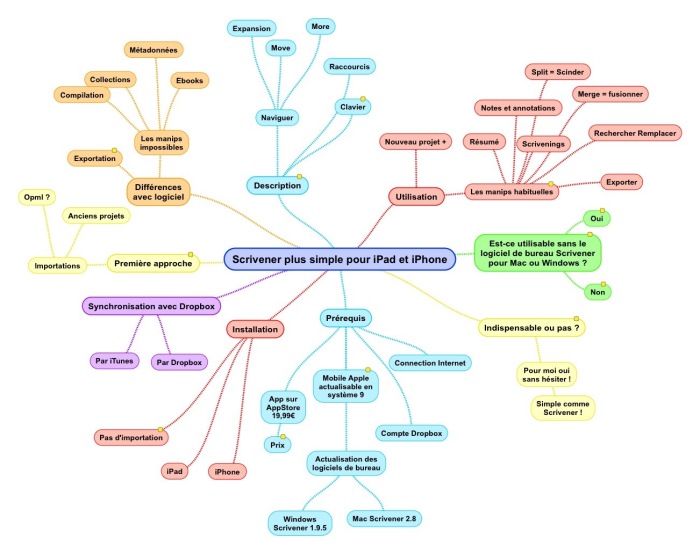
Pardon de différer la publication de mon prochain guide sur l’application Scrivener pour iOS. Voici la Mindmap de son plan de départ.Mindmap Guide

J’avais prévu de publier le 22 septembre 2016, mais un petit accident aux mains me ralentit dans mon écriture. Pas très grave, heureusement. Les mains sont nos outils de travail, très précieux.

D’autre part, et c’est tant mieux pour nous les nouveaux écrivains, l’application est beaucoup plus riche que la plupart des applications que j’ai eu l’occasion d’utiliser jusqu’ici sur tablettes Android. Chaque jour, alors que je croyais en avoir fait le tour, je découvre d’autres subtilités qui peuvent vraiment améliorer notre vie d’écriture.

Alors, je prends ce délai comme une bénédiction en me donnant le temps de bien détailler toutes les possibilités de notre nouvel outil nomade, que vous adopterez sans doute comme moi avec enthousiasme.

C’est dans votre intérêt que je diffère la publication du troisième guide de ma série Scrivener plus simple, pour Mac, pour Windows, pour iOS. L’application est intelligente et pleine de ressources, je me dois d’être à sa hauteur !

Je vous dis à très bientôt, déjà pour de prochains articles en préparation sur l’installation de l’application sur iPhone et sur iPad, avec la synchronisation des anciens projets par iTunes ou Dropbox.

La publication de Scrivener plus simple pour iPad et iPhone aura donc lieu en octobre.

img_0297
Cover by Indiegraphies via Fiverr

En attendant, écrivez bien sur le logiciel de bureau Scrivener.

Ou si vous avez déjà l’application, faites-nous part de vos commentaires.

Si vous avez des questions, posez-les, j’essaierai d’y répondre au mieux.

Gaelle,
13 septembre 2016 à Plœmeur (Morbihan)

Crédits :
ScrivenerApp est une application de Keith Blount, diffusée par Litterature & Latte.
iPhone et iPad sont des mobiles d’Apple.