Là, tout n’est qu’ordre et beauté,
Luxe, calme et volupté.
Charles Baudelaire (L’invitation au voyage)
Ce vers de Baudelaire m’évoque l’environnement de l’application Scrivener.
Pour tester cette application longtemps attendue par les fans du logiciel Scrivener, je venais de faire l’acquisition d’un iPad mini 4, après plusieurs années de tablettes Android.
Apple iPad mini 4 de 2015En déballant l’iPad, j’avais soudain retrouvé l’univers blanc connu lorsque je travaillais en Haute-Couture, chez André Courrèges en particulier. Ouvrir un paquet livré par Apple me rappelait mes années de jeunesse, dans les seventies, entre le Quartier latin à Paris et les beaux quartiers près des Champs Elysées, quand, au moment des collections, entre beaucoup de turbulences, je connaissais des épisodes de luxe, calme et volupté. Tout ce blanc ! Ce décor épuré où ne reste que l’essentiel ! Cet ordre sobre et efficace. Le chic absolu.
Maintenant, au moment de commencer la rédaction du guide Scrivener plus simple pour iPad et iPhone, je repense à ce vers de Baudelaire et il me semble correspondre à ce que j’ai appris de l’application.
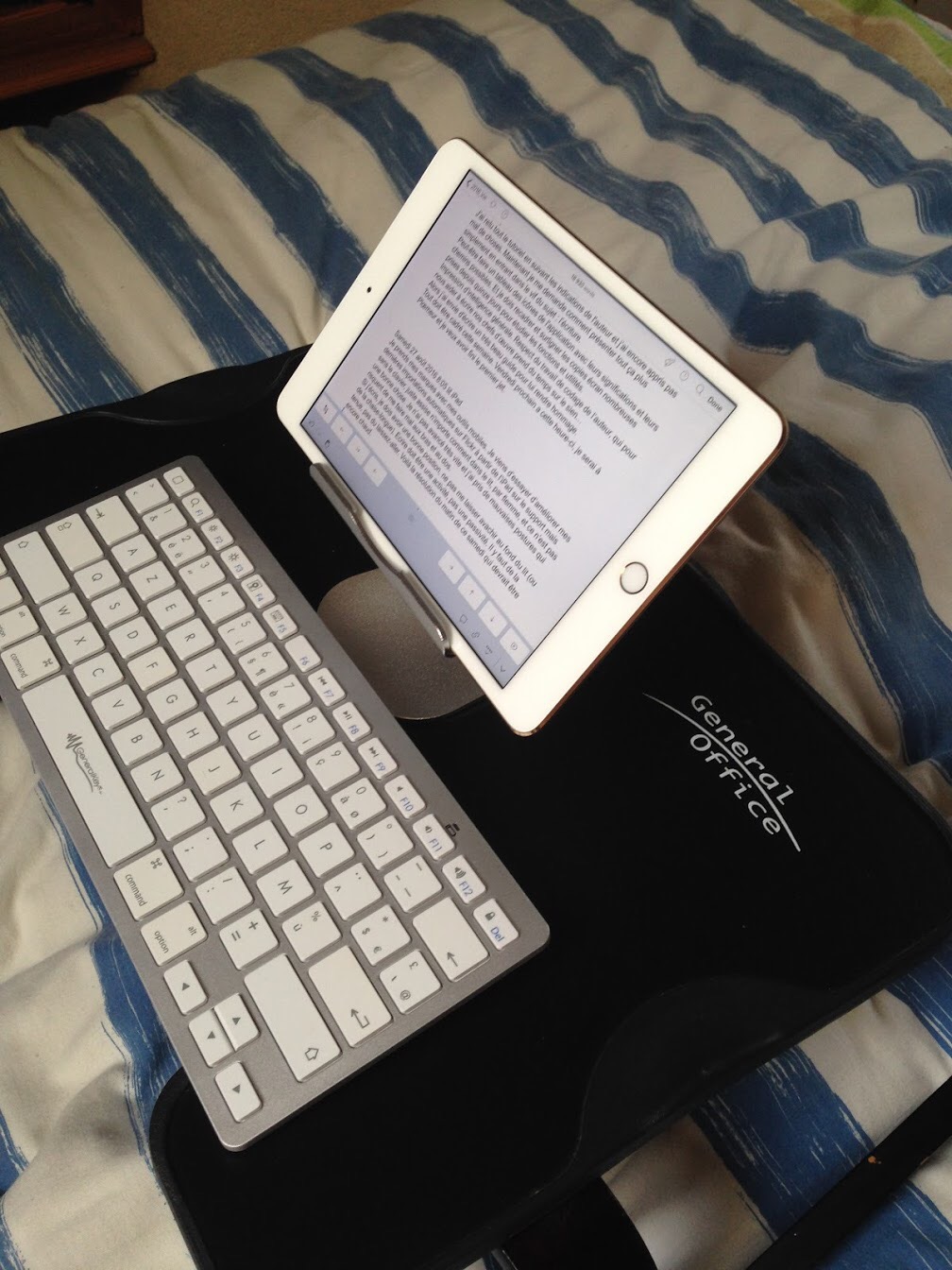
Je l’ai testée sur un iPad mini de 2015, avec ou sans clavier Bluetooth, et sur un iPhone 5c de 2013. Ces deux outils Apple bénéficient de la mise à jour du dernier système i0S 9, compatible avec l’application développée par Keith Blount, le génial créateur du logiciel Scrivener de bureau.
Mon bureau en bord de mer au cours de mes virées à vélo de l’été 2016J’ai oublié tout ce que je connaissais. Je suis allée à l’aventure, en sachant ce que je voulais en faire : écrire partout et en tous lieux sur des outils nomades, dans la poche, écrire à la terrasse d’un café, écrire au bord de la mer, écrire dans mon jardin, ou mon lit. Pouvoir saisir dans un outil fiable et sécurisé les idées quand elles passent. Construire des projets comme on le fait sur Mac ou Pc, les organiser, les réutiliser sur les ordinateurs de bureau ou les exporter pour les partager et les publier en articles de blog, documents PDF, Word, RTF, TXT, ou, pour les scénaristes, en FinalDraft.
Ecrire au lit, là où la concentration est maximaleJ’ai poussé l’application dans ses retranchements, j’ai tenté de la mettre en difficulté. Rien à faire, tout marche et se synchronise à la perfection. Je peux l’utiliser sans crainte de perdre le moindre bout de texte sur tous mes supports : Mac, PC, iPad et iPhone.
Synchroniser les projets entre toutes les plateformesJ’ai découvert un petit bijou d’intelligence et d’utilité pratique. Ici rien n’est superflu, tout a un sens.
L’application Scrivener apporte “ordre et beauté, luxe, calme et volupté”. Savoir être simple et beau est la grande classe.
Je continue donc mon œuvre de sensibilisation francophone à l’utilisation du logiciel Scrivener avec un troisième guide sur l’application Scrivener. Pour de nouvelles manières d’écrire, liées à nos habitudes nomades.
Invitation au voyage au pays de l’écriture.
Gaelle Kermen, Plœmeur, 5 septembre 2016
Bientôt !
L’application Scrivener pour iOS est disponible sur l’AppStore d’Apple.
Page titre Amazon
Copyright Amazon
Version Kindle de ce guide
Dédicace
Aide-mémoire Scrivener
Table des matières
Introduction
Pas beaucoup de choses en français
Quelques avantages de Scrivener
DÉBUTER
Démarrer Scrivener
Créer un nouveau projet
Créer un projet Vide
Démarrer avec un projet Vide
Le tableau de bord de Scrivener
Le Classeur
La Page d’écriture
La barre de menu du bas
L’Inspecteur
La barre de menu du haut
Afficher
Mode Tableau en liège
Mode Document
Mode Scrivening ou Composite
Mode Organisateur
Naviguer
Naviguer dans les présentations
Changer de projet
Manipuler les fichiers
Convertir un dossier en fichier texte
Importer
Importer un document écrit
Importer un document texte
Importer et fractionner en chapitres
Paramétrer en balise #
Fusionner un document
Mindmap et OPML
Importer une Mindmap en OPML
Création d’une mindmap
Exporter par mail en png, txt, OPML
Importer un fichier Txt en article de blog
Construire un projet entier avec OPML
Importer une page Web
Importer photos, PDF, vidéos, audios
TRAVAILLER
Procédures générales
Afficher le dossier des Sauvegardes
Déplacer des éléments
Travail par chapitre
Dupliquer une page
Faire des sauts de page
Insérer une photo
Insérer un lien
La double fenêtre
Écrire en plein écran
Vider la poubelle
Sauvegarder son projet dans les Options
Quelques manips précises
Importer et enregistrer un modèle
Importer un projet Scrivener
Importer une partie de projet en OPML
Exporter un article de blog
Créer des liens internes
Se donner des objectifs
L’organisation des projets multiples
CORRIGER
Première méthode pour vérifier l’orthographe
Antidote non intégré dans Scrivener pour Windows
Rechercher, remplacer
Relecture du document
Relire le projet en prenant des Notes
Corriger sur Kindle, iPad ou tablette
Un livre indispensable pour les corrections
COMPILER
Modes préformatés
Imprimer en Non-Fiction
La table des matières
PDF et doc table des matières
iPad table des matières
Kindle : table des matières
Imprimer sur papier
Imprimer un document entier
Imprimer avec toutes les options
Imprimer un document partiel
Compiler en ePub et mobi
Installer Kindlegen
Couverture
Mise en forme
Enlever ou modifier les CHAPTERS
Casse du titre
Présentation de la section
Métadonnées du projet
Compiler en PDF
Sommaire
Séparateurs
Mise en forme
Paramètres de page
Compiler en .doc
Format .doc
Fin de compilation
PUBLIER
AFNIL et ISBN
Pages liminaires
Précommande et preorder
Publier sur Amazon KDP
Publier sur Smashwords
Publier sur Draft2Digital
La fin du projet
Remerciements
Bibliographie utilisée pour ce guide
Vidéos en français sur Scrivener
Ressources autour du monde
Contacts
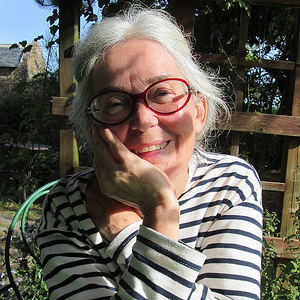
Gaelle Kermen est l’auteur de Scrivener plus simple, le guide francophone pour Mac, publié le 10 janvier 2016 en édition numérique par ACD Carpe Diem. Conseil en informatique et en gestion du temps depuis 25 ans, elle est devenue experte dans l’utilisation du logiciel anglais Scrivener.
Sur Scrivener, on peut retravailler les documents écrits sur Word ou LibreOffice. Mais il vaut mieux les importer au format .rtf (Riche Text Format) ou .odt (OpenDocumentText) que .doc, le format de Word.
Du moins, c’est ainsi que ça se passe sur mon Mac.
Ici j’importe le document .doc du premier cahier des années 70.que j’avais travaillé sur Word sur PC.
Import d’un document formaté .doc : problèmes d’accentuation
Problème avec les accents. N’oublions pas que Scrivener est anglais.
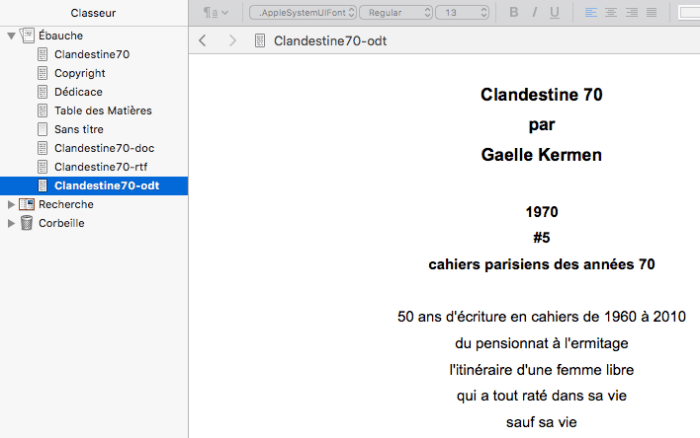
Le même document enregistré de .doc en .rtf marche très bien.
Et si j’enregistre en .odt puisque j’ai LibreOffice sur le Mac mini, les accents sont aussi en place :
Donc pas de panique, si votre texte se mettait à faire des borborygmes bizarres, passez votre fichier en RTF, que lisent tous les ordinateurs du monde, ou en ODT. Scrivener comprendra mieux.
Rappel pour importer un fichier texte :
Sur Mac : Fichier -> Importer -> Fichiers…
Sur Windows : Fichier -> Importer -> Fichiers…
Belles écritures estivales !
Gaelle
Kerantorec, le 16 juillet 2016
Gaelle Kermen a écrit deux guides d’initiation au logiciel Scrivener : Scrivener plus simple pour Mac et Windows, publiés en janvier et juin 2016 en édition numérique par ACD Carpe Diem.
Scrivener plus simple pour Windows par Gaelle KermenPublié le 21 juin 2016 par ACD Carpe Diem, AFNIL 979-10-91577
Scrivener est beaucoup plus qu’un traitement de texte, c’est un outil d’aide à l’écriture et en plus il permet le formatage impeccable des documents à publier sur les plateformes numériques ou en impression à la demande. Plus besoin d’utiliser plusieurs logiciels, un seul suffit : Scrivener et il fait tout très bien.
Le guide Scrivener plus simple pour Windows vous aide à travailler rapidement sur vos projets d’écriture sans passer des mois à vous former pour comprendre le logiciel, très riche, donc parfois trop complexe à première vue et décourageant pour certains auteurs, habitués aux traitements de texte traditionnels.
Les copies d’écran des manipulations de base, les raccourcis essentiels, les petits trucs permettent de le prendre en main sans délai. La méthodologie vous conduit de la première idée jusqu’à la publication de vos projets.
Ne pensez plus à la mise en forme, juste à vos écrits.
Soyez efficace, écrivez !
***
Gaelle Kermen est conseil en gestion du temps et, depuis un quart de siècle, cherche les meilleures solutions informatiques pour développer la créativité.
Elle écrit tous les jours et a testé la plupart des outils disponibles sur le marché. Elle a opté pour le logiciel Scrivener, qui remplace plusieurs logiciels nécessaires au début des années 2010 pour écrire et formater des ebooks.
Enfin une documentation francophone
Traduit en français et porté sur Windows, le logiciel Scrivener n’a qu’un défaut : les tutoriels et les modèles sont en anglais. Il existe peu de documentation francophone. Ce guide comble ce manque et vous évite de passer des jours, des semaines ou des mois à vous former avec des documents et vidéos en anglais.
Pour une présentation professionnelle de vos tapuscrits ou ebooks
Ce guide vous propose une méthode d’organisation efficace. De votre première idée à la construction de votre tapuscrit, Scrivener vous permet la réalisation de la table des matières en quatre clics et la compilation d’ebooks aux formats courants : mobi, ePub, PDF, RTF, doc.
Comment travailler avec Scrivener ?
Vous commencez votre projet à partir d’un de vos documents existants, ceux que vous avez créés sur Word ou OpenOffice, vous l’importez en chapitres, vous les réorganisez pour mieux les mettre en forme et les publier.
Vous pouvez aussi utiliser un des modèles fournis sur le blog-auteur gaellekermen.net, journal, roman avec parties et chapitres, scénario.
Devenez efficace tout de suite, ne pensez plus à la mise en forme, concentrez-vous sur vos écrits. Accumulez les documents, les brouillons, les notes. Organisez vos idées. Changez de plan. Résumez. Corrigez.
C’est seulement à la fin que vous compilez l’ensemble pour faire un ebook aux formats .mobi (Kindle) ou .epub (iPad ou tablette Android), un document PDF, un .doc pour publier sur toutes les plateformes numériques, un article de blog, un site web, un livre papier, à votre guise.
À qui s’adresse Scrivener ?
Que vous soyez étudiant, écrivain, auteur, blogueur, doctorant, journaliste, juriste, professeur, responsable, éditeur, scientifique, archiviste, généalogiste, que vous écriviez votre journal, des rapports, des mémoires, une thèse, un roman, une pièce de théâtre, un scénario de film, un recueil de poèmes, vous avez tous besoin de Scrivener, pour votre travail comme votre vie personnelle.La meilleure solution pour concevoir des livres et des ebooksScrivener vous offre la meilleure solution actuelle pour écrire et publier votre livre en n’utilisant qu’un seul logiciel. Scrivener fait tout et le fait bien pour moins de 50 euros. Il a été conçu par un auteur pour des auteurs.Le guide Scrivener plus simple pour Windows bénéficie de l’expérience accumulée depuis la publication de Scrivener plus simple, le guide francophone pour Mac. Des chapitres ont été ajoutés pour préciser les premières prises en main.
Ce que vous trouverez dans ce guide
Le guide a été conçu suivant la progression des besoins, de la première idée à la publication. Les chapitres sont des réponses aux nombreuses questions que l’on se pose en découvrant ce logiciel.
Scrivener plus simple pour Windows de Gaelle Kermen, une bible pour ce logiciel d’écriture !
Jérémie Lebrunet (auteur de Comment formater et typographier votre livre)
Scrivener est le studio d’écriture du XXIe siècle. Les auteurs anglophones en raffolent. Il est temps que les auteurs francophones profitent de ses bienfaits.
Gaelle Kermen est l’auteur de Scrivener plus simple, le guide francophone pour Mac, publié le 10 janvier 2016 en édition numérique par ACD Carpe Diem.
Les raccourcis sont donnés pour le système Windows 10. Vous trouverez les raccourcis complets dans : Outils -> Options -> Clavier La croix + indique que les touches doivent être enfoncées simultanément. Maj indique la touche Majuscule temporaire (Shift).
Il est utile de mémoriser certains raccourcis à appliquer en cours de rédaction, on gagne beaucoup de temps à la correction. Et c’est un bon exercice cérébral qui entretient les neurones.
Accents
Caractères spéciaux pour les accents, les parenthèses, les symboles : Éditer -> Table des caractères
Veillez particulièrement aux accents sur les À et les É ou les Ô ou Ê en début de phrase, négligences trop fréquentes en publication numérique.
Dupliquer Dupliquer une page ou un dossier : Sélectionner + [Ctrl+D]
Espace insécable Avant ? ! : ou entre des nombres dans les centaines ou les milliers : [Alt+Barre d’espacement] Une espace insécable est particulièrement importante quand un ?, un ! ou : sont en fin de paragraphe pour ne pas laisser de blancs disgracieux dans une page numérique.
Fichier Importer un fichier : [Ctrl+Maj+J]
Scinder un texte long en chapitres – avant l’importation dans Scrivener : mettre un # devant chaque titre
– après l’importation dans Scrivener : faire le raccourci [cmd+K] avant chaque titre
Gras Mettre du texte en gras : Sélectionner + [Ctrl+B]
Italique Mettre du texte en italique : Sélectionner + [Ctrl+I]
Android Icône appareil photo (paramétrer la tablette)
***
Balises utiles
Renseignez les champs dès le début dans : Projet -> Paramètres de métadonnées… Ainsi les balises seront remplies automatiquement par le logiciel lors de la compilation : Auteur, Prénom de l’auteur, Nom de famille, Nom complet, Titre du projet, Titre abrégé. Vérifiez quand même à la compilation.
Fractionnement des pages en chapitres :#
D’autres balises sont très détaillées dans : Outils -> Clavier,Raccourcis clavier : Scrivener (pour programmeurs et/ou utilisateurs avertis et anglicistes).
Gaelle Kermen est l’auteur de Scrivener plus simple, le guide francophone pour Mac, publié par ACD Carpe Diem en janvier 2016. 21 juin 2016 : Scrivener plus simple pour Windows.
Rédiger sans distraction sur Scrivener avec la fonction Composer
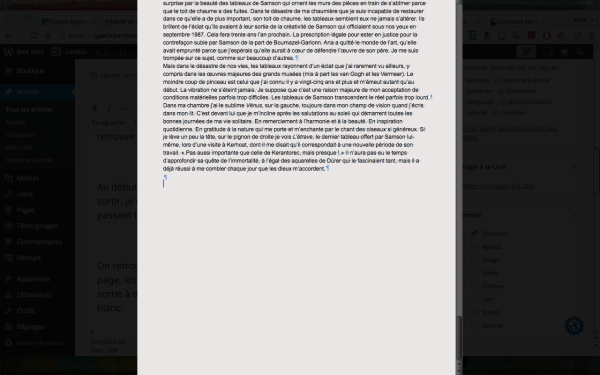
Scrivener n’est pas un simple traitement de texte comme Word ou Libre Office, il est un vrai studio d’écriture pour gérer de gros projets avec recherches, documents et pages Web. Mais on peut aussi écrire simplement sans être distrait par les trois panneaux : Classeur, Page, Inspecteur. Il suffit de cliquer sur Composer pour se retrouver avec un panneau où l’on peut écrire sans plus voir les côtés. Si on désactive les notifications de Facebook et autres, on peut se concentrer sur son travail et oublier le reste du monde. Une bonne façon de lutter contre la procrastination qui entrave tant la créativité.
La plupart du temps, on a trois panneaux dans le poste de pilotage de Scrivener. On peut ainsi voir sur le côté gauche le plan entier du projet en cours et sur la droite régler les paramètres de travail : écrire un résumé, choisir les étiquettes (Chapitres, sections, parties, concept, notes, etc.) et le statut (Première ébauche, jusqu’à OK quand c’est vérifié et corrigé), cocher les sauts de page et les détails de compilation (même si tout ceci peut aussi être fait à la fin du manuscrit au moment de Compiler pour mettre en forme en ebook ou PDF ou document).
Si on clique sur Composer, l’icône bleue dans le menu du haut, on se retrouve avec un panneau de machine à écrire sans fin.
Au début, j’avais du mal avec ce mode, je ne savais pas comment m’en sortir, je me sentais même claustrophobe. Il faut s’habituer à la bonne manip. On garde la main sur la sortie en passant le pointeur en bas de la page pour faire apparaître le menu.
On retrouve alors de nombreux détails précieux comme le réglage de la page, les mots-clés, l’inspecteur, le nombre des mots, l’arrière-fond et la porte de sortie à droite, la même icône, non plus en bleu et blanc, mais en noir et blanc.
Ne vous laissez plus distraire par les réseaux sociaux, source de procrastination. Passez en mode Composer sur Scrivener et travaillez bien.
Belles écritures !
Gaelle
Kerantorec, 10 avril 2016
P.S. le 28 avril 2016
En ce moment, j’aide un ami à construire un dossier juridique pour se défendre au Tribunal administratif. Il n’avait pas voulu prendre le temps de se former à Scrivener, qui lui semblait trop complexe. Quand il m’a vue ouvrir un courrier sur le petit écran de mon MacBook, il a dit qu’il ne pourrait pas lire dessus, qu’il avait besoin d’un grand écran. Alors, je lui ai montré comment je pouvais régler la page sur Scrivener. J’ai importé le courrier au format .odt dans le projet de son affaire, j’ai cliqué sur Composer et j’ai réglé les pourcentages d’affichage et la largeur de la page.
Il était soufflé ! Là il s’est dit que Scrivener était puissant et a désormais envie de s’y mettre.
En trois clics, la démonstration était faite : entre OpenOffice et Scrivener, l’avantage est nettement à Scrivener !
***
Gaelle Kermen est l’auteur de Scrivener plus simple, le guide francophone pour Mac, publié par ACD Carpe Diem, 2016.
Une valeur sûre : depuis sa sortie, le guide est en tête des meilleures ventes dans les catégories Logiciels, Bureautique et publication, en France, au Canada et aux USA sur Amazon et Informatique et Internet sur Apple et Kobo. Il remplit donc sa mission d’aide à l’écriture et à la publication pour les auteurs francophones à travers le monde.
Au moment de certaines mises à jour de la part d’Apple, un message peut s’afficher un beau matin au moment d’ouvrir votre cher logiciel d’écriture Scrivener, vous demandant de le détruire et de le recharger. Un peu flippant !
Pas de panique, vous n’allez pas être obligé de racheter l’application et vous ne perdrez rien de vos précieux écrits !
La manip
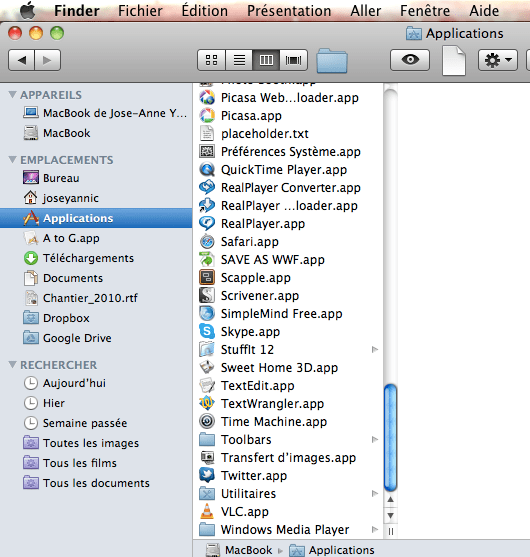
Sur le Mac : Allez dans le Finder, la barre de menu du haut du Mac, Fichier > Nouvelle fenêtre Finder > ouvrez le dossier Applications, vous y voyez Scrivener.app.
Mettez-le à la corbeille sans état d’âme. Je sais, ça fait peur, mais Scrivener est fiable.
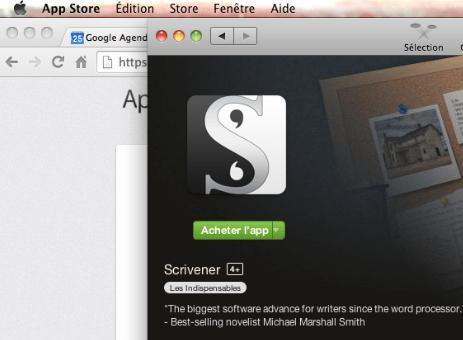
2. Sur l’AppStore : itunes.apple.com, cherchez Scrivener.
Affichez-le dans le Mac App Store.
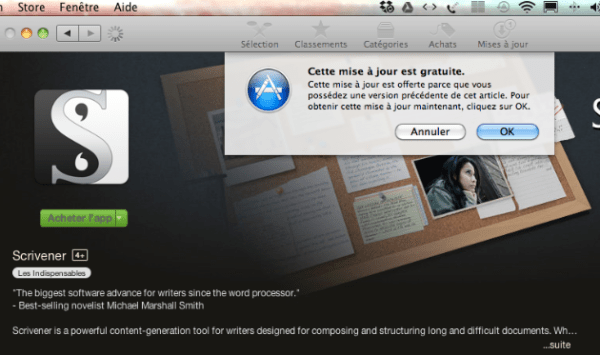
Cliquez sur Acheter l’app.
Là vous avez le message vous avisant que la mise à jour est gratuite parce que vous avez déjà acheté l’application. Vous cliquez sur O.K. et c’est reparti !
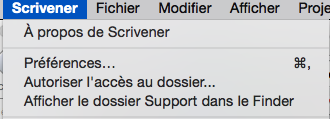
Car vos logs Apple sont enregistrés dans un dossier que vous pouvez faire apparaître en allant dans Finder > Scrivener > Afficher le dossier Support dans le Finder.
Maintenant, vous pouvez retravailler sereinement.
Belles écritures !
Gaelle
Kerantorec, 25 mars 2016
***
Gaelle Kermen est l’auteur de Scrivener plus simple, le guide francophone pour Mac, publié par ACD Carpe Diem, 2016.
Si cet article vous a plu, merci de le commenter, l’aimer, le partager. C’est ainsi que nous progressons tous ensemble depuis l’invention de l’Internet.
Suite à mon article sur l’importation de modèles dans un nouveau projet Scrivener, voici une autre façon d’intégrer un modèle dans Scrivener, en le glissant-déposant dans le dossier Project Templates. Il y a souvent plusieurs chemins proposés par le logiciel d’écriture. Choisissez celui qui vous est le plus confortable.
Je vous propose un modèle de roman avec parties et chapitres, pour vous aider à commencer votre manuscrit. Le modèle se téléchargera sur votre ordinateur dans le dossier Téléchargement en cliquant sur ce lien :
Si vous cliquez sur le modèle lui-même, rien ne se passera, votre ordi vous avisera qu’aucune application ne peut l’ouvrir. En effet, le fichier doit être placé dans le dossier Project Template pour être accessible lors de l’ouverture de Scrivener et d’un Nouveau Projet.
Si la manip d’importation d’un nouveau modèle dans Options ne marche pas, vous pouvez mettre le fichier dans le dossier Project Templates.
Faites apparaître ce dossier en allant dans Scrivener, Afficher le dossier Support dans le Finder.
Ouvrez le dossier et glissez-déposez votre modèle de roman dézippé.
Ensuite, reprenez votre projet Scrivener en cours d’ouverture, descendez vers Options, Importer un nouveau modèle, sélectionnez Fiction : le modèle a une couverture The Great Novel.
Le modèle est traduit et adapté de celui qui est fourni en anglais dans Scrivener.
Les captures d’écran sont faites sur un Mac mini, système Yosemite, MacOs 10.10.5, avec la version Scrivener 2.7.1 de 2015 pour Mac.
Belles écritures !
Gaelle
*** Gaelle Kermen est l’auteur de Scrivener plus simple, le guide francophone pour Mac, publié par ACD Carpe Diem, 2016.
Si cet article vous a été utile, merci de le commenter, l’aimer, le partager. C’est ainsi que nous progressons tous ensemble depuis l’invention de l’Internet.
Après l’écriture vient le temps des corrections, essentielles dans la gestion d’un manuscrit.
Scrivener pour Mac (version 2.7.1 de 2015) travaille avec Antidote, le correcteur de Druide.
La manip
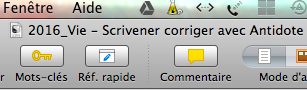
Sélectionner la page à corriger [cmd+A] et cliquer sur l’icône d’Antidote dans la barre de menu.
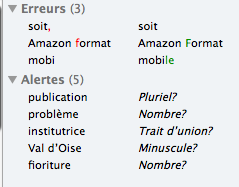
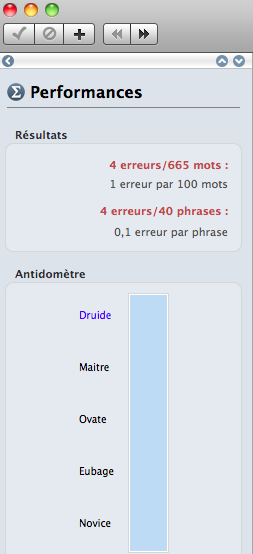
Les erreurs signalées ne sont pas toujours pertinentes, Antidote ne comprend pas toujours le style et il faut passer du temps, beaucoup de temps, à intégrer les mots dans le Dictionnaire personnel.
J’ai eu l’occasion de corriger des textes déjà corrigés par Antidote, ils étaient peu présentables. Quand j’ai vérifié mes corrections sur Antidote, celui-ci voulait remettre toutes les erreurs que je venais de corriger manuellement. Antidote ne comprenait pas le style de l’auteur qui démarrait presque toutes ses phrases par des verbes sans sujet ! Un désastre, si j’avais suivi ses conseils.
Rien ne remplace l’œil d’une personne qui connaît encore la grammaire et l’orthographe. On a commencé à trouver des fautes dans les ouvrages publiés sur papier, quand les maisons d’édition traditionnelle ont remplacé les correcteurs humains par des correcteurs informatiques, dans les années 2000. Jamais auparavant, on n’eût trouvé la moindre coquille dans un livre de grande maison parisienne. Après, si ! Je me souviens que les pirates numériques du TeamAlexandriz prenaient un malin plaisir à en corriger certains, dont le Goncourt de Houellebecq. Honte sur Flammarion !
Si je suis grande utilisatrice et admiratrice d’une technologie bien comprise, j’en connais aussi les limites et la correction de textes en est une.
Mais si on est à l’aise avec le correcteur Antidote, si on l’a paramétré à sa guise, à son usage, à son style, si on a enregistré le vocabulaire courant, les noms de marque, de lieux, de personnes, alors Scrivener coopère parfaitement avec Antidote.
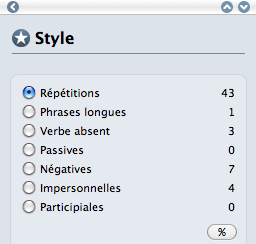
Antidote a le mérite de vérifier les manques de ponctuation, les phrases trop longues, les répétitions, toutes les manies de style dont l’auteur ne se rend plus compte et qui entravent la lecture du texte.
Après, chacun auteur a son style propre, il faut aussi l’affirmer, en sachant respecter les règles de bonne compréhension. Toute la subtilité est là. Mais jamais on ne peut faire l’impasse sur l’orthographe, la typographie et les corrections.
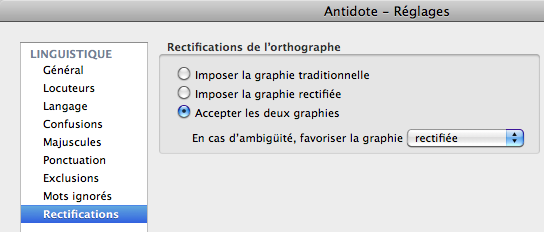
Antidote a intégré la graphie rectifiée depuis 2002. Le choix de la graphie traditionnelle et/ou rectifiée est proposé dans Réglages-LINGUISTIQUE-Rectifications.
Si cet article vous a plu, merci de le commenter, l’aimer, le partager. C’est ainsi que nous progressons tous ensemble depuis l’invention de l’Internet.
Si cet article vous a plu, merci de le commenter, l’aimer, le partager. C’est ainsi que nous progressons tous ensemble depuis l’invention de l’Internet.
Un auteur que j’ai aidé à prendre en main Scrivener a intégré le maniement du logiciel en moins de quatre semaines, là où j’avais mis quatre mois à comprendre en lisant des manuels et regardant des vidéos en anglais.
L’histoire
Récemment, un auteur m’a demandé de l’aider à remettre en forme ses romans policiers, dont la présentation laissait à désirer sur Kindle, lui attirant des commentaires désobligeants. De plus, honte suprême, ses romans n’avaient pas de table des matières. La lectrice numérique compulsive que je suis depuis plus de cinq ans maintenant, sans retour en arrière possible au papier, ne supporte pas les ebooks ou livrels sans Table des Matières. J’ai failli refermer l’ensemble, agacée, insultée même, me sentant dans mon bon droit de trouver la meilleure présentation possible quand j’achète un livrel.
En fait, j’ai fini par comprendre, au fil de nos très très très nombreux échanges, qu’il avait toujours en tête l’impression papier pour Create Space, la plate-forme d’impression à la demande. Ses fichiers numériques étaient paramétrés sur Word au format de pages papier. Ce n’était pas bon du tout pour un affichage serein et fluide sur Kindle, iPad ou autre liseuse.
Je lui ai conseillé Scrivener. Il était réticent, craignant que la version de Scrivener ne marche plus sur son ancien système Mac OS 10.6.8 sur son MacBook pro de 2011. Mais elle marche sur le même système de mon MacBook de 2008. Et même sur les versions anciennes de Mac OS
Il avait de grands bloquages, pensant encore papier, quand il fallait penser numérique.
Je répondais du mieux que je le pouvais à chacune de ses questions. J’ai fait un premier article de blog sur Scrivener pour lui expliquer comment faire une Table des Matières sur PDF pour une publication papier avec table des matières numérotant les pages.
Pour l’aider à prendre en main lui-même ses derniers paramétrages d’impression au moment de la compilation, j’ai fini par lui faire toute une série de copies-écran à chaque étape.
Le résultat
En quelques jours, au cours de ces quatre semaines intenses de corrections en novembre 2015, il avait pris en main Scrivener et s’émerveillait de la richesse et des possibilités de ce studio d’écriture, qui l’incitait à écrire encore plus qu’avant, en maîtrisant mieux chaque chapitre, en pouvant suivre ses personnages, les lieux des intrigues, d’un tome à l’autre. Il pouvait se concentrer sur l’écriture au lieu de penser à la mise en forme comme il le faisait sur Word depuis toujours. Scrivener avait gagné !
Quand j’ai vu la masse de notes que j’avais accumulées pour lui répondre, bien classées au fur et à mesure dans mon Projet Scrivener pour ses corrections, j’ai pensé qu’il n’y avait pas de raison de les réserver à un seul auteur. Ces réponses, ces manipulations, ces procédures, bien expliquées, pouvaient servir à plus d’une personne.
J’ai pensé à vous, qui écrivez en français et avez besoin d’un bon outil de travail, en oubliant la mise en forme fastidieuse et lourde que vous avez subie jusque là.
J’ai alors décidé de publier un premier Guide Kermen sur Scrivener. Je dis premier, car j’ai beaucoup de trucs en réserve dans mon Journal de Vie ou mes Cahiers de Chantier, à transmettre, entre comment allumer son feu sans attendre 20 minutes, ou comment tailler une branche à la scie japonaise, ou comment écrire un ebook en un mois, mon dernier défi. Mais je digresse !
Pour vous qui écrivez dans le monde francophone, je conçois le Guide que j’eusse moi-même aimé trouver quand j’ai commencé à chercher ce qui se faisait comme initiation à Scrivener.
Gaelle Kermen,
Kerantorec, 11 décembre 2015
P.S. Le guide a été mis en ligne sur les plateformes numériques en précommande le 31 décembre 2015. Sortie officielle le 10 janvier 2016.
***
Gaelle Kermen est l’auteur de Scrivener plus simple, le guide francophone pour Mac, publié par ACD Carpe Diem, 2016.
Si cet article vous a plu, merci de le commenter, l’aimer, le partager. C’est ainsi que nous progressons tous ensemble depuis l’invention de l’Internet.
Il n’existe pas beaucoup de choses en français sur le logiciel Scrivener. Se former à sa grande richesse complexe nécessite de longues heures de visualisation de vidéos ou d’étude de manuels, le plus souvent en anglais.
En cherchant, en janvier 2015, ce qui se faisait pour le prendre en main, je suis tombée sur des vidéos de François Magnan, formateur à Toulouse.
C’est François Magnan qui m’a donné envie d’aller au fond de Scrivener.
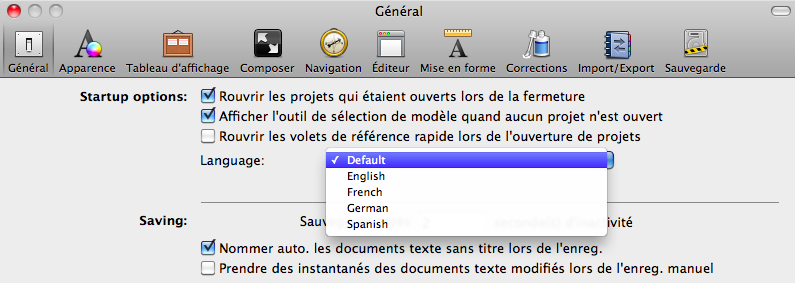
Comme je me suis formée en anglais, avec des vidéos et des tutorials et des manuals, dont je ne saisissais pas toujours bien l’équivalence dans mon logiciel Scrivener traduit en français, j’ai parfois buté sur des trucs que je ne comprenais pas du tout.
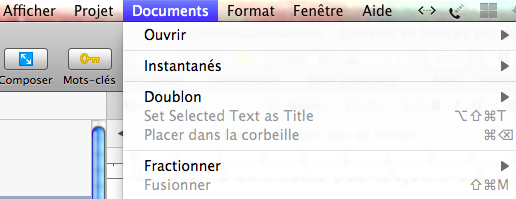
Par exemple, une auteure américaine montrait dans sa vidéo comment elle recopiait des chapitres pour créer d’autres chapitres dans ses modèles pour ses romans en série, toujours conçus de la même façon. J’ai mis du temps à comprendre comment elle faisait. J’ai fini par trouver Doublon dans Document. La mauvaise traduction du logiciel ne m’avait pas aidée. En général, un doublon est quelque chose que nous cherchons à supprimer de nos bases de données. Là où nos Mac nous proposent depuis trente ans de Dupliquer, il est marqué Doublon sur Scrivener. Depuis que j’ai compris que Doublon voulait dire Dupliquer, je fais beaucoup plus de choses.
Comme on le voit sur cette copie-écran, le logiciel n’est pas toujours complètement traduit. J’ai dû mettre au point des procédures simples pour me repérer. C’est l’objet de ce guide.
La Manip
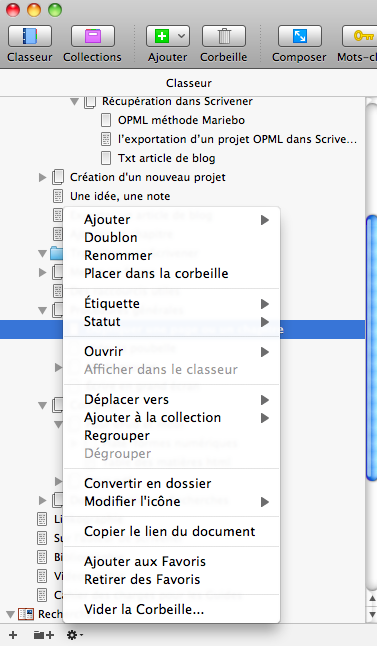
Il existe une autre façon d’atteindre le Doublon en question. Dans le bas du classeur, près de la petite icône du Dossier +, dans la roue dentée, on peut trouver d’autres options.
[Ajouter, Doublon, Renommer, Placer dans la Corbeille…]
On voit que les traducteurs auraient mieux fait de traduire le Duplicate anglais par Dupliquer, comme ça l’est dans tous nos programmes Mac depuis toujours.
Formations francophones existantes
Le site scrivener.fr n’est pas, comme on pourrait le croire, une filiale française du logiciel Scrivener. C’est une formation payante qui a déposé le nom de domaine scrivener en France. C’est très cher. Enfin, trop pour moi. Et j’aime bien chercher moi-même.
Comme l’auteur de Scrivener, Keith Blount, j’écris sur Mac, la plate-forme d’origine du studio d’écriture. Il n’existe rien d’écrit, à ma connaissance, sur Scrivener pour le Mac dans le monde francophone. J’espère combler un vide par ce petit Guide pour vous aider, plus vite que je ne l’ai fait, à démarrer sur Scrivener.
Si cet article vous a plu, merci de le commenter, l’aimer, le partager. C’est ainsi que nous progressons tous ensemble depuis l’invention de l’Internet.
4 ans sans MacBook c’est trop dur, mais j’ai sauvé le mien avec 1 kilo de riz
Ces dernières années, mes blogs ont été bien négligés. Le naufrage de mon MacBook en mars 2011 avait stoppé toutes mes velléités d’écriture de blog ou de publication de photos. Je n’ai quasiment rien écrit ni publié pendant quatre ans. J’en ai profité pour faire d’autres choses, comme saisir 15.000 pages de Journal et de Chantier sur un eMac de 2004. Ou abattre 210 arbres à la tronçonneuse. Ou faire tous les meubles dont j’avais besoin pour être confortablement installée pour écrire. Mais ça m’a manqué de ne pouvoir bloguer quand j’en avais besoin, ni de publier aisément les photos que je continuais à prendre.
1 an d’essais de Windows
J’ai bien essayé d’autres solutions proposées par des amis sincèrement désireux de m’aider, en me prêtant, l’une un NoteBook Sony, l’autre un PC portable HP. Hélas ! trois fois hélas ! Windows n’a pas l’ergonomie de Mac OS X, j’y ai perdu mon temps et mon inspiration s’est tarie. Des essais, mais rien de concret.
3 ans d’usages d’Android
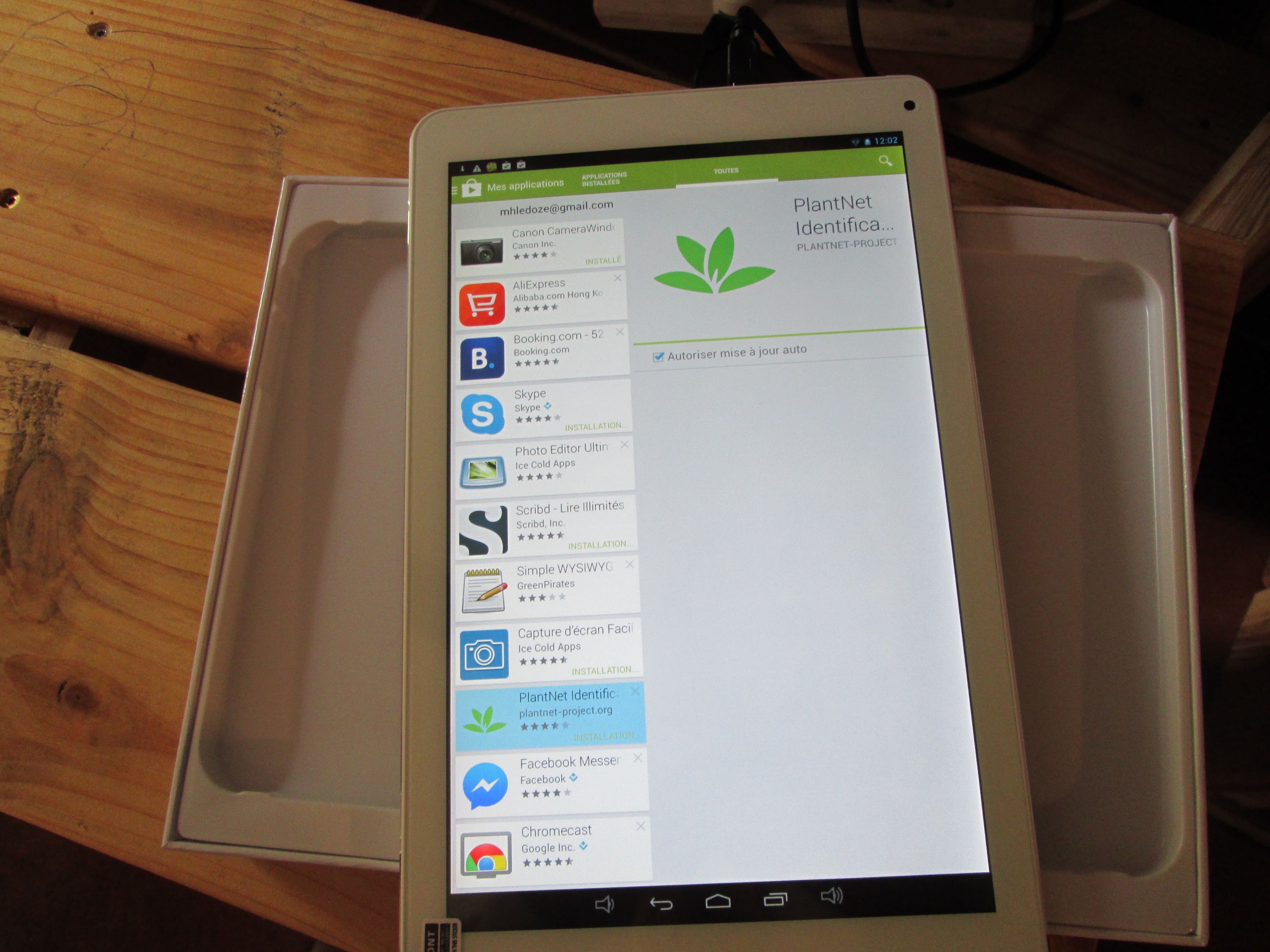
Puis j’ai passé trois ans sur des tablettes Android et là j’ai perdu de l’argent, de l’énergie et encore beaucoup de temps.
Android, c’est bien au début, c’est tout beau, tout neuf. Ça fait même semblant d’être comme Apple.
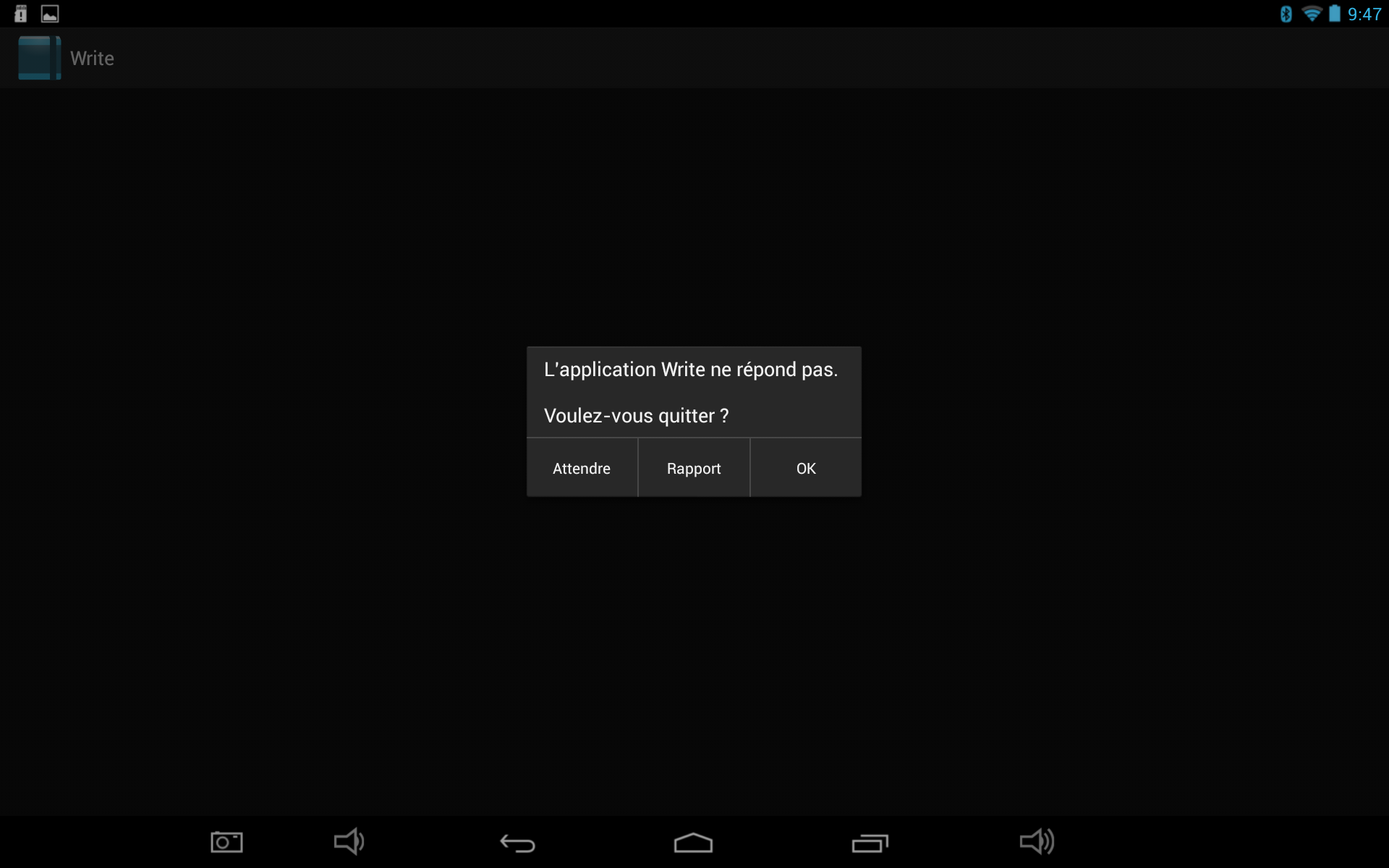
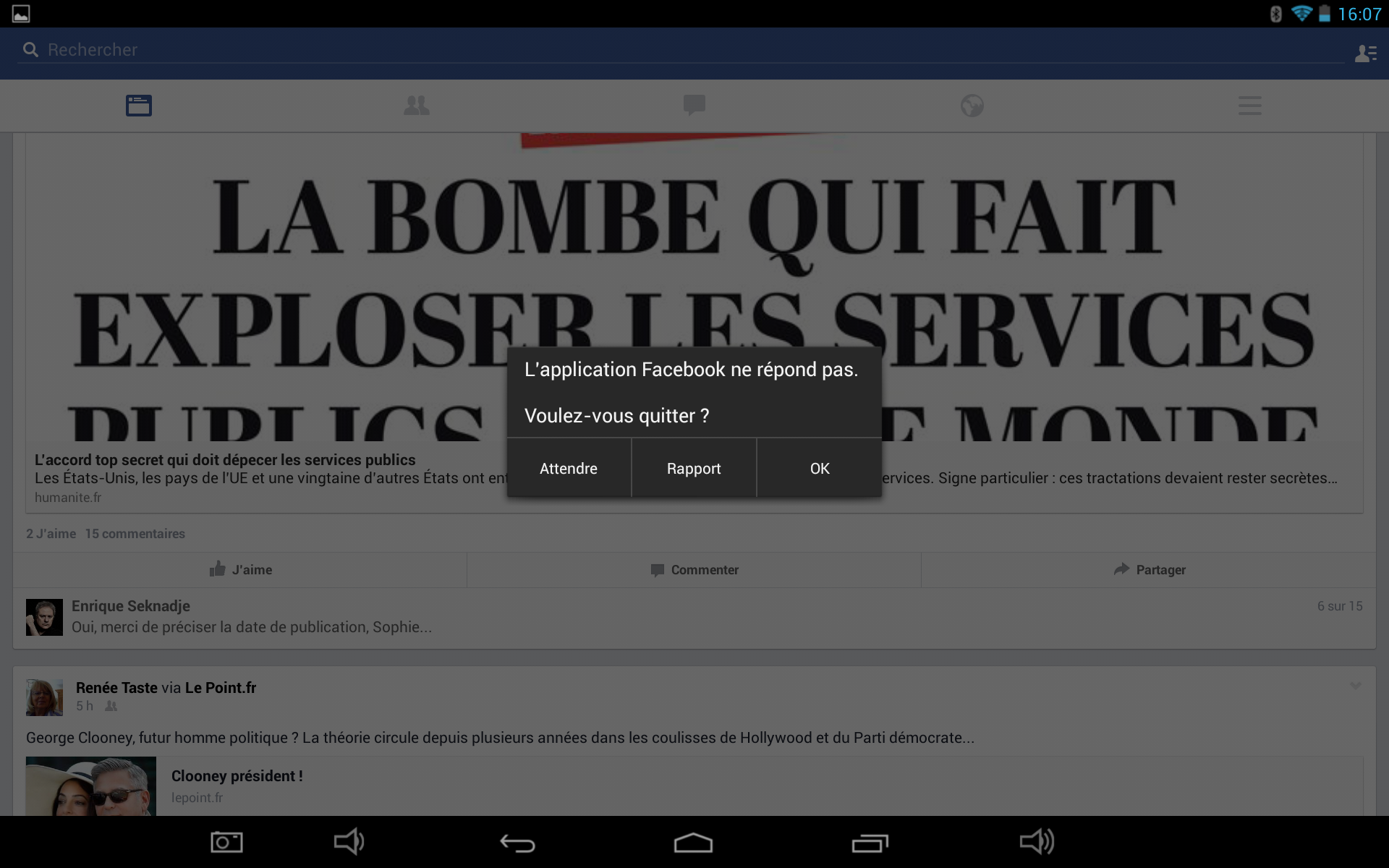
On ajoute les applications dont on a besoin et là ça commence à coincer. Très vite on a des écrans noirs nous avisant que l’application en question ne veut pas s’ouvrir, juste quand on voulait l’utiliser.
Si on met une application de nettoyage pour optimiser la batterie, on risque de devenir cardiaque par les messages de mauvaise santé affichés sur l’écran dès le réveil, alors qu’on n’a encore rien fait avec la machine. Et on devient parano avec des messages de vol de mémoire. Et on piaffe pendant les mises à jour quotidiennes avant de commencer quoi que ce soit.
Alors on est obligé de désinstaller les applications dont on a vraiment besoin (Facebook, ou un dictionnaire Latin que j’étais si contente de mettre sur mes tablettes) et on finit par se demander à quoi ça sert.
Je n’ai jamais tant juré de ma vie, tant ça marche mal. Une vraie charretière.
Pour que Android marche correctement, il faudrait changer de tablette ou de smartphone tous les six mois ou tous les ans, ce qui devient très onéreux.
Je trouve dommage qu’Android soit devenu un standard et que tant de gens pensent faire une bonne affaire en achetant moins cher une tablette ou un smartphone Android qu’un produit Apple. C’est deux fois moins cher, peut-être, mais ça marche dix fois moins bien et moins longtemps, ça c’est sûr.
Pour avoir pratiqué d’autres systèmes pendant quatre ans, je sais maintenant que rien ne remplace un MacOs ou un iOS.
Sauvetage du MacBook par un simple sac de riz d’un kilo
Heureusement pour ma créativité, j’ai récupéré mon MacBook. En l’enfermant pendant quatre jours dans un grand sac plastique avec un kilo de riz dans une pièce bien sèche, ma chambre, il est ressuscité de son oxydation, alors que les experts qui l’avaient vu à l’époque du naufrage avaient diagnostiqué une carte mère grillée, que mon modeste budget n’avait jamais permis de remplacer, les assurances ayant trouvé une clause d’exclusion pour ne pas prendre l’accident en charge.
J’ai eu l’idée du sac de riz en regardant un épisode de Meurtres au Paradis où le premier inspecteur anglais préconisait de mettre un portable tombé dans l’eau de mer dans du riz, sans l’allumer, et ça marchait. Moi, j’avais tenté d’allumer le MacBook. J’ai essayé quand même, je n’avais rien à perdre, le MacBook était inerte depuis quatre ans. Ça a marché. Je n’oublierai jamais le bonheur d’entendre le bruit du MacBook qui se réveille de son long sommeil.
J’ai récupéré mon MacBook en bonne forme, sa batterie reste chargée comme autrefois, j’ai retrouvé mes petits là où je les avais laissés.
Il a juste perdu la lettre t en cours de route, t sans doute parce qu’il avait été noyé par une tisane, comme me l’a suggéré Frédéric Daubagna de l’agence Aestetype de Toulouse, dont je conte la visite sur mon blog de voyage.
— Il manque un t parce qu’une tisane l’a noyé, dit Frédéric.
— Avec un café, il manquerait un c, dit Jacques.
— Et avec du whisky il manquerait un w, ajoutai-je.
Alors, j’ai offert un petit clavier acheté chez Pearl, comme celui que j’avais pour écrire plus vite sur mes tablettes Android. Je le pose sur le clavier du MacBook et je travaille aussi bien qu’avant son naufrage, car même âgé de sept ans, mon MacBook marche mieux que ma dernière tablette de six mois seulement.
Toujours est-il que depuis le 18 mars, date historique de mes retrouvailles avec mon cher MacBook, j’ai pu aussi récupérer mes photos (je n’avais plus de système me permettant d’ouvrir iPhoto 09′) quelque chose comme 25.000, plus celles que j’avais prises en quatre ans, stockées sur mes tablettes. Elles s’affichent en un clic, alors que j’attendais des minutes pour moins de 2000 sur les tablettes. Je les ai classées et sauvegardées, sur Google Photos pour partager les albums privés et sur Flickr pro pour les albums publics pour illustrer mes blogs.
J’ai aussi un iPad depuis juillet, donné par une amie, qui, m’entendant râler une fois de plus contre les tablettes Android qui ne marchaient jamais, a pensé que je ferai meilleur usage qu’elle de son iPad. C’est vrai. C’est mon meilleur ami d’écriture de notes de départ. C’est le premier iPad, l’historique, celui qui a bouleversé le paysage des tablettes. Mais même obsolète avec son système iOs 5.1.1, mon vieil iPad one marche mieux que toutes les tablettes que j’ai eues entre les mains en trois ans.
Au mois d’août 2015, j’ai repris l’écriture de blogs et la publication des albums photos. J’ai publié quelques articles sur mon blog de voyages : hentadou.
L’inspiration est revenue avec l’iPad pour la prise de notes sur Simplenote pour mon Journal et sur SimpleMind+ pour construire les articles. Tout s’exporte vers le MacBook pour la mise en forme des articles, ou des cahiers que je suis en train de travailler, sur Scrivener. Je n’ai plus à me soucier de technique, tout roule, tout marche, tout fonctionne. Je peux avoir tous les programmes dont j’ai besoin ouverts en même temps. Rien ne me ralentit. Je n’ai plus qu’à écrire, à reprendre des notes restées en brouillon, des projets restés en instance, quand tout était si compliqué que les bras m’en tombaient, que le désespoir me guettait, que la dépression m’accablait.
Maintenant je peux aller au bout de mes rêves, juste portée par de bons outils, dans l’harmonie retrouvée.
Je vous dis donc à bientôt pour de nouvelles lectures. Bel équinoxe d’automne 2015 !
Gaelle
23 septembre 2015 Kerantorec
Extrait du Journal de vie 2015 Sauvetage du MacBook apres 4 ans d’inaction
Mercredi 18 mars 2015 21:19
Un miracle a eu lieu aujourd’hui, 18 mars, entre la Saint Patrick hier et la Saint Joseph demain. Le MacBook est revenu à la vie. Incroyable, mais vrai ! Après quatre jours de repos dans un sac en compagnie d’un kilo de riz Basmati, j’ai rechargé la bête ce matin. Cet après-midi, après ma sieste, j’ai tenté de la démarrer. Et j’ai entendu le doux bruit de rallumage du MacBook, pas entendu depuis le 2 mars 2011 de sinistre mémoire. Je croyais au miracle et le miracle est arrivé. J’ai vu l’écran s’allumer, restant blanc d’abord, puis un dossier s’afficher avec un point d’interrogation, il cherchait un système d’exploitation et ne le trouvait pas, j’avais dû mal remettre le disque dur d’origine dans le boitier. Alors j’ai branché l’ancien disque dur sur un port USB. J’ai vu une pomme, puis un écran bleu, un peu trop longtemps à mon goût, l’adrénaline montait, car je ne savais pas si l’ordinateur allait remarcher, mais en définitive j’ai attendu moins longtemps que chaque fois que j’allume la tablette, surtout quand je dois la redémarrer parce que l’écran reste noir. Et j’ai retrouvé mon environnement d’autrefois, le tableau de Samson, Carribean Moonen fond d’écran et tous les dossiers tels que je les avais laissés. Enfin, je vais pouvoir reprendre mon vrai travail d’écriture. Ouf !




 Gaelle Kermen est l’auteur de Scrivener plus simple, le guide francophone pour Mac, publié le 10 janvier 2016 en édition numérique par ACD Carpe Diem. Conseil en informatique et en gestion du temps depuis 25 ans, elle est devenue experte dans l’utilisation du logiciel anglais Scrivener.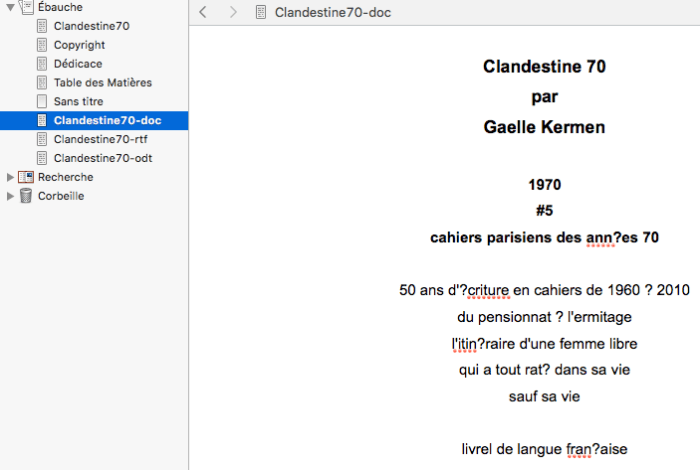


 Publié le 21 juin 2016 par ACD Carpe Diem, AFNIL 979-10-91577






















 gaelle kermen