Sortie du guide pratique Smashwords plus simple pour les francophones

Ce 3 mars 2017 a été publié mon nouveau guide pratique : Smashwords plus simple pour les francophones ou comment publier sur la plateforme numérique américaine quand on écrit en français.

L’expérience de l’édition traditionnelle

Autrefois, quand j’étais encore parisienne, j’ai connu l’édition traditionnelle, lorsque j’ai été chroniqueur littéraire et artistique au Panorama culturel de la France, sur la radio France-Culture, ou quand j’ai assisté aux émissions littéraires de Michel Polac qui tenait le mythique Post-Scriptum. Je ne suis pas restée longtemps dans ce milieu, où on préférait toujours un chroniqueur homme à une chroniqueuse femme. Et puis, je suis partie vivre le retour à la terre en Ariège, dans les Pyrénées, où j’ai participé à la construction de nouveaux modes de vie et de pensée, héritages du Mai 68 que j’avais vécu au sein du Comité d’occupation de La Sorbonne libre, après avoir été étudiante sorbonnarde des années 60.

Quand Internet est sorti, j’ai pensé que j’y serais plus à ma place que dans les salons germanopratins des grandes maisons d’édition dont j’avais pu apercevoir quelques couloirs.

Vingt ans d’expérience de publication sur Internet

Dès 1995, je me connectais sur Compuserve pour être reliée au monde entier, sans quitter mon terroir breton. Dès le mois de février 1997, je publiais mon roman de jeunesse Aquamarine sur mon premier site web personnel. J’ai fait de belles rencontres à cette occasion et j’ai gardé quelques amitiés, maintenant via Facebook, de cette période pionnière.

Quand les plateformes numériques ont ouvert leurs espaces aux auteurs francophones, j’étais une des premières à publier sur ce support que j’attendais depuis ma jeunesse. Amazon a ouvert sa plateforme DTP (Digital Transfert Publishing) le 9 janvier 2010. Le 10 janvier, car je m’y préparais depuis l’annonce faite en décembre 2009, je publiais Aquamarine 67.

Le 21 janvier 2010, Steve Jobs annonçait la sortie de l’iPad pour le 21 avril suivant. Cette annonce me semblait une révolution dans la conception de l’écriture et de la publication aussi importante que l’Internet par rapport à l’imprimerie traditionnelle.

Les nouveaux comportements des grands lecteurs : le numérique

Un ami m’avait dit lire sur le Reader de Sony depuis trois ans, c’était génial de lire des ebooks sur un support dédié, il lisait beaucoup plus qu’avant, le seul problème était qu’il ne trouvait pas assez de livres en français.

J’ai fait des recherches sur Sony Reader. Et là, magie, magie, je suis tombée sur une page de publication américaine : Publish de Smashwords. C’est ainsi que j’ai connu la plateforme numérique américaine Smashwords.

Magie supplémentaire : Smashwords venait de passer un contrat de diffusion avec Apple. Les livres publiés sur Smashwords le seraient sur Sony Reader, mais aussi sur Apple, sur l’iBookstore, dès la sortie du premier iPad. La révolution était en marche et bien sûr, je voulais en être.

J’ai donc publié mon premier livre sur Smashwords le 10 mars 2010, livre qu’on pouvait télécharger de son iPad au format ePub.

Sept ans d’expérience de publication numérique 

Si je me permets d’écrire des guides pratiques sur l’édition indépendante, c’est que j’ai quelque expérience de la publication numérique : onze livres en sept ans, en ayant fait le tour de tous les outils disponibles. Ma production s’est accélérée récemment depuis que j’ai enfin trouvé des outils adaptés à l’écriture, au formatage et à la publication numérique : Scrivener pour Mac et Scrivener for iOS. J’ai fait six guides pour que les auteurs francophones puissent eux-aussi utiliser ces outils, comme les auteurs anglophones, fans enthousiastes de Scrivener depuis dix ans.

Depuis cette période, j’ai expérimenté d’autres plateformes, comme Draft2Digital et Iggybook. Mais je reste fidèle à Smashwords pour sa belle philosophie humaine, sa défense de l’indépendance des auteurs numériques et la qualité de ses conversions d’un document doc en ePub, mobi, PDF, LRF, html, Plain text.

Un guide permafree

Le guide de publication numérique sur Smashwords est et restera gratuit, comme le sont les livres d’initiation de Mark Coker, le créateur de Smashwords, ou leurs traductions en français ou d’autres. C’est ma contribution pour aider les auteurs francophones à utiliser une autre plateforme qu’Amazon.

La plateforme de publication Amazon est devenue Kindle Digital Publishing, KDP, qui peut être Select en contrat d’exclusivité, ce que je ne saurais conseiller, au motif qu’il vaut mieux ne jamais mettre tous ses œufs dans un seul panier. Si le panier tombe, tout se casse et on perd tout. On a déjà vu Amazon fermer des comptes d’Auteurs.

J’ai une grande confiance en Mark Coker et en son équipe. Smashwords est une valeur sûre.

En plus, la plateforme s’est simplifiée pour les auteurs hors des États-Unis d’Amérique, pour ne plus avoir à payer 30% de taxes sur leurs redevances, et, depuis le début de 2017, les paiements sont mensuels par PayPal, une excellente formule, qui évite de payer des droits bancaires.

Tout est expliqué dans le guide que vous pouvez trouver dans plusieurs librairies numériques en cliquant sur le lien universel de Books2Read.

Le cas Apple

Ce guide n’est pas et ne sera pas sur Apple iBookstore. Pour qu’il y soit, il me faudrait supprimer toute référence aux sites et produits concurrents comme Amazon et Kindle. Or, dans mon guide, je fais une analyse critique de tout ce que j’ai utilisé en sept ans et bien sûr je fais référence à Amazon et au Kindle, qui me permet encore, après sept ans de bons et loyaux services, de lire des œuvres du monde entier, même si j’utilise aussi un iPad pour lire les livres au format ePub, dont je préfère la présentation.

Le guide est sur les plateformes plus tolérantes et ne sera pas sur Apple. Sur Smashwords, on trouvera tous les formats. Donc ce n’est pas vraiment un problème.


Le cas Amazon

J’utilise toujours Amazon, depuis sept ans. Amazon n’a pas fait de difficulté pour publier un livre qui parle des autres plateformes de diffusion numérique. Un bon point pour elle.

Par contre, pour que le guide soit aussi gratuit sur ce support, il faut lui signaler qu’on a trouvé un prix inférieur ailleurs.

En bas, dans Détails sur le produit : cliquer sur nous signaler un prix inférieur.

https://www.amazon.fr/Smashwords-plus-simple-pour-francophones-ebook/dp/B06WD8YJYT/

Amazon décidera demain le 6 mars si elle aligne son prix sur celui de Kobo que je lui ai transmis moi-même. Si vous voulez cliquer sur « nous signaler un prix inférieur », vous soutiendrez ma demande. Merci.

Je vous souhaite de belles écritures et de belles publications.

Maintenant que j’ai écrit les Guides pratiques d’aide aux auteurs francophones, je vais pouvoir m’occuper de mes propres projets qui piaffent d’impatience sur mon iPad dans Scrivener for iOS.

Gaelle Kermen, Kerantorec, le 5 mars 2017

***

Post-Scriptum du 7 mars 2017

Amazon a changé le prix sur le site du Canada. On trouve désormais le guide avec ceux de Mark Coker, quand on tape Smashwords.
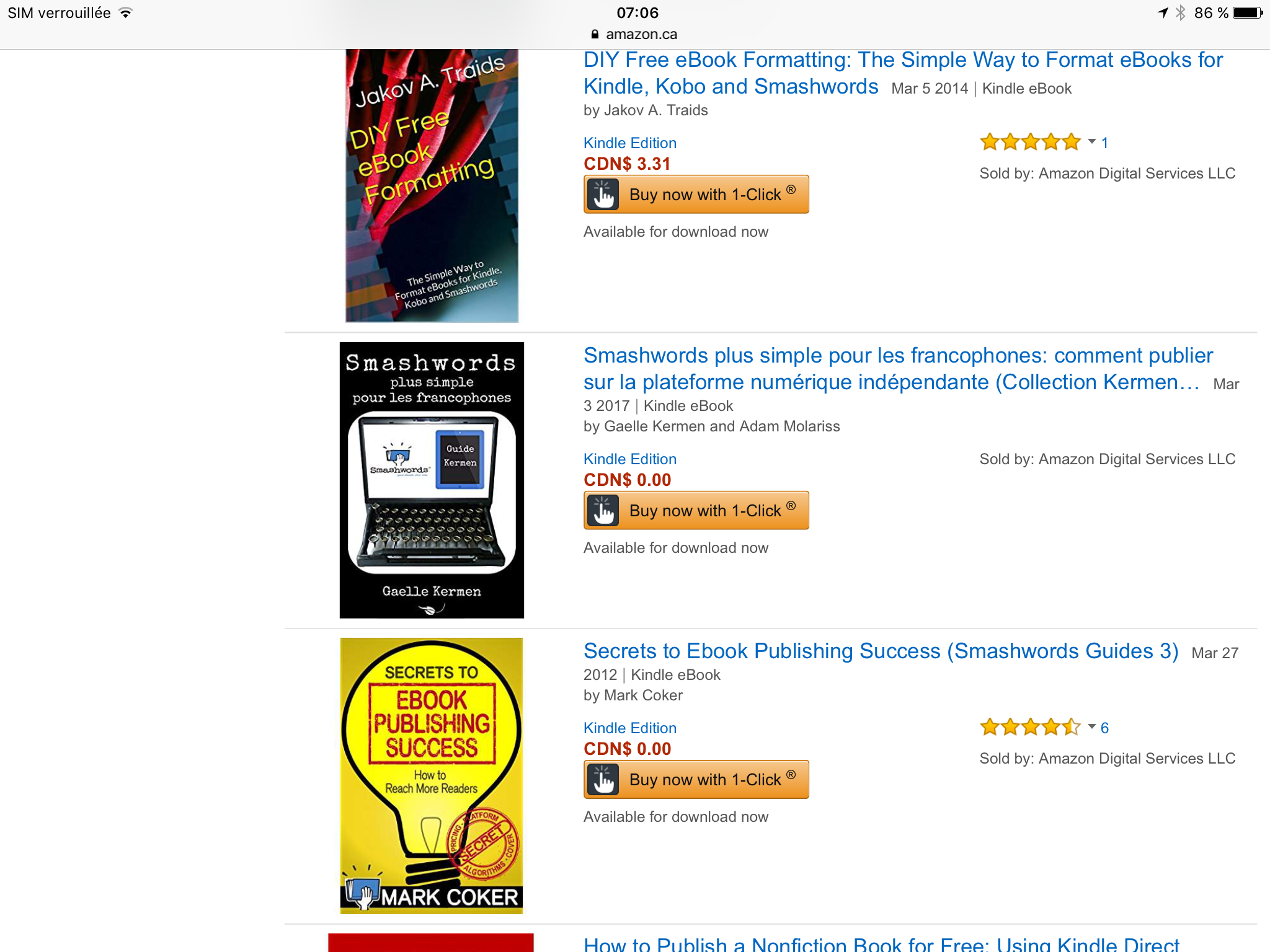
Mais, comme Amazon se réfère au site d’Apple pour aligner ses prix en France, il n’est toujours pas gratuit ce 7 mars. Si vous pouviez les contacter, il serait possible de mettre ce guide en permafree aussi en France. Merci à vous.

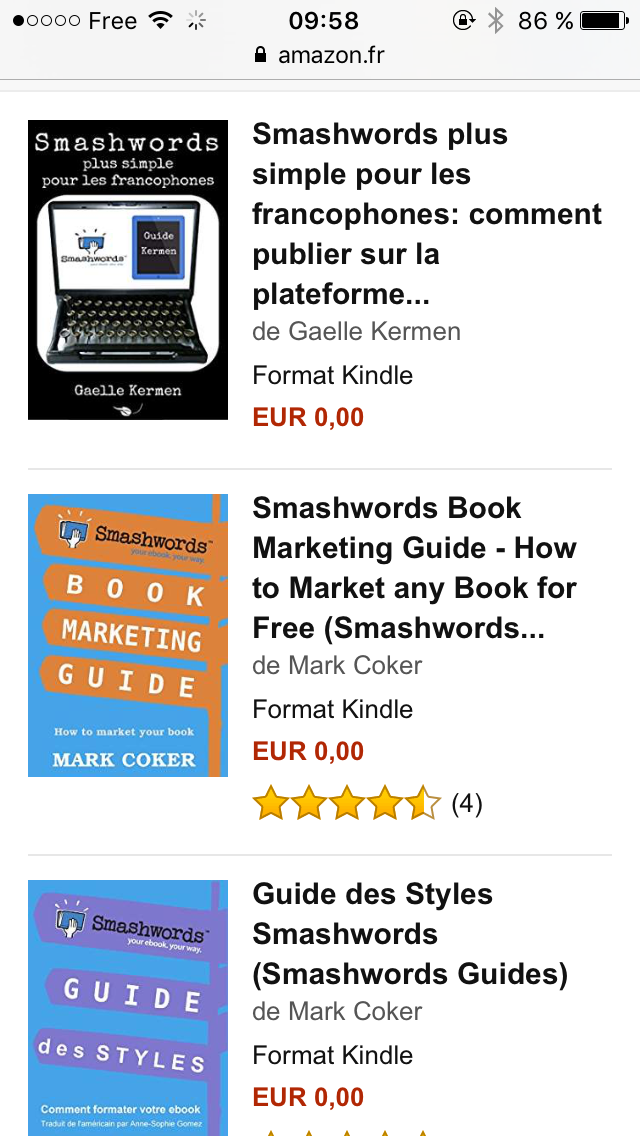
Enfin, le 8 mars 2017 au soir, Amazon France a aligné le prix sur celui de Smashwords, Nook, Kobo et les autres. Désormais, ce livre est en permafree. En tapant Smashwords, vous le trouverez avec les Guides de Mark Coker, en particulier le Guide des Styles traduit en français.
Lien universel : https://books2read.com/u/baPVGy

https://www.smashwords.com/books/view/700440

https://www.kobo.com/fr/fr/ebook/smashwords-plus-simple-pour-les-francophones

https://www.amazon.fr/Smashwords-plus-simple-pour-francophones-ebook/dp/B06WD8YJYT/

Belles éditions et bonnes publications !

Scrivener en 4 questions et 1 conseil

Chris Simon, qui vient de publier Brooklin Paradis, m’a récemment invitée dans le Mag des Indés pour partager ma passion pour Scrivener et son application, les outils indispensables pour les nouveaux auteurs indépendants. Je transcris sur mon blog mes réponses à ses questions.


ecrantotaldone

1. Quelles sont les meilleures raisons d’utiliser Scrivener pour un auteur ?

Légèreté, rapidité, efficacité, sécurité.

En cinquante-cinq ans d’écriture, j’ai utilisé tout ce qui se faisait pour exprimer mes idées, du porte-plume de mon enfance, aux machines à écrire de ma jeunesse étudiante, jusqu’aux ordinateurs de ma maturité et enfin aux mobiles de ma sagesse productive. J’ai bien sûr utilisé la plupart des outils informatiques depuis un quart de siècle que je suis sur Mac et depuis vingt ans que je publie sur Internet.

J’ai toujours cherché ce qui était le plus simple et le plus rapide à gérer. Pour taper les 15 000 pages manuscrites des cahiers de mon Journal, je n’ai pas utilisé Word, trop lourd, trop lent, mais SimpleText, le traitement de texte basique fourni par Mac, rapide à ouvrir et enregistrer, sur un ordinateur ancien, un eMac de 2004, toujours performant. Sans fioritures.

Je trouve la même simplicité d’écriture avec Scrivener qui ne m’encombre pas de choses inutiles. Le logiciel s’ouvre très vite, l’application encore plus vite. Les fichiers, même de livres illustrés de nombreuses captures d’écran, restent très faciles à gérer, beaucoup moins lourds que sur les traitements de texte traditionnels.

Mes guides illustrés Scrivener plus simple ne m’ont posé aucun problème. Au début, je ne savais pas où j’allais quand j’ai écrit le premier guide. Je testais Scrivener, parce que j’ai de nombreuses publications en perspective. La gestion de plus de deux-cents pages et de deux-cent-cinquante images se faisait en toute légèreté et rapidité. Jamais je n’attendais devant un écran en chargement comme j’attendais devant les PC, ou pire, devant les écrans noirs des tablettes dont les applications refusaient de s’ouvrir.

Les guides étaient si simples à gérer, qu’à la fin de l’année 2016, j’ai testé encore plus fort en faisant des coffrets (boxsets) de deux guides en un seul ouvrage, pour la version Mac ou Windows avec la version iOS. Puis, encore plus fort, les trois versions ensemble. Aucun problème : 650 pages et 575 photos vérifiées sur l’application de l’iPad mini 4 passaient comme une lettre à la poste lors de la compilation sur le logiciel de bureau pour Mac, convertis en ePub, mobi et PDF pour une publication sur IggyBook et en mobi sur Amazon. Un jeu d’enfant.

La sauvegarde bien paramétrée est automatique. Si on est inquiet de nature, il suffit de cliquer sur Done sur l’application mobile, puis sur l’icône de synchronisation en bas de la page à droite et sur Sync Now. Si on oublie, dès qu’on ferme le projet en cours, ScrivenerApp nous rappelle qu’il faut le synchroniser et ça se fait tout seul. Sur les versions de bureau, tout s’enregistre automatiquement.

On ne peut pas perdre de texte sur Scrivener ni sur ScrivenerApp. Cette sécurité apporte une grande sérénité de travail.

2. Scrivener permet d’organiser son travail, de quelles façons penses-tu que c’est efficace pour un auteur ?

Scrivener permet de gérer un seul projet pour un manuscrit entier et d’y classer tous ses documents de recherches. On range tout dans un seul endroit. On ne passe pas son temps à se demander où on a mis tel chapitre qu’on avait écrit à tel moment d’inspiration, en faisant des recherches sur son ordi parce qu’on a tout balancé sur le bureau ou dans des dossiers au fil du temps. Tout est organisé dans un classeur, une fenêtre étroite sur la gauche, qui sert aussi de plan général, qu’on peut changer comme on veut.

La grande fenêtre, celle de l’éditeur, est celle où on peut lire et rédiger ses textes. On peut écrire sur un seul écran, pour mieux se concentrer, sans distraction. Sur la version fixe, une troisième fenêtre peut apparaître sur la droite pour régler certains paramètres de la page en cours, comme le Saut de page, l’Insertion dans la compilation du texte final, ou Compiler Tel Quel pour les pages centrées du titre et du copyright, par exemple.

3. En quoi Scrivener fait gagner du temps aux auteurs qui l’utilisent ?

Tous les écrits sont accessibles sur tous les supports, fixes ou nomades, qu’on soit connecté ou pas en wifi. Tout se synchronise automatiquement ensuite via Dropbox. Mes Guides expliquent les procédures de paramétrages indispensables au début. Après, quand tout est réglé et qu’on a acquis les automatismes, en écrivant tous les jours, on oublie la technique et on se concentre sur ses écrits.

On accède en un clin d’oeil au dernier fichier en cours, surtout sur l’application, hyper rapide. On n’a plus à attendre dix minutes ou plus que le PC se réveille et que Word ou OpenOffice veuillent bien se charger.

Tout est sauvegardé sur tous les supports, mobiles et fixes. Tout communique, qu’on soit sur Mac ou Windows et sur iOS, le système des iPad et iPhone, tout marche ensemble. On ne s’en occupe plus. On écrit, c’est tout, et on avance ses projets et ses publications.

Exemple : j’avais écrit 26 articles sur mon blog-auteur gaellekermen.net de novembre 2009 à novembre 2015, j’en ai écrit 70 entre décembre 2015 et décembre 2016, la plupart sur le logiciel d’écriture Scrivener et son application pour iOS (le système des mobiles Apple™). La version mobile a décuplé ma production publiée. Tout est plus facile et plus simple, donc plus rapide. J’ai pu faire beaucoup plus de publications que si j’étais restée sur Word ou OpenOffice. J’ai gagné plusieurs mois de travail.

4. Scrivener propose de nombreuses fonctions, quelles sont à ton avis celles qu’il faut connaître pour pouvoir écrire son premier projet ?

Il faut apprendre tout de suite quelques manips et raccourcis et adopter les habitudes qui nous conviennent le mieux.

Faire son plan d’abord sur Mindmap fait gagner beaucoup d’efficacité de travail. Scapple est diffusé par Literature & Latte. J’utilise SimpleMind+. L’export en OPML sur Scrivener pour Mac ou Windows permet de construire un projet de livre entier avec ses parties et ses chapitres, ou sections ou sous-sections.

Il faut aussi apprendre tout de suite à bien manipuler les dossiers et fichiers, à les faire glisser avec la souris pour les déplacer sur les versions de bureau Mac et Windows, ou en faisant Edit sur la version mobile et en poussant en haut ou en bas les poignées de déplacement, puis en faisant Done quand on a fini.

Pour certains procédés, j’ai eu du mal à comprendre au début, ils étaient difficiles à trouver dans les broussailles denses de la documentation en anglais (c’est pour ça que j’ai fait trois guides et trois coffrets pour les auteurs francophones) :

Dupliquer un fichier ou un dossier sur la version Mac, « doublon » au lieu de Dupliquer = cmd+D.

Scinder un fichier .doc en chapitres, 2 manières :

préparer le fichier avant sur Word ou Pages ou LibreOffice en mettant un # devant chaque titre de chapitre

scinder le document en faisant le raccourci cmd+K devant chaque titre.

C’est magique. Déjà, si j’avais compris ça tout de suite, j’aurais gagné beaucoup de temps.

Sur la version mobile, il faut fouiller les icônes. Comme à la pêche à pied. Soulever le goémon et les pierres pour voir ce qu’on trouve comme ressources. Puis tout remettre en place comme on doit le faire avant de quitter la grève quand la marée remonte.

Les pages répertoires de mon blog donnent les équivalents des icônes. On les trouve aussi en annexe du guide Scrivener plus simple pour iPad et iPhone et dans les trois coffrets.

Les pages aide-mémoire donnent les raccourcis, également en annexe des guides Mac et Windows.

5. Un conseil Gaelle Kermen ?

Utiliser ensemble les deux versions de Scrivener, la mobile et la fixe.

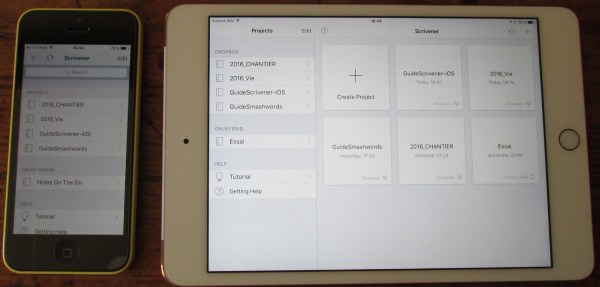
La version mobile apporte une liberté de travail jamais connue auparavant. Elle permet d’avoir ses projets dans sa poche, de dicter une idée dès qu’elle arrive, où qu’on soit, sur une page de l’application sur l’iPhone, même un petit comme le 5c. Sur l’iPad mini 4, j’ai construit et rédigé le guide Scrivener plus simple pour iPad et iPhone, en partie dicté sur l’iPhone 5c. J’ai tout relu, structuré, vérifié, tout illustré et formaté la présentation sur l’iPad mini 4. Un vrai régal. Relire des milliers de pages ne m’a posé aucun problème. Désormais, c’est sur l’iPad mini que je relis tous mes textes.

La version de bureau pour Mac offre un grand confort de travail. J’ai corrigé les six guides avec Antidote 8 d’abord, sur mon ancien MacBook, puis 9 sur le Mac mini en système Mac OS X El Capitan. Enfin, j’ai compilé les six guides remis à jour en ebook mobi pour publier sur la plateforme d’Amazon.

Il suffit de cocher une case pour que la table des matières se forme sur mobi, puis en trois formats pour IggyBook (pour l’ePub, on décoche la case de table des matières, mise pour le mobi).

La compilation de Scrivener offre de nombreuses possibilités, dont l’export en .doc et .docx. Mais, maintenant que je maîtrise bien Scrivener, je n’ai plus du tout envie d’utiliser un outil comme Word, qui date des années 80. Scrivener est né avec l’édition indépendante numérique. Il est adapté à nos besoins de publication actuels. Je me sens enfin en affinité totale avec un outil d’écriture.

J’ai écrit mes guides Scrivener plus simple pour que les auteurs francophones bénéficient comme les auteurs anglophones des immenses richesses de Scrivener et ScrivenerApp. Cette dernière application est une rencontre avec l’intelligence pure et le génie humain, qui nous stimulent et nous rendent vibrants et créatifs. Simplement heureux d’écrire.

Gaelle Kermen pour Chris Simon
Kerantorec, 28 janvier 2017


Scrivener, Scapple et Scrivener for iOS sont diffusés par Literature & Latte

Scrivener for iOS est disponible sur l’App Store.

Blog auteur : gaellekermen.net

Sur Scrivener : https://gaellekermen.net/repertoire-des-articles-sur-le-logiciel-scrivener/

Sur ScrivenerApp : https://gaellekermen.net/scrivenerapp-repertoire-des-articles-du-blog-sur-lapplication-scrivener-pour-ios-2/

https://gaellekermen.net/modeles-scrivener-pour-auteurs-francophones/

Page auteur sur Amazon

Page auteur sur IggyBook

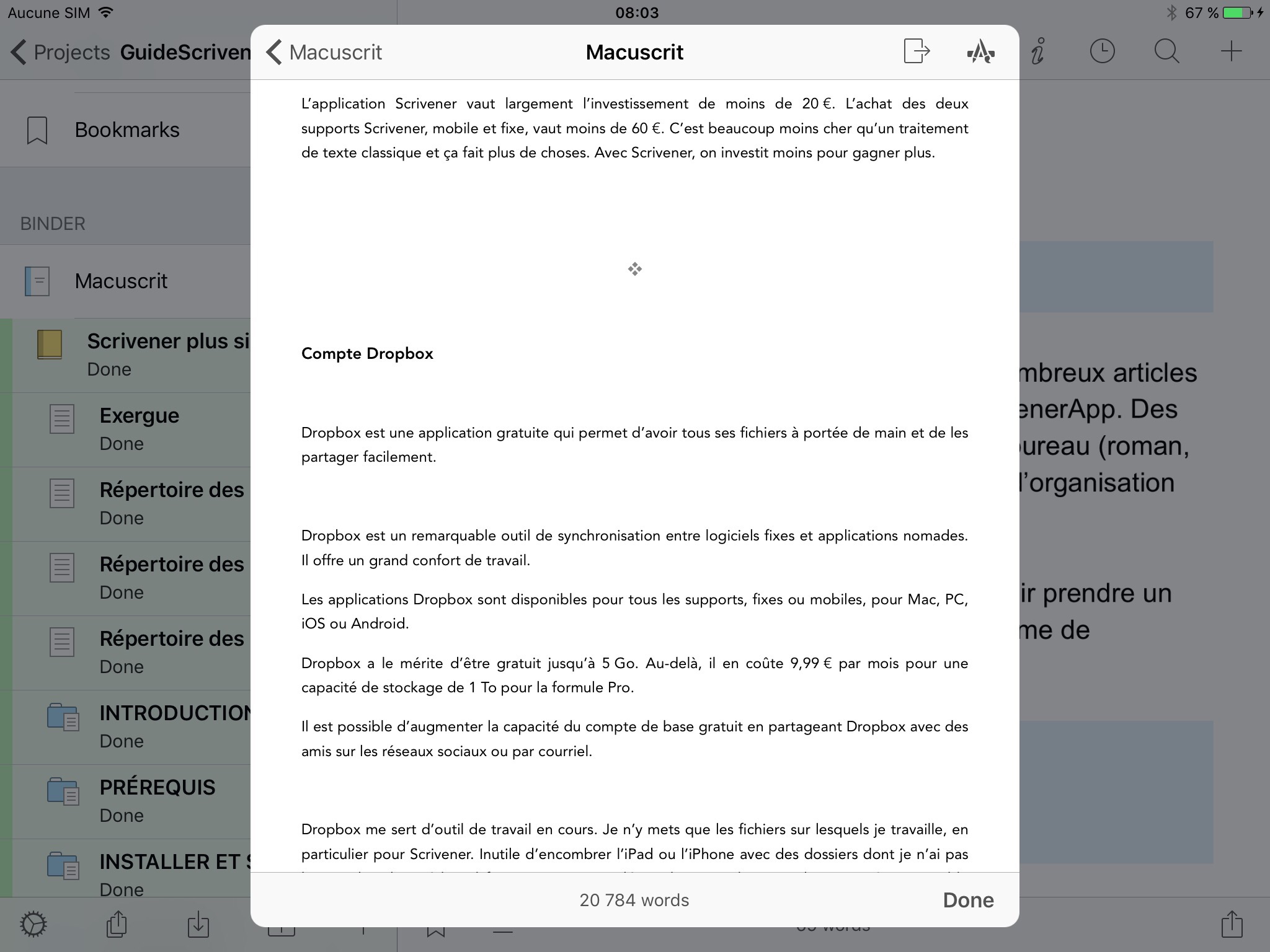
Illustration : la fin du projet du guide Scrivener plus simple pour iPad et iPhone, quand tous les fichiers sont passés au vert, signifiant que tout est fait (Done).

ScrivenerApp : premiere mise à jour de l’application

Six mois après sa sortie, l’application Scrivener a bénéficié de sa première mise à jour 1.0.1. Elle rectifie quelques bugs liés à la mise à jour du système iOS 9 en 10 et elle apporte quelques améliorations de gestion des projets d’écritures.

J’en vois déjà deux : l’importation possible de pages web dans le projet et la création de dossier de modèles.


Importation de pages web

Cette nouvelle fonction est assez simple. On la trouve dans le bas du classeur (Binder) en touchant l’icône d’importation.

On peut désormais voir une possibilité supplémentaire entre Camera et Dropbox : Web Page.

web_page

On tape l’URL de la page et elle s’importe dans le bas du classeur.import_web

page_importe


Templates = Modèles

J’avoue que je n’aurais pas trouvé ça toute seule. Il a fallu que j’aille dans le forum pour comprendre comme ça marchait.
Pour accéder à ces deux modèles, il faut aller dans Getting help sous le Tutorial, en bas du Classeur (Binder) lorsqu’on accède à son tableau de bord.
Ensuite, on clique en bas de la page du Tutorial sur Reset Tutorial.
Alors on voit apparaître un dossier supplémentaire entre le dossier des Recherches (Research) et celui de la poubelle (Trash).

tuto_templates

En faisant glisser le titre vers la gauche et en développant le dossier, on voit les deux modèles créés par Keith Blount pour les romanciers, une fiche de personnages (Character Sheet) et une fiche de lieux (Location Sheet).

2_fiches

Les deux modèles sont en anglais et il vaudrait mieux récupérer ceux que j’ai traduits sur mon blog auteur.

Malheureusement, je n’ai pas pu importer un modèle (scrivtemplate) fait sur Scrivener pour Mac et mis sur Dropbox.
La seule chose que j’aie pu faire, c’est exporter la fiche en Word, l’envoyer dans le dossier Dropbox où je récupère mes fichiers par Send a copy, et l’importer ensuite depuis Dropbox dans un autre projet.

Ce n’est pas vraiment utile pour nous, auteurs francophones.

Mais Scrivener n’a pas dit son dernier mot. Il est bon de lire le tutorial mis à jour.
Créer un dossier Modèles dans un Projet Scrivener pour iOS
Donc, on peut créer dans un projet un nouveau dossier intitulé Modèles sous le dossier Research par exemple.

On glisse le titre vers la gauche et là on voit More, on tape et on a une proposition en plus :

Set as Templates Folder.

set_folder

On voit alors un T (pour Template) et une icône bleue.

t_modeles

En cliquant sur la croix, on ajoute un fichier, qu’on déplace dans ce nouveau dossier.

En développant le dossier Modèles, on voit que le fichier a lui aussi cette nouvelle icône.

mod_doc

C’est un modèle que l’on peut utiliser comme ceux que l’on créait sur la version de bureau.
Comme pour chaque manipulation dans l’application, n’oubliez pas de taper sur Done après chaque procédure.

Et si vous voulez trouver des modèles en français, consultez ma page : Modèles pour auteurs francophones.

Pour en savoir plus, mes guides Scrivener plus simple détaillent d’autres précédés.

Gaelle Kermen,
Kerantorec, le 18 décembre 2016, publication le 7 janvier 2017

ScrivenerApp : corriger les titres francophones

Corriger les titres en français

Lorsque nous écrivons nos titres dans l’application Scrivener for iOS, les titres se mettent à l’anglo-saxonne avec des majuscules à chaque mot.

En langue française, les titres ont une lettre capitale au début et dans les noms propres.

Il faut donc corriger ce détail avant la publication.

Si on revoit l’ensemble sur le logiciel de bureau, on le fera facilement dans la barre de menu de la page en cours ou dans le titre qui s’affiche dans le classeur de gauche.

Si on corrige l’ensemble du tapuscrit dans l’application, il faut le faire in situ. C’est mon cas.
J’appuie sur le titre dans le classeur, l’inspecteur apparait, je sélectionne le titre en cliquant sur Select All, puis sur Copy.

Je retourne dans ma page en cours et je copie le titre en haut, en cliquant sur Paste.


Je le modifie. Je le resélectionne entièrement, le copie et le colle dans le titre du classeur.

Select All > Copy > Paste

Le résultat est plus conforme aux normes typographiques francophones.


Gaelle Kermen, Kerantorec, 3 janvier 2016

Scrivener : pourquoi et comment j’ai vaincu ma peur de Scrivener 

Comme vous peut-être, j’ai d’abord été rebutée plusieurs mois par l’apparente complexité du logiciel Scrivener.

Nous sommes nombreux à avoir acheté le logiciel de bureau et à ne pas l’avoir utilisé tout de suite. Je ne connais qu’une auteure bilingue à avoir acheté Scrivener, ouvert dans Fiction un Template (modèle) de Novel with Parts (Roman avec chapitres) et commencé à écrire son roman : Murielle Lucie Clément.

Six mois de blocage

Beaucoup d’auteurs se laissent rebuter et n’adhèrent pas à Scrivener. Je les comprends, j’ai eu le même blocage. Six mois pour être précise, six mois je me suis privée des richesses de Scrivener, parce que je n’arrivais pas à me plonger dans le Manual ni le Tutorial en anglais. Car, si le logiciel est traduit en français, si le tutoriel interactif a un titre en français, tout est en anglais. Les vidéos et le manuel sont en anglais. Le forum aussi.

Pourtant, je suis à l’aise avec la langue anglaise, je l’ai apprise en Angleterre quand j’étais petite fille, les étés 58 et 59, en totale immersion avant de l’apprendre au lycée, puisque je faisais Allemand et Latin en premières langues. À plus de 70 ans, j’entretiens ma mémoire et ma dynamique mentale en lisant beaucoup de littérature anglo-saxonne, surtout depuis que je lis sur Kindle ou iPad, peut-être plus que de littérature francophone. Je ne traduis pas l’anglais que je lis, je le pense. Il est en moi comme une langue maternelle.

Malgré mon aisance en anglais écrit, je n’arrivais pas à comprendre certaines fonctions du logiciel et je me laissais rebuter. Comment des utilisateurs moins à l’aise pouvaient-ils plonger dans les richesses de Scrivener, dont toute la documentation était en anglais ?

Un réveil grâce à Smashwords

Six mois je suis restée bloquée, jusqu’à ce que Smashwords, la plateforme de diffusion numérique de Mark Coker à Los Gatos en Califormie, m’avise que certains de mes ebooks publiés entre 2010 et 2012 n’avaient plus le bon formatage pour être acceptés en Premium, le catalogue qui permet d’être diffusé chez Apple, Kobo et Barnes & Noble. Pour certains ebooks, le format de couverture ne convenait plus, la norme était devenue plus grande. Mais la compilation des quatre premiers ebooks en coffret, le Journal 60, ne convenait plus par sa table des matières, il manquait le fichier NCX, indispensable pour un bon fonctionnement. Ces livres avaient été formatés sur Word pour Windows sur un PC. J’avais laborieusement créé des dizaines et des dizaines de liens sur des centaines de pages pour faire d.   es tables des matières cliquables sur les liseuses Kindle, Kobo, Bookeen ou les tablettes iPad ou Android. J’ai dépublié le Journal 60.

Le découragement m’a saisie. J’allais abandonner la publication des cahiers suivants, des années 70 aux années 2010, alors que c’est l’œuvre de toute une vie.

Heureusement, au cours de ma veille technologique, j’ai trouvé des articles d’écrivains américains sur Scrivener. J’ai appris que le logiciel permettait le formatage en ebooks aux formats mobi et epub, avec des tables des matières cliquables, comme il se doit pour guider la lecture numérique.

Alors, j’ai décidé qu’il valait la peine de me former au logiciel Scrivener. Je ne ferais rien d’autre tant que je n’aurais pas compris comment ça marchait.

Une autoformation active

Je l’avais acheté en même temps que mon Mac mini en juillet 2014, profitant d’une promo Apple d’outils de productivité. En janvier 2015, je me suis immergée dans le Tutorial, le Manual et toute la littérature anglophone que je pouvais trouver sur Scrivener, dont le gros livre de Gwen Hernandez, Scrivener for Dummies, First Edition, 2012. J’ai visionné toutes les vidéos possibles sur Scrivener, dont celles en français du formateur toulousain François Magnan, et les vidéos d’auteurs anglo-saxons qui racontaient leurs façons de s’organiser pour écrire leurs romans, les chapitres, les parties.

Très vite, j’ai compris les bénéfices que je pouvais tirer de Scrivener pour gérer mes nombreux, très nombreux, projets d’écriture accumulés depuis les années 60, qui me causaient de réels problèmes de gestion sur Word. Très vite, j’ai créé mes propres modèles pour intégrer les années de mes cahiers, Journal de Vie et Cahier de Chantier. Très vite, je n’ai plus pu me passer d’écrire au quotidien sur Scrivener, pour préparer mes articles, écrire mon journal, conserver ma documentation et mettre en forme les publications prévues.

La suite est racontée au début du guide Mac, mon premier livre écrit pour aider les auteurs francophones à se former à Scrivener dans les meilleures conditions, celles de l’écriture et de la publication. Il existe maintenant une abondante documentation en français sur Scrivener.

Des publications numériques en français 

Au cours de l’année 2016, j’ai pu publier les trois guides d’initiation aux trois versions de Scrivener, Mac et Windows de bureau et iOS pour mobiles Apple. En fin d’année j’ai réuni ces trois guides en coffrets (boxsets) pour avoir chaque version de bureau avec la version mobile, ou les trois versions ensemble pour ceux qui travaillent sur les trois systèmes.

Jamais je n’ai été aussi productive que depuis que je travaille mes écrits sur Scrivener. La version mobile a même décuplé les possibilités depuis l’été 2016. J’ai publié six livres illustrés de captures d’écran. J’ai aidé trois auteurs à corriger, formater, publier leurs romans. Le tout représente des milliers de pages. J’ai publié 70 articles. Jamais je n’aurais publié autant sans Scrivener.

C’est aussi ce qu’écrivent certains lecteurs de mes guides.

Je constate une plus grande envie d’écrire grâce à cet outil vraiment découvert par votre entremise. Je l’avais depuis longtemps (Scrivener), mais il traînait sur mon bureau (fermé). Il est maintenant toujours présent quand je sors mon Macbook air du sommeil. On a beau dire, on a beau faire, ce n’est qu’un logiciel, mais quel logiciel ! Je terminerai en disant la même chose de votre guide : quel livre! 

Daniel Marleau, écrivain québécois (publications en cours)


Une bonne gestion du temps

Ne croyez pas que je passe mes journées derrière mes ordinateurs. Non, je ne travaille jamais plus de quatre heures par jour, sauf les quelques jours avant la sortie des ebooks, où il m’arrive de travailler entre cinq et six heures. Je me suis bien organisée et vis à mon rythme, privilège de l’âge, que chacun devrait avoir. Et, désormais, avoir mes projets en cours sur Dropbox pour y accéder depuis mon Mac de bureau ou depuis un de mes mobiles, iPad mini 4 ou iPhone 5c, ça fait toute la différence du monde. Tout est devenu clair, simple à gérer et efficace. L’écriture n’est plus un rêve inaccessible, elle est devenue une réalité concrète et vivante.

Je vous souhaite le même bonheur pour l’année 2017.

Faites de grands projets. Soyeux ambitieux ! Que l’écriture vous soit fluide et légère avec Scrivener !

Bonne année 2017
Gaelle Kermen, Kerantorec, le 2 janvier 2017

Mac et iOS : le partage avec AirDrop

Comme disait Steve Jobs à la fin de ses mythiques Keynotes : One More Thing.

J’ai découvert récemment quelque chose de tout simple, tout bête, qui m’aurait grandement facilité la vie si je l’avais connue plus tôt. Certains d’entre vous, plus habitués que moi à la voie royale sur Apple iOS, l’utilisent sans doute. Je me sens complètement bécassonne de ne pas l’avoir essayée avant ces derniers jours, pour les chapitres que j’ajoutais sur les mises à jour de Scrivener pour Windows et iOS, en révisant le projet des trois guides en coffret, prochaine publication de cette fin d’année 2016.

Il s’agit de la fonction AirDrop pour envoyer des fichiers sur un autre mobile ou un autre ordinateur Apple.

C’est un peu comme le micro que je voyais sur tous mes claviers, mais sur lequel je n’avais pas eu l’idée de cliquer avant que Xavier Théoleyre me conseille de l’utiliser pour épargner mes mains blessées au cours de la rédaction du guide iOS.

AirDrop, ça marche du feu de Dieu. C’est d’une simplicité enfantine. C’est proposé par le système iOS chaque fois que vous voulez partager quelque chose. Cet arc-en-ciel bleu, ça vous dit quelque chose ?

img_1803
Il faut paramétrer les différents mobiles et ordinateurs pour communiquer entre eux.

AirDrop s’active dans le Centre de contrôle, qui s’ouvre par un balayage vers le haut du bas de votre mobile.

img_1804
La fonction est désactivée après une mise à jour. Sélectionnez Contacts uniquement ou Tout le monde.

img_1805
Après ça part à la vitesse de la lumière. Vous récupérez votre photo ou vos photos dans votre ordinateur, l’iPad ou l’iPhone. C’est plus rapide et plus simple qu’en l’envoyant par messagerie ou par Dropbox, comme je l’ai fait toute l’année pour les trois premiers guides.

Les photos arrivent dans le dossier Téléchargements dans un Mac de bureau, dans l’application appropriée sur iOS.

J’ai un peu la honte. Je l’écris ici pour que vous ne fassiez pas comme moi !

Le temps gagné permet de rêver, lire, butiner, contempler, méditer, admirer la beauté du monde, toutes choses indispensables pour avancer les idées des grands projets d’écriture.

Travaillez bien et bonne année 2017.

Gaelle,
Kerantorec, le 27 décembre 2016

Support Apple pour Dropbox

ScrivenerApp : aide-mémoire des icônes de l’application iOS

Cadeau : quatre fichiers PDF à télécharger pour se remémorer facilement le sens des icônes de l’application Scrivener sur l’iPad et sur l’iPhone, avec les modules des barres du clavier virtuel

Pour ceux qui ne maîtrisent pas l’anglais, j’ai traduit le sens général des icônes et de leur signification écrite en anglais. Il y a très peu de texte dans l’application, beaucoup moins que dans le logiciel de bureau. On peut donc l’acquérir sans attendre qu’elle soit francisé. Elle est très simple et efficace.

repertoire-icones-ios

repertoire-icones-iphone

repertoire-icones-ipad

repertoire-barres-clavier


Avec cette dernière page, prend fin ma contribution sur ce blog à la formation des auteurs francophones à l’utilisation optimale de l’application Scrivener pour iOS. J’y ai consacré une année entière. Tout est concentré dans les trois guides Scrivener plus simple, les guides francophones pour Mac, Windows et iOS. Le blog complète et précise certains points.

On peut retrouver tous les articles dans les deux pages suivantes :

https://gaellekermen.net/repertoire-des-articles-sur-le-logiciel-scrivener/

https://gaellekermen.net/scrivenerapp-repertoire-des-articles-du-blog-sur-lapplication-scrivener-pour-ios-2/


Je vais maintenant me consacrer à mes écrits personnels. Car Scrivener est d’abord un outil d’écriture. Il est temps que je m’en serve pour travailler mes cahiers et documents. Mes projets sont déjà nombreux dans mes dossiers SCRIVENER de bureau, classés par année. Ils ne demandent qu’à sauter dans Dropbox pour être travaillés sur l’application mobile. Beaucoup d’articles sont aussi en gestation dans le Cahier de Vie 2016, que je gère sur tous mes supports mobiles et fixes. Certains seront publiés cette fin d’année, d’autres attendront 2017.

Scrivener avait beaucoup amélioré la gestion de mes écrits sur le MacBook et le Mac mini. Scrivener App a démultiplié ma productivité sur iPhone et iPad. Il me serait impossible de m’en passer. Savoir que mon travail est à portée de main en permanence a changé les perpectives de mon écriture. Je suis plus sereine, l’inspiration peut toujours s’exprimer.

Je vous souhaite de belles fêtes de fin d’année. J’espère que vous recevrez – ou que vous vous offrirez, on n’est jamais si bien servi que par soi-même – de bons outils en cadeau d’écrivain, comme un iPad ou un iPhone, avec l’application mobile qui leur va si bien.

Belles fêtes à tous, quelles que soient vos croyances !
Je crois au soleil, source de vie, et j’attends le solstice d’hiver, quand revient la lumière dans le ciel. D’ici là, j’imagine la station spatiale internationale passant devant la planète Vénus, à certaines heures des soirs clairs et ça m’émerveille. Un peu comme la vision d’Ezechiel, que j’avais rêvée jeune étudiante, quand j’ai commencé à écrire, à Paris, rue du Pot de Fer…

Belles écritures !
Gaelle,
Kerantorec, le 9 décembre 2016

Portrait de l'auteure en tenue de fête
Portrait de l’auteure en tenue de fête, coiffée par son petit-fils Noé© ana le doze-samson 2014

Gaelle Kermen est écrivain diariste, conseil en informatique et management du temps depuis 25 ans, experte du logiciel anglais Scrivener. Sociologue polyvalente, diplômée es Sciences Humaines et Sociales des Universités françaises de Paris : la Sorbonne (66) et Paris-8 Vincennes (1969-72)


Gaelle Kermen a écrit des guides Scrivener plus simple pour Mac et Windows, pour permettre aux auteurs francophones d’écrire et publier plus facilement avec le logiciel anglais Scrivener. Le troisième guide est Scrivener plus simple pour iPad  et iPhone.

Chris Simon (auteur de Memorial Tour et Lacan et la boite de mouchoirs) :
« Nouveau Guide Scrivener pour ceux qui écrivent sur iPad et iPhone – Les guides de Gaelle Kermen sont complets, faciles à utiliser et vous feront gagner des heures de recherches et d’essais !« 

amazon-iconnook-iconKobo_Icon-150x150 Smashwords_logo

L’application Scrivener pour iOS est disponible sur le site de l’App Store au prix de 19,99 euros.

Scrivener : suivre les statistiques des projets et sessions en cours (Windows)

Les statistiques des projets en cours permettent de suivre les objectifs d’écriture pendant les sessions. Un outil indispensable à qui veut bien gérer ses progrès et garder sa motivation en éveil.
(Copies écran faites sur la version Windows)
« 


Il faut d’abord paramétrer les objectifs dans les Cibles du projet.

Projet -> Cibles du projet

Raccourci : Ctrl+,


On constate la progression du guide en cours d’écriture. La session peut se paramétrer.

Scrivener donne des statistiques très détaillées, en mots, en caractères, en pages de livre format de poche, en pages de livre imprimé, pour l’ensemble du projet comme pour la sélection pendant la session.


Un outil indispensable pour bien maîtriser l’avancement des projets d’écriture.

Belles écritures,

Gaelle,

Kerantorec, le 10 décembre 2016


© MBB 2019
Portrait de l’auteur au panama et bandana © MBB 2009

Gaelle Kermen est écrivain diariste, conseil en informatique et management du temps depuis 25 ans, experte du logiciel anglais Scrivener. Sociologue polyvalente, diplômée es Sciences Humaines et Sociales des Universités françaises de Paris : la Sorbonne (66) et Paris-8 Vincennes (1969 à 72)

Gaelle Kermen a écrit des guides Scrivener plus simple pour Mac et Windows, pour permettre aux auteurs francophones d’écrire et publier plus facilement avec le logiciel anglais Scrivener. Le troisième guide est Scrivener plus simple pour iPad  et iPhone.

Chris Simon (auteur de Memorial Tour et Lacan et la boite de mouchoirs) :
« Nouveau Guide Scrivener pour ceux qui écrivent sur iPad et iPhone – Les guides de Gaelle Kermen sont complets, faciles à utiliser et vous feront gagner des heures de recherches et d’essais !« 

amazon-iconnook-iconKobo_Icon-150x150 Smashwords_logo

ScrivenerApp : l’application est-elle indispensable ?

Est-il indispensable d’acquérir l’application Scrivener ?

On peut toujours se passer des choses, surtout de celles qu’on ne connaît pas encore.

L’écriture est un vecteur de communication qui peut se suffire d’un papier et d’un crayon et c’est une merveille de pouvoir faire autant de choses avec si peu de matériel et seulement 26 lettres. La musique se contente de 7 notes, mais pour être diffusée, il lui faut plus que la feuille avec les notes sur la portée de 5 lignes.

Si on veut diffuser ses écrits, les partager, les faire connaître, les sortir de l’oubli des tiroirs, on doit passer par des outils de communication plus lourds que la simple feuille de papier et le crayon. Les écrits doivent être transcrits sur un support numérique, afin d’être diffusés sur des plateformes de diffusion, que ce soit par courriel, par ebook, par PDF.

Alors, il vaut mieux avoir un bon logiciel d’écriture pour écrire directement sur un ordinateur et éviter la première étape du papier et du crayon. Je suis une utilisatrice quotidienne de Scrivener qui a transformé ma façon de concevoir l’écriture, non plus en linéaire, comme je le faisais depuis les années 6O sur les cahiers de mon journal de lycéenne à Paris, Hélène Boucher, puis Maurice Ravel (lycée des Maraîchers à mon époque, qui était celle de Sylvie Vartan et de Noëlle Jospin-Châtelet), mais de façon plus dynamique, plus spontanée et structurée à la fois.

Mes articles de blog et mes guides Scrivener pour Mac et Windows tentent de montrer à quel point le logiciel Scrivener permet de meilleurs comportements d’écritures, entre la gestion des documents de recherche et la mise au point des écrits finaux.

J’utilise l’application Scrivener pour iOS depuis maintenant quatre mois. A-t-elle apporté un mieux-être dans mes écrits quotidiennes ? Son acquisition est-elle indispensable ?

Je crois y avoir déjà répondu dans le guide pour iPad et iPhone et dans quelques articles. Mais je suis une bricoleuse qui aime enfoncer des clous.

Alors oui, on peut se passer de tout et faire avec ce qu’on a. Mon expérience de femme vivant avec très peu* m’a appris à me satisfaire de ce que j’ai et à bien sélectionner ce que j’acquiers pour être sûre que ce soit utile et indispensable à ma vie quotidienne. Et j’essaie d’utiliser les fonctions des logiciels en les fouillant à fond, pas seulement en n’utilisant que ses fonctions de base, ce qui m’a conduite à faire des guides pratiques, pour vous faire gagner du temps.

Vous pouvez vous passer de l’application Scrivener et continuer à travailler sur vos bons vieux traitements de texte ou sur le logiciel de bureau Scrivener, dans un espace dédié à l’écriture, où vous retrouvez vos marques. C’est ce que je faisais aussi avant.

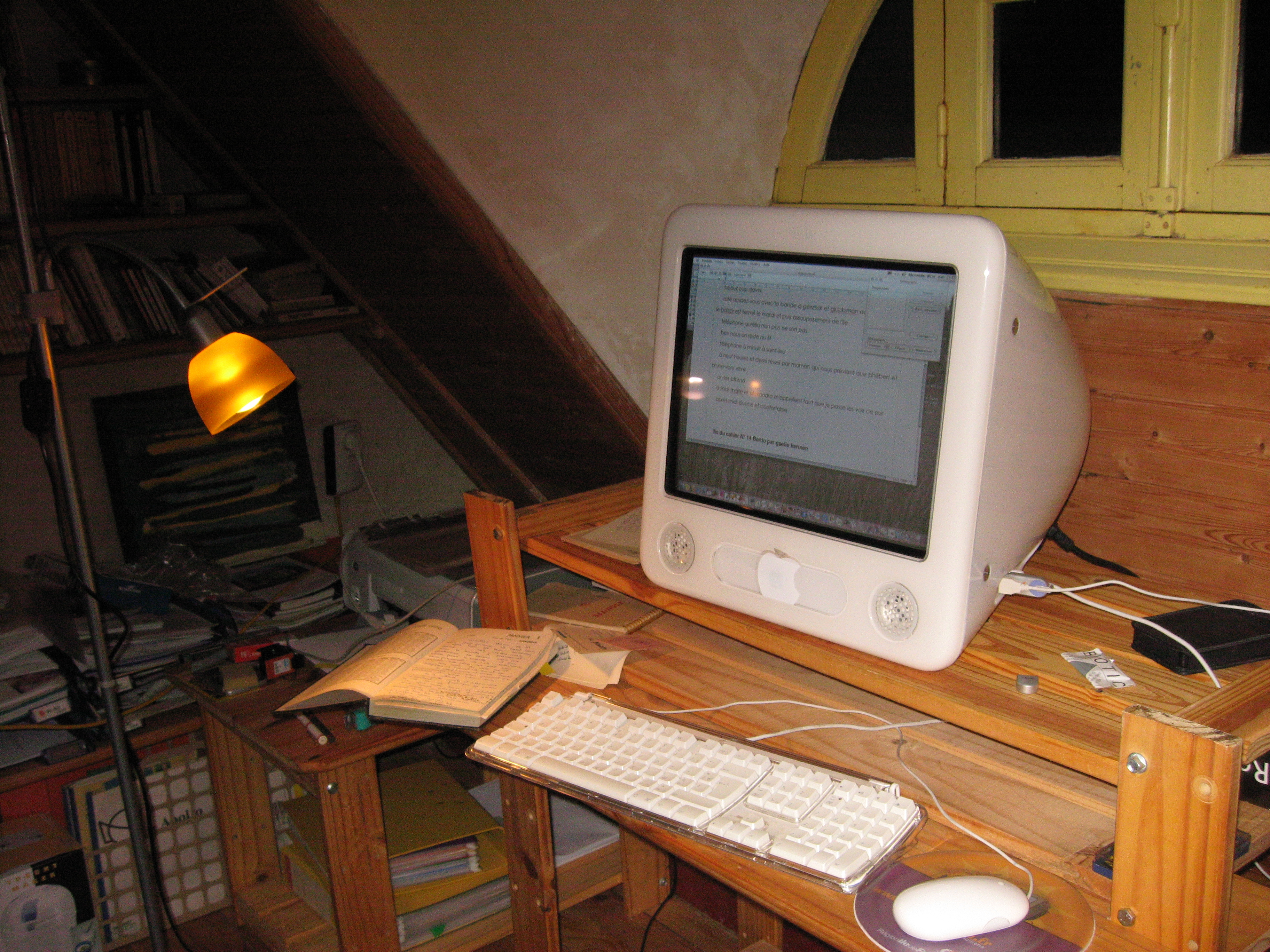
Ancien bureau des années 2000 avant l’invention des tablettes mobiles, Apple eMac 2004 Ces appareils étaient parfaits pour un secrétariat intensif, j’y ai saisi des kilomètres de pages de cahiers dans des conditions de confort que ne permettraient pas les tablettes d’aujourd’hui.

Depuis cette photo et mon bureau, un de mes anciens bureaux, construit en kit bois, beaucoup de choses se sont dématérialisées. Plus besoin de dossiers papier comme nous entassions avant. Tout a été archivé. Presque tout est numérisé et rangé dans des dossiers virtuels sur les disques durs des ordinateurs et sauvegardé dans des nuages.

Alors bien sûr, on peut continuer comme avant. Chacun choisit ce qui lui convient le mieux, pour son confort intellectuel et physique.

Mais si vous avez envie de travailler votre livre dans votre jardin, comme je le faisais l’été 2016, lors de la rédaction du guide Scrivener plus simple pour iPhone et iPad, dans ma chaise longue, au milieu du chant des oiseaux qui me donnaient le rythme de la saisie sur mon iPad mini, je vous dirai oui, cette application est indispensable à votre créativité.

Ici on voit une photo de mon petit-fils Noé avec sa tablette Amazon-Fire. C’est dans cette chaise-longue que j’ai pris beaucoup de notes sur l’application Scrivener. Une grande partie du guide s’est écrite là. L’autre partie a souvent été dictée sur les chemins et dans les criques où j’allais me baigner à vélo.

Noé à la chaise-longue sur tablette Amazon Fire

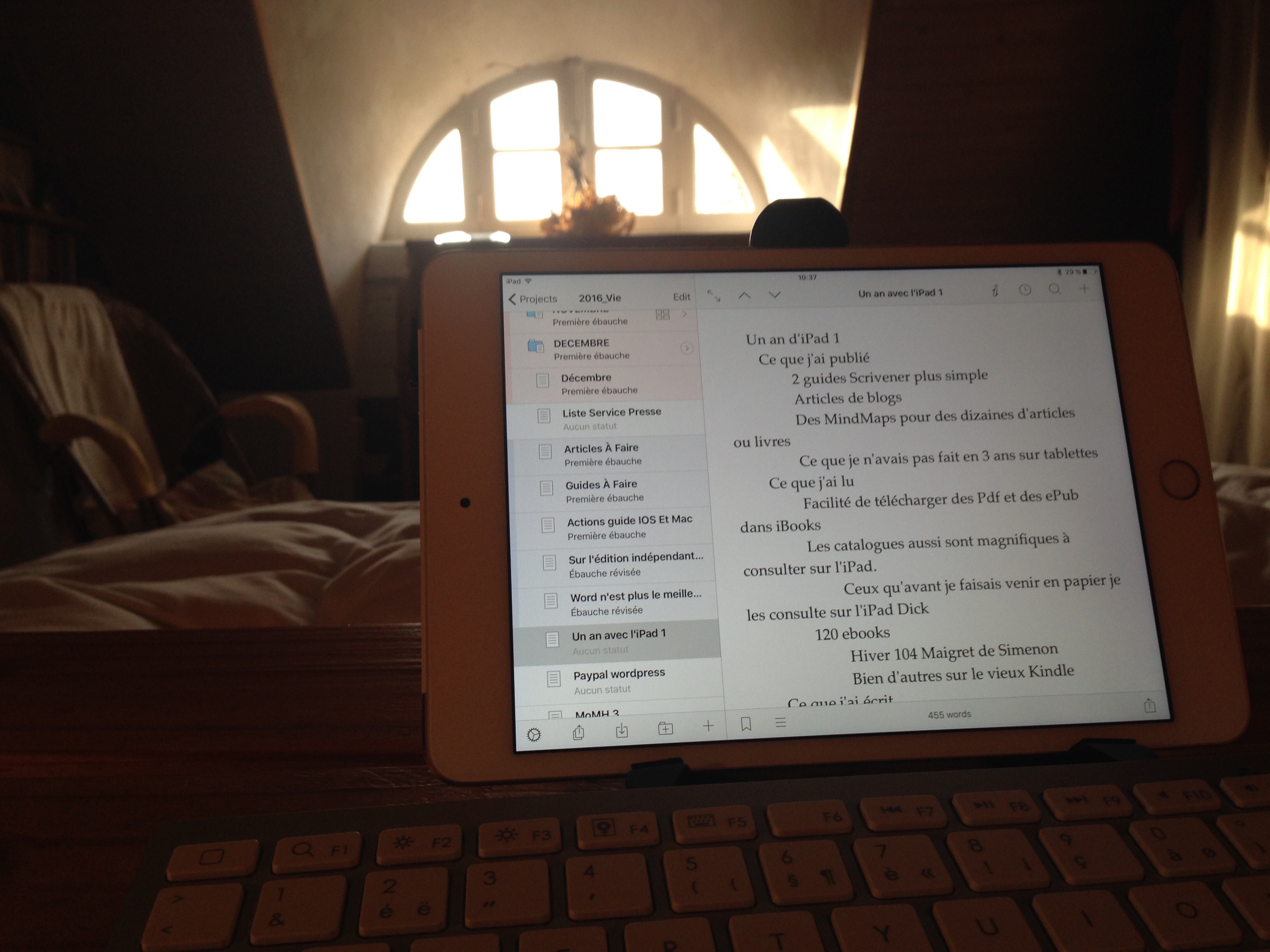
Maintenant en hiver, comme les chats, je me déplace dans la maison, au coin du feu, ou derrière la vitre au soleil à certaines heures, ou le matin dans mon lit, l’endroit le plus confortable où je me concentre le mieux.

Du plaisir d’écrire dans son lit, bien au chaud, sur l’application Scrivener en hiver

Je ne sais pas comment je ferai sans l’application Scrivener qui m’est devenu si familière que je cherche certaines de ses fonctionnalités dans les autres applications dès que je dois écrire un texte, courriel ou commentaires sur les réseaux sociaux. Je crois qu’elle fait partie de moi, maintenant.

Si vous avez toujours rêvé de travailler vos écritures partout et en toutes sortes de lieux, sans la limite des écrans de bureau ou des fils de connexion, alors cette application est pour vous. Affranchissez-vous des cadres et écrivez ce que vous voulez quand vous voulez et où vous voulez.

Et c’est un plaisir et un honneur pour moi de vous guider dans son apprentissage comme j’ai guidé mes clients informatiques depuis près d’un quart de siècle, en leur apprenant à ne pas avoir peur de la technologie, mais à se faire des amis des outils numériques au service de leur cerveau créatif ou de leurs besoins professionnels.

Après, quand on a franchi l’étape de peur de l’inconnu, on se demande comment on pouvait faire avant.

Avant, c’était comme ça : l’expérience de l’écriture dans les années 60-70 et après. Ou plus récemment, ça pouvait aussi être comme ça avec les applications Android que j’ai dû utiliser pour tenter en vain de remplacer mon MacBook naufragé.

Franchement, je n’ai aucune envie de retourner en arrière !

Simple comme Scrivener !

Belles écritures !

Gaelle,
Kerantorec, le 7 décembre 2016

* Femme d’artisan non déclarée dans les années 70-80, j’ai vécu pendant dix ans avec une retraite pour maladie de moins de 500 euros par mois. Je ne vis mieux que depuis la sortie du guide pour Mac grâce à mes redevances Amazon, Apple et Smashwords. Je suis donc à même de bien conseiller celles et ceux qui ne veulent pas gaspiller leur argent dans des gadgets, mais cherchent comme moi les outils de base indispensables à l’expression de leur créativité.


cover-guideios-rouge
Cover Indiegraphics en rouge

Gaelle Kermen est écrivain diariste, conseil en informatique et management du temps depuis 25 ans, experte du logiciel anglais Scrivener. Sociologue polyvalente, diplômée es Sciences Humaines et Sociales des Universités françaises de Paris : la Sorbonne (66) et Paris-8 Vincennes (72)

Gaelle Kermen a écrit des guides Scrivener plus simple pour Mac et Windows, pour permettre aux auteurs francophones d’écrire et publier plus facilement avec le logiciel anglais Scrivener. Le troisième guide est Scrivener plus simple pour iPad  et iPhone.

Chris Simon (auteur de Memorial Tour et Lacan et la boite de mouchoirs) :
« Nouveau Guide Scrivener pour ceux qui écrivent sur iPad et iPhone – Les guides de Gaelle Kermen sont complets, faciles à utiliser et vous feront gagner des heures de recherches et d’essais !« 

amazon-iconnook-iconKobo_Icon-150x150 Smashwords_logo

ScrivenerApp : synchroniser avec Dropbox et le logiciel de bureau Scrivener

Un précédent article expliquait comment j’avais essayé la première synchronisation par iTunes. Ce n’est pas le meilleur exemple à suivre.

Heureusement, ScrivenerApp propose une autre solution, beaucoup plus simple. J’ai continué par Dropbox et la synchronisation s’est faite toute seule, ou presque.

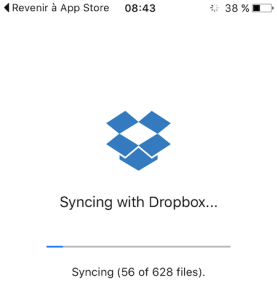
Dans ma hâte à utiliser l’application, je n’avais pas pris le temps de sélectionner seulement les dossiers en cours. Mon dossier Scrivener de l’année était trop abondant. Ayant compris que j’avais beaucoup trop chargé la mule, je suis retournée alléger le dossier SCRIVENER16 qui me sert de plateforme de travail entre tous mes supports fixes et nomades.


Synchroniser le dossier des projets Scrivener via Dropbox

Je n’ai gardé que les quatre projets en cours, le Journal de vie et le Cahier de chantier 2016, sans lesquels je ne puis pas vivre, et les deux guides en préparation, un guide Smashwords et le guide Scrivener pour iPhone et iPad.

0-dossierdropbox

La synchronisation a été beaucoup plus rapide et l’est toujours.

Il n’y a plus qu’environ 600 fichiers à télécharger…

dropbox-settings-files

Ensuite, la synchronisation met à jour seulement un ou six ou vingt dossiers modifiés, selon la production de la journée et ça va très vite.


Paramétrer Dropbox sur l’iPad et/ou l’iPhone pour qu’il marche avec ScrivenerApp

Dans la partie gauche de votre tableau de bord de Scrivener, le Classeur (Binder), taper sur Edit en haut à droite.

2-edit

Puis taper sur la petite roue des réglages en bas de la fenêtre sur la droite.

3-rouedentee

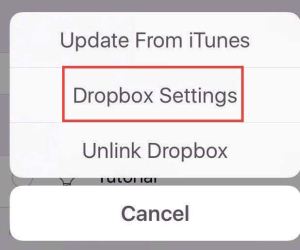
Sélectionner Dropbox Settings.

5-dropboxsettings

Une fenêtre apparaît qui permet toujours d’actualiser l’application via iTunes, mais qui permet aussi de paramétrer Dropbox.

C’est par cette petite fenêtre que l’on procède pour récupérer les projets déjà faits sur un logiciel Scrivener de bureau, par iTunes, ou par Dropbox en liant l’application à un compte Dropbox via l’application Dropbox du mobile.

C’est là aussi que, en cas de problème, on pourrait supprimer temporairement le lien à Dropbox, pour récupérer les projets sauvegardés automatiquement sur le mobile. Une inquiétude en moins que nous verrons dans un chapitre du guide Scrivener plus simple pour iPad et iPhone sur les Solutions.

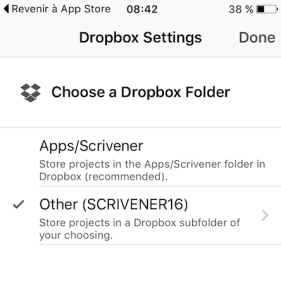
L’application demande de choisir le dossier de travail sur Dropbox.

Par défaut ScrivenerApp crée un Dossier Apps/Scrivener.

Mais on peut toujours en choisir un autre, si on a l’habitude de travailler dans un autre dossier. C’est mon cas : j’ai choisi le dossier SCRIVENER16 pour garder mes repères de travail de bureau.

7-dropbox-settings-autre

Et pour être tranquille du côté des sauvegardes, on a intérêt à paramétrer tout de suite l’application. Une des terreurs de tous ceux qui écrivent est de perdre du texte.

Pour que tout se passe bien, il est bon de paramétrer tout de suite les Settings de l’application dans les Réglages de l’iPad et l’iPhone en demandant une sauvegarde à la fermeture de l’application.

dropbox_autodetect

Réglages -> Scrivener -> Syncing & Sharing -> Auto-Detect Changes et Sync Projets on Close : Always.

En standard, c’est Never (jamais) qui est activé.

Mettre Always (toujours), ainsi Scrivener rappellera qu’il faut mettre à jour Dropbox.

dropbox_autodetect

Dès que l’on ouvre l’ordinateur de bureau, Dropbox se met à jour si quelque chose a changé pour Scrivener, sur la version Mac ou PC, ou la version mobile.

Dans l’application Scrivener, une sauvegarde automatique est mise en place.

Dans les logiciels de bureau, une sauvegarde en local se fait aussi, si on a bien paramétré les Préférences (Mac) ou Options (Windows).

Ainsi, on ne risque pas de perdre du texte. Keith Blount a mis des garde-fous partout. Merci à lui.

Et ScrivenerApp est une application sacrément solide et fiable.

Belles écritures !

Gaelle,
Kerantorec, le 5 décembre 2016


Crédits : Scrivener est une application pour les mobiles iOS, développée par Keith Blount et diffusée par Literature & Latte sur l’App Store.


Portrait de l'auteur au panana et au bandana © MBB 2009
Portrait de l’auteur au panana et au bandana © MBB 2009

Gaelle Kermen est écrivain diariste, conseil en informatique et management du temps depuis 25 ans, experte du logiciel anglais Scrivener. Sociologue polyvalente, diplômée es Sciences Humaines et Sociales des Universités françaises de Paris : la Sorbonne (66) et Paris-8 Vincennes (72)

Gaelle Kermen a écrit les guides Scrivener plus simple pour Mac et Windows pour permettre aux auteurs francophones d’écrire et publier plus facilement avec le logiciel anglais Scrivener.

Le troisième guide est Scrivener plus simple pour iPad et iPhone, sorti le 30 octobre 2016

Chris Simon (auteur de Memorial Tour et Lacan et la boite de mouchoirs) :
Les guides de Gaelle Kermen sont complets, faciles à utiliser et vous feront gagner des heures de recherches et d’essais !

amazon-iconnook-iconKobo_Icon-150x150

Smashwords_logo

Scrivener et ScrivenerApp vous parlent (MacOS et iOS)

Dans un précédent article, j’ai raconté comment on peut dicter son texte sur l’application Scrivener pour iOS sur son iPhone et son iPad.
ScrivenerApp : dicter son texte.

On peut aussi entendre son texte dit par Scrivener, une manipulation pratique pour vérifier son texte en faisant autre chose, pour voir si le rythme va bien, vérifier l’harmonie des phrases.

Attention
La procédure est valable sur l’application iOS et sur le logiciel Scrivener pour Mac. Je ne l’ai pas trouvée dans Scrivener pour Windows.


Scrivener pour iOS vous parle :

Il faut sélectionner le texte à lire.

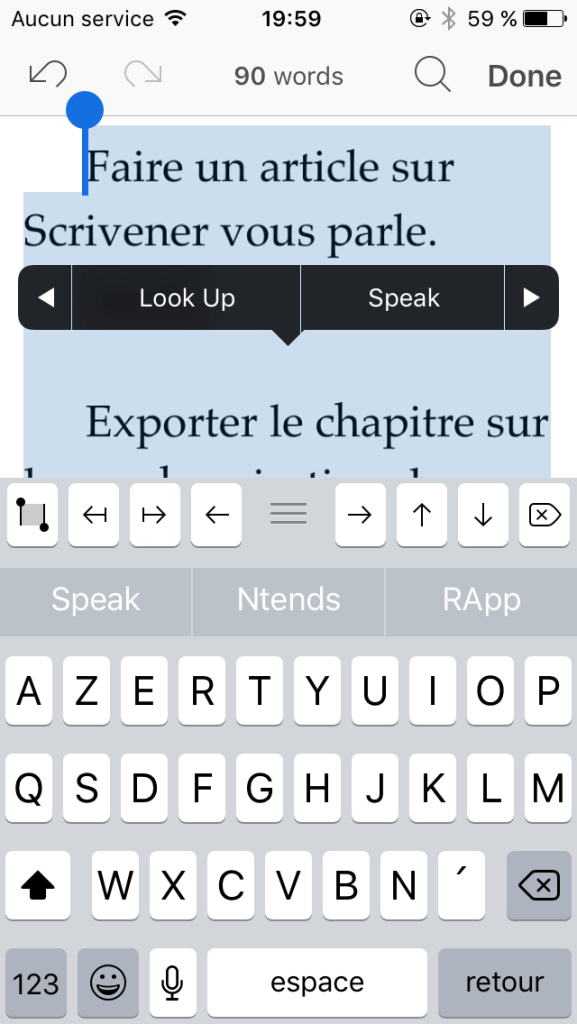
Un appui long fait apparaître la barre du menu noir, on cherche vers la droite jusqu’à Speak.

img_1590


Si on veut ne lire qu’une phrase, on pose le point d’insertion devant la phrase choisie et l’appui long fait apparaître la barre du menu noir avec la proposition : Speak sentance.

img_1591

Le système iOS permet de lire n’importe quelle phrase d’un texte. En sélectionnant la phrase ou l’article entier, vous faites apparaître une barre de menu avec Enoncer. Simple.

img_1608

Sur mes mobiles, la voix est un peu énervée. Je n’ai pas encore trouvé comment la régler. Si vous savez, partagez l’info, merci !

Scrivener pour Mac vous parle :

La manip :
Scrivener > Sélection du texte  > Modifier > Parole > Démarrer la lecture.

scrivparle1

C’est au même endroit qu’on trouve l’outil de Dictée sur le logiciel de bureau Scrivener pour Mac, à condition de paramétrer les Préférences de Son dans le système MacOS.

Sur mon Mac, j’ai choisi la voix de Thomas. Elle est plus calme que celle de l’iPhone.

Réflexions sociologiques

Tous ces outils modifient nos comportements d’écriture. La création change au fil des évolutions technologiques. L’extraordinaire courant pictural de l’Impressionnisme est la conséquence directe de l’invention de la peinture en tube, qui a sorti les nouveaux peintres des grands formats imposés par les Académies pompeuses et prétentieuses. Le train a permis aux peintres de partir travailler sur le motif. La face de l’histoire de l’art en a été changée à la fin du XIXe siècle.

La possibilité d’écrire en nomade, sur des outils légers comme l’application Scrivener avec un petit micro et un dictaphone intégrés, participe de la même évolution du potentiel créatif humain. J’espère vivre assez longtemps pour voir ce qui va s’exprimer à partir des nouveaux outils nomades, délivrés des structures bureautiques lourdes et conformistes de la fin du XXe siècle.
Mon humble souhait est de contribuer à mieux faire connaître ces fabuleuses possibilités aux auteurs francophones, pour écrire on the go, on the road, sur la route du XXIe siècle.

Belles écritures !
Gaelle,
Kerantorec, le 5 décembre 2016


Crédits

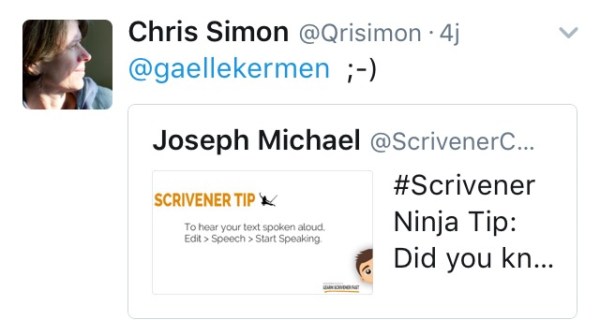
Merci à Chris Simon pour son tweet qui m’a mis le nez sur cette possibilité, que je n’avais pas encore testée.
fullsizerender

fullsizerender-1Chris Simon @Qrisimon sur Twitter
Joseph Michael @ScrivenerCoach sur Twitter avec ses précieux Ninja Tips


© MBB 2019
Portrait de l’auteur au panama et bandana © MBB 2009

Gaelle Kermen est écrivain diariste, conseil en informatique et management du temps depuis 25 ans, experte du logiciel anglais Scrivener. Sociologue polyvalente, diplômée es Sciences Humaines et Sociales des Universités françaises de Paris : la Sorbonne et Paris-8 Vincennes (1964 à 74)

Gaelle Kermen a écrit des guides Scrivener plus simple pour Mac et Windows, pour permettre aux auteurs francophones d’écrire et publier plus facilement avec le logiciel anglais Scrivener. Le troisième guide est Scrivener plus simple pour iPad  et iPhone.

Chris Simon (auteur de Memorial Tour et Lacan et la boite de mouchoirs) :
« Nouveau Guide Scrivener pour ceux qui écrivent sur iPad et iPhone – Les guides de Gaelle Kermen sont complets, faciles à utiliser et vous feront gagner des heures de recherches et d’essais !« 

amazon-iconnook-iconKobo_Icon-150x150

Smashwords_logo

ScrivenerApp : s’adresse-t-elle à tout le monde ?

L’application Scrivener pour iOS s’adresse-t-elle à tout le monde ?

Non, pas à tout le monde !

Ne l’utiliseront pas :

Ceux qui refusent d’avoir du matériel Apple,

Ceux qui pensent que pour être un auteur sérieux, il faut écrire sur Word et rien d’autre,

Ceux qui ne se voient pas prendre de notes autrement qu’avec un calepin et un stylo,

Ceux qui écrivent en linéaire du début à la fin sans débander,

Ceux qui balancent leurs documents en vrac sur leur bureau d’ordinateur, en accumulant chapitres, notes, rapports, PDF, images, au petit bonheur la chance…

Ceux qui ne veulent pas apprendre quelque chose de nouveau au motif qu’ils sont trop vieux pour ça,

Ceux qui pensent qu’ils n’ont pas assez de temps pour se former à un nouvel outil d’écriture…

L’utiliseront :

Ceux qui ont déjà un mobile Apple, ou ceux qui, comme moi, sont prêts à investir dans du mobile Apple pour bénéficier de l’application Scrivener,

Ceux qui aiment planifier et structurer leurs projets avant de rédiger le corps du texte,

Ceux qui aiment avoir des dossiers de recherches et des documents bien organisés pour mieux se concentrer sur l’écriture et le sens du message à transmettre,

Ceux qui veulent utiliser le temps passé en transports en commun pour rédiger et publier des articles de blog,

Ceux qui écrivent mieux leurs romans s’ils sont entourés de monde dans un café,

Ceux qui veulent noter ce qu’il leur passe par la tête, où qu’ils soient, à bord d’un voilier, d’un train ou d’un avion,

Ceux qui aiment écrire dans leur lit, dans leur jardin en été, au coin du feu en hiver,

Ceux qui ne sont pas toujours connectés, mais veulent quand même relire et travailler leurs textes, qu’ils synchroniseront en rentrant au bureau,

Ceux qui veulent avoir leurs projets d’écriture dans leur poche ou leur sac, pour ne jamais perdre le fil de leur pensée,

Ceux qui pensent qu’il vaut mieux passer une semaine à se former pour ensuite gagner des mois et des années de travail,

Ceux qui sont prêts à changer leurs habitudes pour optimiser leur créativité,

Alors ceux-là vont adorer l’application Scrivener et ne lâcheront plus leurs mobiles iOS.

Ils en oublieront même leur version de bureau du programme, car l’application est désormais : « Simple comme Scrivener ! »

On a parfois reproché au logiciel d’écriture Scrivener d’être trop compliqué. Cette fois, l’application d’écriture Scrivener pour iOS est minimaliste. Faite d’icônes, elle est pleine de ressources aussi. Il suffit, comme dans les cuisines intégrées, de savoir ouvrir les bons tiroirs. Quand on a compris les procédures de base, on fait ce que l’on veut, quand l’on veut, où l’on veut.

J’ai dit ailleurs qu’elle est un jeu d’enfant et je la recommande aux collégiens, lycéens, étudiants, tout de suite, pour prendre de bonnes habitudes de travail et de gestion des documents.

Et comme Noël approche, l’application est le cadeau idéal à s’offrir quand on écrit tous les jours, couplé avec le guide francophone Scrivener plus simple pour iPad et iOS qui en explique les chemins.

cover-guideios-rouge

L’année 2017 sera productive. Belle fin d’année !

Gaelle,
Kerantorec, 3 décembre 2016


Scrivener est une application pour les mobiles iOS, développée par Keith Blount et diffusée par Literature & Latte sur l’App Store.


© MBB 2019
Portrait de l’auteur au panama et bandana © MBB 2009


Gaelle Kermen est écrivain diariste, conseil en informatique et management du temps depuis 25 ans, experte du logiciel anglais Scrivener. Sociologue polyvalente, diplômée es Sciences Humaines et Sociales des Universités françaises de Paris : la Sorbonne et Paris-8 Vincennes (1964 à 74). Elle tient son journal depuis les années 60.

Gaelle Kermen a écrit des guides Scrivener plus simple pour Mac et Windows, pour permettre aux auteurs francophones d’écrire et publier plus facilement avec le logiciel anglais Scrivener. Le troisième guide est Scrivener plus simple pour iPad  et iPhone.

Chris Simon (auteur de Memorial Tour et Lacan et la boite de mouchoirs) :
« Nouveau Guide Scrivener pour ceux qui écrivent sur iPad et iPhone – Les guides de Gaelle Kermen sont complets, faciles à utiliser et vous feront gagner des heures de recherches et d’essais !« 

amazon-iconnook-iconKobo_Icon-150x150

Smashwords_logo

ScrivenerApp : la fin du voyage et le début de l’aventure

La fin du voyage
(chapitre de fin du guide Scrivener pour iPad et iOS)

J’arrive à la fin du voyage d’apprentissage de l’application Scrivener sur iOS. Je n’ai sans doute pas fait le tour complet, mais je pense avoir exploré au moins quatre-vingts pour cent de ses possibilités dans ce guide.

Scrivener sur iPhone et iPad : page d'accueil des projets en cours
Scrivener sur iPhone et iPad : page d’accueil des projets en cours

J’ai pris mon temps pour construire ce guide. J’ai dégusté l’application comme un grand cru. Scrivener for iOS v. 1.0 est un grand cru. Et c’est une petite fille de marchand de vins et spiritueux, ayant appris à lire sur des étiquettes de grands vins, qui vous le dit !

L’application ScrivenerApp est sortie le 20 juillet 2016. À ce moment-là, je n’avais pas l’argent disponible pour acheter les outils compatibles avec elle. Mon iPad 1 de 2010 ne pouvait pas être mis à jour en iOS 9. J’ai dû attendre la mi-août pour bénéficier d’un iPad mini 4 et d’un iPhone 5 achetés reconditionnés. Ces outils efficaces ont remplacé mon MacBook qui, après sa résurrection du naufrage, a fini par rendre l’âme. J’en ai fait mon deuil.

Enterrement du MacBook

Ma vie a changé complètement. J’aime bien quand ma vie change : d’un naturel optimiste, je veux toujours croire que c’est pour le meilleur. J’ai repris sérieusement le vélo, abandonné depuis plusieurs années, erreur fatale ! J’ai beaucoup nagé. Mes virées en pleine nature ont amélioré ma santé et j’aborde l’automne en pleine forme au moment de terminer ce guide. Surtout, je me sens plus libre. C’est un sentiment sans prix.

Dolmen, Ar Roc’h, Plœmeur

Le guide d’initiation à l’application Scrivener pour iOS est le fruit des découvertes des chemins creux bretons. Il est le fruit des nages estivales dans des criques sauvages et des méditations sur le sable chaud. Il est le fruit de l’énergie des dolmens et des menhirs de mon pays. Il est le fruit des bons petits plats que je me suis mijotés et des petits vins qui les ont accompagnés. Il est le fruit d’une pensée humaniste et universaliste.

Que cette inspiration qui m’a soutenue vous guide dans votre propre voyage d’écriture.

Le début de votre aventure

Chacun utilise l’application selon ses besoins. Trouvez vos chemins. Fouillez sous les icônes, pour chercher vos trésors. J’espère que vous serez comme moi ébloui(e) par les immenses richesses de ScrivenerApp. Je vous souhaite de bien les maîtriser, pour oublier la technologie et vous concentrer sur l’essentiel : vos écrits. Travaillez bien, partout, en toute liberté !

Belles écritures ! Tenez-moi au courant de vos publications. Merci.
Gaelle
Plœmeur, 5 septembre 2016 – Kerantorec, 25 octobre 2016

(Extrait du guide Scrivener plus simple pour iPad et iPhone)

Les balades dans les chemins creux sont contées sur mon blog de voyage Hentadou .


L’application Scrivener pour iOS est disponible sur l’App Store.
Scrivener est une application créée par Keith Blount, diffusée par Literature & Latte.


Portrait de l'auteur au panana et au bandana © MBB 2009
Portrait de l’auteur au panana et au bandana © MBB 2009

Gaelle Kermen est écrivain diariste. Sociologue polyvalente, diplômée es Sciences Humaines et Sociales des Universités françaises de Paris : la Sorbonne et Paris-8 Vincennes (1964 à 74). Conseil en informatique et management du temps depuis 25 ans, experte du logiciel anglais Scrivener.

Gaelle Kermen a écrit les guides Scrivener plus simple pour Mac et Windows pour permettre aux auteurs francophones d’écrire et publier plus facilement avec le logiciel anglais Scrivener.

Le troisième guide est Scrivener plus simple pour iPad et iPhone, sorti le 30 octobre 2016

Chris Simon (auteur de Memorial Tour et Lacan et la boite de mouchoirs) :
Les guides de Gaelle Kermen sont complets, faciles à utiliser et vous feront gagner des heures de recherches et d’essais !

amazon-iconnook-iconKobo_Icon-150x150

ScrivenerApp : une application pour les Nouveaux Auteurs

L’application Scrivener pour iOS est le meilleur outil d’écriture nomade pour les Nouveaux Auteurs. Les nouveaux écrivains vont utiliser ScrivenerApp tous les jours, partout, en tous lieux, au gré de l’inspiration.

Déjà, certains en font état sur leur blog. Gwen Hernandez (auteur de Scrivener for Dummies) a fait un voyage dans le Montana et à la fin elle nous signale qu’elle écrit sur son iPad grâce à Scrivener for iOS, avec son nouveau clavier-housse à la coque dure, qui lui permet de travailler n’importe où, on the go.

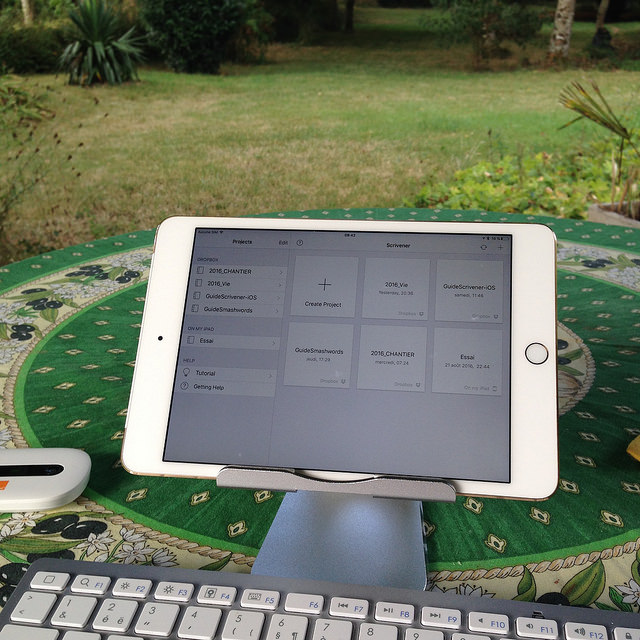
À vous d’inventer la vie qui va avec ScrivenerApp, en saisissant les idées comme elles viennent sur votre iPhone en dictant comme je le fais en ce moment. En retravaillant votre texte sur le clavier virtuel de l’iPad ou sur un clavier externe, en étant bien installé sur votre table de jardin ou à la terrasse d’un café.

Que votre texte soit court pour un article de blog ou long pour un roman, un mémoire, un essai, une thèse, un scénario, votre travail est bien protégé. Vous pouvez écrire en toute sérénité et aspiration, Scrivener s’occupe du reste.

On peut dire avec cette application : c’est simple comme Scrivener !

(Extrait du guide Scrivener plus simple pour iPad et iPhone)

Et comme l’époque des cadeaux approche avec les fêtes de fin d’année, l’application Scrivener est un des meilleurs choix pour un auteur. Faites-vous ce cadeau et écrivez !

Belles écritures !

Gaelle
Kerantorec, le 1 décembre 2016


Gwen Hernandez (auteur de Scrivener for Dummies)

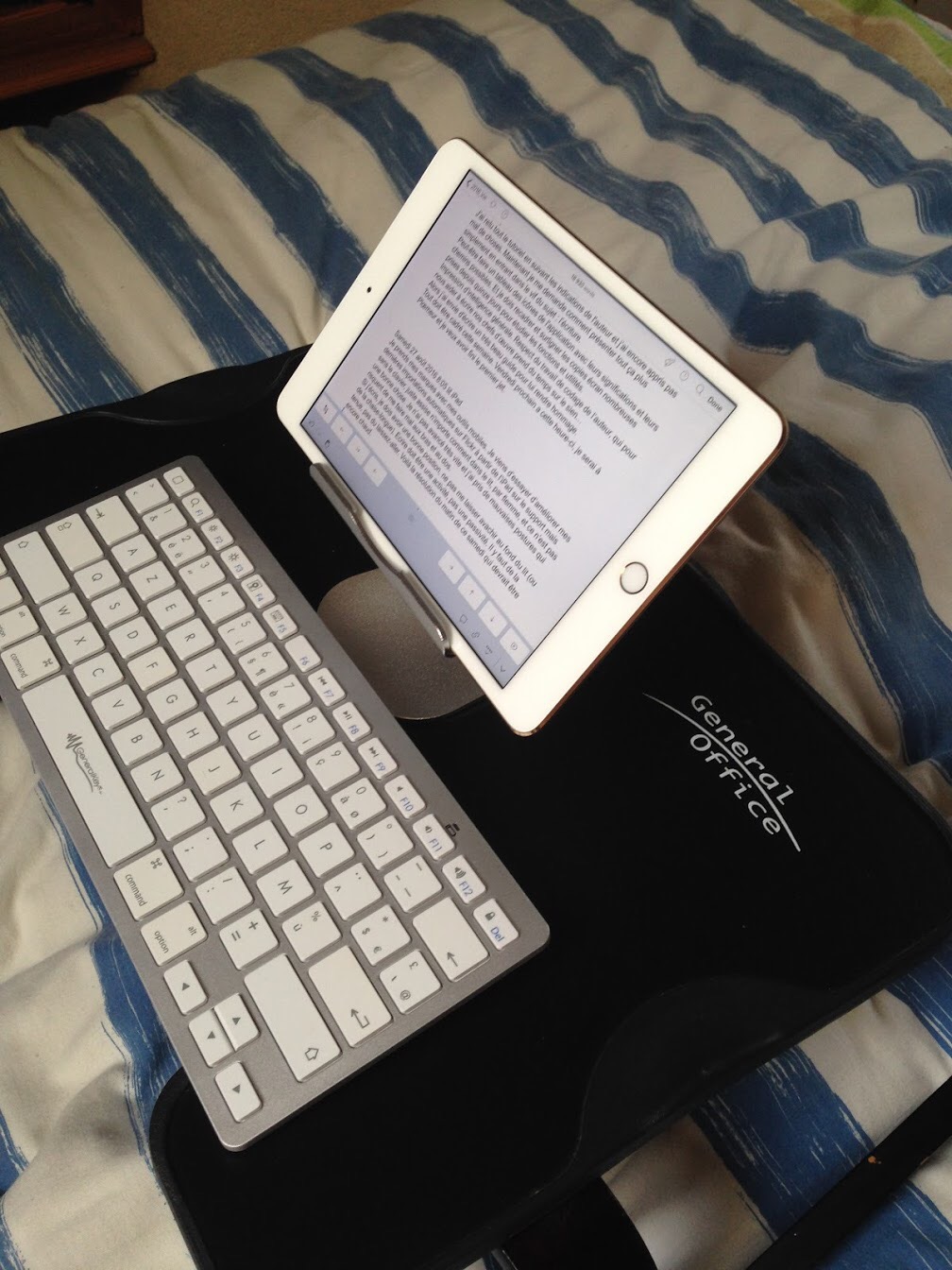
Illustration Gaelle Kermen : écrire au jardin, iPad mini 4, support Omoton, clavier bluetooth Pearl, domino Orange


Portrait de l'auteur au panana et au bandana © MBB 2009
Portrait de l’auteur au panana et au bandana © MBB 2009

Gaelle Kermen est écrivain diariste. Sociologue polyvalente, diplômée es Sciences Humaines et Sociales des Universités françaises de Paris : la Sorbonne et Paris-8 Vincennes (1964 à 74). Conseil en informatique et management du temps depuis 25 ans, experte du logiciel anglais Scrivener.

Gaelle Kermen a écrit les guides Scrivener plus simple pour Mac et Windows pour permettre aux auteurs francophones d’écrire et publier plus facilement avec le logiciel anglais Scrivener.

Le troisième guide est Scrivener plus simple pour iPad et iPhone, sorti le 30 octobre 2016

Chris Simon (auteur de Memorial Tour et Lacan et la boite de mouchoirs) :
Les guides de Gaelle Kermen sont complets, faciles à utiliser et vous feront gagner des heures de recherches et d’essais !

amazon-iconnook-iconKobo_Icon-150x150

Smashwords_logo

ScrivenerApp : l’application est-elle utilisable sans le logiciel Scrivener ?

L’application Scrivener pour iOS est-elle utilisable sans le logiciel de bureau Scrivener pour Mac ou Windows ?

Non, si on veut garder l’extraordinaire potentiel du logiciel de bureau pour le formatage et la compilation avant publication, tout en bénéficiant de la légèreté de la mobilité pour la conception et le flux de l’écriture.
Oui, on pourrait utiliser seulement l’application. Je pense même que si cette application était utilisée très tôt par les enfants dans les écoles et a fortiori par les étudiants dès l’entrée à l’université, les enseignants recevraient de bien meilleurs documents à corriger et s’arracheraient moins les cheveux devant les mauvaises présentations des mémoires faits sur des traitements de texte mal maîtrisés et trop lourds à gérer.

Cette application est un jeu d’enfant. Il est simple de passer d’un projet à l’autre, de fusionner deux morceaux de texte dans une seule page ou d’exporter un morceau de document pour le récupérer dans un autre projet. Sans passer forcément par Dropbox, puisqu’on passe par le presse-papier du mobile Apple iOS.

Les formats de compilation offerts par l’application sont largement suffisants pour les besoins scolaires, lycéens ou étudiants. La présentation d’un document qui sort de l’application est impeccable.

Je sais que le concepteur a pris ses précautions légales pour dire que son application ne faisait que des brouillons. Il ne veut pas avoir d’ennui avec les grosses machines de guerre. Moi je dis que ce qui sort de cette application est bien mieux présenté que ce qui est conçu sur les grosses machines de guerre, conçues au départ pour des formatages d’impression papier, sans tenir compte des exigences du numérique. Si tout le monde bénéficiait de ce genre d’outil, on verrait des romans et des documents beaucoup mieux formatés et plus agréables à lire. On verrait aussi des mémoires et rapports bien présentés, avec légèreté et efficacité.

(Extrait du Guide Scrivener plus simple pour iPhone et iPad)

Gaelle
Kerantorec, 25 novembre 2016


© MBB 2019
Portrait de l’auteur au panama et bandana © MBB 2009

Gaelle Kermen est écrivain diariste, conseil en informatique et management du temps depuis 25 ans, experte du logiciel anglais Scrivener. Sociologue polyvalente, diplômée es Sciences Humaines et Sociales des Universités françaises de Paris : la Sorbonne et Paris-8 Vincennes (1964 à 74)

Gaelle Kermen a écrit des guides Scrivener plus simple pour Mac et Windows, pour permettre aux auteurs francophones d’écrire et publier plus facilement avec le logiciel anglais Scrivener. Le troisième guide est Scrivener plus simple pour iPad  et iPhone.

Chris Simon (auteur de Memorial Tour et Lacan et la boite de mouchoirs) :
« Nouveau Guide Scrivener pour ceux qui écrivent sur iPad et iPhone – Les guides de Gaelle Kermen sont complets, faciles à utiliser et vous feront gagner des heures de recherches et d’essais !« 

amazon-iconnook-iconKobo_Icon-150x150

Smashwords_logo

ScrivenerApp : l’application peut-elle s’utiliser sur l’iPhone

Vous vous demandez peut-être si l’application Scrivener est utilisable sur l’iPhone, surtout sur un iPhone des premières générations avec un écran 4 pouces.

ecranaccueiliphone

Je dis oui, c’est un outil utile avec l’application Scrivener. Et sans doute qu’avec un écran d’iPhone 6 ou 7, un iPad deviendrait superflu.

L’iPhone est facile à dégainer quand on a juste une idée à noter, mais qu’on ne veut surtout pas la perdre en passant à autre chose. ScrivenerApp s’ouvre très vite et le fait de ne voir qu’une page permet de se concentrer sur son sujet.

ecranpageiphone

Dicter un texte avec l’iPhone est particulièrement rapide pour prendre une note ou préciser les idées que l’on a par exemple au réveil pour un nouveau chapitre ou les détails que l’on a oublié de noter la veille.

Dis Siri
Dis Siri

Avant, il fallait sortir un calepin avec un crayon, puis il fallait s’installer devant un ordinateur pour reporter tout ça dans des fichiers exploitables. Même avec mon MacBook performant, il était quand même beaucoup plus compliqué et long d’ouvrir le logiciel que ce ne l’est de réveiller l’iPhone et de trouver une page sur Scrivener pour noter ce qui passe dans la tête immédiatement.

Il suffit d’appuyer sur le petit micro et parler tranquillement en précisant sa pensée.

de-skitch

Dans l’élaboration du guide Scrivener plus simple pour iPad et iPhone, j’ai gagné beaucoup de temps, d’énergie et de concentration mentale. L’iPhone, même avec un écran de 4 pouces, est parfaitement complémentaire d’un travail conséquent avec le logiciel Scrivener de bureau. Avoir son travail en cours avec soi partout change la donne.

J’ai aussi gagné une grande sérénité à partir du moment où j’ai réalisé que je pouvais effectivement prendre des notes en dictant. Il est très facile d’ouvrir une page dans le projet général sur l’iPhone et de préciser un détail qu’on avait oublié la veille par exemple.
Je n’imaginais pas combien j’allais utiliser l’iPhone. Je pensais que l’iPad était plus indispensable pour écrire confortablement en voyage ou déplacement. Je m’aperçois que l’iPhone, toujours à portée de main, qui tient dans le creux de la main, est un outil d’une extraordinaire puissance. Surtout avec la dictée. C’était plus difficile d’écrire avec un doigt ou deux. Je n’avais pas la dextérité de ma troisième fille dont l’iPhone est devenu un appendice corporel. Avec la dictée, c’est le relai immédiat de tout ce qui passe dans mon cerveau, qui se rapporte à mes sujets bien sûr.

Je vous souhaite d’en exploiter le potentiel selon vos propres paramètres.

Gaelle
Kerantorec, le 25 novembre 2016

(Extrait du guide Scrivener plus simple pour iPad et iPhone)

Article sur la dictée Scrivener 


© MBB 2019
Portrait de l’auteur au panama et bandana © MBB 2009

Gaelle Kermen est écrivain diariste, conseil en informatique et management du temps depuis 25 ans, experte du logiciel anglais Scrivener. Sociologue polyvalente, diplômée es Sciences Humaines et Sociales des Universités françaises de Paris : la Sorbonne et Paris-8 Vincennes (1964 à 74)

Gaelle Kermen a écrit des guides Scrivener plus simple pour Mac et Windows, pour permettre aux auteurs francophones d’écrire et publier plus facilement avec le logiciel anglais Scrivener. Le troisième guide est Scrivener plus simple pour iPad  et iPhone.

Chris Simon (auteur de Memorial Tour et Lacan et la boite de mouchoirs) :
« Nouveau Guide Scrivener pour ceux qui écrivent sur iPad et iPhone – Les guides de Gaelle Kermen sont complets, faciles à utiliser et vous feront gagner des heures de recherches et d’essais !« 

amazon-iconnook-iconKobo_Icon-150x150

Smashwords_logo

ScrivenerApp : mes remerciements dans la découverte de l’application Scrivener

Mes remerciements les plus chaleureux vont d’abord à Keith Blount, le génial créateur de l’application Scrivener pour iOS et des logiciels de bureau Scrivener pour Mac et PC. Son implication dans l’amélioration de la vie des écrivains d’aujourd’hui est immense. Je lui suis infiniment reconnaissante. En savoir plus sur Keith Blount.

ecrantotaldone
Ecran final du guide Scrivener plus simple pour iPad et iPhone, feu vert

Merci à Benoit Salles, chroniqueur numérique, qui le premier m’a suggéré ce troisième guide.

Merci à Christian Senecaut qui m’a posé une question sur Scrivener for iOS, alors que je venais de l’installer sur mon nouvel iPad.

Merci à Xavier Théoleyre du blog Photolecture, qui m’a conseillé d’utiliser la fonction Dictée de l’iPhone. Il a aussi changé ma vie, car je n’y avais jamais pensé.

Merci à Apple, Inc., qui fait des outils qui marchent. Je gagne un temps fou depuis que j’ai iPad et iPhone. Je ne jure plus comme une charretière devant les écrans noirs de mes 7 tablettes Android, quand les applications refusaient de s’ouvrir. Je souris à l’écrit avec confiance et sérénité.

Merci à Steve Jobs d’avoir sorti l’iPhone et l’iPad qui ont changé nos vies. Ils ont été copiés, mais jamais égalés.

Merci à quelques auteurs de blogs, qui ont tout de suite publié en anglais des articles sur leur façon d’utiliser l’application qui venait de sortir. Ils ont été stimulants et inspirants. Merci en particulier à SilverDragon, Bela Lampert, Gwen Hernandez.

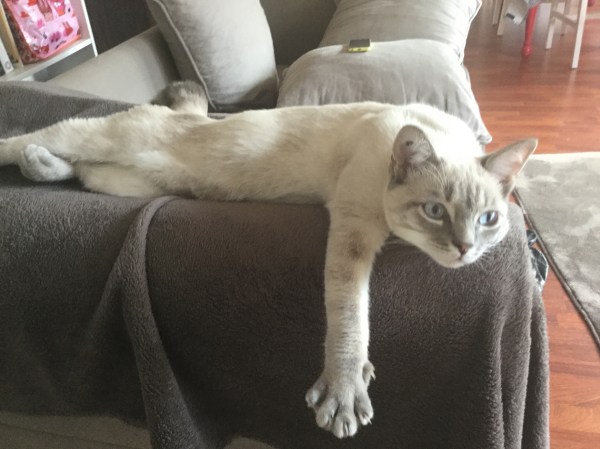
Merci au petit chat siamois Yuzu qui a accompagné toute la construction de ce guide. Sa patte de velours m’éveillait le matin pour me dire : « Il est temps de travailler. » Un chat est un bon compagnon d’écriture.

img_0359
Fidèle Yuzu sur canapé et iPhone 5C au fond

Merci à la commune de Plœmeur, où j’ai écrit la plus grande partie de ce guide en septembre, lors de l’été indien de fin de saison. La qualité de vie, le réseau des voies cyclables, la découverte des mégalithes, des chapelles et les nombreuses plages feront partie de mes meilleurs souvenirs. Circuler à vélo, nager et écrire sur ScrivenerApp m’a permis de garder « un esprit sain dans un corps sain », selon l’équilibre du cher Montaigne.

Merci à Ronan Loas, le maire le plus twitteur de l’Ouest, de France et de Navarre, pour le dynamisme tonifiant de sa commune.

Mens sana in corpore sano, c’est simple comme Scrivener.


(Extrait du guide Scrivener plus simple pour iPad et iPhone)

Gaelle,

Kerantorec, le 25 novembre 2016


© MBB 2019
Portrait de l’auteur au panama et bandana © MBB 2009

Gaelle Kermen est écrivain diariste, conseil en informatique et management du temps depuis 25 ans, experte du logiciel anglais Scrivener. Sociologue polyvalente, diplômée es Sciences Humaines et Sociales des Universités françaises de Paris : la Sorbonne et Paris-8 Vincennes (1964 à 74)

Gaelle Kermen a écrit des guides Scrivener plus simple pour Mac et Windows, pour permettre aux auteurs francophones d’écrire et publier plus facilement avec le logiciel anglais Scrivener. Le troisième guide est Scrivener plus simple pour iPad  et iPhone.

Chris Simon (auteur de Memorial Tour et Lacan et la boite de mouchoirs) :
« Nouveau Guide Scrivener pour ceux qui écrivent sur iPad et iPhone – Les guides de Gaelle Kermen sont complets, faciles à utiliser et vous feront gagner des heures de recherches et d’essais !« 

amazon-iconnook-iconKobo_Icon-150x150

Smashwords_logo

ScrivenerApp : ce qu’en auraient fait de Grands Ecrivains

Lorsque je découvrais l’application, je m’amusais à imaginer comment certains des écrivains qui avaient nourri ma vie l’auraient utilisée s’ils en avaient bénéficié.
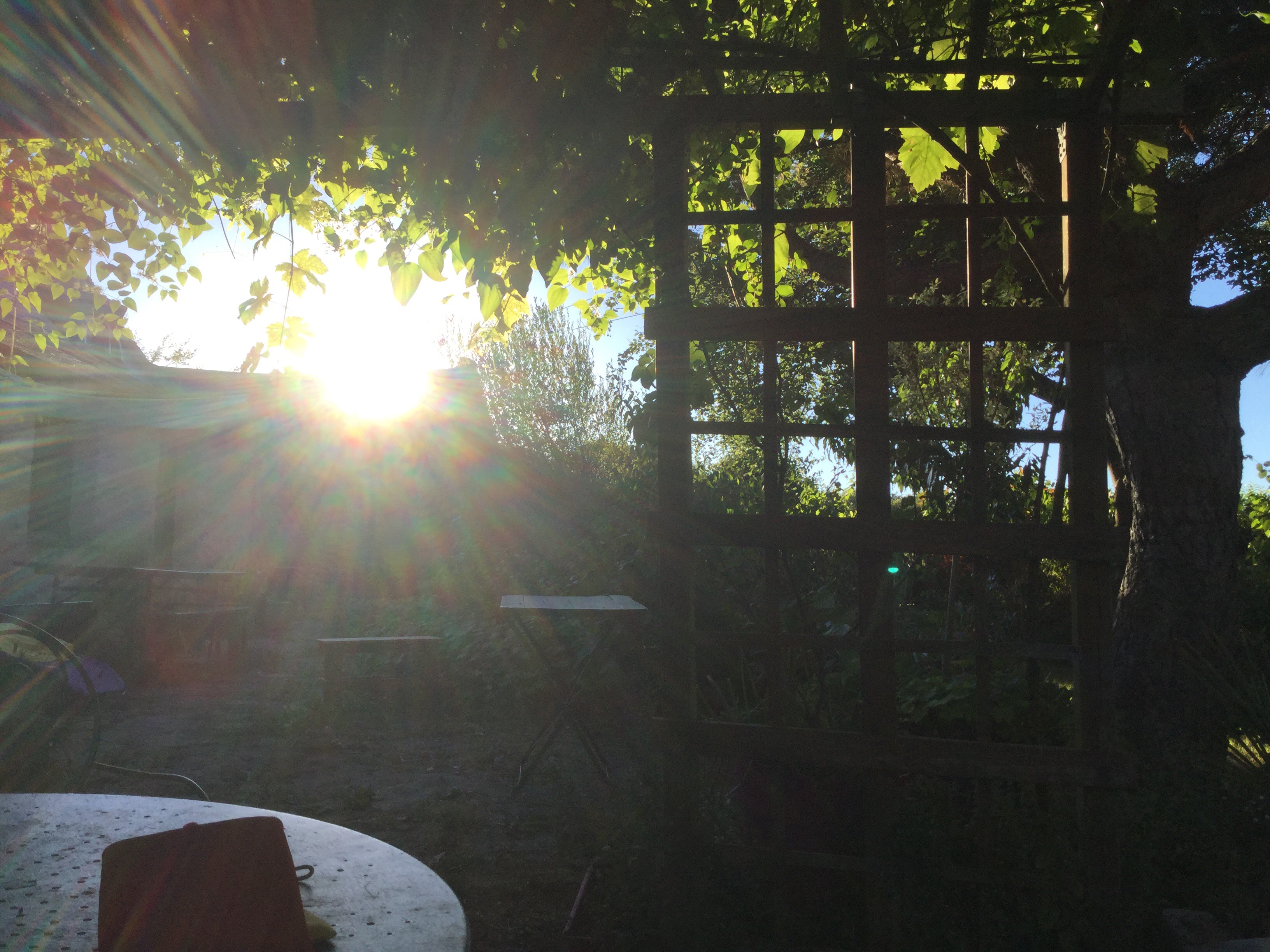
Un matin d’août, je travaillais sous la pergola couverte des vrilles de la vigne et je pensais à Colette en voyant le soleil surgir derrière ma chaumière. Elle aurait adoré avoir comme moi un iPad dans les mains et l’application Scrivener pour écrire.

Quand j’écrivais dans mon lit, je pensais aussi à Colette, dans son radeau près du fanal bleu, mais aussi à Proust, dans sa chambre de liège, le cher homme aurait travaillé avec tellement plus de facilité ses immenses projets et ne serait peut-être pas mort d’épuisement à 53 ans seulement.


J’imaginais Walter Scott écrivant son Journal sur l’iPad au lieu de son écritoire.

J’imaginais Marguerite Yourcenar à la fin de sa vie lors de ses derniers voyages.

Je voyais Jack Kerouac on the road, Ernest Hemingway à Cuba, Leonard Cohen, à Hydra, Bob Dylan, dans un hôtel à Londres, devant un iPad, au lieu de leur machine à écrire bruyante et lourde.

Je pensais aussi à Steve Jobs qui aurait tellement aimé la simplicité de l’application, son univers d’« ordre et beauté, luxe calme et volupté ».

(Extrait du guide Scrivener plus simple pour iPad et iPhone)

Et vous, comment imaginez-vous vos écrivains préférés avec ScrivenerApp ? Et comment imaginez-vous votre nouvelle vie d’auteur avec ScrivenerApp ?

Belles écritures,

Gaelle
Kerantorec, le 25 novembre 2016

P.S.1 Je sais, Steve Jobs n’est pas écrivain, il a quand même écrit une grande partie de notre histoire et il aurait aimé citer Baudelaire. Il nous permet d’écrire depuis trente ans dans d’excellentes conditions.

P.S.2 Quant à Dylan, il y a cinquante ans il était déjà pour moi le Shakespeare de notre époque.
Bob Dylan à l’Olympia 1966
Un article Vintage de 1998


© MBB 2019
Portrait de l’auteur au panama et bandana © MBB 2009

Gaelle Kermen est écrivain diariste, conseil en informatique et management du temps depuis 25 ans, experte du logiciel anglais Scrivener. Sociologue polyvalente, diplômée es Sciences Humaines et Sociales des Universités françaises de Paris : la Sorbonne et Paris-8 Vincennes (1964 à 74)

Gaelle Kermen a écrit des guides Scrivener plus simple pour Mac et Windows, pour permettre aux auteurs francophones d’écrire et publier plus facilement avec le logiciel anglais Scrivener. Le troisième guide est Scrivener plus simple pour iPad  et iPhone.

Chris Simon (auteur de Memorial Tour et Lacan et la boite de mouchoirs) :
« Nouveau Guide Scrivener pour ceux qui écrivent sur iPad et iPhone – Les guides de Gaelle Kermen sont complets, faciles à utiliser et vous feront gagner des heures de recherches et d’essais !« 

amazon-iconnook-iconKobo_Icon-150x150

Smashwords_logo

ScrivenerApp : mes expériences de publication numérique 2016

La découverte de l’application Scrivener sortie le 20 juillet 2016 a été une passionnante aventure qui m’a bien occupée dès que j’ai eu les outils Apple permettant de l’utiliser à la mi-août. La rédaction du guide s’est faite aisément sur l’iPad avec un clavier externe, sur l’iPhone avec la Dictée de Siri.

Par contre la publication numérique a été compliquée et a retardé la sortie du livre, bien plus que je ne l’imaginais.

Je voulais bien tester l’application pour en trouver les limites. Je faisais tous les essais possibles et imaginables pour faire gagner du temps aux auteurs qui me liraient.

J’ai d’abord testé les outils compatibles avec l’application en restant sur les outils mobiles, sans utiliser le logiciel de bureau Scrivener.

Premiers essais depuis Scrivener App par PagesApp

J’ai donc fait des exports en Word, récupérables par l’application Pages, qui fait aussi des exports en PDF, Word et ePub.

Rappel : Pages est gratuit, fourni en standard sur les Macs pour le logiciel de bureau, téléchargeable sur App Store pour l’application, à la différence des outils Word, qui nécessitent de payer des rentes à vie.

Après les essais de publication sur les trois plateformes numériques, Amazon, Draft2Digital et Smashwords, j’ai vu que les titres des pages intérieures des sous-dossiers n’étaient pas exportés par l’application Scrivener.

Parenthèse : pour un roman, ce manque d’export de titres de sous-sections ne serait pas important, il n’y en aurait sans doute pas. Pour un guide pratique, ça me semblait indispensable. Je tiens à ce que le lecteur ou la lectrice retrouve rapidement l’information dont il ou elle a besoin. J’ai trop galéré moi-même quand je débutais sur Scrivener à trouver la bonne réponse dans les 500 pages denses du Manual en anglais. C’est d’ailleurs pourquoi j’ai écrit trois guides pratiques cette année 2016 au lieu de m’occuper de mes propres écrits.

Pour que tous les titres apparaissent, j’ai préféré faire l’effort de recopier chaque titre en tête de page. Je les ai formatés en allant dans le Pinceau, puis dans Style > descendre dans Formatting Options > Heading 2.

style

Parenthèse : formater un fichier directement sur l’application de l’iPad est vraiment agréable à faire. C’est comme un jeu d’enfant et je pense qu’il serait plus utile et efficace d’apprendre cette application Scrivener pour iOS aux enfants et étudiants que de leur imposer Word, qui était bien au temps de l’impression papier, mais n’est plus adapté à la publication numérique.

Sans ce formatage, les titres issus des pages dans les dossiers de l’application n’étaient pas exportés. Tout le reste était impeccable.

Mais je préfère quand même formater à la compilation dans le logiciel de bureau Scrivener. Cet été, je testais l’application et je n’ai pas ménagé ma peine ! C’est comme ça qu’on apprend, en se trompant, en essayant et en recommençant.

Formatage par le logiciel de bureau Scrivener pour Mac

Si la mise en forme est impeccable sur l’application, puis sur le logiciel de bureau Scrivener, il faut passer par le biais d’un traitement de texte de type Word ou Open Office pour formater un document .doc acceptable par Draft2Digital et Smashwords. Les retards dans la publication du guide viennent en partie de la question du formatage.

Les meilleurs formatages sont faits par le logiciel de bureau Scrivener pour Mac en ePub et mobi. Je n’ai jamais repéré de problème de lecture, de navigation, de repérage par table des matières, en lisant un ePub sur iPad ou iPhone, ou un mobi sur l’application Kindle ou sur le Kindle lui-même. Tout fonctionne bien aussi sur les tablettes Android. Les formatages de ScrivenerApp voulus par l’auteur et l’éditeur sont respectés. La lecture est fluide et agréable.


Le format mobi Kindle sur Amazon

Amazon accepte sans problème le format mobi (Kindle) issu de la compilation Scrivener et respecte tous les formatages, en gardant les illustrations au meilleur de leur qualité. La table des matières et le fichier NCX sont présents si on a pris soin de cocher la bonne case à la compilation en ebook mobi (Kindle). On le vérifie tout de suite au moment du téléchargement en cliquant sur Prévisualiser le livre.

previsualiser

Pour publier un fichier professionnel, il est essentiel de voir s’afficher quatre champs dans Table des Matières.

verifierncx

Beaucoup trop de livres publiés sur Amazon Kindle n’ont que les deux premiers champs. Je le vois tout de suite lorsque je feuillette un extrait ou que je le lis sur mon Kindle ou mon iPad. Je les classe dans la catégorie AAA (Auteurs Amateurs sur Amazon) et jure qu’on ne m’y reprendra plus. Je déplore ces négligences vis à vis du lectorat.

Je ne supporte pas de lire un livre sans table des matières, je m’y sens claustrophobe, comme emprisonnée dans un métro aveugle, obligée de suivre un long couloir sombre, sans pouvoir sortir, sans pouvoir respirer ni revenir en arrière. Quelle que soit la qualité d’écriture du texte, s’il est mal formaté, un texte est moins mis en valeur et apprécié. Alors qu’il suffit de quelques clics sur Scrivener pour faire une table des matières dynamiques comme je l’explique dans un précédent article.

Les problèmes de conversions numériques

Si Amazon prend bien le fichier mobi (Kindle) issu de la compilation de Scrivener pour Mac, les problèmes surviennent à la conversion par les plateformes de diffusion Smashwords et Draft2Digital qui exigent des documents formatés sous Word (ou un logiciel Open Source) avec l’extension .doc ou .docx.

Ce qui marchait très bien dans mes précédentes publications (je n’avais pas eu ce genre de problème pour les deux précédents guides Scrivener plus simple pour Mac et Scrivener plus simple pour Windows) n’est plus valable pour les actuelles versions de Scrivener et d’OpenOffice, ou les paramètres ont changé sur Smashwords. Ou je suis fatiguée de reformater sur OpenOffice, d’amoindrir un fichier qui était parfait sur Scrivener…

Sur Smashwords en ePub et doc

Le format ePub issu de la compilation du logiciel Scrivener est bien lisible directement sur iPad, iPhone ou tablette Android, mais est refusé par EbubCheck et ne passe pas sur Smashwords. C’est le genre de blocage qui fait se taper la tête contre les murs et éloigne de nombreux auteurs de cette plateforme de diffusion numérique, par ailleurs excellente.

Mon fichier du guide pour iOS reformaté sur Open Office avait bien passé le barrage du Meatgrinder et Auto-Vetter n’avait décelé aucune erreur de formatage pour ebook.

Mais, cette fois, la première en plus de six ans, Smashwords a refusé le document .doc, reformaté par OpenOffice pour le catalogue Premium.

Pourtant le formatage qu’il propose en direct sur la librairie de mon compte auteur est bon. J’ai vérifié sur tous les supports numériques que j’ai à la maison.

À regret, car j’estime beaucoup Mark Coker et son équipe de Smashwords, je suis  passée par Draft2Digital, dont le site plus récent est plus ergonomique que celui de Smashwords.

Sur Draft2Digital en .doc

Draft2Digital a bien accepté le même fichier .doc pour les boutiques iBookstore, Kobo, Barnes & Noble. 

Apple a juste tiqué sur un lien que j’avais mis vers la liseuse Kindle sur la boutique Amazon. Pas de lien vers les concurrents, c’est la devise Apple ! Cette « erreur » réparée, le fichier .doc était accepté sans autre problème.

Le fichier .doc a été immédiatement publié par toutes les boutiques proposées par Draft2Digital, qui est vraiment une plateforme agréable.

La plateforme Draft2Digital offre aussi quelque chose de très pratique pour les auteurs qui publient ailleurs que sur Kindle KDP Select : un lien universel, qui cherche tous les sites où on peut acheter le livre.

Pour mon dernier guide sur iOS, le lien est : https://books2read.com/u/me0nGV

Book2Read est aussi accessible, si on ne publie pas sur Draft2Digital.

Des fichiers moins beaux que sur Smashwords

Mais, après la conversion du fichier .doc par Draft2Digital, il y a une certaine perte de qualité, des lignes blanches au-dessus et au-dessous des images ont été supprimées, écrasant le texte. Les images ont été compressées quand il a fallu les réduire dans le document sur OpenOffice. Bref toutes ces manipulations en .doc ne donnent pas un aussi bon résultat que les fichiers issus directement du logiciel de bureau Scrivener pour Mac.

Recherche d’autres solutions de diffusion numérique

Je me suis efforcée de trouver une meilleure solution de formatage sans perte de compression des données et des images.

J’ai testé le formatage par Vellum, un outil de formatage d’ebook sur Mac OS. Joanna Penn de The Creative Penn en disait le plus grand bien, au point qu’elle portait sur Vellum tous ses romans formatés sous Scrivener, sur lequel elle continue d’écrire, bien sûr, comment se passer de Scrivener quand on l’a bien en main ? Mais elle écrit des romans et pas des guides pratiques.

Hélas ! Vellum n’importait pas les chapitres comme je les avais organisés dans Scrivener et je ne me voyais pas refaire le travail déjà fait sur Scrivener, qui me convenait parfaitement. Exit Vellum !

J’ai alors testé la publication par Iggybook et j’y suis restée.

La bonne nouvelle d‘Iggybook est que la plateforme accepte trois formats issus de Scrivener : PDF, ePub et mobi.

J’ai donc fait mes paramétrages sur le logiciel de bureau Scrivener pour Mac, avec les bons repères de compilation habituels et j’ai téléchargé mes fichiers.

Ces trois formats ont été cceptés tout de suite, y compris sur iBookstore et Kobo. Enfin, ouf !

Vérifications d’usages sur tous mes supports de lecture : tout était comme je le souhaitais.

J’ai donc payé 49 euros pour être diffusée en Premium sur le site d’Iggybook afin que mon guide Scrivener plus simple pour iPad et iPhone soit disponible sur tous les sites possibles. La liste est longue.

C’est la première fois que je paie une plateforme de diffusion, mais il y a un moment où il faut passer à la vitesse supérieure, comme je trouve normal de rémunérer un graphiste pour mes couvertures. Une partie de mes redevances Smashwords est réinvestie dans les outils professionnels.

L’intérêt d’Iggybook est qu’ensuite je garderai les 100% de mes redevances. Après cet achat Premium, Iggybook ne perçoit plus rien. Seules les plateformes de vente prendront leur commission, en général entre 30 et 45% après déduction du port et des taxes, comme je l’expliquais dans un précédent article.

J’ai gardé la gestion de mon compte Amazon, j’y suis habituée depuis janvier 2010. J’y télécharge le fichier mobi (Kindle) issu du logiciel Scrivener après compilation du travail de rédaction et d’illustration, faits sur l’application Scrivener mobile pour iOS.

L’archaïsme de Word

J’avoue que je commence à trouver le fichier .doc franchement archaïque. Le .docx est plus récent, c’est un des formats d’exportation de ScrivenerApp, mais il n’a été accepté ni par Smashwords ni par Draft2Digital.

Je comprends qu’on ait privilégié le travail d’écriture sur Word quand on travaillait pour une impression papier. Word était conçu pour ça. Mais la technologie évolue très vite. La preuve, ce qui marchait sur Smashwords en janvier et en juin, quand j’ai publié les deux premiers guides, ne marche pas en octobre.

Après des années laborieuses sur Word et sur OpenOffice, je suis heureuse de travailler sur Scrivener. Devoir reformater mes fichiers sur un autre logiciel me semble une terrible perte de temps. Je l’ai fait pour ce troisième guide, pour tout tester pour mes futurs lecteurs. Je ne le ferai pas pour mes ouvrages personnels, que j’ai hâte de retrouver après un an consacré à (tenter d’) aider d’autres auteurs à mieux formater leurs romans.

Autant le travail sur ScrivenerApp et Scrivener est un plaisir, autant il est assommant sur les autres logiciels. Je n’ai plus envie de ne pas me faire plaisir.

Si Pages a prévu depuis des années la conversion en ePub, ce n’est pas le cas de Word, pourtant beaucoup plus cher à l’achat ou à l’abonnement.

Scrivener est conçu pour la diffusion numérique. Il est très abordable, pour toutes les bourses, y compris celles des étudiants.

S’obstiner à travailler sur Word me semble un archaïsme. On est au XXIe siècle, on peut profiter d’outils dont nous n’aurions jamais osé rêver quand j’étais étudiante et rivée aux claviers de mes machines à écrire Underwood ou Olivetti, submergée par le papier.

Dans un article précédent, je raconte comment je faisais pour écrire avant Scrivener. Franchement, je n’ai pas envie de revenir en arrière. J’ai envie d’aller de l’avant, d’écrire partout quand j’en ai envie, sans être limitée ni assujettie à un logiciel obsolète.

Scrivener et ScrivenerApp permettent d’écrire et de publier numérique.

Pour ceux qui veulent encore imprimer sur papier (ce n’est pas mon cas), Scrivener permet d’excellents paramétrages en PDF.

Important : si vous n’étiez pas satisfait de la qualité visuelle de votre guide, si vous l’aviez acquis dès sa sortie sur l’iBoostore ou Smashwords, avant sa publication sur Iggybook, faites-moi un mail à l’adresse kerantorec at icloud point com avec la preuve de votre achat et je vous enverrai le fichier sous le format de votre choix. Les fichiers issus directement de Scrivener sont toujours impeccables.

Belles écritures !

Gaelle
Kerantorec, le 19 novembre 2016

Le guide d’initiation francophone Scrivener plus simple pour iPad et iPhone est disponible sur la plupart des plateformes numériques et sur Iggybook, son nouveau diffuseur.

ScrivenerApp : dicter un texte sur iPhone et iPad

Écrire en parlant ou parler pour écrire

Réflexions sur la dictée dans l’iPhone ou l’iPad pour rédiger des articles ou accélérer la construction d’un livre.

Article essentiellement écrit en dictant.

Dis Siri
Dis Siri

Récemment, un lecteur de ce blog m’a vivement recommandé d’utiliser Siri et la dictée pour pallier un problème sur mes mains. En sauvant un petit chat en panique dont une griffe de patte arrière s’était prise entre deux plots de radiateur, mes mains avaient été horriblement griffées, les veines avaient gonflé et les deux mains étaient restées bleu noir pendant plus d’une semaine. Comme je découvrais alors Plœmeur en Morbihan à vélo et que je me perdais souvent dans les chemins creux, mes mains s’accrochaient au guidon et restaient douloureuses. Je n’avais plus mon agilité habituelle pour taper comme une malade sur mes claviers, j’étais ralentie dans mes projets d’écriture.

Voici le commentaire in extenso de Xavier, auteur lui-même d’un blog sur la photolecture.

Son commentaire parle d’abord de l’application iOS de Scrivener, puis il me donne le conseil de passer à Siri sur Scrivener.

Bonjour Gaëlle

Prise en main rapide, souplesse et puissance et facilité d’utilisation, grande liberté dans le choix des supports pour passer instantanément de l’ordinateur à l’iPad et de l’iPad à l’iPhone.

Il est même possible de dicter des passages entiers sur l’iPhone avec Siri.

Scrivener procurait déjà un grand sentiment de liberté dans l’écriture. Là avec l’application IOS il devient l’outil ultime non seulement de l’écrivain, mais aussi de toutes les personnes qui utilisent l’information et la création écrite dans leurs projets.

Étudiants, publicitaires, médecins, avocats, manager, chefs de projet, professeurs, chercheurs, quelle liberté vous allez gagner avec cette application incroyable. Oui vraiment c’est une sacrée réussite!

PS : Gaëlle vous n’avez aucune excuse ;-) à moins que vous ne soyez aphone. Un doigt, votre voix et Siri… Et votre ouvrage sera écrit au moins 2 fois à 3 fois plus vite avec peut-être même un style encore plus « spontané, simple et pratique »… Défi lancé ! Ne le prenez pas au premier degré ! … J’ai l’esprit taquin ce soir. Et j’admire le travail que vous faites.

J’ai super bien pris le conseil. Quelqu’un qui parlait aussi bien de ScrivenerApp ne pouvait pas m’induire en erreur.

J’ai mis le conseil tout de suite à exécution. J’ai paramétré Siri sur l’iPhone et l’iPad, ce que j’avais différé lors de leurs prises en main. On s’accroche bêtement à ses habitudes et on perd ainsi bien des occasions de progresser. J’ai compris la leçon.

Siri m’a demandé trois fois de dire ce que l’écran affichait : « Dis, Siri ! », puis une fois une autre phrase. Le module Dictée était alors paramétré. Il suffisait désormais d’appuyer sur le petit micro qui s’affichait sur de nombreuses applications et que j’avais négligé.

Réglages -> General -> Siri

Bien sûr, j’avais déjà essayé de parler sur Google Android quand j’utilisais mes tablettes. Le résultat m’avait vite « gavée » comme disent les jeunes et j’avais laissé tomber. Je m’étais jusque-là bornée à dire à haute voix à mon téléphone Android de supprimer tel ou tel message vocal. Point.

Sans Xavier, peut-être n’aurais-je jamais eu l’idée d’appuyer sur le petit micro que je voyais pourtant aussi bien sur les claviers de Scrivener, sur Notes ou Simplenote ou toute autre application permettant d’écrire.

Premier essai sur l'iPhone de Dictée
Premier essai sur l’iPhone de Dictée

Désormais je pense à ce vecteur d’écriture quand j’ai une idée à noter au vol au lieu de l’écrire avec un doigt sur l’iPhone.

Cette façon d’écrire en parlant peut m’aider à reprendre du souffle, essentiel à mon âge avancé : parce qu’à force de ne plus parler avec mes congénères, j’ai ce que j’appellerai le syndrome de Robinson, qui, tout seul sur son île déserte, n’avait plus l’occasion de parler. Moi je parle aux oiseaux, aux chevreuils, aux chats et aux chiens des voisins qui passent me voir et souvent aux plantes, les roses, les boutures qu’il faut stimuler, les arbres pour les remercier. Mais je ne parle plus très souvent à mes amis qui respectent mon besoin de solitude pour écrire, sauf pour des séances de pêche à pied ou des dînettes, rares moments de socialisation de ma part. Alors à force, j’ai vraiment du mal avec mon expression et je commence à buter sur les mots.

Donc parler à mon iPhone, m’obliger à articuler, à prendre ma respiration entre les phrases, va me faire du bien.

Le système marche et il peut être une bonne solution aussi quand j’ai très mal aux mains et aux bras, un des inconvénients de l’écriture à haute dose.

Qu’est-ce que j’en pense au bout de deux semaines d’apprentissage ?

Je ne peux pas dire que je sois encore très à l’aise, pour rédiger complètement un texte. Je suis une écriveuse et non pas une tchatcheuse. Je déteste le téléphone par exemple. C’est d’ailleurs pour ça qu’il y a 21 ans j’ai sauté sur l’Internet, parce que ça m’évitait d’être liée aux gens par la parole, beaucoup trop chronophage à mon goût. J’ai un côté misanthrope et je panique si quelqu’un veut me voir ou me parler. Chacun ses tares : c’est une des miennes.

Depuis plus de 60 ans que j’écris, j’ai du mal à passer à un autre vecteur d’expression. Mais déjà je prends plus de notes, aussi bien pour la liste de courses que pour noter une idée dans mon journal.

C’est impressionnant de voir les mots s’afficher aussi vite sur l’écran de la page en cours. Siri écrit beaucoup plus vite que moi. Si ma pensée pouvait s’écrire aussi rapidement, je gagnerais du temps.

Cette méthode changera sans doute ma façon d’écrire. Parce qu’en fait dans l’écriture ce que j’aime c’est la position de créer. J’aime le fait d’être devant un écran avec les mains sur le clavier et de prolonger les idées de mon cerveau en faisant des phrases, que j’aime voir s’afficher graphiquement sur la page. En fait, j’aimais assez me regarder écrire, ce qui n’est pas forcément une bonne attitude. Il me faudra désormais être plus vigilante sur le message à transmettre, sur la qualité intérieure à mettre en œuvre.

J’ai testé aussi les commentaires sur Facebook et ça marche très bien.C’est bien écrit, je vois peu de fautes. Il faut s’arrêter souvent pour corriger, sinon le discours peut carrément devenir surréaliste, mais pour un truc court, rapide, c’est génial !

Des trucs pour mieux dicter ?

Je ne sais quelle est votre expérience, à vous qui lisez cet article. Je ne sais s’il faut avoir certains repères pour bien prononcer, bien rédiger. Est-ce qu’il y a des choses à savoir pour que le texte soit impeccable ?

Par exemple pour l’instant je dis intuitivement : virgule, point, à la ligne et ça marche. C’est un peu limité quand même. Je dois évidemment affiner mon écriture par ce biais.

Si vous avez des trucs, c’est à vous que je fais appel cette fois. Merci.

Gaelle,
Kerantorec, le 27 septembre 2016

Cet article a été essentiellement écrit sur ScrivenerApp par le micro de l’iPhone.