ScrivenerApp : installation sur iPhone et iPad

L’interface de l’application Scrivener pour iOS est sobre et simple. Les icônes sont compréhensibles même à ceux qui ne lisent pas l’anglais, car il y a très peu de texte.
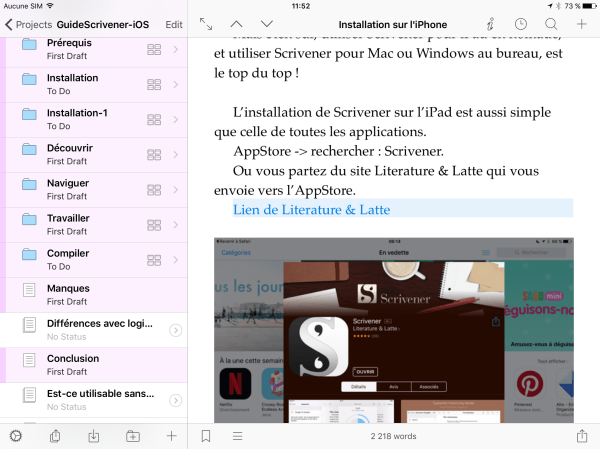
Ecran de l'article en cours, avec le classeur à gauche et l'éditeur de texte, que l'on peut agrandir en page unique
Ecran de l’article en cours, avec le classeur à gauche et l’éditeur de texte, que l’on peut agrandir en page unique en tapant sur les deux flèches de la barre de menu

Si vous avez prévu d’utiliser cette application et que vous n’êtes pas très à l’aise avec l’anglais, lancez-vous quand même sans en attendre la francisation. Ni la sortie de mon guide pour auteurs francophones. Je posterai sur ce blog des articles de trucs concrets faciles à comprendre.

L’interface est si simple que les enfants la comprendraient très vite, à croire que Keith Blount l’a testée sur sa petite famille. Je pense même que si les enfants bénéficiaient très tôt de cette application, ils prendraient tout de suite de bonnes habitudes de gestion des données, sauraient faire des recherches et les exploiter en les structurant, apprendraient à construire un projet de travail et à concevoir des exportations dans un autre logiciel final ou en impression.

A fortiori cette application est recommandée aux étudiants pour prendre des notes en cours sur iPad avec un clavier bluetooth pour un meilleur confort de saisie (ce sera moins cher qu’un MacBook Air ou Pro ou un notebook sur Windows) et avoir déjà des projets organisés par matière.

Et bien sûr les nouveaux écrivains l’adopteront avec enthousiasme.

Ma méthodologie

Je construis le guide Scrivener plus simple pour iPad et iPhone entièrement sur l’iPad mini 4, illustrations comprises et je n’ai pas de problème pour gérer des milliers de mots et des dizaines d’images. Je peux toujours ajouter une note sur l’iPhone et la retraiter dans l’iPad mini.

Je ne reprendrai la version bureautique que pour la vérification de la typographie dans Antidote et le formatage en ePub et mobi pour relire et corriger le texte final sur tablettes et liseuses.

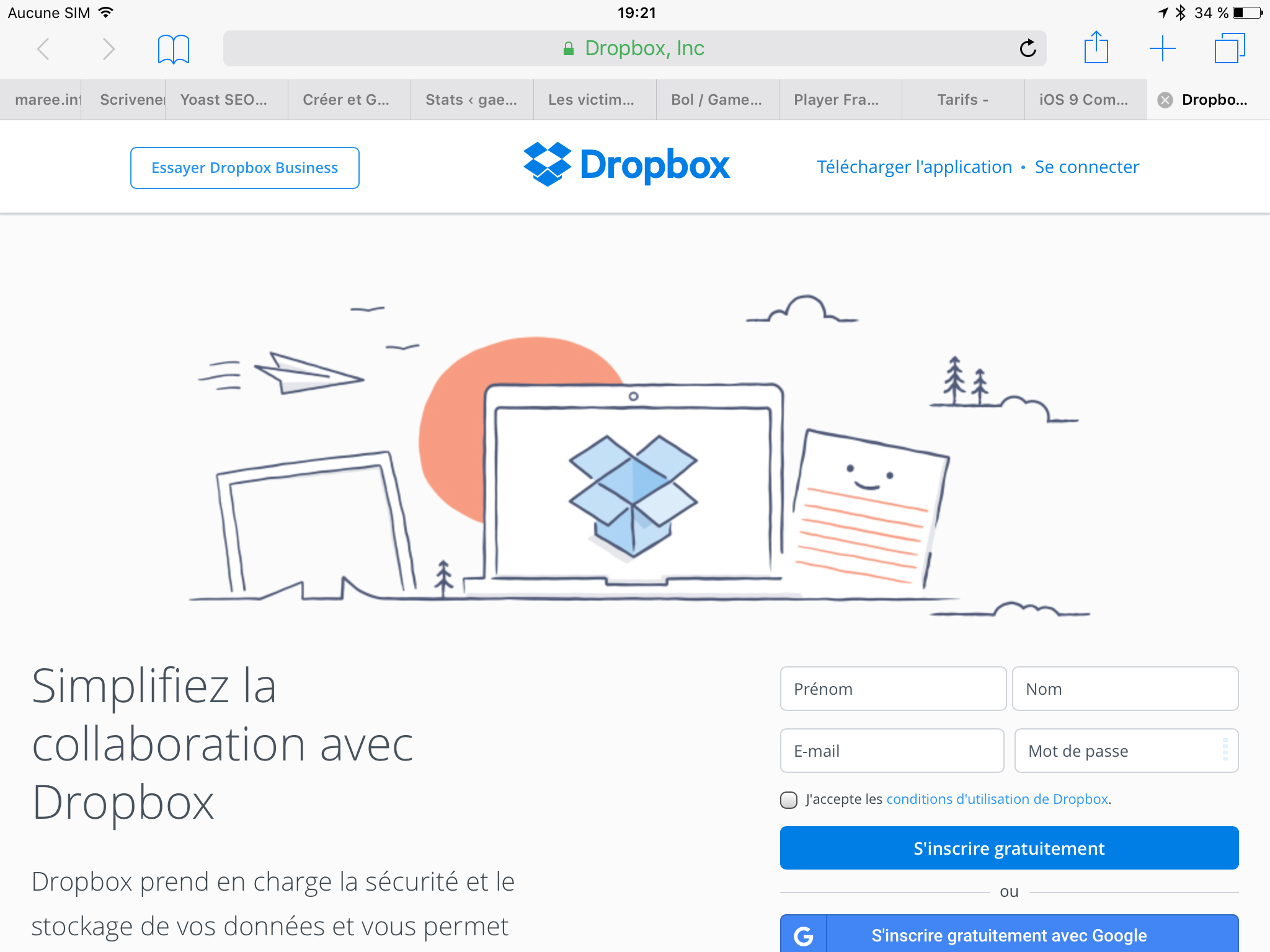
Pour les articles de blog, je copie les textes écrits dans le guide Scrivener pour iOS en cours de rédaction, je les colle dans les pages d’articles de WordPress, sur mon blog. J’exporte dans Dropbox les photos modifiées éventuellement depuis Photos de l’iPhone ou de l’iPad et j’illustre les articles à partir de Dropbox.

Installer ScrivenerApp sur l’iPhone

L’installation sur l’iPhone est possible sans avoir d’autre version de Scrivener, pas plus sur Mac ou Windows que sur un iPad ou un iPod.

Seul point sensible

Par contre, je ne conseille pas d’enregistrer les projets Scrivener sur l’iPhone lui-même, mais plutôt sur iCloud ou Dropbox. J’explique plus loin comment j’ai réussi à crasher Scrivener et comment j’ai pu réparer ce qui était une erreur fatale de ma part, pas de la sienne. C’est presque rassurant, je poussais à bout l’application et elle résistait à tout. Or il faut toujours laisser un petit détail imparfait dans un ouvrage, « sinon le diable viendra le prendre », ainsi que me l’avait appris une amie africaine initiée aux mystères.

Les erreurs sont pédagogiques. Il vaut mieux donc enregistrer sur un support extérieur où l’on pourra retrouver son projet, quoi qu’il arrive, projet qui pourra être lu par un autre support mobile, ou par une version bureautique de Scrivener.

L’installation de Scrivener sur l’iPhone est aussi simple que celle de toutes les applications.

AppStore -> rechercher : Scrivener.

Ou vous partez du site Literature & Latte qui vous envoie vers l’AppStore.

Lien de Literature & Latte

image0

Et voilà ! Vous ouvrez l’application et découvrez les premiers écrans de bienvenue avec des manipulations familières aux usagers des smartphones.

Sauf si vous décidez de ne sauvegarder que sur iCloud, on passe aux choses sérieuses avec Dropbox. Ce sera l’objet d’un article détaillé.

Installer ScrivenerApp sur l’iPad

Sur l’iPad, vous pouvez aussi utiliser l’application Scrivener seule sans avoir la version de bureau et sans utiliser la synchronisation via Dropbox choisie par Literature & Latte en enregistrant les projets créés sur iCloud.

Vous pouvez aussi utiliser Dropbox pour que votre projet reste en parfait état de sauvegarde.

Mais bien sûr, utiliser Scrivener pour iPad en nomade et Scrivener pour Mac ou Windows au bureau est le top du top !

L’installation de Scrivener sur l’iPad est aussi simple que celle de toutes les applications.

AppStore -> rechercher : Scrivener.

Ou vous partez du site Literature & Latte qui vous envoie vers l’AppStore.

Lien de Literature & Latte

Votre application est installée. Il s’agit de partir à sa découverte.

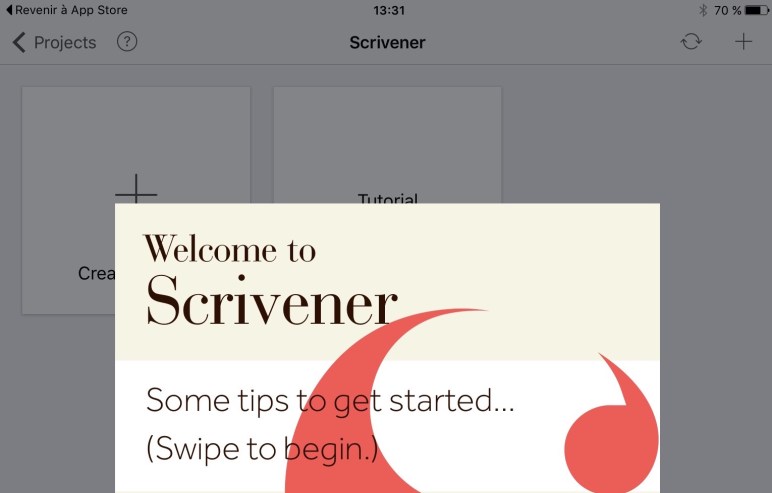
Welcome to Scrivener (Bienvenue sur Scrivener)

1-Welcome2Scrivener

Les premiers écrans de bienvenue vous invitent à utiliser quelques gestes habituels des tablettes, taper, pincer, etc.

Swipe to begin (Glisser pour commencer)
2-structure

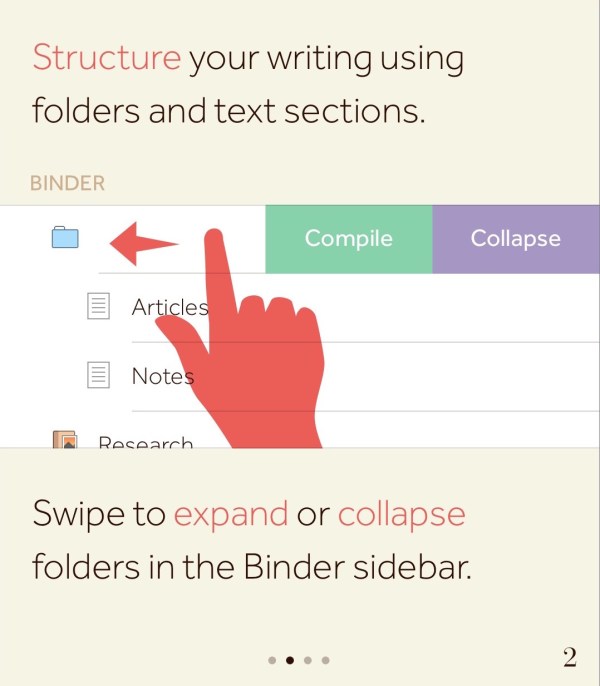
Cette procédure vous sera très utile pour ouvrir vos projets, comme on le voit sur l’image au début de l’article. Elle permet de voir ce qu’il y a dans les dossiers et sous-dossiers, comme nous le faisons sur le logiciel de bureau en ouvrant ou fermant les flèches latérales.

Nous y reviendrons dans la partie Découvrir.

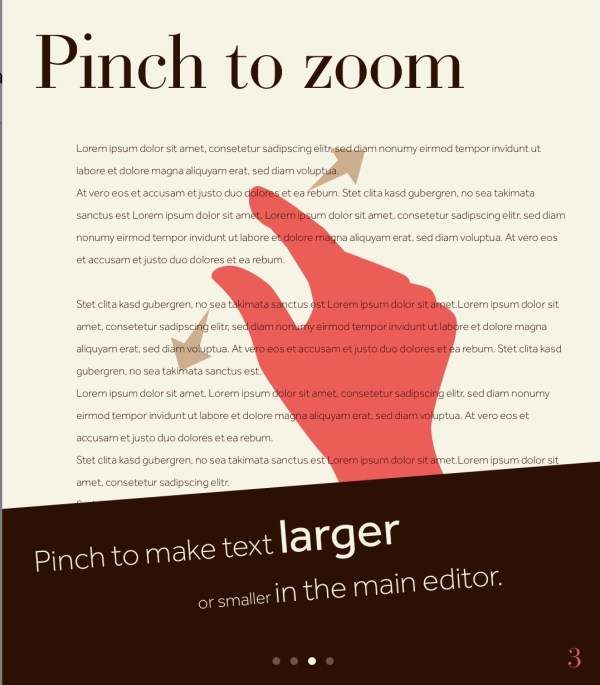
Pinch to zoom (Pincer pour zoomer)
3-Pinch2zoom

Cette manipulation permet d’agrandir le texte à votre convenance sur l’écran pour taper confortablement.

Vous pouvez toujours utiliser les paramètres ou les options de zoom de l’écran à 120 ou 150% si cela vous convient dans les Settings (Réglages) de l’application, ou même dans chaque page. Il y a toujours plusieurs chemins dans l’application Scrivener comme dans le logiciel.

Sync with Dropbox (Synchroniser avec Dropbox)

4-Synch2Dropbox

Cet écran invite à la synchronisation de ScrivenerApp avec Dropbox.

Ce chapitre est un des derniers dans le Tutorial de l’application, qu’on trouve dans l’écran d’accueil. Il sera un des premiers de mon guide, car de lui dépend la sérénité de travail que l’on doit avoir en écrivant avec ScrivenerApp. J’y reviendrai donc très en détail dans un prochain article.

Pour mettre à jour ce qu’on a écrit, l’application propose plusieurs entrées avec la mention Sync now (Synchroniser maintenant) et les deux petites flèches tournant dans le sens des aiguilles d’une montre sont visibles dans la barre de menu de chaque page en cours. Il suffit donc de taper cette icône pour voir la synchronisation se faire avec Dropbox.

Regardez le tutorial, jouez avec lui, même si vous ne comprenez pas tout, créez, écrivez, changez, déplacez. Vous pouvez toujours effacer ce que vous aurez essayé, en tapant sur Reset Scrivener dans Help.

Je vais de mon côté essayer de rendre simple les procédures de synchronisation avec Dropbox, après avoir essayé les plus compliquées avec iTunes.

Gaelle,
Le 13 septembre 2016, Plœmeur, Morbihan

Article suivant : ne faites pas comme moi.
Une fois qu’on a franchi le pire, on peut se consacrer au meilleur.

Post-scriptum : l’application Scrivener pour iOS est adaptée au système iOS 10.

Publication de mon guide sur ScrivenerApp apres le 1 octobre

Avis aux lectrices et aux lecteurs qui me font la grâce de me suivre sur ce blog-auteur.

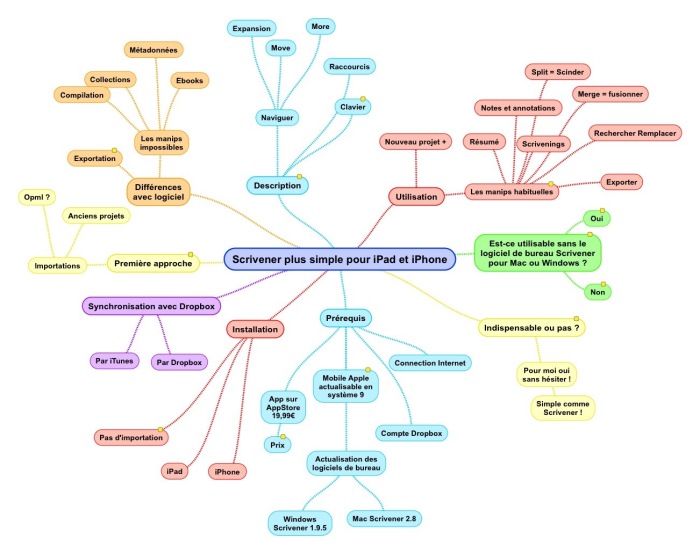
Pardon de différer la publication de mon prochain guide sur l’application Scrivener pour iOS. Voici la Mindmap de son plan de départ.Mindmap Guide

J’avais prévu de publier le 22 septembre 2016, mais un petit accident aux mains me ralentit dans mon écriture. Pas très grave, heureusement. Les mains sont nos outils de travail, très précieux.

D’autre part, et c’est tant mieux pour nous les nouveaux écrivains, l’application est beaucoup plus riche que la plupart des applications que j’ai eu l’occasion d’utiliser jusqu’ici sur tablettes Android. Chaque jour, alors que je croyais en avoir fait le tour, je découvre d’autres subtilités qui peuvent vraiment améliorer notre vie d’écriture.

Alors, je prends ce délai comme une bénédiction en me donnant le temps de bien détailler toutes les possibilités de notre nouvel outil nomade, que vous adopterez sans doute comme moi avec enthousiasme.

C’est dans votre intérêt que je diffère la publication du troisième guide de ma série Scrivener plus simple, pour Mac, pour Windows, pour iOS. L’application est intelligente et pleine de ressources, je me dois d’être à sa hauteur !

Je vous dis à très bientôt, déjà pour de prochains articles en préparation sur l’installation de l’application sur iPhone et sur iPad, avec la synchronisation des anciens projets par iTunes ou Dropbox.

La publication de Scrivener plus simple pour iPad et iPhone aura donc lieu en octobre.

img_0297
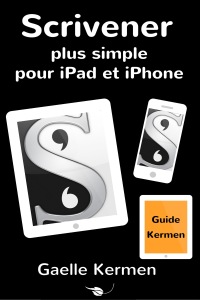
Cover by Indiegraphies via Fiverr

En attendant, écrivez bien sur le logiciel de bureau Scrivener.

Ou si vous avez déjà l’application, faites-nous part de vos commentaires.

Si vous avez des questions, posez-les, j’essaierai d’y répondre au mieux.

Gaelle,
13 septembre 2016 à Plœmeur (Morbihan)

Crédits :
ScrivenerApp est une application de Keith Blount, diffusée par Litterature & Latte.
iPhone et iPad sont des mobiles d’Apple.

ScrivenerApp : pré-requis à l’installation de l’application Scrivener

Vous vous posez des questions sur les éléments à prendre en compte avant l’achat et l’installation de ScrivenerApp.

1) Vous avez déjà la version Scrivener de bureau sur votre Mac ou votre PC. Vous avez un iPad ou un iPhone et désirez synchroniser les projets d’une plate-forme à une autre.

C’est la situation la plus courante puisque l’application était très attendue des utilisateurs de Scrivener, habitués à utiliser Dropbox pour synchroniser les fichiers d’un Mac sous OS X à un PC sous Windows 8 ou 10, ou d’un Mac de bureau à un MacBook nomade pour vos déplacements.
2) Vous n’avez pas la version Scrivener de bureau, mais vous avez un iPad ou un iPhone. Vous vous demandez si vous pouvez utiliser ScrivenerApp sans la version de bureau.

Oui, vous pouvez utiliser ScrivenerApp uniquement sur vos mobiles Apple, sans passer par Dropbox, en sauvegardant sur iCloud.

Bien sûr vous ne bénéficierez pas de toutes les possibilités offertes par les deux versions, fixes et nomades de Scrivener, marchant ensemble pour une écriture facile et organisée, et offrant un formatage de publication en ebooks aux formats ePub ou mobi. Mais vous sortirez déjà un beau document en quatre versions d’édition de traitements de texte et une version de script de scénario.

• PDF,

• Word (.docx),

• RTF,

• Plain Text (.TXT)

• Final Draft.


Voici donc les pré-requis à l’achat et à l’installation de ScrivenerApp.

• iPad et/ou iPhone depuis l’iPad2 et l’iPhone 4S et/ou iPad 5, mis à jour en iOS9

• Connexion Internet

• Compte iTunes

• Compte Dropbox (ou non si vous optez seulement pour la version mobile de Scrivener)

• Achat de l’application sur l’AppStore à 19,99 € en Europe.

Compatibilité avec le système iOS 9

ScrivenerApp est compatible avec le système iOS 9, disponibles sur les iPhone 4S-5-5C-5S-6-6 Plus-SE, les iPad depuis l’iPad 2, l’iPod de 5ème génération.

J’ai testé l’application sur des supports mobiles reconditionnés :

• iPhone 5c de septembre 2013

• iPad mini 4 de septembre 2015.

Tout marche à merveille sur les deux mobiles. La synchronisation avec les deux versions bureautiques sur Mac et Windows se passe parfaitement.

❖ Mise à jour préalable des versions de bureau Scrivener

Si vous avez la version bureautique de Scrivener, mettez-la à jour avant d’installer l’application depuis l’AppStore.

• La version Windows est Windows Scrivener 1.9.6.

• La version Mac est Mac Scrivener 2.8.

❖ Scrivener App sur l’AppStore

L’application Scrivener diffusée par Literature & Latte se télécharge sur l’AppStore. Elle est universelle, vous l’achetez une seule fois pour votre iPad ou votre iPhone et vous l’installez sur les deux mobiles.


Le prix est très abordable : moins de 20€ que les fans du logiciel Scrivener investiront avec plaisir et enthousiasme.

À titre de comparaison : l’application de Ulysses est moins de 25 €. J’ai raconté que je devais utiliser quatre applications Android lorsque j’avais des tablettes Android pour faire ce que je fais désormais avec ScrivenerApp. Le tout valait entre 25 et 30 € d’investissement.

L’application Scrivener vaut largement l’investissement de moins de 20 €. L’achat des deux supports Scrivener, mobile et fixe, vaut moins de 60 €.

Je rappelle qu’acquérir Word vaut beaucoup plus cher en version professionnelle, indispensable à tout auteur digne de ce nom, pour publier sur un site de vente d’ebooks ou de livres imprimés comme Amazon ou Kobo ou iBooks. La version personnelle, familiale ou étudiante, ne permet pas l’utilisation commerciale des produits du logiciel.

Avec Scrivener, on investit moins pour gagner plus.

❖ Dropbox : synchronisation entre toutes les plateformes


L’habitude de synchroniser par Dropbox était prise depuis que j’utilisais Write sur Android en 2012, puis en 2015 avec Simplemind sur le premier iPad. Je synchronisais aussi ma bibliothèque numérique en ePub via l’eReader Aldiko sur mes tablettes. Smashwords utilise aussi Dropbox pour exporter tous les ouvrages achetés sur le site ou les vôtres si vous êtes un auteur publiant sur Smashwords.

Pour des raisons techniques, Scrivener n’utilise pas iCloud pour synchroniser toutes ses versions. Il passe par Dropbox et ça marche très bien.

Si vous hésitez encore à utiliser ce remarquable outil de synchronisation entre vos logiciels fixes et vos applications nomades, vous vous privez d’un grand confort de travail.

Ses applications sont disponibles pour tous les supports, fixes ou mobiles, pour Mac, PC, iOS ou Android.

Dropbox a le mérite d’être gratuit jusqu’à 5 Go. Au-delà, il en coûte 9,99 € par mois pour une capacité de stockage de 1 To pour la formule Pro.

Il est possible d’augmenter la capacité du compte de base gratuit en partageant Dropbox avec vos amis sur les réseaux sociaux ou par courriel.

Pour l’instant, je n’ai pas eu besoin d’avoir recours à la formule pro. Dropbox n’est pas ma seule sauvegarde, j’utilise Drive, entre autres (habitude prise sur les tablettes Android).

Dropbox me sert d’outil de travail en cours. Je n’y mets donc que les fichiers sur lesquels je travaille, en particulier pour Scrivener. Inutile d’encombrer l’iPad ou l’iPhone avec des dossiers dont je n’ai pas besoin dans l’immédiat. Il faut savoir voyager léger dans tous les sens du terme. C’est possible désormais avec Scrivener App.

Dropbox est une application gratuite qui permet d’avoir tous ses fichiers à portée de main et de les partager facilement.

Pour vous inscrire et obtenir de l’espace bonus, cliquez sur ce lien : https://db.tt/APjzPxEp

Bientôt j’attaquerai le vif du sujet : l’installation de ScrivenerApp, sa découverte, son fonctionnement.

Gaelle,
le 11 septembre 2016 à Plœmeur

L’application Scrivener pour iOS est une création de Keith Blount, diffusée par Literature & Latte.

Post-scriptum : l’application Scrivener pour iOS est adaptée au système iOS 10.
Scrivener : importer un fichier en rtf ou en odt

Sur Scrivener, on peut retravailler les documents écrits sur Word ou LibreOffice. Mais il vaut mieux les importer au format .rtf (Riche Text Format) ou .odt (OpenDocumentText) que .doc, le format de Word.

Du moins, c’est ainsi que ça se passe sur mon Mac.

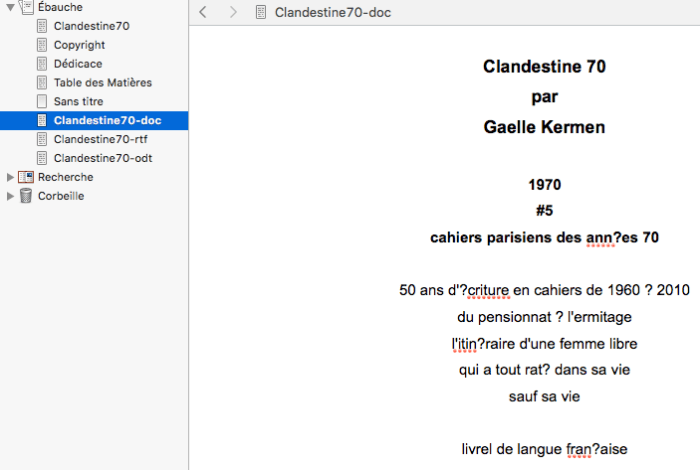
Ici j’importe le document .doc du premier cahier des années 70.que j’avais travaillé sur Word sur PC.

Import-doc
Import d’un document formaté .doc : problèmes d’accentuation

Problème avec les accents. N’oublions pas que Scrivener est anglais.

Le même document enregistré de .doc en .rtf marche très bien.

ImportRTF

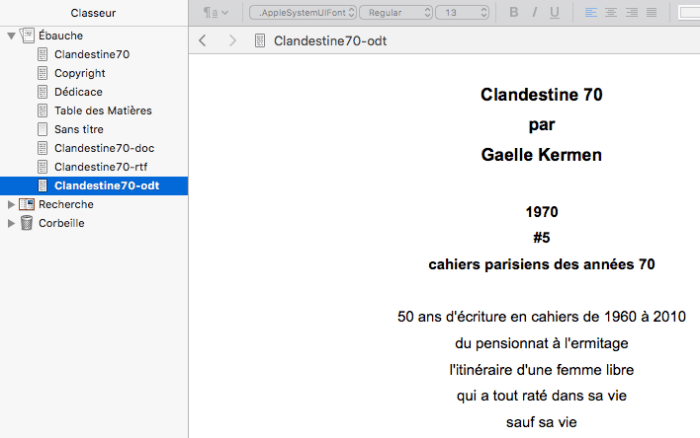
Et si j’enregistre en .odt puisque j’ai LibreOffice sur le Mac mini, les accents sont aussi en place :

Import-odt

Donc pas de panique, si votre texte se mettait à faire des borborygmes bizarres, passez votre fichier en RTF, que lisent tous les ordinateurs du monde, ou en ODT. Scrivener comprendra mieux.

Rappel pour importer un fichier texte :

Sur Mac : Fichier -> Importer -> Fichiers…
Sur Windows : 
Fichier -> Importer -> Fichiers…

Belles écritures estivales !
Gaelle
Kerantorec, le 16 juillet 2016


Gaelle Kermen a écrit deux guides d’initiation au logiciel Scrivener : Scrivener plus simple pour Mac et Windows, publiés en janvier et juin 2016 en édition numérique par ACD Carpe Diem.

Pages auteur : Smashwords, AmazonApple, Kobo, Nook.


Scrivener plus simple pour Windows

Scrivener_simple_pour_Windows_Final_2

Couverture créée par Adam Molariss Indiegraphics

Scrivener plus simple pour Windows par Gaelle KermenLogoACDPublié le 21 juin 2016 par ACD Carpe Diem, AFNIL 979-10-91577

Scrivener est beaucoup plus qu’un traitement de texte, c’est un outil d’aide à l’écriture et en plus il permet le formatage impeccable des documents à publier sur les plateformes numériques ou en impression à la demande. Plus besoin d’utiliser plusieurs logiciels, un seul suffit : Scrivener et il fait tout très bien.

Le guide Scrivener plus simple pour Windows vous aide à travailler rapidement sur vos projets d’écriture sans passer des mois à vous former pour comprendre le logiciel, très riche, donc parfois trop complexe à première vue et décourageant pour certains auteurs, habitués aux traitements de texte traditionnels.

Les copies d’écran des manipulations de base, les raccourcis essentiels, les petits trucs permettent de le prendre en main sans délai. La méthodologie vous conduit de la première idée jusqu’à la publication de vos projets.

Ne pensez plus à la mise en forme, juste à vos écrits.

Soyez efficace, écrivez !

***

Gaelle Kermen est conseil en gestion du temps et, depuis un quart de siècle, cherche les meilleures solutions informatiques pour développer la créativité.

Elle écrit tous les jours et a testé la plupart des outils disponibles sur le marché. Elle a opté pour le logiciel Scrivener, qui remplace plusieurs logiciels nécessaires au début des années 2010 pour écrire et formater des ebooks.


Enfin une documentation francophone

Traduit en français et porté sur Windows, le logiciel Scrivener n’a qu’un défaut : les tutoriels et les modèles sont en anglais. Il existe peu de documentation francophone. Ce guide comble ce manque et vous évite de passer des jours, des semaines ou des mois à vous former avec des documents et vidéos en anglais.


Pour une présentation professionnelle de vos tapuscrits ou ebooks

Ce guide vous propose une méthode d’organisation efficace. De votre première idée à la construction de votre tapuscrit, Scrivener vous permet la réalisation de la table des matières en quatre clics et la compilation d’ebooks aux formats courants : mobi, ePub, PDF, RTF, doc.


Comment travailler avec Scrivener ?

Vous commencez votre projet à partir d’un de vos documents existants, ceux que vous avez créés sur Word ou OpenOffice, vous l’importez en chapitres, vous les réorganisez pour mieux les mettre en forme et les publier.

Vous pouvez aussi utiliser un des modèles fournis sur le blog-auteur gaellekermen.net, journal, roman avec parties et chapitres, scénario.

Devenez efficace tout de suite, ne pensez plus à la mise en forme, concentrez-vous sur vos écrits. Accumulez les documents, les brouillons, les notes. Organisez vos idées. Changez de plan. Résumez. Corrigez.

C’est seulement à la fin que vous compilez l’ensemble pour faire un ebook aux formats .mobi (Kindle) ou .epub (iPad ou tablette Android), un document PDF, un .doc pour publier sur toutes les plateformes numériques, un article de blog, un site web, un livre papier, à votre guise.


À qui s’adresse Scrivener ?

Que vous soyez étudiant, écrivain, auteur, blogueur, doctorant, journaliste, juriste, professeur, responsable, éditeur, scientifique, archiviste, généalogiste, que vous écriviez votre journal, des rapports, des mémoires, une thèse, un roman, une pièce de théâtre, un scénario de film, un recueil de poèmes, vous avez tous besoin de Scrivener, pour votre travail comme votre vie personnelle.La meilleure solution pour concevoir des livres et des ebooksScrivener vous offre la meilleure solution actuelle pour écrire et publier votre livre en n’utilisant qu’un seul logiciel. Scrivener fait tout et le fait bien pour moins de 50 euros. Il a été conçu par un auteur pour des auteurs.Le guide Scrivener plus simple pour Windows bénéficie de l’expérience accumulée depuis la publication de Scrivener plus simple, le guide francophone pour Mac. Des chapitres ont été ajoutés pour préciser les premières prises en main.


Ce que vous trouverez dans ce guide

Le guide a été conçu suivant la progression des besoins, de la première idée à la publication. Les chapitres sont des réponses aux nombreuses questions que l’on se pose en découvrant ce logiciel.
 Voir la table des matières complètes.

Informations pratiques

Scrivener est disponible à l’essai sur le site de Litterature&Latte.
Des modèles en français sont disponibles sur le blog de l’auteur.

Longueur du livre : 246 pages illustrées
Illustrations : 201 copies d’écran faites sur la version Scrivener 1.9.0 pour Windows 10

Parties : Débuter, Paramétrer, Travailler, Rechercher, Corriger, Compiler, Publier

ISBN mobi : 979-10-91577-04-5
ISBN ePub : 979-10-91577-03-8

Éditeur : ACD Carpe Diem, Kerantorec, Bretagne, Europa
AFNIL N° 979-10-91577


Un avis autorisé

Scrivener plus simple pour Windows de Gaelle Kermen, une bible pour ce logiciel d’écriture !

Jérémie Lebrunet (auteur de Comment formater et typographier votre livre)


Scrivener est le studio d’écriture du XXIe siècle. Les auteurs anglophones en raffolent. Il est temps que les auteurs francophones profitent de ses bienfaits.


Gaelle Kermen est l’auteur de Scrivener plus simple, le guide francophone pour Mac, publié le 10 janvier 2016 en édition numérique par ACD Carpe Diem.

Pages auteur : Smashwords,AmazonApple, Kobo, Nook.

Le Guide Kermen, collection pratique, Scrivener plus simple pour Windows, est disponible  :

Lien universel aux boutiques où vous trouverez le guide : books2read.com/u/bzpZ1L

Ou sur ces plateformes :

Aide-mémoire des raccourcis Scrivener pour Mac

Aide-mémoire Scrivener 2.7.1 pour Mac

Capture d’écran 2016-07-09 à 09.55.52

Raccourcis utiles

Scrivener utilise les raccourcis du système Mac OSX. La croix indique que les touches doivent être enfoncées simultanément.
Il est utile de mémoriser certains raccourcis à appliquer si possible en cours de rédaction. En acquérant ces réflexes, vos corrections finales seront beaucoup plus rapides. Et c’est excellent pour entretenir la bonne marche du cerveau.

Accents
Caractères spéciaux pour les accents, les parenthèses, les symboles : [alt+cmd+T]

Veillez particulièrement aux accents sur les À et les É ou les Ô ou Ê en début de phrase, négligences trop fréquentes en publication numérique.

Crochets
Crochet ouvrant [ : [Maj+alt+5]
Crochet fermant ] : [Maj+alt+)]

Doublon
Dupliquer une page ou un dossier : Sélectionner + [cmd+D]

Espace insécable
Avant ? :  ! ou entre des nombres dans les centaines ou les milliers : [alt+Barre d’espacement]
Une espace insécable est particulièrement importante quand un ? ou un ! sont en fin de paragraphe, pour ne pas laisser des blancs disgracieux dans une page numérique.

Fichier
Importer un fichier : [Maj+cmd+I]

Scinder un texte long en chapitres
– avant l’importation dans Scrivener : mettre un # devant chaque titre
– après l’importation dans Scrivener : faire le raccourci [cmd+K] avant chaque titre.

Gras
Mettre du texte en gras : Sélectionner + [cmd+B]

Italique
Mettre du texte en italique : Sélectionner + [cmd+I]

Œ, Æ, œ, æ :
[Maj+alt+o], [Maj+alt+a], [alt+o], [alt+a]

Nouvelle page
Créer une nouvelle page : [cmd+N]

Page Web
Importer une page Web dans Recherche : [alt+cmd+W]

Recherche
Rechercher/Remplacer [cmd+F]

Sélectionner tous les chapitres avec les sous-parties d’un dossier
Modifier, Sélectionner avec les sous-dossiers [alt+cmd+A]

Tiret cadratin pour les dialogues — : [alt+-]

***

Captures d’écran

Kindle : [alt+Maj+G]

iPad : [Home+Alimentation]

Android : Icône appareil photo (paramétrer la tablette)

***

Compilation d’une table des matières pour les ebooks
– eBook au format .epub pour toutes plateformes : la table se fait automatiquement sur iPad ou tablette Android
– eBook au format .mobi pour KDP Amazon : cochez la case Générer la table des Matières HTML

Balises utiles
Renseignez les champs dès le début dans : Projet -> Meta-Data Settings…
Ainsi les balises seront remplies automatiquement par le logiciel lors de la compilation : Auteur, Prénom de l’auteur, Nom de famille, Nom complet, Titre du projet, Titre abrégé.

– Balise de numéro de page dans la table des matières pour les PDF : < $ p > (sans espace)

– Fractionnement des pages en chapitres : # ou [cmd+K)

D’autres balises sont très détaillées dans l’Aide, près de Fenêtre, Liste des balises d’espace réservé…
(pour programmeurs et/ou utilisateurs avertis et anglicistes).


Belles écritures !
Gaelle
Kerantorec, 9 juillet 2016

***

Gaelle Kermen est l’auteur de Scrivener plus simple, les guides francophones pour Mac et Windowspubliés par ACD Carpe Diem, 2016.

nook-iconKobo_Icon-150x150
ScrivenerSimpleCoveramazon-icon

Smashwords_logo

Faire son lait d avoine maison

Comment faire soi-même son lait d’avoine et en faire des yaourts

Cahier de chantier
Samedi 18 juin 2016 12:44
Je viens de faire du lait d’avoine, suivant ce blog : comment fabriquer son lait d’avoine maison en quelques minutes.

C’est mon ami paysagiste et poète québécois de longue date, Robert F. Robert, qui m’a donné envie de faire ça. Un de ses amis lui demandait la recette. C’est la même que dans le blog.

Lait d’avoine maison

Il me restait un fond de flocons d’avoine de l’hiver, occasion d’essayer.

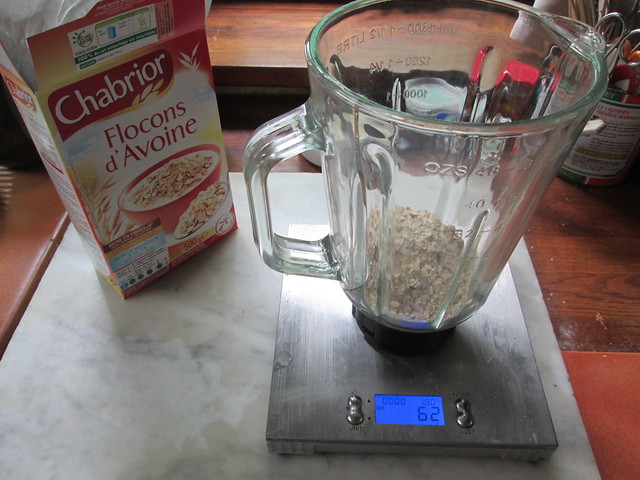
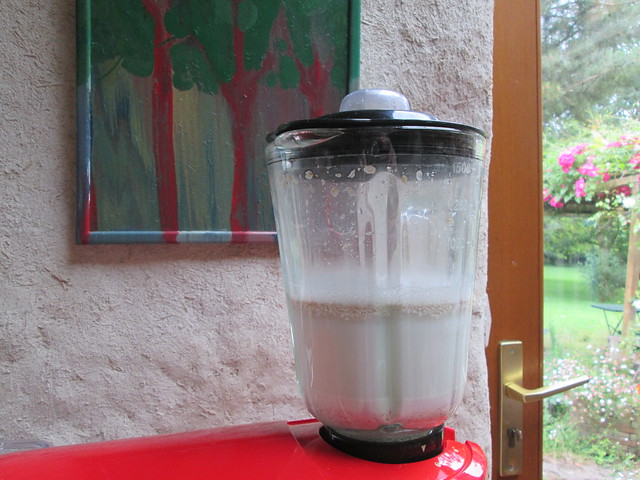
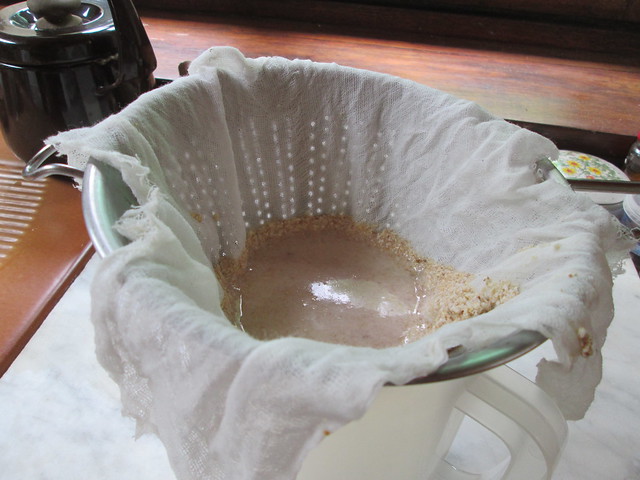
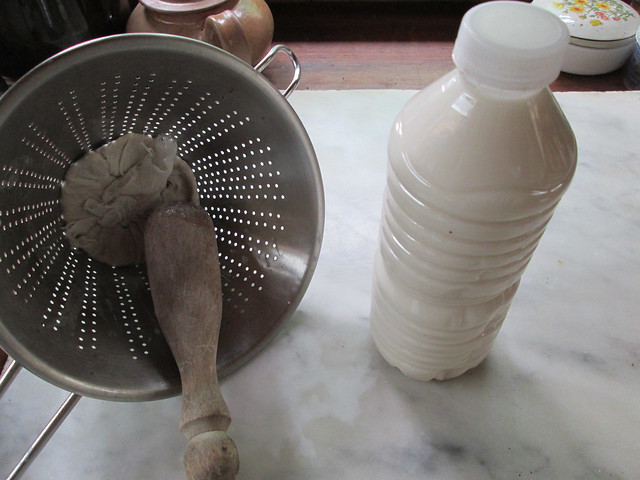
J’ai pesé les flocons : 62 g, j’ai ajouté 62 cl d’eau, j’ai mixé, en deux fois, j’ai passé dans une mousseline, j’ai bien appuyé pour faire sortir le lait, j’ai mis dans une petite bouteille d’eau, gardée au froid du frigo.

J’ai bu ce qui restait. Pas trop de goût, je n’ai rien mis en plus de l’eau, ni sel, ni sirop.

Lait d'avoine maison pas cher
Pesée des flocons dans le blender selon la base de proportion de 100 g de flocons par litre d’eau © gaellekermen 2016
Lait d'avoine maison pas cher
Deuxième mixage du mélange eau et avoine au mixeur-blender © gaellekermen 2016
Lait d'avoine maison pas cher
Tamis du lait d’avoine ©gaellekermen2016
Lait d'avoine maison pas cher
Reste de flocons et lait d’avoine pas cher ©gaellekermen 2016

On pourrait utiliser les restes des flocons dans du pain.

Yaourt au lait d’avoine

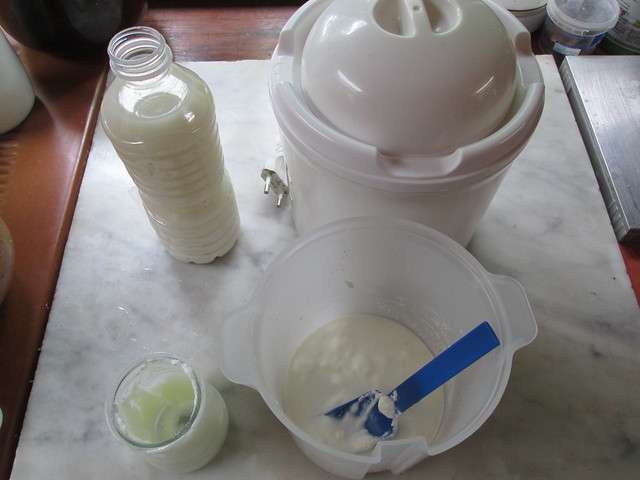
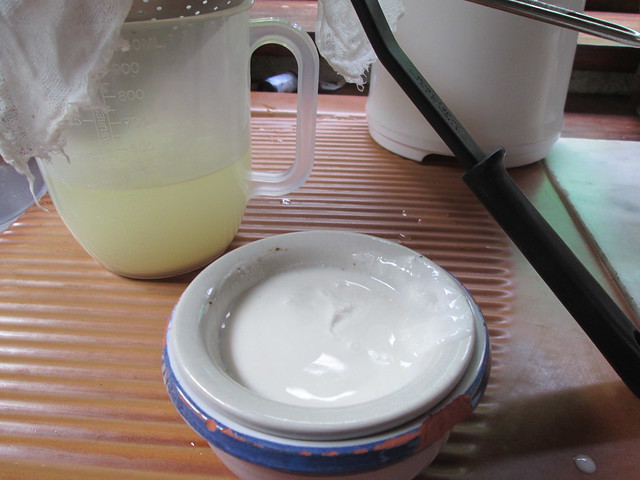
J’ai fait du yaourt avec le lait d’avoine puisque je n’avais plus de lait et du yaourt de brebis. Ça a très bien marché.

Lait d'avoine maison pas cher

La texture est du genre de celui de la préparation Sojasun. Pas désagréable.

IMG_7712

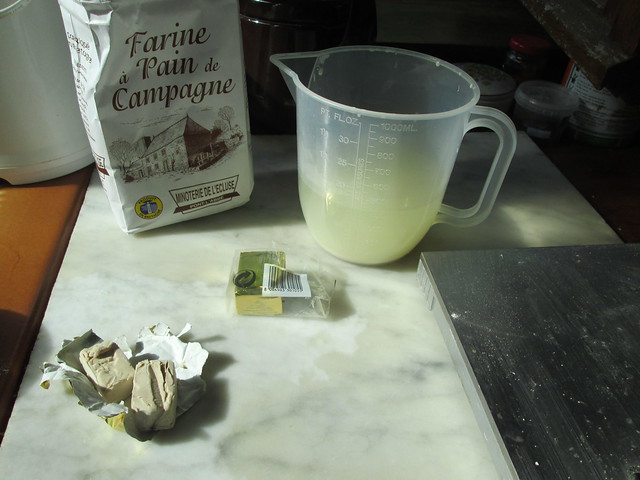
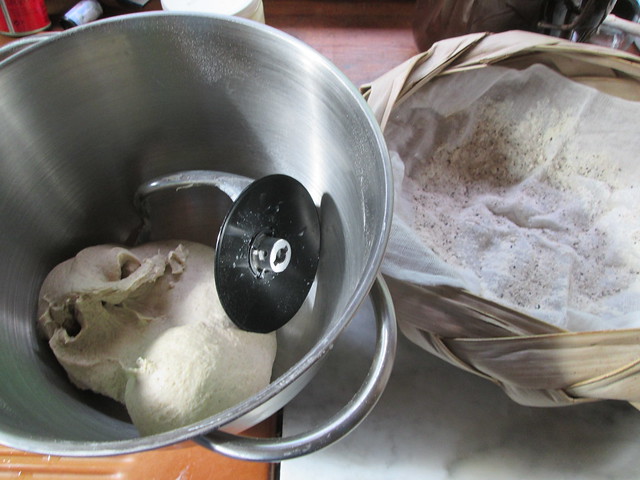
Le petit lait est allé dans une pâte à pain. IMG_7713

IMG_7714

Album des photos sur Flickr

Lait d'avoine maison pas cher

Bon appétit !

Gaelle Kermen
Kerantorec, 5 juillet 2016


Publication : AFNIL et ISBN

Attention

Cet article date de 2016. Les conditions d’attribution des ISBN par l’AFNIL changent à partir du vendredi 8 mars 2019.


Communiqué de l’AFNIL Paris du 7 mars 2019

« Notre site https://afnil.org fait peau neuve. [À partir du 8 mars 2019] toutes les démarches se feront en ligne et les formulaires en téléchargement au format .pdf et .doc disparaitront.

Seuls les dossiers complétés sur notre formulaire en ligne seront acceptés.

Désormais, pour toute première demande d’ISBN ou toute demande de création d’une nouvelle marque rattachée à la structure d’un éditeur, des frais de gestion de dossier s’appliquent.

Les autres services liés à l’ISBN, comme une liste complémentaire ou une demande de nouveau segment demeurent gratuits. »


Le livre a une réelle existence quand il est publié avec un numéro ISBN.

L’ISBN

L’ISBN (International Standard Book Number) est un numéro d’identification, reconnu dans le monde entier, attaché à la seule édition d’un livre. Ce qui veut dire qu’à chaque édition doit correspondre un ISBN unique. Une édition papier aura un numéro différent de l’édition numérique. Chaque édition numérique doit avoir un numéro ISBN différent sur les différentes plateformes numériques ou d’impression à la demande.

SmashwordsISBNGuideMac

Cette numérotation en 13 caractères permet de trouver le livre en question des années après sa parution, où que l’on soit dans le monde.

L’EAN permet d’établir un code-barre au dos des livres imprimés sur papier.

afnilL’AFNIL

L’AFNIL est l’Agence Francophone pour la Numérotation Internationale du Livre. Elle attribue les ISBN à tous les éditeurs des pays francophones qui en font la demande, en Europe et en Afrique.
Site de l’AFNIL : http://www.afnil.org/
Le site vous donne les informations nécessaires pour demander vos numéros ISBN et EAN (European Article Numbering) en tant qu’éditeur (imprimé Société) ou en tant qu’auto-éditeur (imprimé Particulier).

Il suffit de remplir un formulaire sur la page http://www.afnil.org/default.asp?Info=3

Vous imprimez le PDF ou le fichier Word, vous le remplissez, le signez, le scannez et le renvoyez par courriel à l’AFNIL, en joignant les justificatifs professionnels selon votre situation.

Mon expérience

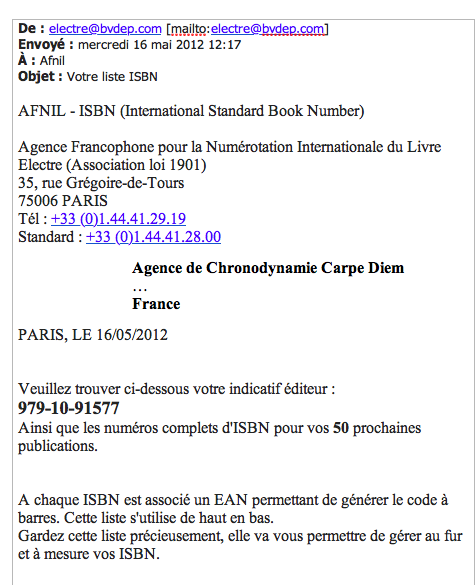
Par exemple, j’ai un cabinet-conseil déclaré à l’URSSAF depuis plus de vingt ans. Ses activités sont complétées désormais par l’édition numérique. Pour obtenir le numéro AFNIL d’éditeur et ma liste des 50 premiers numéros ISBN, j’ai rempli le formulaire, l’ai signé et scanné, et je l’ai envoyé par courriel en y joignant des pièces justificatives professionnelles :  l’imprimé délivré par l’INSEE (Institut National de Statistiques et des Études Économiques) lors de l’enregistrement de mon cabinet libéral attribuant à mon Entreprise un numéro SIREN (Système Informatique du Répertoire des Entreprises) et le dernier relevé annuel de l’URSSAF (Union de Recouvrement des cotisations de Sécurité Sociale et d’Allocations Familiales).
J’avais envoyé mon dossier (formulaire, imprimés INSEE et URSSAF) le 5 mai 2012. J’ai reçu la réponse le 16 mai 2012 par courriel, puis par courrier postal.

Courriel afnil acd

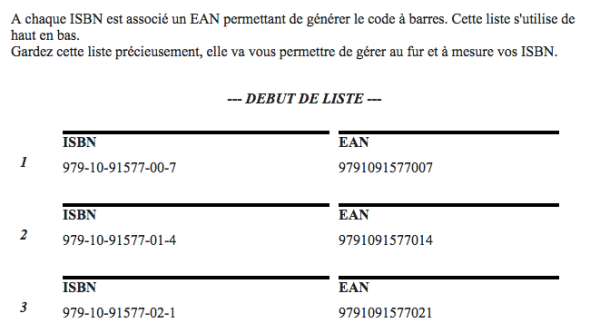
La liste se présente ainsi :

ListeISBN

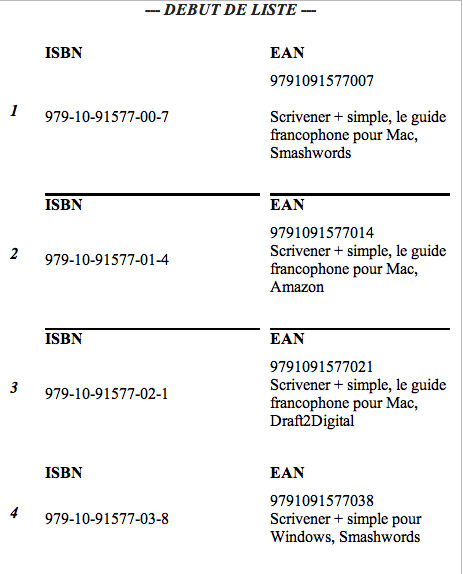
On la remplit au rythme des parutions.

ISBNutilises

Publication sur Amazon KDP

La plateforme d’édition numérique Amazon KDP n’exige pas d’ISBN et traite le livre, papier ou électronique, comme n’importe quel produit mis en vente. Le livre ou l’ebook est référencé sous un ASIN (Amazon Standard Identification Number) en dix caractères au lieu de treize.

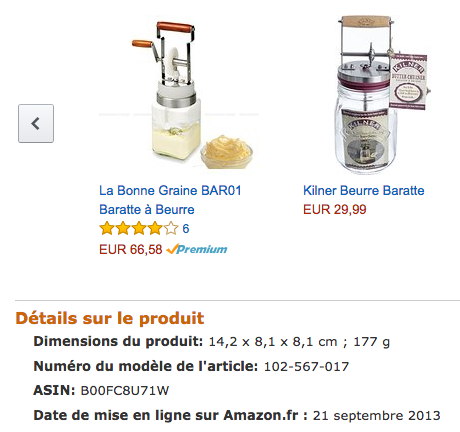
Par exemple, le numéro ASIN de mon guide francophone, Scrivener plus simple pour Mac, est ASIN: B019XR6JQE. Il diffère peu de celui de la baratte à beurre que j’envisage d’acheter !

Amazon ASIN
Amazon ASIN d’une baratte à beurre.

Néanmoins lorsqu’on est un éditeur ou un auteur-éditeur sérieux, on peut – ou doit – attribuer un numéro ISBN au livrel publié sur Amazon. Il n’apparaît pas dans la fiche publique. L’ebook peut sans doute être retrouvé dans les catalogues internationaux des parutions, grâce à son ISBN enregistré dans les métadonnées. Ce ne sera jamais le cas d’un ebook uniquement publié sur Amazon KDP avec un ASIN.

Les autres plateformes numériques

Je n’ai pas testé la publication directe sur les plateformes numériques d’Apple ou de la Fnac. Je publie mes livrels sur l’iBookstore ou sur Kobo par l’intermédiaire de deux agrégateurs : Smashwords et Draft2Digital.

Smashwords et Draft2Digital attribuent un numéro ISBN à chaque livrel d’auteur n’ayant pas ses propres ISBN.

CreateSpace attribue un numéro ISBN à chaque livre imprimé à la demande, si l’auteur-éditeur ne fournit pas son propre numéro.

Dépôt légal obligatoire pour les livres imprimés

Pour les livres papier, le dépôt légal est obligatoire depuis le règne de François 1er en France. Vous trouverez les liens vers le dépôt légal en France et en Belgique sur le site de l’AFNIL.

Site de l’AFNIL : http://www.afnil.org/
Directives pour l’attribution aux livres électroniques

Attention
Vu le délai nécessaire pour recevoir les numéros ISBN, prenez vos précautions avant de lancer votre parution. Autant bien faire les choses tout de suite.

La publication est un acte grave, qui engage votre responsabilité morale et légale. La déclaration de votre activité d’éditeur ou d’auteur-éditeur donne du sérieux à votre travail.

Votre numéro ISBN fera de votre livre une œuvre unique et pérenne, lui donnant la réalité qu’il mérite, car vous avez mis toute votre âme dans son écriture.

Belles écritures !
Gaelle
Kerantorec, le 10 juin 2016

***

Scrivener_simple_pour_Windows_Final_2

Gaelle Kermen est l’auteur de Scrivener plus simple, le guide francophone pour Mac, publié par ACD Carpe Diem, 2016.
Fin juin 2016 : bientôt la sortie de Scrivener plus simple pour Windows.

amazon-iconnook-iconKobo_Icon-150x150Smashwords_logo

il y a cinquante ans : bob dylan a l olympia

Début du cahier #3 Le soleil dans l’oeil 1966-68

bob dylan on stage olympia 66

dylan2

freefallin’

c’était le jour de son anniversaire

Robert Zimmerman venait d’avoir quel âge c’est très simple il est né le 24 mai 1941 à Duluth Minnesota tout le monde savait ça
donc aujourd’hui c’était le 24 mai 1966 il avait 25 ans et tout le poids d’un monde croulait déjà sur ses épaules étriquées
il devait chanter le soir même
l’histoire se passait à paris
pour être exact sur la scène de l’olympia

je n’ai jamais rien vu de plus gracieux que bob dylan sur la scène
ces longs gestes des bras dans l’air
ces entrechats ébauchés
ces sourires fragiles et cette chevelure frissonnante
son corps mince et ondulant sous la musique

desolation row
la recréation permanente de ses chansons sur la scène nous déconcertait tant
nous qui avions l’habitude d’entendre d’autres accords
c’était facile de dire qu’il n’était pas à sa hauteur sur une scène
mais il était plus fort que nous plus génial que tout
seulement il n’a pas de cadres
et nous nous en créons par faiblesse ou facilité

il caressait son harmonica languissamment nonchalamment passionnément soudain comme on caresse comme on embrasse une femme
ces reprises qui arrachent le cœur
bob dylan assis au piano
ballad of a thin man
and something is happening here but you don’t know what it is
do you mister jones
le piano les accords plaqués avec fureur et désespérance
dylan trépignant comme un gosse qui a envie de casser son jouet parce qu’on lui avait promis un bonbon ou un chou à la crème et qu’il ne l’a pas eu
criant dans le micro son écœurement de ne pas pouvoir croire les autres
ceux qui parlent ceux qui promettent ceux qui sont sûrs d’eux et de ce qu’ils disent
un truc contre l’olympia porno et putain contre coquatrix contre hugues auffray et les autres
tous ceux qui étaient venus le voir l’entendre comme on va au cirque sans comprendre
il est vrai que
the circus is in town
payer pour assister à une chute libre
ce n’était plus bob dylan’s freewheelin’ mais bob dylan’s freefallin’

il y a des gens comme ça qui se détruisent systématiquement avec une ténacité lubrique
n’est-ce pas jean-françois ou michel cournot
ou même moi

il y a des gens qui font tout ce qu’ils peuvent pour se faire détester en embêtant farouchement les autres tout ce qu’ils peuvent pour se faire foutre à la porte sous prétexte de sélectionner les gens intéressants mais en espérant jusqu’au bout qu’on les gardera et qu’on finira pas les aimer
mais des gens comme ça c’est gênant c’est crispant ça vous use en un rien de temps ça vous tue même parfois alors on les fout à la porte et après ils trainent leur désespoir et gémissent sur eux-mêmes mais ils refusent de se mettre à la hauteur des gens
ça s’appelle ne pas faire de concessions

bob dylan devant le micro
ses copains complices derrière lui
dylan debout les jambes emmêlées
un bras en l’air
il parle de moto
the motorcycle black madonna

c’est beau une moto

il saute comme un gamin
il tressaute dans les vibrations et nous on sursaute parce qu’on ne comprend pas
il gueule et dégueule
on n’entend rien
il pousse la sono au maximum et il se marre
il s’amuse tout seul ou se raconte des histoires assez marrantes qu’il confie à son adorable petit minet de guitariste qui se marre avec lui

nous on n’est plus dans le coup
on n’est plus là
qu’est-ce qu’on fout là
on aurait dû aller ailleurs ou manger un couscous dix couscous soixante mille couscous plutôt que d’assister à la chute apocalyptique d’un pantin désarticulé

on aurait dû aller se coucher plutôt que de subir les claques délirantes d’un type qui ne dit plus rien qu’est presque raté d’ailleurs il est drogué alors

et la râlance ma jolie comme m’a écrit michel cournot qu’est-ce que ça vaut

bob dylan c’est grand c’est ample c’est toujours aussi beau ça reste toujours plus haut que la râlance mesquine

bon dylan il a tout à dire
et il dit tout
mais pas ici
pas devant ces gens qui ne peuvent pas suivre ni saisir parce qu’ils n’ont jamais été concernés
pas devant ces gens qui ont payé entre quatre mille anciennes balles et plus dont toi ma jolie entre autres et c’est bien fait pour nous y avait qu’à pas faire ça

lui il s’en moque il est plus grand que nous
bob dylan c’est grand comme une cathédrale comme une forêt comme un océan
c’est ample comme le vent de la mer bien sûr
bob dylan même dans la chute ça a du souffle
dylan c’est aussi grand que du wagner et aussi beau que du beethoven
d’ailleurs tenir une scène avec une telle silhouette fuyante presque éphémère
il faut pouvoir le faire

l’intangible de dylan
on croit le suivre le saisir
déjà il est plus loin
il se donne à autre chose
il est un pas en avant
un ton plus haut
il fuit avec un clin d’œil et se cache derrière un pied de nez

oh et puis zut à la fin c’est obsessionnel
j’aime bob dylan depuis un an
je n’ai jamais aimé quelqu’un si longtemps

malin ça

j’ai encore l’impression de flotter sur ses vibrations électriques du concert de l’olympia
ses accords déchirants cernent ma tête et m’entraînent
sooner or later one of us must know
quoi je ne sais pas
où je n’en sais rien
mais c’est là évident
incompréhensible

et très grand

dylan délirant et déchirant incisif et acéré

Notes sur le concert du 24 mai 1966 à Paris, salle de l’Olympia, retranscrite cinquante ans plus sur ce blog

Bon anniversaire, Maître Dylan !

gaelle kermen
kerantorec, 24 mai 2016

Un article écrit sur mon site perso le 24 mai 1998

CoverSoleil
Sur Amazon

Scrivener : sauvegarder pour ne jamais perdre de texte

Pour éviter la crainte de perdre du texte quand vous écrivez sur Scrivener, pensez à bien paramétrer vos sauvegardes dans Préférences, surtout si vous utilisez Dropbox en plateforme d’échange entre vos différents ordinateurs de travail

Un petit coup au cœur ce matin du 2 mai.

Hier j’avais écrit 900 mots le matin, mais à la fermeture du MacBook j’ai vu qu’il y avait un problème de connexion Internet avec Dropbox. Je ne pouvais attendre, j’ai fermé l’ordi.

Un fichier vide

En bas j’ai rouvert le fichier, présent sur Dropbox, depuis le logiciel présent sur le Mac mini de bureau. Le fichier était vide. Lors de l’ouverture l’actualisation se fait par Dropbox. Comme Dropbox n’avait pas été connecté, mon projet Scrivener en était resté à un fichier vide pour le mois de Mai.

La dernière sauvegarde s’est donc faite sur ce fichier vide.

Capture d'écran 2016-05-02 09.19.17

Catastrophe ?

J’ai déjà eu des messages d’auteurs paniqués me disant que leurs fichiers étaient vides à l’ouverture de Scrivener.

En fait non. Rien n’est perdu.

Pas de panique

Scrivener a sauvegardé votre dernière version de texte dans un fichier .bak.zip avec un numéro de sauvegarde.

Capture d'écran 2016-05-02 09.24.05

J’ai recherché la dernière sauvegarde de mon texte écrit hier matin. Je l’ai rouverte en cliquant dessus, j’ai retrouvé le projet tel que je l’avais fermé, avec la page écrite dans le dossier Mai pour bien commencer un mois de mai 2016, que j’espère riche, intense, brillant, passionné :)

Capture d'écran 2016-05-02 09.16.23

Bien sûr, j’ai mis à la corbeille le fichier vide d’hier pour ne pas me tromper et rouvrir le mauvais…

Préférences de sauvegardes

La première chose à faire quand vous paramétrez Scrivener c’est de bien savoir où vous voulez enregistrer vos sauvegardes pour les retrouver en cas de panique.

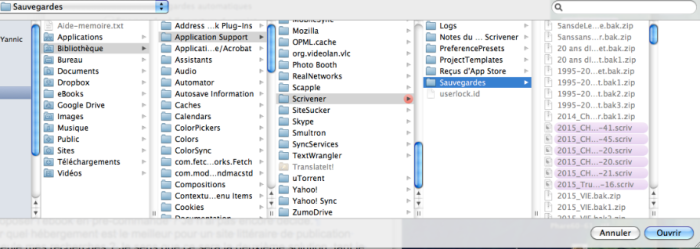
Dans le dossier Support de Scrivener, il existe un dossier Sauvegardes. Le chemin est un peu complexe. Mais il est sûr.

La manip (sur un MacBook ancien système MacOs 10.6.8)
Home (votre petite maison sur Mac) -> Bibliothèque -> Application Support ->  Scrivener -> Sauvegardes.

Capture d'écran 2016-05-02 09.27.48

Vous pouvez aussi enregistrer vos sauvegardes dans un dossier sur le bureau ou dans vos documents. C’est vous qui décidez selon ce qui vous semble le plus simple et évident.

Pour éviter la « récupération »: ouvrir avec la touche Option enfoncée

Scrivener a prévu la parade. Pour éviter de « récupérer » des fichiers à chaque ouverture de projet, on peut maintenir la touche Option enfoncée en ouvrant le projet Scrivener.

touche option scriv ne pas récupéréer

Bon, il faut y penser !

Enregistrement et sauvegarde

Sachez quand même que vous ne pouvez pas perdre de texte avec Scrivener. Il enregistre vos écrits dès que vous levez la main du clavier et à la fermeture il fait une sauvegarde en zippant et numérotant le fichier pour éviter tout écrasement de texte.

Il suffit donc de bien paramétrer au départ et de savoir où vous rangez vos écrits.

Belles écritures !
Gaelle

Kerantorec, le 2 mai 2016


ScrivenerSimpleCover

Gaelle Kermen est l’auteur de Scrivener plus simple, le guide francophone pour Mac, publié par ACD Carpe Diem, 2016.
Une valeur sûre : depuis sa sortie, le guide est en tête des meilleures ventes dans les catégories Logiciels, Bureautique et publication, en France, au Canada et aux USA. Il remplit sa mission d’aide à l’écriture et à la publication dans le monde francophoneamazon-iconnook-iconKobo_Icon-150x150Smashwords_logo

Scrivener Modeles pour auteurs francophones en OPML pour Windows et Mac
 

Modèles pour auteurs francophones en OPML pour Windows et Mac

Dans d’autres pages, j’ai proposé sur ce blog des modèles traduits et adaptés des Templates proposés en anglais par le logiciel Scrivener.

https://gaellekermen.net/2016/02/01/modele-de-roman-pour-scrivener/

https://gaellekermen.net/modeles-scrivener-pour-auteurs-francophones/

Si jamais les modèles n’étaient pas bien importés en modèles, voici leurs versions au format OPML :

Modèle Roman avec Parties en OPML

Modèle Journal en OPML

Modèle Scenario en OPML

Ces modèles sont lisibles par tous les utilisateurs de Scrivener, sur Mac comme sur Windows, dont les versions sont désormais compatibles.

N.B. Le format OPML n’exporte que du texte, si vous avez mis des illustrations dans votre projet, celles-ci ne seront pas transmises.

Comment importer et exporter en OPML ?

Importer en OPML

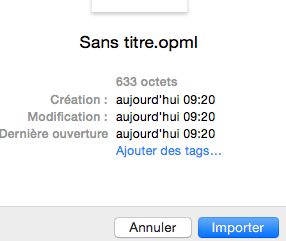
Pour importer ces modèles ou d’autres projets en OPML, vous mettez votre point d’insertion dans votre dossier de travail, vous allez dans Fichier > Importer > Fichiers… et vous cherchez le document enregistré sur votre ordinateur au format .opml. Cliquez sur Importer.

Capture d’écran 2016-03-12 à 09.24.16

Capture d’écran 2016-03-12 à 09.24.37
Exporter en OPML

OPML = Open Processor Markup Language
L’export en OPML est une façon simple d’échanger un projet Scrivener avec des collaborateurs.

Allez dans Fichier > Exporter > Fichier OPML…

Capture d’écran 2016-03-12 à 09.13.24

Il faut cocher la case Titres et texte pour envoyer tout le texte.

Capture d’écran 2016-03-12 à 09.17.32

Si vous cochez la case Exporter la totalité du classeur, vous recevrez les Recherches et la Corbeille du projet échangé. Ce n’est pas forcément indispensable. Là encore, faites vos essais.

Ces imports et exports en OPML sont ce que j’ai expérimenté de plus simple et de plus fiable pour corriger les textes émanant d’autres auteurs. La formule est bien plus rapide que l’échange de projets entiers par le biais de Drive ou de Dropbox, les nuages de sauvegardes.

Exporter des notes : un bug ?
Par contre, en cochant Titres et notes pour récupérer des notes de bas de page, je n’ai pas réussi à faire suivre les notes. Est-ce un bug de la version Mac ? Ou y-a-t-il un paramétrage spécial à faire que je n’aurais point saisi ? Merci si vous avez la réponse de la faire partager.

Belles écritures !
Gaelle

Crédits
Scrivener est diffusé par Literature & Latte

***
ScrivenerSimpleCover
Gaelle Kermen est l’
auteur de Scrivener plus simple, le guide francophone pour Mac, publié par ACD Carpe Diem, 2016.

Smashwords_logoamazon-iconnook-iconKobo_Icon-150x150

Voir un extrait sur Amazon

Si cet article vous a été utile, merci de le commenter, l’aimer, le partager. C’est ainsi que nous progressons tous ensemble depuis l’invention de l’Internet.

Recette de pizza-maison

La recette de ma pizza maison est celle du site http://www.pate-a-pizza.com/recette/pate-a-pizza/

J’aime bien ce site, parce qu’il donne les plans d’un four à pizza et je rêve de me construire un four à pain chauffé au bois. En attendant, j’ai fait l’acquisition d’une plaque réfractaire, qui permet de mieux cuire pains et pizzas à la maison. Il faut prévoir de la faire chauffer d’avance, 45 minutes pour une plaque épaisse de 4 centimètres, à four très chaud.

pierre--pain_22445483894_o
Pierre réfractaire à pain et pizza © gaelle kermen 2015

Ingrédients

Prévoir : 400 g de farine, 25 dl d’eau, 1 paquet de levure de boulangerie, sel, sucre, huile d’olive

1
Ingrédients du petit levain © gaelle kermen 2016

Petit levain

  • 50 g de farine
  • 1 paquet de levure
  • 10 dl d’eau

Bien mélanger, mettre à fermenter au four à 50°.

2
Petit levain en cours de fermentation © gaelle kermen 2016

En effet, un peu plus tard, le levain a bien monté dans le bol et fait des bulles.

Pâte à pizza

  • 350 g de farine
  • 15 dl d’eau pas trop froide
  • 2 c à c de sel, sucre et huile d’olive

Ajouter ce levain au reste de la farine, au reste d’eau, avec les cuillerées à café de sel, de sucre et d’huile d’olive.

3
Ingrédients de la pâte à pizza © gaelle kermen 2016

Les ingrédients sont mélangés au robot avec le crochet pétrisseur.

5
Pétrissage au robot vitesse 1 puis 2 © gaelle kermen 2016

La position 1 est lente, pendant 3 minutes, puis le robot se met tout seul sur la position 2 plus rapide pendant 6 minutes. L’arrêt est automatique. J’ai remis 1 minute sur la position 2 pour respecter les 10 minutes de pétrissage préconisé par le site pate-a-pizza.com.

6
Repétrissage final vitesse 1 © gaelle kermen 2016

La boule s’est bien formée à l’aide de la corne, sans trop de farine.

7
Boule mise à lever dans un grand saladier © gaelle kermen 2016

J’ai mis dans un saladier couvert d’une gaze humide, au four chaud à 50°. C’est parti pour plusieurs heures.

8
Mise en pousse sous gaze mouillée © gaelle kermen 2016

J’ai laissé 5 heures, le site parle de 6 à 8 heures minimum.

9
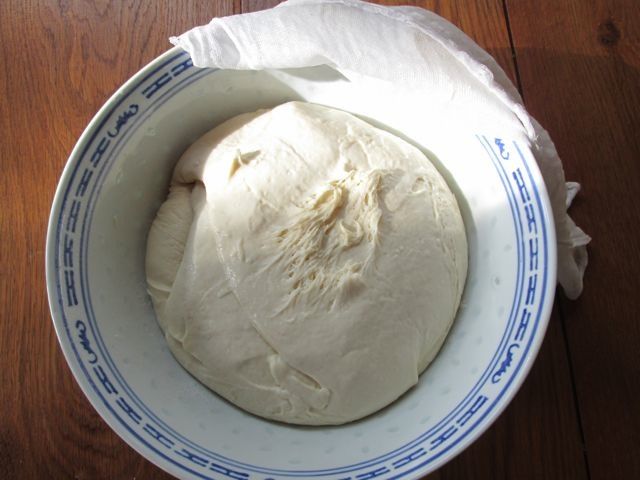
Pâte à pizza en cours de pousse © gaelle kermen 2016

La pâte a bien levé, elle a fini par remplir le saladier.

IMG_6075
Pizza cuite sur la plaque réfractaire © gaelle kermen 2016

Après avoir émietté des fleurs de marjolaine de l’été dernier et arrosé d’un peu d’huile d’olive, j’ai mis à cuire les pizzas sur la pierre réfractaire, 20 minutes. Je les aime très fines et j’ai un peu de mal à les faire d’un rond régulier. J’ai des progrès à faire.

Mais mes convives ont apprécié et c’est l’essentiel !

Bon appétit !

Gaelle
Kerantorec, 13 février 2016

Crédits
Robot multifonctions Continental Edison
Plaque réfractaire Pimotti chez Amazon

Scrivener synchroniser avec Simplenote

Une fonction pratique de Scrivener est la synchronisation avec l’application Simplenote.

Capture d’écran 2016-02-09 à 10.55.22

Pour prendre des notes rapides, beaucoup d’auteurs utilisent Evernote, application aussi portée sur Mac, Pc et tablettes Android. J’ai tout essayé. La version gratuite ne m’a pas convaincue comme celle de Simplenote.

Capture d’écran 2016-02-09 à 10.57.52

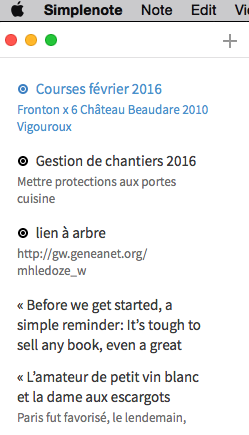
Je reste donc fidèle à Simplenote que j’ai sur tous mes supports, fixes et nomades. Il a l’avantage de se synchroniser avec Scrivener, sur lequel j’écris tous les jours.

Simplenote me sert à gérer :

  • La liste de courses, pratique à regarder sur le smartphone quand je suis dans un magasin, pour vérifier que je n’oublie rien, car j’ai horreur de faire des courses.
  • La liste des travaux que je prévois de faire sur mes chantiers de bricolage et jardinage à la belle saison.
  • La prise de notes de mon Journal quand le MacBook est éteint et que j’écris sur iPad, dans mon lit, comme sur la terrasse, ou en dehors de mon territoire de sécurité.
  • La collecte de citations quand je lis un ebook sur iPad.
  • La garde de quelques liens en cours.
  • Les recettes de cuisine…
  • etc.Capture d’écran 2016-02-09 à 10.54.08

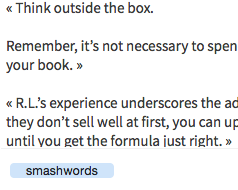
Pour récupérer les citations prises lors de lectures sur iPad, je mets un mot-clé, ici smashwords.

Capture d’écran 2016-02-09 à 11.06.39

Puis je vais dans mon projet Scrivener où j’ai besoin de garder ces citations.

Capture d’écran 2016-02-09 à 10.39.49

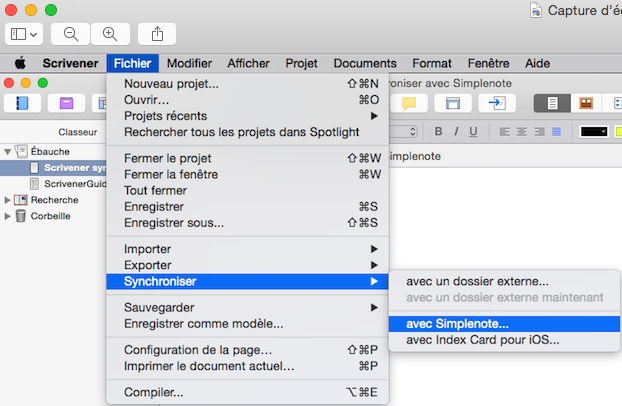
La manip : Fichier > Synchroniser > avec Simplenote…

Capture d’écran 2016-02-09 à 11.09.04

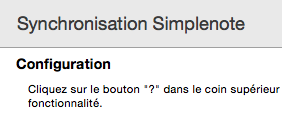
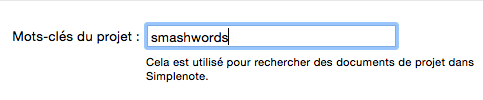
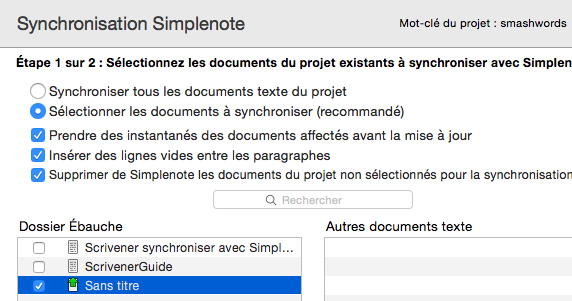
Pour chercher les notes concernées, je tape le mot-clé dans le champ du bas de l’écran de Synchronisation Simplenote.

Capture d’écran 2016-02-09 à 11.09.13

Je sélectionne les documents à synchroniser.

Capture d’écran 2016-02-09 à 11.09.59

Pour être sûre de ne pas le mettre dans mes autres dossiers en cours, je crée une autre page.

Capture d’écran 2016-02-09 à 11.10.54

Je vérifie où se trouvent les notes de citations smashwords.

En fait Scrivener, pour éviter tout écrasement de fichier précédent, l’a rangé dans le dossier Recherche. C’est toujours comme ça avec Scrivener, il fait en sorte que jamais nous ne perdions un document. Il a même créé un dossier Collections pour conserver ces notes spécifiques pour une recherche future.

Capture d’écran 2016-02-09 à 11.11.53

J’étudierai bientôt le concept, propre à Scrivener, des Collections. Pour l’instant, en cliquant sur mon classeur original, je retrouve le fichier de citations dans le dossier Recherche. Après j’en ferai ce qui me semblera bon selon mes projets de blog ou d’ebook.

Et vous comment prenez-vous vos notes, sur Evernote ou sur Simplenote ? Sur votre iPad ou vos tablettes ?

Belles écritures !

Gaelle
Kerantorec, 9 février 2016

P.S. On peut aussi bien sûr continuer à prendre des notes sur papier. Je l’ai fait pendant plus de 60 ans, dans mes cahiers d’écolière et d’étudiante, puis dans de super classeurs-agendas. Mais j’ai opté pour un monde numérique, que je trouve bien plus confortable que l’ancien. J’aurai 70 ans dans quelques jours, je n’ai plus de temps à perdre avec des outils obsolètes, alors qu’on a la chance d’avoir une technologie efficace. Je transmets dans ce blog les expériences qui me permettent de faire en six mois ce que je ne pouvais pas faire avant en six ans.

Crédits
Simplenote
Evernote
Scrivener est diffusé par Literature & Latte
Smashwords est une plateforme d’édition numérique californienne qui fait d’excellentes conversions de fichiers en ebooks de tous formats et les diffusent sur les grands supports comme Apple, Barnes & Noble, Kobo, Sony etc. Guide Marketing eBook (en anglais).
En français il existe le guide de formatage de bons eBooks : Guide des Styles Smashwords.

***


ScrivenerSimpleCover
Gaelle Kermen est l’
auteur de Scrivener plus simple, le guide francophone pour Mac, publié par ACD Carpe Diem, 2016.

Acheter le guide en ebook

Smashwords_logoamazon-iconnook-iconKobo_Icon-150x150

Voir un extrait sur Amazon

Si cet article vous a été utile, merci de le commenter, l’aimer, le partager. C’est ainsi que nous progressons tous ensemble depuis l’invention de l’Internet.

Modele de roman pour Scrivener

Suite à mon article sur l’importation de modèles dans un nouveau projet Scrivener, voici une autre façon d’intégrer un modèle dans Scrivener, en le glissant-déposant dans le dossier Project Templates. Il y a souvent plusieurs chemins proposés par le logiciel d’écriture. Choisissez celui qui vous est le plus confortable.

Je vous propose un modèle de roman avec parties et chapitres, pour vous aider à commencer votre manuscrit. Le modèle se téléchargera sur votre ordinateur dans le dossier Téléchargement en cliquant sur ce lien :

Roman-ModeleGK.scrivtemplate.zip

Dézippez-le en cliquant sur l’archive.

Si vous cliquez sur le modèle lui-même, rien ne se passera, votre ordi vous avisera qu’aucune application ne peut l’ouvrir. En effet, le fichier doit être placé dans le dossier Project Template pour être accessible lors de l’ouverture de Scrivener et d’un Nouveau Projet.

Si la manip d’importation d’un nouveau modèle dans Options ne marche pas, vous pouvez mettre le fichier dans le dossier Project Templates.

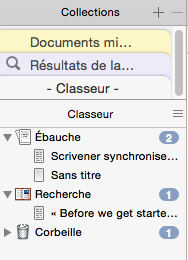
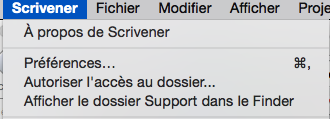
Faites apparaître ce dossier en allant dans Scrivener, Afficher le dossier Support dans le Finder.

Capture d’écran 2016-02-01 à 12.36.25

Ouvrez le dossier et glissez-déposez votre modèle de roman dézippé.

Capture d’écran 2016-02-01 à 12.34.42

Ensuite, reprenez votre projet Scrivener en cours d’ouverture, descendez vers Options, Importer un nouveau modèle, sélectionnez Fiction : le modèle a une couverture The Great Novel.

Capture d’écran 2016-02-01 à 12.47.38

Le modèle est traduit et adapté de celui qui est fourni en anglais dans Scrivener.

Les captures d’écran sont faites sur un Mac mini, système Yosemite, MacOs 10.10.5, avec la version Scrivener 2.7.1 de 2015 pour Mac.

Belles écritures !
Gaelle

***
ScrivenerSimpleCover
Gaelle Kermen est l’
auteur de Scrivener plus simple, le guide francophone pour Mac, publié par ACD Carpe Diem, 2016.

Acheter le guide en ebook

Smashwords_logoamazon-iconnook-iconKobo_Icon-150x150

Voir un extrait sur Amazon

Si cet article vous a été utile, merci de le commenter, l’aimer, le partager. C’est ainsi que nous progressons tous ensemble depuis l’invention de l’Internet.

Scrivener importer une page web dans Recherche

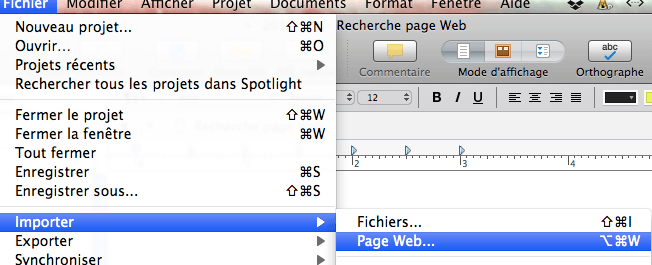
S’il y a une manip que je trouve pratique dans Scrivener, c’est la possibilité d’importer une page Web dans le dossier Recherche. En trois clics, c’est fait.

Voici la manip.

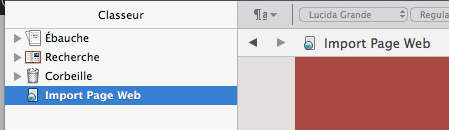
Dans Recherche, je crée un dossier Pages Web, je vais dans Fichier > Importer > Page Web.

Capture d'écran 2016-01-29 09.30.17

Il suffit de copier l’adresse du lien choisi. Ici j’importe l’article de Franck Menigou sur le community management.

Capture d'écran 2016-01-29 09.26.30

L’article s’importe in extenso dans le dossier où je sais le retrouver plus rapidement que dans un onglet de navigateur.

Je l’ai importé dans le projet de mon Journal de Vie, où je note tout ce qui est important en écriture. Cet article de Franck Menigou est essentiel pour m’aider à mieux gérer mes comptes sociaux. Il arrive au moment où j’en ai grand besoin, après quelques années de dormition forcée sans MacBook.

Je pourrai avoir accès à l’article tout en écrivant une autre page en utilisant la double fenêtre de Scrivener : https://gaellekermen.net/2015/12/11/scrivener-la-double-fenetre/

Note
Les pages Web s’exportent aussi dans le dossier racine du Classeur Scrivener, mais jamais dans le dossier Manuscrit ou Ébauche. Ce qui évite de publier quelque chose dont on n’est pas l’auteur. Une bonne mesure de respect du droit d’auteur par Scrivener.
Merci à Gwen Hernandez, auteur de Scrivener for Dummies, pour le truc, trouvé in Writerunboxed.


Capture d'écran 2016-01-31 09.54.06

Capture d'écran 2016-01-31 09.55.49

Capture d'écran 2016-01-31 09.57.23


Franck Menigou est le Community Manager de la Ville de Toulouse

Et vous, utilisez-vous la fonction d’importation de pages Web de votre studio d’écriture Scrivener ?


portraitGaelleKermenparAnaLDS
Gaelle Kermen est l’auteur de Scrivener plus simple, le guide francophone pour Mac, publié par ACD Carpe Diem, 2016.
Amazon : format .mobi pour Kindle, Fire et application pour ordinateurs
Voir un extrait sur Amazon
Smashwords : format .epub (iPad et tablettes Android), .mobi (Kindle), PDF, LRF (Sony eReader)

Si cet article vous a été utile, n’hésitez pas à le commenter, l’aimer, le partager. C’est ainsi que nous progressons tous ensemble depuis l’invention de l’Internet. Et ça encourage l’auteure. Merci. Belles écritures !

Scrivener corriger avec Antidote

Après l’écriture vient le temps des corrections, essentielles dans la gestion d’un manuscrit.

Scrivener pour Mac (version 2.7.1 de 2015) travaille avec Antidote, le correcteur de Druide.

La manip

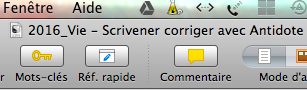
Sélectionner la page à corriger [cmd+A] et cliquer sur l’icône d’Antidote dans la barre de menu.

Capture d'écran 2016-01-20 09.57.51

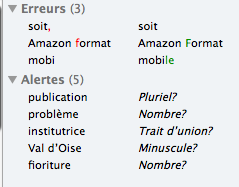
Les erreurs signalées ne sont pas toujours pertinentes, Antidote ne comprend pas toujours le style et il faut passer du temps, beaucoup de temps, à intégrer les mots dans le Dictionnaire personnel.

Capture d'écran 2016-01-20 10.02.18

J’ai eu l’occasion de corriger des textes déjà corrigés par Antidote, ils étaient peu présentables. Quand j’ai vérifié mes corrections sur Antidote, celui-ci voulait remettre toutes les erreurs que je venais de corriger manuellement. Antidote ne comprenait pas le style de l’auteur qui démarrait presque toutes ses phrases par des verbes sans sujet ! Un désastre, si j’avais suivi ses conseils.

Rien ne remplace l’œil d’une personne qui connaît encore la grammaire et l’orthographe. On a commencé à trouver des fautes dans les ouvrages publiés sur papier, quand les maisons d’édition traditionnelle ont remplacé les correcteurs humains par des correcteurs informatiques, dans les années 2000. Jamais auparavant, on n’eût trouvé la moindre coquille dans un livre de grande maison parisienne. Après, si ! Je me souviens que les pirates numériques du Team Alexandriz prenaient un malin plaisir à en corriger certains, dont le Goncourt de Houellebecq. Honte sur Flammarion !

Si je suis grande utilisatrice et admiratrice d’une technologie bien comprise, j’en connais aussi les limites et la correction de textes en est une.

Mais si on est à l’aise avec le correcteur Antidote, si on l’a paramétré à sa guise, à son usage, à son style, si on a enregistré le vocabulaire courant, les noms de marque, de lieux, de personnes, alors Scrivener coopère parfaitement avec Antidote.

Capture d'écran 2016-01-20 09.51.16

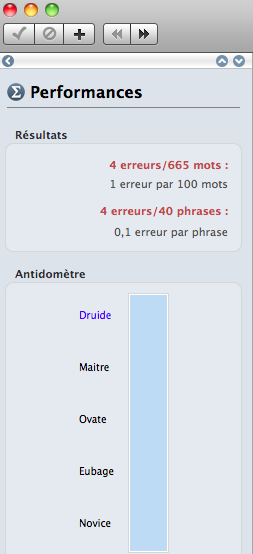
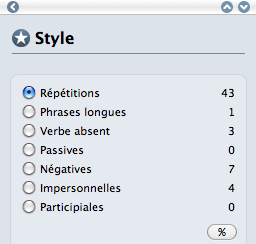
Antidote a le mérite de vérifier les manques de ponctuation, les phrases trop longues, les répétitions, toutes les manies de style dont l’auteur ne se rend plus compte et qui entravent la lecture du texte.

Capture d'écran 2016-01-20 11.07.50

Après, chacun auteur a son style propre, il faut aussi l’affirmer, en sachant respecter les règles de bonne compréhension. Toute la subtilité est là. Mais jamais on ne peut faire l’impasse sur l’orthographe, la typographie et les corrections.

Antidote est un logiciel de correction de texte, diffusé par Druide (moins de 90 euros).

Post Scriptum

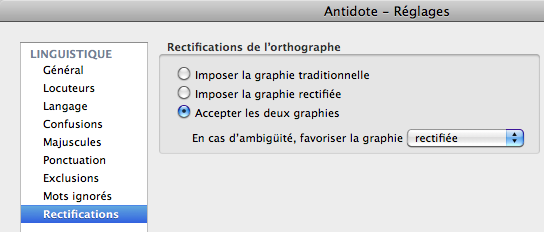
Antidote a intégré la graphie rectifiée depuis 2002. Le choix de la graphie traditionnelle et/ou rectifiée est proposé dans Réglages-LINGUISTIQUE-Rectifications.

AntidoteGraphieRectifiee

https://www.druide.com/enquetes/antidote-et-les-rectifications-orthographiques

Belles écritures !
Gaelle

***
ScrivenerSimpleCover

Gaelle Kermen est l’auteur de Scrivener plus simple, le guide francophone pour Mac, publié par ACD Carpe Diem, 2016.

Acheter le guide en ebook

Smashwords_logoamazon-iconnook-iconKobo_Icon-150x150

Voir un extrait sur Amazon

Si cet article vous a plu, merci de le commenter, l’aimer, le partager. C’est ainsi que nous progressons tous ensemble depuis l’invention de l’Internet.

Scrivener plus simple une introduction

Scrivener plus simple, le guide francophone pour Mac est sorti le 10 janvier 2016. Il vous initie au logiciel Scrivener de la conception du projet d’écriture à sa publication sur les plateformes numériques ou en impression à la demande.

ScrivenerCartouche

Le logiciel Scrivener a été conçu par un auteur pour des auteurs.

Habitant Truro, en Cornouailles anglaises, Keith Blount a maintenant une équipe dans le monde entier pour servir Scrivener sur Mac, Windows et Linux.

LitteraLogo

Le logiciel est édité par Litterature & Latte. On peut l’essayer 30 jours sur le site : https://www.literatureandlatte.com/trial.php

La version de Scrivener utilisée dans le guide est la version 2.7.1. pour Mac. Les captures d’écran qui illustrent le guide ont été faites sur un MacBook de 2008 au système Mac OS 10.6.8 Snow Leopard, au fur et à mesure de la construction du Guide francophone, pour donner une idée de l’élaboration d’un projet avec Scrivener.

Scrivener marche encore sur les anciens systèmes Mac OS, depuis Mac OS 10.4 Tiger et même sur les PowerPC. Le software est téléchargeable sur le site Literature & Latte.

Scrivener est mis à jour pour le dernier système Mac OS X El Capitan.

Pour l’instant, il n’existe pas d’application pour iPad ou iPhone, ni pour tablette Android. Scrivener est un logiciel de bureautique, conçu pour Mac, puis développé pour Windows et Linux.

Scrivener est plus complet que les traitements de texte habituels, puisqu’il permet l’écriture, le plan du projet, la gestion de la documentation en interne, la recherche, l’organisation et la finalisation en ebook epub ou mobi, ou en impression papier, ou en html pour les sites Web.

Scrivener est beaucoup moins cher que les traitements de texte les plus célèbres, moins de 50 euros, et beaucoup plus performant.

Scrivener est utilisé avec enthousiasme dans le monde anglophone. J’ai fait ce guide pour qu’il soit mieux connu dans le monde francophone. Je n’ai aucun lien avec Scrivener, ni avec son auteur ou son éditeur. Je suis juste une admiratrice passionnée de cet outil efficace pour écrire et gérer de beaux projets. J’ai aussi une bonne expérience de l’édition numérique depuis 2010 et de l’écriture depuis les années 60.

ScrivenerSimpleCover
Couverture du guide Scrivener plus simple par Adam Molariss, Indiegraphics

Après avoir aidé un auteur à prendre Scrivener en main, j’ai écrit ce guide. Je l’ai commencé le 2 décembre 2015 par une mindmap SimpleMind+ sur mon iPad, l’ai exporté le lendemain en fichier OPML sur Scrivener et je l’ai rédigé en deux semaines sur mon MacBook. Il a fallu encore dix jours pour le réviser, puis cinq jours pour le publier sur les plateformes numériques. Bien sûr, je n’ai rien fait d’autre pendant ce temps et ça a été une formidable aventure.

Le présent guide a été réalisé en un mois. Je n’aurais pas relevé le défi, que je m’étais lancé, d’écrire un ouvrage illustré de 150 captures d’écran avec un ancien traitement de texte, laborieux et lourd. Ce fut un vrai plaisir avec Scrivener. C’est celui que je vous souhaite pour vos propres écrits.

Bonne nouvelle année d’écriture. Offrez-vous de bons outils !

Gaelle Kermen,
Kerantorec 11 janvier 2016

Si cet article vous a été utile, n’hésitez pas à le commenter, l’aimer, le partager. C’est ainsi que nous progressons tous ensemble depuis l’invention de l’Internet.

***
ScrivenerSimpleCover

Gaelle Kermen est l’auteur de Scrivener plus simple, le guide francophone pour Mac, publié par ACD Carpe Diem, 2016.

Acheter le guide en ebook

Smashwords_logoamazon-iconnook-iconKobo_Icon-150x150

Voir un extrait sur Amazon

Si cet article vous a plu, merci de le commenter, l’aimer, le partager. C’est ainsi que nous progressons tous ensemble depuis l’invention de l’Internet.

Couverture par Indiegraphics

Modele pour tenir son Journal avec Scrivener

Nulla dies sine linea (Pline l’Ancien)

Premier janvier 2016

En ce premier jour de l’an, il convenait d’ouvrir un nouveau cahier pour le Journal de Vie 2016.

Tout était déjà prévu dans mes modèles Scrivener, enregistrés lors de ma formation au logiciel, après avoir construit les projets qui me convenaient au long cours.

J’ai fermé le Journal 2015, dont le bilan est positif, puisque j’ai publié le Scrivener plus simple, le guide francophone pour Mac. Hier, 31 décembre, j’ai reçu les avis de publication en précommande avant la sortie du 10 janvier.

ScrivenerSimpleCover
Couverture de Scrivener plus simple © Adam Molariss 2015

Amazon, Draft2Digitale et Smashwords se relayaient pour m’aviser de la publication sur chaque support de distribution numérique.

Pour Smashwords, c’était bien la première fois que le fichier était accepté sans problème au catalogue Premium, ce qui prouve l’intérêt de Scrivener pour le formatage des projets en fichiers préparés pour les exigences de chaque plateforme. J’y reviendrai dans de prochains billets.

Aujourd’hui, j’ai envie de partager avec vous mon modèle de Journal.

Tenir son journal est la garantie de garder la maîtrise sur sa propre vie. Je crois plus en cette thérapie quotidienne que dans tous les supports proposés par des tiers. J’ai eu la chance d’y être encouragée par mon propre médecin, le docteur Fleury à Enghien-les-Bains, il y a cinquante ans, alors que je commençais une belle déprime. J’étais institutrice remplaçante en Val d’Oise et il me faisait un tableau peu engageant des méthodes de soin en 1966.

Il a eu cette phrase incroyable, que j’entends encore :

— Mais, vous, vous qui aimez écrire, car vous aimez écrire ?
— Euh … oui !
— Alors, écrivez ! Écrivez !

J’écrivais en effet depuis mon arrivée à Paris en septembre 60 et je me trimballais partout avec un gros cahier Héraclès, mon stylo et des bouquins.

Cinquante ans plus tard, je suis persuadée que ce travail d’écriture quasi quotidienne a été un rempart contre la folie, contre les dérapages et les turbulences de la vie. Elle n’a pas empêché les confrontations aux souffrances, aux angoisses, mais elle les a mises en scène comme des expériences et elle a apporté le recul nécessaire à la survie d’abord, puis à la reconstruction, et enfin à la sérénité.

Quand de jeunes amis ou amies me confient leur peine, je suis toujours rassurée si je sais qu’ils ou elles écrivent, je suis sûre que la clairvoyance jaillira de l’analyse et permettra de dépasser la douleur de l’attachement.

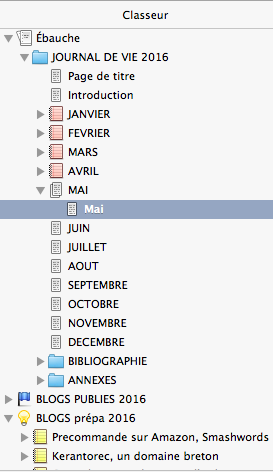
Voici le modèle que j’ai élaboré pour tenir mon Journal sur Scrivener, puisque j’ai enfin trouvé le support idéal pour tout conserver et gérer, à court et long terme.

ModeleJournal

La page est réglée au plus simple dans les Préférences, comme j’aime que ce soit, clair et net, sans fioriture, sans retrait de paragraphe, le modèle qui rend le mieux en ebook.

Pageregle

Et comme j’ai déjà écrit cette page d’article, j’ai démarré le module BLOGS :

BLOGS

Et voilà, une nouvelle année d’écriture est commencée !

Vous trouverez ici le modèle de journal à télécharger.
Le fichier OPML se téléchargera automatiquement sur votre bureau.
Importez-le dans un nouveau projet Vide et adaptez-le selon vos besoins. Il est conçu pour mon programme de travail de base au fil des saisons. Mettez-le vôtre. Dans les jours prochains, je ferai un article sur le format OPML. Déjà, vous pouvez le tester, c’est la façon la plus simple que je connaisse pour importer des projets entiers ou partiels, avant qu’ils soient illustrés ou enrichis.

Que cette année 2016 soit exceptionnelle pour tous vos projets. Avec mes meilleures vibrations !

Gaelle Kermen
Kerantorec, 1 janvier 2016

***

***
ScrivenerSimpleCover

Gaelle Kermen est l’auteur de Scrivener plus simple, le guide francophone pour Mac, publié par ACD Carpe Diem, 2016.

Acheter le guide en ebook

Smashwords_logoamazon-iconnook-iconKobo_Icon-150x150

Voir un extrait sur Amazon

Si cet article vous a plu, merci de le commenter, l’aimer, le partager. C’est ainsi que nous progressons tous ensemble depuis l’invention de l’Internet.

Scrivener la double fenetre

Lorsqu’on écrit, on a parfois besoin de se référer à un document à côté, de vérifier un détail, de revoir une image pour se remémorer les détails, ou chercher un lien pour finir un blog.

Pour ça, Scrivener a une fonction pratique : la double fenêtre.

En haut de la page d’écriture, on voit la petite icône double, on clique et on obtient deux fenêtres horizontales.

Capture d'écran 2015-12-11 08.31.25

Capture d'écran 2015-12-11 07.53.31.png

Pour changer le mode de présentation, un raccourci :

[Alt+Cmd et la fenêtre]

Capture d'écran 2015-12-11 08.01.29.png

On peut revenir quand on veut sur la page principale d’écriture, en cliquant sur l’icône simple.

Capture d'écran 2015-12-11 08.19.11

Je sais que cette fonction existe aussi sur les autres traitements de textes, je l’utilisais sur ClarisWorks® de Apple au début des années 90. Mais, quand on élabore un projet, le fait d’avoir le Classeur de Scrivener à portée de vue, avec toutes les parties du sujet en cours, change toutes les perspectives. Il est beaucoup plus facile de se repérer dans notre travail.

Gaelle Kermen,
Kerantorec, 11 décembre 2015

***
ScrivenerSimpleCover

Gaelle Kermen est l’auteur de Scrivener plus simple, le guide francophone pour Mac, publié par ACD Carpe Diem, 2016.

Acheter le guide en ebook

Smashwords_logoamazon-iconnook-iconKobo_Icon-150x150

Voir un extrait sur Amazon

Si cet article vous a plu, merci de le commenter, l’aimer, le partager. C’est ainsi que nous progressons tous ensemble depuis l’invention de l’Internet.

Scrivener l’integrer en quelques jours

Un auteur que j’ai aidé à prendre en main Scrivener a intégré le maniement du logiciel en moins de quatre semaines, là où j’avais mis quatre mois à comprendre en lisant des manuels et regardant des vidéos en anglais.

showcase-scrivener_header

L’histoire

Récemment, un auteur m’a demandé de l’aider à remettre en forme ses romans policiers, dont la présentation laissait à désirer sur Kindle, lui attirant des commentaires désobligeants. De plus, honte suprême, ses romans n’avaient pas de table des matières. La lectrice numérique compulsive que je suis depuis plus de cinq ans maintenant, sans retour en arrière possible au papier, ne supporte pas les ebooks ou livrels sans Table des Matières. J’ai failli refermer l’ensemble, agacée, insultée même, me sentant dans mon bon droit de trouver la meilleure présentation possible quand j’achète un livrel.

En fait, j’ai fini par comprendre, au fil de nos très très très nombreux échanges, qu’il avait toujours en tête l’impression papier pour Create Space, la plate-forme d’impression à la demande. Ses fichiers numériques étaient paramétrés sur Word au format de pages papier. Ce n’était pas bon du tout pour un affichage serein et fluide sur Kindle, iPad ou autre liseuse.

Je lui ai conseillé Scrivener. Il était réticent, craignant que la version de Scrivener ne marche plus sur son ancien système Mac OS 10.6.8 sur son MacBook pro de 2011. Mais elle marche sur le même système de mon MacBook de 2008. Et même sur les versions anciennes de Mac OS

Il avait de grands bloquages, pensant encore papier, quand il fallait penser numérique.

Je répondais du mieux que je le pouvais à chacune de ses questions. J’ai fait un premier article de blog sur Scrivener pour lui expliquer comment faire une Table des Matières sur PDF pour une publication papier avec table des matières numérotant les pages.

Pour l’aider à prendre en main lui-même ses derniers paramétrages d’impression au moment de la compilation, j’ai fini par lui faire toute une série de copies-écran à chaque étape.

Le résultat

En quelques jours, au cours de ces quatre semaines intenses de corrections en novembre 2015, il avait pris en main Scrivener et s’émerveillait de la richesse et des possibilités de ce studio d’écriture, qui l’incitait à écrire encore plus qu’avant, en maîtrisant mieux chaque chapitre, en pouvant suivre ses personnages, les lieux des intrigues, d’un tome à l’autre. Il pouvait se concentrer sur l’écriture au lieu de penser à la mise en forme comme il le faisait sur Word depuis toujours. Scrivener avait gagné !

Quand j’ai vu la masse de notes que j’avais accumulées pour lui répondre, bien classées au fur et à mesure dans mon Projet Scrivener pour ses corrections, j’ai pensé qu’il n’y avait pas de raison de les réserver à un seul auteur. Ces réponses, ces manipulations, ces procédures, bien expliquées, pouvaient servir à plus d’une personne.

J’ai pensé à vous, qui écrivez en français et avez besoin d’un bon outil de travail, en oubliant la mise en forme fastidieuse et lourde que vous avez subie jusque là.

J’ai alors décidé de publier un premier Guide Kermen sur Scrivener. Je dis premier, car j’ai beaucoup de trucs en réserve dans mon Journal de Vie ou mes Cahiers de Chantier, à transmettre, entre comment allumer son feu sans attendre 20 minutes, ou comment tailler une branche à la scie japonaise, ou comment écrire un ebook en un mois, mon dernier défi. Mais je digresse !

Pour vous qui écrivez dans le monde francophone, je conçois le Guide que j’eusse moi-même aimé trouver quand j’ai commencé à chercher ce qui se faisait comme initiation à Scrivener.

Gaelle Kermen,
Kerantorec, 11 décembre 2015

P.S. Le guide a été mis en ligne sur les plateformes numériques en précommande le 31 décembre 2015. Sortie officielle le 10 janvier 2016.

***
ScrivenerSimpleCover

Gaelle Kermen est l’auteur de Scrivener plus simple, le guide francophone pour Mac, publié par ACD Carpe Diem, 2016.

Acheter le guide en ebook

Smashwords_logoamazon-iconnook-iconKobo_Icon-150x150

Voir un extrait sur Amazon

Si cet article vous a plu, merci de le commenter, l’aimer, le partager. C’est ainsi que nous progressons tous ensemble depuis l’invention de l’Internet.