Scrivener rediger sans distraction avec Composer

Rédiger sans distraction sur Scrivener avec la fonction Composer

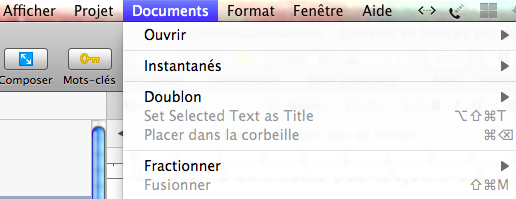
Scrivener n’est pas un simple traitement de texte comme Word ou Libre Office, il est un vrai studio d’écriture pour gérer de gros projets avec recherches, documents et pages Web. Mais on peut aussi écrire simplement sans être distrait par les trois panneaux : Classeur, Page, Inspecteur. Il suffit de cliquer sur Composer pour se retrouver avec un panneau où l’on peut écrire sans plus voir les côtés. Si on désactive les notifications de Facebook et autres, on peut se concentrer sur son travail et oublier le reste du monde. Une bonne façon de lutter contre la procrastination qui entrave tant la créativité.

3 panneaux scrivener

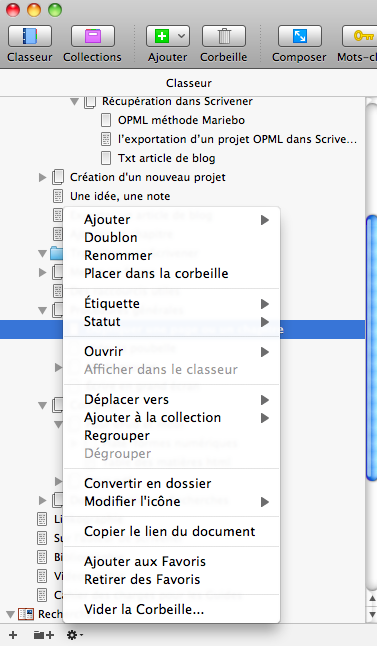
La plupart du temps, on a trois panneaux dans le poste de pilotage de Scrivener. On peut ainsi voir sur le côté gauche le plan entier du projet en cours et sur la droite régler les paramètres de travail : écrire un résumé, choisir les étiquettes (Chapitres, sections, parties, concept, notes, etc.) et le statut (Première ébauche, jusqu’à OK quand c’est vérifié et corrigé),  cocher les sauts de page et les détails de compilation (même si tout ceci peut aussi être fait à la fin du manuscrit au moment de Compiler pour mettre en forme en ebook ou PDF ou document).

composition plein écran Scrivener

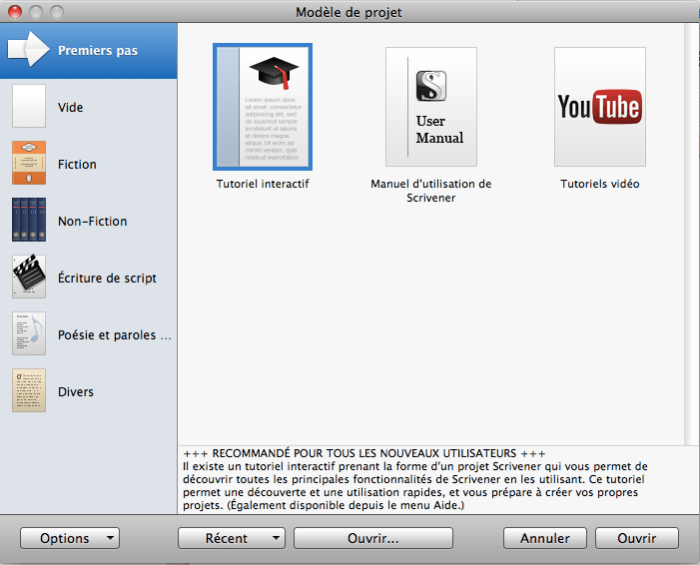
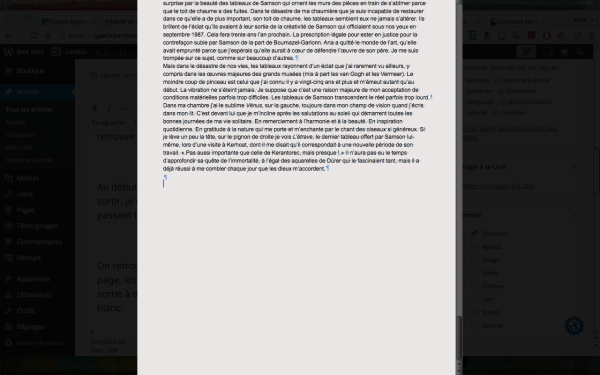
Si on clique sur Composer, l’icône bleue dans le menu du haut, on se retrouve avec un panneau de machine à écrire sans fin.
scrivener Composer

Au début, j’avais du mal avec ce mode, je ne savais pas comment m’en sortir, je me sentais même claustrophobe. Il faut s’habituer à la bonne manip. On garde la main sur la sortie en passant le pointeur en bas de la page pour faire apparaître le menu.

Composer barre de menu du bas

On retrouve alors de nombreux détails précieux comme le réglage de la page, les mots-clés, l’inspecteur, le nombre des mots, l’arrière-fond et la porte de sortie à droite, la même icône, non plus en bleu et blanc, mais en noir et blanc.

scrivener détails page composer

Scrivener mots composer

sortie de composer


Ne vous laissez plus distraire par les réseaux sociaux, source de procrastination. Passez en mode Composer sur Scrivener et travaillez bien.

Belles écritures !
Gaelle
Kerantorec, 10 avril 2016

P.S. le 28 avril 2016

En ce moment, j’aide un ami à construire un dossier juridique pour se défendre au Tribunal administratif. Il n’avait pas voulu prendre le temps de se former à Scrivener, qui lui semblait trop complexe. Quand il m’a vue ouvrir un courrier sur le petit écran de mon MacBook, il a dit qu’il ne pourrait pas lire dessus, qu’il avait besoin d’un grand écran. Alors, je lui ai montré comment je pouvais régler la page sur Scrivener. J’ai importé le courrier au format .odt dans le projet de son affaire, j’ai cliqué sur Composer et j’ai réglé les pourcentages d’affichage et la largeur de la page.

Il était soufflé ! Là il s’est dit que Scrivener était puissant et a désormais envie de s’y mettre.

En trois clics, la démonstration était faite : entre OpenOffice et Scrivener, l’avantage est nettement à Scrivener !

***

ScrivenerSimpleCover

Gaelle Kermen est l’auteur de Scrivener plus simple, le guide francophone pour Mac, publié par ACD Carpe Diem, 2016.

Une valeur sûre : depuis sa sortie, le guide est en tête des meilleures ventes dans les catégories Logiciels, Bureautique et publication, en France, au Canada et aux USA sur Amazon et Informatique et Internet sur Apple et Kobo. Il remplit donc sa mission d’aide à l’écriture et à la publication pour les auteurs francophones à travers le monde.


amazon-iconSmashwords_logoVoir un extrait sur Amazon

nook-iconKobo_Icon-150x150


Scrivener reinstaller le logiciel sur AppStore apres mise a jour

Au moment de certaines mises à jour de la part d’Apple, un message peut s’afficher un beau matin au moment d’ouvrir votre cher logiciel d’écriture Scrivener, vous demandant de le détruire et de le recharger. Un peu flippant !

Pas de panique, vous n’allez pas être obligé de racheter l’application et vous ne perdrez rien de vos précieux écrits !

La manip

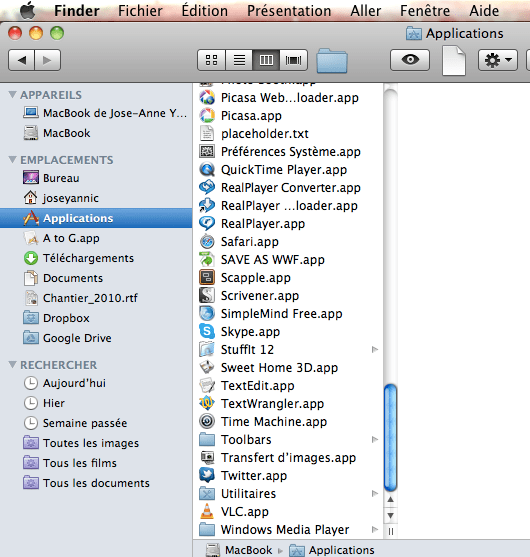
  1. Sur le Mac : Allez dans le Finder, la barre de menu du haut du Mac, Fichier > Nouvelle fenêtre Finder > ouvrez le dossier Applications, vous y voyez Scrivener.app.

Mettez-le à la corbeille sans état d’âme. Je sais, ça fait peur, mais Scrivener est fiable.

Scrivener dans dossier Applications

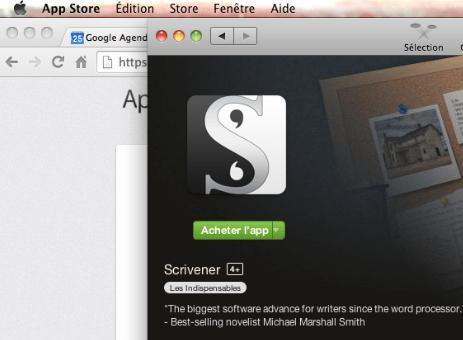
2. Sur l’AppStore : itunes.apple.com, cherchez Scrivener.

itunes app store scrivener

Affichez-le dans le Mac App Store.

Achetez Scrivener sur Mac App Store

Cliquez sur Acheter l’app.

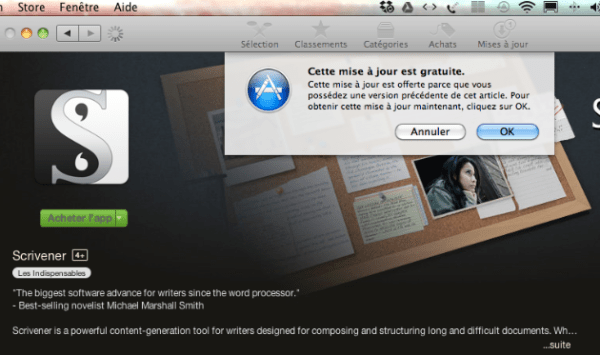
mise à jour gratuite

Là vous avez le message vous avisant que la mise à jour est gratuite parce que vous avez déjà acheté l’application. Vous cliquez sur O.K. et c’est reparti !

Scrivener.app installée

Car vos logs Apple sont enregistrés dans un dossier que vous pouvez faire apparaître en allant dans Finder > Scrivener > Afficher le dossier Support dans le Finder.

dossier support scrivener

Maintenant, vous pouvez retravailler sereinement.

Belles écritures !
Gaelle
Kerantorec, 25 mars 2016

***


ScrivenerSimpleCover


Gaelle Kermen est l’auteur de Scrivener plus simple, le guide francophone pour Mac, publié par ACD Carpe Diem, 2016.

Acheter le guide en ebook

amazon-iconVoir un extrait sur Amazon
nook-iconKobo_Icon-150x150Smashwords_logo


Si cet article vous a plu, merci de le commenter, l’aimer, le partager. C’est ainsi que nous progressons tous ensemble depuis l’invention de l’Internet.

Scrivener Compilation #2 mise en forme finale

La compilation nécessite de nombreux essais qui peuvent décourager beaucoup d’utilisateurs de Scrivener. Voici quelques repérages pour la Mise en forme.

Vérifier la mise en forme finale

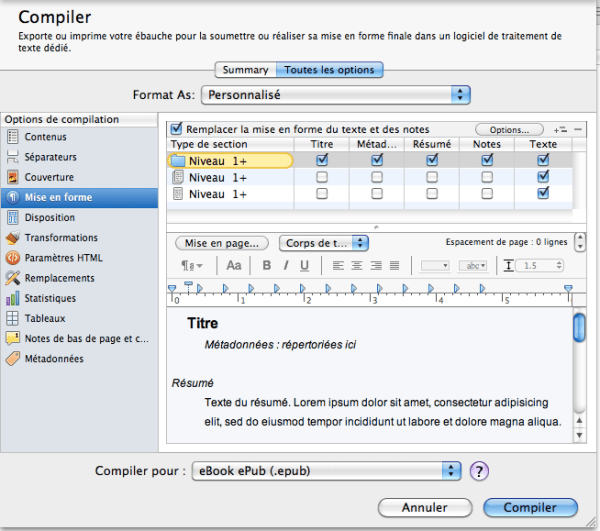
Fichier > Compiler > Mise en forme

Les niveaux

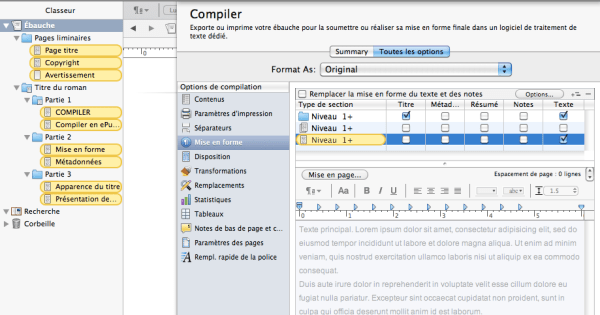
Lorsque vous cliquez sur Niveau 1+, le Type de section se met en jaune, ainsi que les titres concernés dans votre manuscrit.

C’est là que vous paramétrez la mise en forme, le titre, le centrage, le corps de texte, la couleur. Faites vos essais. Vous êtes seul juge de vos effets. Restez simple et efficace.

scrivener compiler niveau 1

Les Titres

Sur les pages de Titre, si vous cliquez sur Titre, Métadonnées, Résumé, Notes et Texte, ça donnera une page remplie d’informations. Un Résumé peut être utile pour présenter un chapitre. C’est vous qui décidez.

Le minimum c’est donc de cliquer sur Titre à ce niveau.

niveau 1 tout compiler scrivener

Formater les pages

Changez de niveau et voyez les paramètres des pages du manuscrit, c’est là que vous pouvez changer toute la mise en forme du texte, l’alignement, le corps du texte, l’espacement de page, etc.

Je n’ai pas trouvé à quoi correspondait le niveau 1+ sous le dossier du haut. Si quelqu’un sait, je suis intéressée par l’info. Merci.

scrivener compiler niveau 2

Si vous mettez un titre à chaque page, cochez le titre, c’est ici que vous pouvez le centrer.

Bien sûr n’oubliez pas de cocher Texte, sinon le manuscrit sera blanc :).

compiler scrivener titre chapitres

Faire des retraits

Si vous voulez des retraits sur vos pages écrites, mettez-les ici en sélectionnant le texte et décalant le curseur de la règle.

retrait texte compiler scrivener

Vous obtenez le même résultat que par le Mode Composite expliqué dans l’article précédent.

Espacement de page

Pour aérer votre page, laisser un peu de blanc en haut du chapitre, vous pouvez sélectionner Espacement de page.

retraits de texte compilation scrivener

Là encore faites des essais. Sur un ebook, il ne faut pas trop de blanc, 5 est un maximum. Sur un livre imprimé, c’est recommandé, jusqu’à 8.

Formats préétablis dans Scrivener

Certains paramètres de formatage sont déjà organisés dans le logiciel.

Au lieu de Format As: Original, qui peut respecter votre format original mais aussi vos fautes de formatage, choisissez Format As: E-Book avec parties) et voyez si ce format vous convient le mieux.

Capture d'écran 2016-03-01 09.07.58

***

Voici donc quelques paramètres pour vous aider à entrer dans la Compilation de Scrivener. Vous pouvez très bien ne rien formater au début et tout revoir à la fin. Vous avez toujours plusieurs choix.

Alors n’hésitez pas à cliquer et fouiller partout, le moindre menu peut vous apporter des détails qui vous conviennent.

Travaillez bien !

Belles écritures !
Gaelle
Kerantorec, 29 février 2016

***
ScrivenerSimpleCover

Gaelle Kermen est l’auteur de Scrivener plus simple, le guide francophone pour Mac, publié par ACD Carpe Diem, 2016.

Acheter le guide en ebook

Smashwords_logoamazon-iconnook-iconKobo_Icon-150x150

Voir un extrait sur Amazon

Si cet article vous a plu, merci de le commenter, l’aimer, le partager. C’est ainsi que nous progressons tous ensemble depuis l’invention de l’Internet.

Scrivener Compilation #1 organisation de votre manuscrit

La publication est le but final de votre écriture, en ebook comme sur papier. Sur Scrivener, ça s’appelle la Compilation. Elle se pense dès le début de votre travail, mais vous pouvez toujours tout changer jusqu’au moment de cliquer sur Compiler.

Voici comment peut se présenter l’organisation de votre manuscrit pour une bonne compilation à la fin.

Organiser votre manuscrit

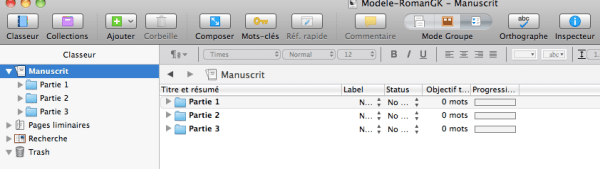
Le dossier Manuscrit peut s’appeler Ébauche ou vous pouvez lui donner le nom de votre roman ou projet.

Les pages sont rangées en Parties, puis en Chapitres, comme vous le préférez, suivant le type de votre publication.

Il est utile de ranger les pages centrées de votre manuscrit dans un dossier spécifique, Pages Liminaires, les pages de Titre, Copyright, Dédicace ou Avertissement.

Voici un modèle de roman minimal vu dans le Classeur à gauche et sur le tableau de liège dans le Mode Groupe de la barre de menu.

(Le tableau de liège peut s’afficher en blanc dans votre écran, si vous ne l’avez pas changé dans les Préférences.)

Manuscrit tableau de liège

Ici le même modèle de roman vu du Mode Plan. Ce mode vous aide à suivre la progression de votre projet.

manuscrit scrivener mode plan

Cliquez sur la (toute) petite flèche en haut de la fenêtre sur la droite pour ajouter des options dans le Mode Plan.

Options du mode Plan

Faire des réglages de page

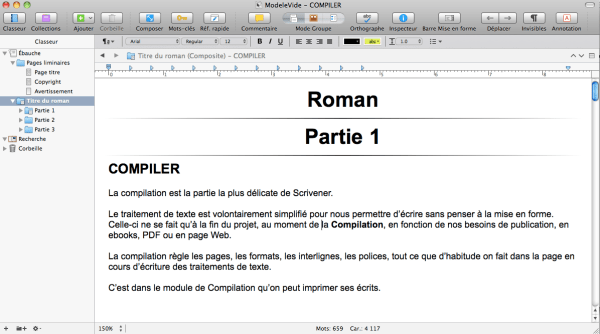
Pour faire certains réglages de pages qui vous serviront lors de la Compilation finale, vous pouvez utiliser le mode Composite (ce qui active l’icône gauche du Mode groupe).

Ce mode se met automatiquement en place quand vous sélectionnez le dossier où vous avez écrit votre roman ou projet.

Voici un autre modèle de projet vu en Composite.

Scrivener projet mode composite

Ce mode est particulièrement utile pour régler la Mise en page (que vous pouvez encore changer à la Compilation, Scrivener ne vous enfermant jamais dans une voie unique).

Vous posez votre pointeur dans le texte, vous sélectionnez le texte entier, en faisant Pomme A sur Mac, enfin je veux dire avec le raccourci [cmd+A], le texte devient bleu.

Composite Scrivener selection texte

Vous pouvez lancer l’orthographe, avec Antidote, si vous avez Antidote sur votre ordinateur, ou aller dans Modifier > Orthographe et grammaire > Afficher l’orthographe et la grammaire.

Vous pouvez aussi mettre des retraits à cette phase de l’organisation de votre travail.

Scrivener Composite retrait de pages

Ainsi vous organisez d’un seul geste tout votre manuscrit. Le roman ou le projet sera prêt pour une bonne compilation.

N.B. Les paramètres sont sauvegardés sur Mac. Vos prochaines pages auront les mêmes règles.

Pour un bel ebook

  • pages liminaires centrées
  • pages du texte alignées à gauche
  • avec ou sans retrait.

Scrivener vous évite de longues manipulations manuelles pour centrer vos titres et régler vos pages, profitez-en !

Faites des essais et vérifiez les résultats sur vos liseuse, tablette, smartphone en exportant le manuscrit en ebook format ePub ou mobi.

Pour la Mise en Forme dans la partie Compiler, un article suit avec d’autres précisions.

Belles écritures !
Gaelle

Kerantorec, 29 février 2016

***
Guide Scrivener Simple Cover

Gaelle Kermen est l’auteur de Scrivener plus simple, le guide francophone pour Mac, publié par ACD Carpe Diem, 2016.

Acheter le guide en ebook

Smashwords_logoamazon-iconnook-iconKobo_Icon-150x150

Voir un extrait sur Amazon

Si cet article vous a plu, merci de le commenter, l’aimer, le partager. C’est ainsi que nous progressons tous ensemble depuis l’invention de l’Internet.

Scrivener Modeles pour auteurs francophones en OPML pour Windows et Mac


Modèles pour auteurs francophones en OPML pour Windows et Mac

Dans d’autres pages, j’ai proposé sur ce blog des modèles traduits et adaptés des Templates proposés en anglais par le logiciel Scrivener.

https://gaellekermen.net/2016/02/01/modele-de-roman-pour-scrivener/

https://gaellekermen.net/modeles-scrivener-pour-auteurs-francophones/

Si jamais les modèles n’étaient pas bien importés en modèles, voici leurs versions au format OPML :

Modèle Roman avec Parties en OPML

Modèle Journal en OPML

Modèle Scenario en OPML

Ces modèles sont lisibles par tous les utilisateurs de Scrivener, sur Mac comme sur Windows, dont les versions sont désormais compatibles.

N.B. Le format OPML n’exporte que du texte, si vous avez mis des illustrations dans votre projet, celles-ci ne seront pas transmises.

Comment importer et exporter en OPML ?

Importer en OPML

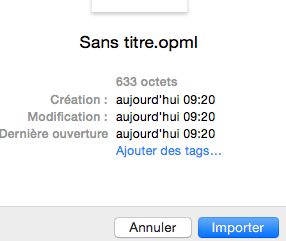
Pour importer ces modèles ou d’autres projets en OPML, vous mettez votre point d’insertion dans votre dossier de travail, vous allez dans Fichier > Importer > Fichiers… et vous cherchez le document enregistré sur votre ordinateur au format .opml. Cliquez sur Importer.

Capture d’écran 2016-03-12 à 09.24.16

Capture d’écran 2016-03-12 à 09.24.37
Exporter en OPML

OPML = Open Processor Markup Language
L’export en OPML est une façon simple d’échanger un projet Scrivener avec des collaborateurs.

Allez dans Fichier > Exporter > Fichier OPML…

Capture d’écran 2016-03-12 à 09.13.24

Il faut cocher la case Titres et texte pour envoyer tout le texte.

Capture d’écran 2016-03-12 à 09.17.32

Si vous cochez la case Exporter la totalité du classeur, vous recevrez les Recherches et la Corbeille du projet échangé. Ce n’est pas forcément indispensable. Là encore, faites vos essais.

Ces imports et exports en OPML sont ce que j’ai expérimenté de plus simple et de plus fiable pour corriger les textes émanant d’autres auteurs. La formule est bien plus rapide que l’échange de projets entiers par le biais de Drive ou de Dropbox, les nuages de sauvegardes.

Exporter des notes : un bug ?
Par contre, en cochant Titres et notes pour récupérer des notes de bas de page, je n’ai pas réussi à faire suivre les notes. Est-ce un bug de la version Mac ? Ou y-a-t-il un paramétrage spécial à faire que je n’aurais point saisi ? Merci si vous avez la réponse de la faire partager.

Belles écritures !
Gaelle

Crédits
Scrivener est diffusé par Literature & Latte

***
ScrivenerSimpleCover
Gaelle Kermen est l’
auteur de Scrivener plus simple, le guide francophone pour Mac, publié par ACD Carpe Diem, 2016.

Smashwords_logoamazon-iconnook-iconKobo_Icon-150x150

Voir un extrait sur Amazon

Si cet article vous a été utile, merci de le commenter, l’aimer, le partager. C’est ainsi que nous progressons tous ensemble depuis l’invention de l’Internet.

Scrivener synchroniser avec Simplenote

Une fonction pratique de Scrivener est la synchronisation avec l’application Simplenote.

Capture d’écran 2016-02-09 à 10.55.22

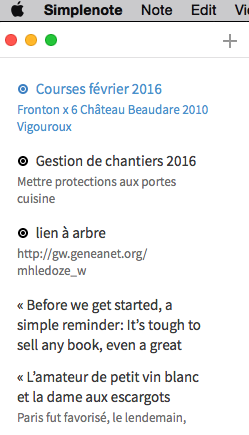
Pour prendre des notes rapides, beaucoup d’auteurs utilisent Evernote, application aussi portée sur Mac, Pc et tablettes Android. J’ai tout essayé. La version gratuite ne m’a pas convaincue comme celle de Simplenote.

Capture d’écran 2016-02-09 à 10.57.52

Je reste donc fidèle à Simplenote que j’ai sur tous mes supports, fixes et nomades. Il a l’avantage de se synchroniser avec Scrivener, sur lequel j’écris tous les jours.

Simplenote me sert à gérer :

  • La liste de courses, pratique à regarder sur le smartphone quand je suis dans un magasin, pour vérifier que je n’oublie rien, car j’ai horreur de faire des courses.
  • La liste des travaux que je prévois de faire sur mes chantiers de bricolage et jardinage à la belle saison.
  • La prise de notes de mon Journal quand le MacBook est éteint et que j’écris sur iPad, dans mon lit, comme sur la terrasse, ou en dehors de mon territoire de sécurité.
  • La collecte de citations quand je lis un ebook sur iPad.
  • La garde de quelques liens en cours.
  • Les recettes de cuisine…
  • etc.Capture d’écran 2016-02-09 à 10.54.08

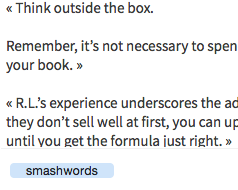
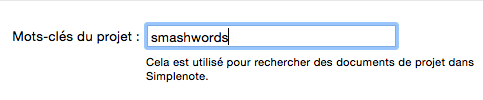
Pour récupérer les citations prises lors de lectures sur iPad, je mets un mot-clé, ici smashwords.

Capture d’écran 2016-02-09 à 11.06.39

Puis je vais dans mon projet Scrivener où j’ai besoin de garder ces citations.

Capture d’écran 2016-02-09 à 10.39.49

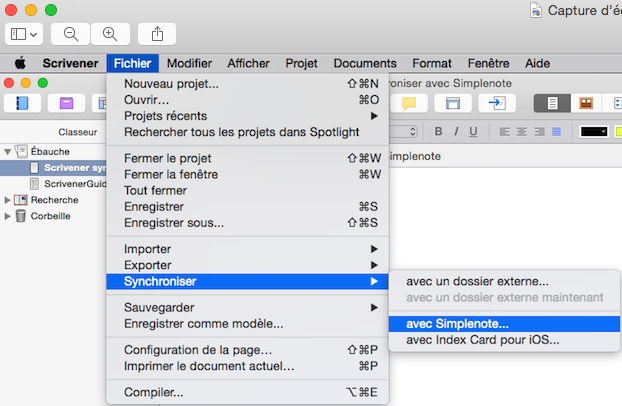
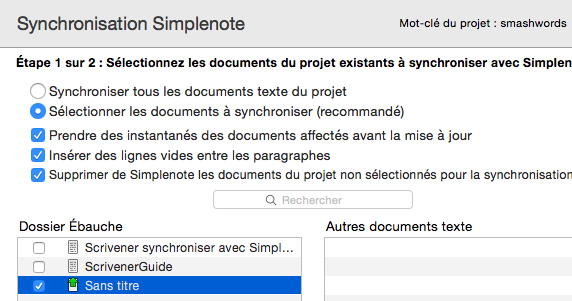
La manip : Fichier > Synchroniser > avec Simplenote…

Capture d’écran 2016-02-09 à 11.09.04

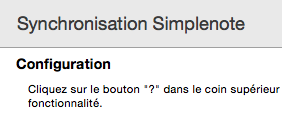
Pour chercher les notes concernées, je tape le mot-clé dans le champ du bas de l’écran de Synchronisation Simplenote.

Capture d’écran 2016-02-09 à 11.09.13

Je sélectionne les documents à synchroniser.

Capture d’écran 2016-02-09 à 11.09.59

Pour être sûre de ne pas le mettre dans mes autres dossiers en cours, je crée une autre page.

Capture d’écran 2016-02-09 à 11.10.54

Je vérifie où se trouvent les notes de citations smashwords.

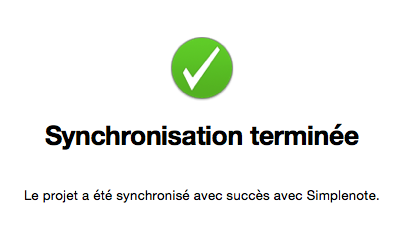
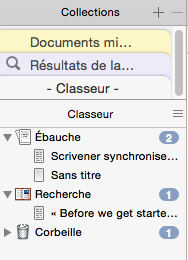
En fait Scrivener, pour éviter tout écrasement de fichier précédent, l’a rangé dans le dossier Recherche. C’est toujours comme ça avec Scrivener, il fait en sorte que jamais nous ne perdions un document. Il a même créé un dossier Collections pour conserver ces notes spécifiques pour une recherche future.

Capture d’écran 2016-02-09 à 11.11.53

J’étudierai bientôt le concept, propre à Scrivener, des Collections. Pour l’instant, en cliquant sur mon classeur original, je retrouve le fichier de citations dans le dossier Recherche. Après j’en ferai ce qui me semblera bon selon mes projets de blog ou d’ebook.

Et vous comment prenez-vous vos notes, sur Evernote ou sur Simplenote ? Sur votre iPad ou vos tablettes ?

Belles écritures !

Gaelle
Kerantorec, 9 février 2016

P.S. On peut aussi bien sûr continuer à prendre des notes sur papier. Je l’ai fait pendant plus de 60 ans, dans mes cahiers d’écolière et d’étudiante, puis dans de super classeurs-agendas. Mais j’ai opté pour un monde numérique, que je trouve bien plus confortable que l’ancien. J’aurai 70 ans dans quelques jours, je n’ai plus de temps à perdre avec des outils obsolètes, alors qu’on a la chance d’avoir une technologie efficace. Je transmets dans ce blog les expériences qui me permettent de faire en six mois ce que je ne pouvais pas faire avant en six ans.

Crédits
Simplenote
Evernote
Scrivener est diffusé par Literature & Latte
Smashwords est une plateforme d’édition numérique californienne qui fait d’excellentes conversions de fichiers en ebooks de tous formats et les diffusent sur les grands supports comme Apple, Barnes & Noble, Kobo, Sony etc. Guide Marketing eBook (en anglais).
En français il existe le guide de formatage de bons eBooks : Guide des Styles Smashwords.

***


ScrivenerSimpleCover
Gaelle Kermen est l’
auteur de Scrivener plus simple, le guide francophone pour Mac, publié par ACD Carpe Diem, 2016.

Acheter le guide en ebook

Smashwords_logoamazon-iconnook-iconKobo_Icon-150x150

Voir un extrait sur Amazon

Si cet article vous a été utile, merci de le commenter, l’aimer, le partager. C’est ainsi que nous progressons tous ensemble depuis l’invention de l’Internet.

Scrivener importer une page web dans Recherche

S’il y a une manip que je trouve pratique dans Scrivener, c’est la possibilité d’importer une page Web dans le dossier Recherche. En trois clics, c’est fait.

Voici la manip.

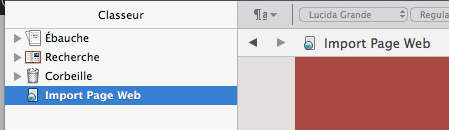
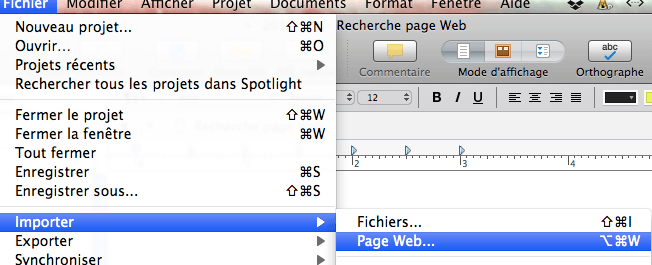
Dans Recherche, je crée un dossier Pages Web, je vais dans Fichier > Importer > Page Web.

Capture d'écran 2016-01-29 09.30.17

Il suffit de copier l’adresse du lien choisi. Ici j’importe l’article de Franck Menigou sur le community management.

Capture d'écran 2016-01-29 09.26.30

L’article s’importe in extenso dans le dossier où je sais le retrouver plus rapidement que dans un onglet de navigateur.

Je l’ai importé dans le projet de mon Journal de Vie, où je note tout ce qui est important en écriture. Cet article de Franck Menigou est essentiel pour m’aider à mieux gérer mes comptes sociaux. Il arrive au moment où j’en ai grand besoin, après quelques années de dormition forcée sans MacBook.

Je pourrai avoir accès à l’article tout en écrivant une autre page en utilisant la double fenêtre de Scrivener : https://gaellekermen.net/2015/12/11/scrivener-la-double-fenetre/

Note
Les pages Web s’exportent aussi dans le dossier racine du Classeur Scrivener, mais jamais dans le dossier Manuscrit ou Ébauche. Ce qui évite de publier quelque chose dont on n’est pas l’auteur. Une bonne mesure de respect du droit d’auteur par Scrivener.
Merci à Gwen Hernandez, auteur de Scrivener for Dummies, pour le truc, trouvé in Writerunboxed.


Capture d'écran 2016-01-31 09.54.06

Capture d'écran 2016-01-31 09.55.49

Capture d'écran 2016-01-31 09.57.23


Franck Menigou est le Community Manager de la Ville de Toulouse

Et vous, utilisez-vous la fonction d’importation de pages Web de votre studio d’écriture Scrivener ?


portraitGaelleKermenparAnaLDS
Gaelle Kermen est l’auteur de Scrivener plus simple, le guide francophone pour Mac, publié par ACD Carpe Diem, 2016.
Amazon : format .mobi pour Kindle, Fire et application pour ordinateurs
Voir un extrait sur Amazon
Smashwords : format .epub (iPad et tablettes Android), .mobi (Kindle), PDF, LRF (Sony eReader)

Si cet article vous a été utile, n’hésitez pas à le commenter, l’aimer, le partager. C’est ainsi que nous progressons tous ensemble depuis l’invention de l’Internet. Et ça encourage l’auteure. Merci. Belles écritures !

Scrivener corriger avec Antidote

Après l’écriture vient le temps des corrections, essentielles dans la gestion d’un manuscrit.

Scrivener pour Mac (version 2.7.1 de 2015) travaille avec Antidote, le correcteur de Druide.

La manip

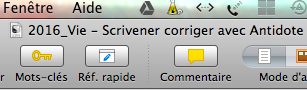
Sélectionner la page à corriger [cmd+A] et cliquer sur l’icône d’Antidote dans la barre de menu.

Capture d'écran 2016-01-20 09.57.51

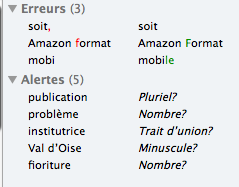
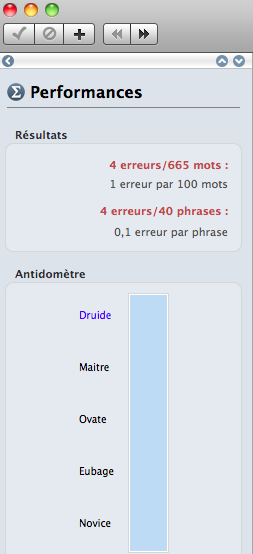
Les erreurs signalées ne sont pas toujours pertinentes, Antidote ne comprend pas toujours le style et il faut passer du temps, beaucoup de temps, à intégrer les mots dans le Dictionnaire personnel.

Capture d'écran 2016-01-20 10.02.18

J’ai eu l’occasion de corriger des textes déjà corrigés par Antidote, ils étaient peu présentables. Quand j’ai vérifié mes corrections sur Antidote, celui-ci voulait remettre toutes les erreurs que je venais de corriger manuellement. Antidote ne comprenait pas le style de l’auteur qui démarrait presque toutes ses phrases par des verbes sans sujet ! Un désastre, si j’avais suivi ses conseils.

Rien ne remplace l’œil d’une personne qui connaît encore la grammaire et l’orthographe. On a commencé à trouver des fautes dans les ouvrages publiés sur papier, quand les maisons d’édition traditionnelle ont remplacé les correcteurs humains par des correcteurs informatiques, dans les années 2000. Jamais auparavant, on n’eût trouvé la moindre coquille dans un livre de grande maison parisienne. Après, si ! Je me souviens que les pirates numériques du Team Alexandriz prenaient un malin plaisir à en corriger certains, dont le Goncourt de Houellebecq. Honte sur Flammarion !

Si je suis grande utilisatrice et admiratrice d’une technologie bien comprise, j’en connais aussi les limites et la correction de textes en est une.

Mais si on est à l’aise avec le correcteur Antidote, si on l’a paramétré à sa guise, à son usage, à son style, si on a enregistré le vocabulaire courant, les noms de marque, de lieux, de personnes, alors Scrivener coopère parfaitement avec Antidote.

Capture d'écran 2016-01-20 09.51.16

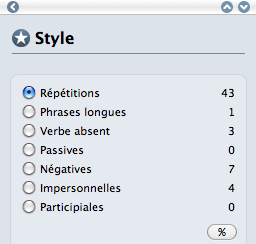
Antidote a le mérite de vérifier les manques de ponctuation, les phrases trop longues, les répétitions, toutes les manies de style dont l’auteur ne se rend plus compte et qui entravent la lecture du texte.

Capture d'écran 2016-01-20 11.07.50

Après, chacun auteur a son style propre, il faut aussi l’affirmer, en sachant respecter les règles de bonne compréhension. Toute la subtilité est là. Mais jamais on ne peut faire l’impasse sur l’orthographe, la typographie et les corrections.

Antidote est un logiciel de correction de texte, diffusé par Druide (moins de 90 euros).

Post Scriptum

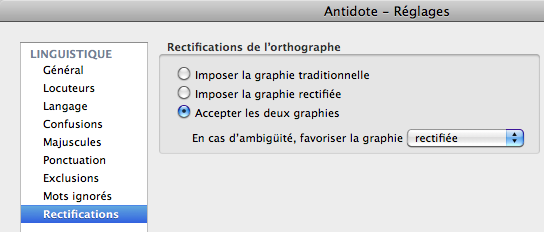
Antidote a intégré la graphie rectifiée depuis 2002. Le choix de la graphie traditionnelle et/ou rectifiée est proposé dans Réglages-LINGUISTIQUE-Rectifications.

AntidoteGraphieRectifiee

https://www.druide.com/enquetes/antidote-et-les-rectifications-orthographiques

Belles écritures !
Gaelle

***
ScrivenerSimpleCover

Gaelle Kermen est l’auteur de Scrivener plus simple, le guide francophone pour Mac, publié par ACD Carpe Diem, 2016.

Acheter le guide en ebook

Smashwords_logoamazon-iconnook-iconKobo_Icon-150x150

Voir un extrait sur Amazon

Si cet article vous a plu, merci de le commenter, l’aimer, le partager. C’est ainsi que nous progressons tous ensemble depuis l’invention de l’Internet.

Scrivener plus simple une introduction

Scrivener plus simple, le guide francophone pour Mac est sorti le 10 janvier 2016. Il vous initie au logiciel Scrivener de la conception du projet d’écriture à sa publication sur les plateformes numériques ou en impression à la demande.
ScrivenerCartouche

Le logiciel Scrivener a été conçu par un auteur pour des auteurs.

Habitant Truro, en Cornouailles anglaises, Keith Blount a maintenant une équipe dans le monde entier pour servir Scrivener sur Mac, Windows et Linux.

LitteraLogo

Le logiciel est édité par Litterature & Latte. On peut l’essayer 30 jours sur le site : https://www.literatureandlatte.com/trial.php

La version de Scrivener utilisée dans le guide est la version 2.7.1. pour Mac. Les captures d’écran qui illustrent le guide ont été faites sur un MacBook de 2008 au système Mac OS 10.6.8 Snow Leopard, au fur et à mesure de la construction du Guide francophone, pour donner une idée de l’élaboration d’un projet avec Scrivener.

Scrivener marche encore sur les anciens systèmes Mac OS, depuis Mac OS 10.4 Tiger et même sur les PowerPC. Le software est téléchargeable sur le site Literature & Latte.

Scrivener est mis à jour pour le dernier système Mac OS X El Capitan.

Pour l’instant, il n’existe pas d’application pour iPad ou iPhone, ni pour tablette Android. Scrivener est un logiciel de bureautique, conçu pour Mac, puis développé pour Windows et Linux.

Scrivener est plus complet que les traitements de texte habituels, puisqu’il permet l’écriture, le plan du projet, la gestion de la documentation en interne, la recherche, l’organisation et la finalisation en ebook epub ou mobi, ou en impression papier, ou en html pour les sites Web.

Scrivener est beaucoup moins cher que les traitements de texte les plus célèbres, moins de 50 euros, et beaucoup plus performant.

Scrivener est utilisé avec enthousiasme dans le monde anglophone. J’ai fait ce guide pour qu’il soit mieux connu dans le monde francophone. Je n’ai aucun lien avec Scrivener, ni avec son auteur ou son éditeur. Je suis juste une admiratrice passionnée de cet outil efficace pour écrire et gérer de beaux projets. J’ai aussi une bonne expérience de l’édition numérique depuis 2010 et de l’écriture depuis les années 60.

ScrivenerSimpleCover
Couverture du guide Scrivener plus simple par Adam Molariss, Indiegraphics

Après avoir aidé un auteur à prendre Scrivener en main, j’ai écrit ce guide. Je l’ai commencé le 2 décembre 2015 par une mindmap SimpleMind+ sur mon iPad, l’ai exporté le lendemain en fichier OPML sur Scrivener et je l’ai rédigé en deux semaines sur mon MacBook. Il a fallu encore dix jours pour le réviser, puis cinq jours pour le publier sur les plateformes numériques. Bien sûr, je n’ai rien fait d’autre pendant ce temps et ça a été une formidable aventure.
Le présent guide a été réalisé en un mois. Je n’aurais pas relevé le défi, que je m’étais lancé, d’écrire un ouvrage illustré de 150 captures d’écran avec un ancien traitement de texte, laborieux et lourd. Ce fut un vrai plaisir avec Scrivener. C’est celui que je vous souhaite pour vos propres écrits.
Bonne nouvelle année d’écriture. Offrez-vous de bons outils !

Gaelle Kermen,
Kerantorec 11 janvier 2016

Si cet article vous a été utile, n’hésitez pas à le commenter, l’aimer, le partager. C’est ainsi que nous progressons tous ensemble depuis l’invention de l’Internet.

***
ScrivenerSimpleCover

Gaelle Kermen est l’auteur de Scrivener plus simple, le guide francophone pour Mac, publié par ACD Carpe Diem, 2016.

Acheter le guide en ebook

Smashwords_logoamazon-iconnook-iconKobo_Icon-150x150

Voir un extrait sur Amazon

Si cet article vous a plu, merci de le commenter, l’aimer, le partager. C’est ainsi que nous progressons tous ensemble depuis l’invention de l’Internet.

Couverture par Indiegraphics

Ecrire un ebook en un mois #2 rituels d ecriture en mode poule qui couve

 #ecrire #rituels #regime

Pour écrire le guide francophone pour Mac, Scrivener plus simple, j’ai passé un mois en mode poule qui couve et ne s’éloigne jamais longtemps de son nid.

Le nid, c’est mon lit, l’endroit où je me concentre le mieux pour écrire, immergée dans le texte, au plus près des idées.

Je suis confortablement installée.

bureauhiver

Le MacBook repose sur une table en bois un peu inclinée, que j’ai construite moi-même à bonnes dimensions, pour soulager les tensions aux bras et aux mains. Un surmatelas et un oreiller à mémoire de forme, une couette anglaise en duvet d’oie, une couverture à manches, me donnent un bon confort physique, indispensable pour supporter la charge d’écriture plus éprouvante que les travaux herculéens que je fais en d’autres périodes sur mon domaine.

Le lever se fait naturellement, aucun appareil n’est connecté la nuit, sinon je dormirais mal, donc pas de réveil à l’ancienne, pas de smartphone éveilleur.

Il m’arrive de me lever vers quatre ou cinq heures, si une idée ou un chapitre se font pressants dans le demi-sommeil.

Je commence toujours par faire des exercices de yoga, garants d’une bonne journée.

Je me mets au travail tout de suite, sans trainer sur Gmail, Twitter ou Facebook, juste le minimum de revue de presse, histoire de savoir ce qui se passe. Mais je note toujours d’abord les premières idées, issues du demi-sommeil. Les décisions se prennent à ce moment.

Mon petit-déjeuner est copieux, à l’anglaise, avec protéines, saucisson, jambon sec ou fromage, du pain maison, du café, de la marmelade du jardin.

Je travaille toute la matinée. Je me lève vers midi.

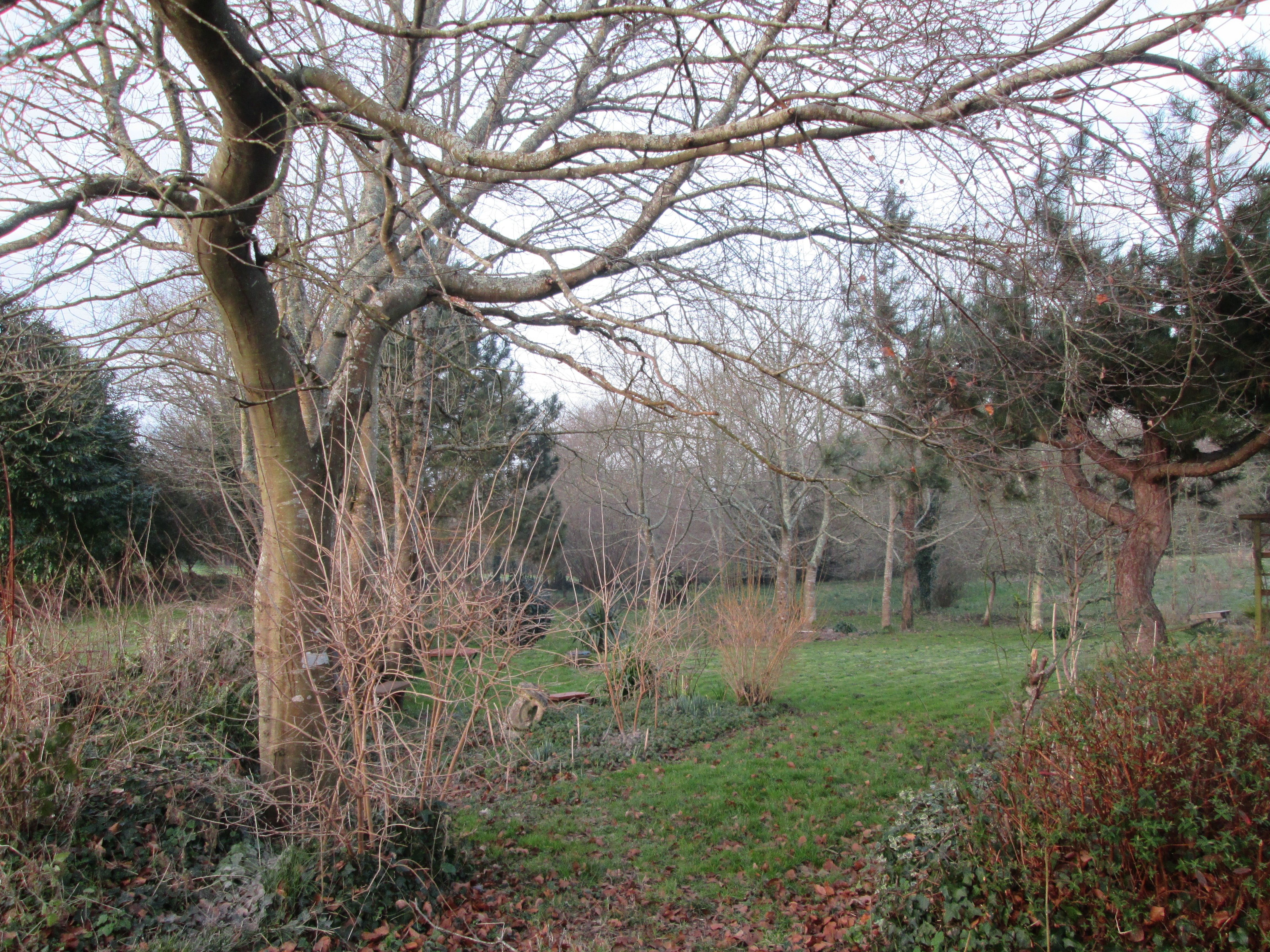
Je vais courir dans la prairie pour détendre mes jambes, m’aérer, reprendre mon souffle, regarder les arbres, voir l’état du jardin. Je reviens en ramassant le bois tombé à terre pendant les tempêtes d’hiver, il allumera les poêles.

prairie-hiver-apres-Tonte12

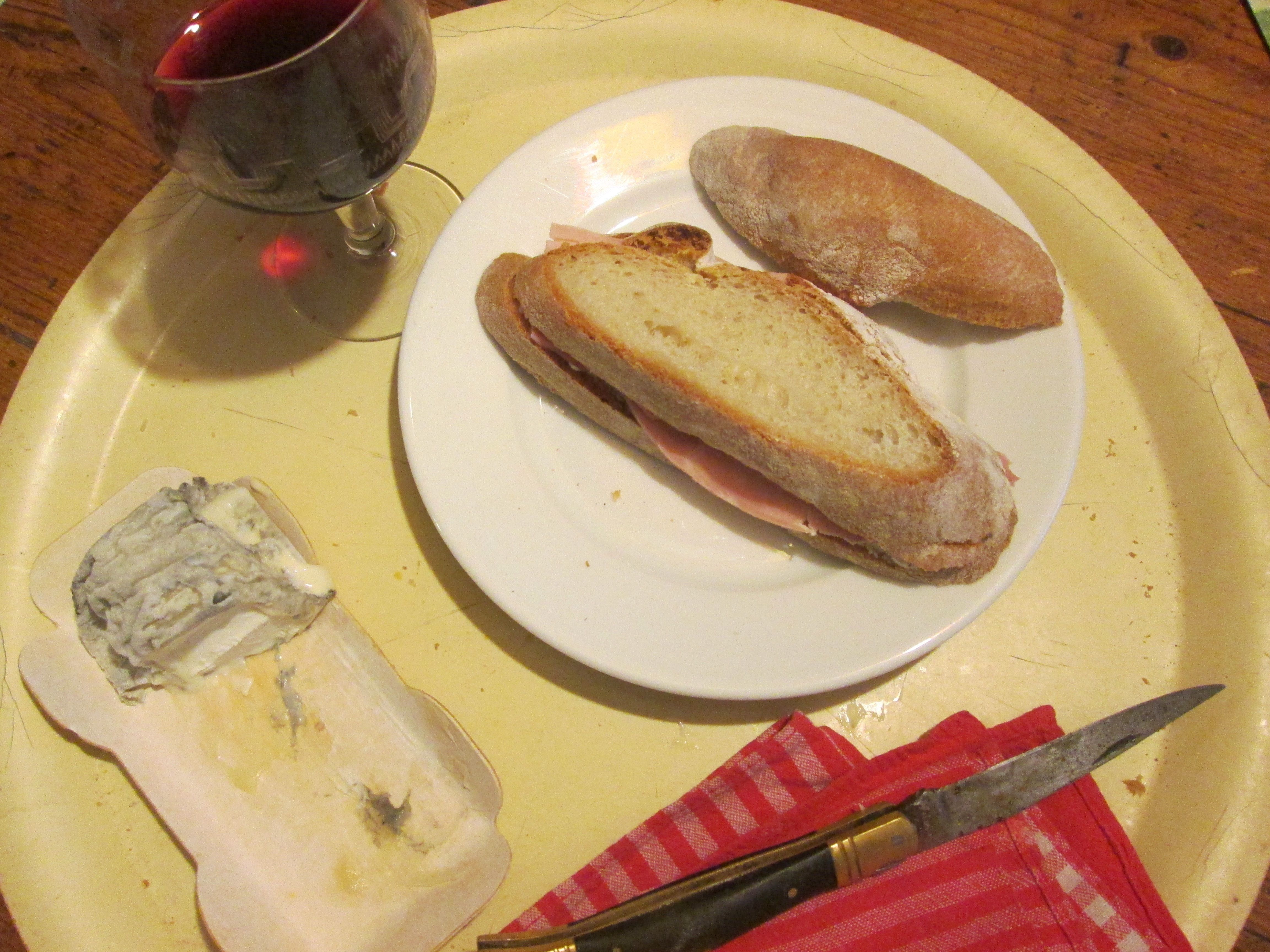
Je prends le temps de bien manger, des choses simples comme des salades fraîchement râpées, du fromage, du pain que je fais pour garder le contact avec la pâte qui lève comme un projet d’écriture quand il devient vivant.

Je bois un verre de vin rouge, pas deux.

petit casse-croute au pain maison

Le soir, je mange des soupes de légumes maison, du porridge, de la compote de pommes du verger.

L’après-midi, je ne travaille pas, trop abrutie depuis la nuit. Je regarde des séries anglaises, en version originale, comme la dernière saison 6 de Downton Abbey.

Je retourne courir, je goûte, thé anglais, petits gâteaux ou brioche maison. Parfois, je retravaille, si je veux finir un chapitre, ou compléter quelque chose. Mais le matin est plus productif.

Le soir, je lis toujours. Pendant ce mois d’écriture intense, j’ai attaqué l’Intégrale de Georges Simenon, une belle plume, naturelle, simple et efficace, pour délasser le cerveau. Un roman par jour, j’en ai pour tout l’hiver à naviguer d’écluse en port à travers la France, d’un quartier de Paris à l’autre, parfois à New York même, suivant l’itinéraire de Maigret-Simenon.

Cette hygiène de vie est conforme à mon rythme et me permet un bon travail sans distraction, sans interruption. Je ne réponds jamais au téléphone, je suis téléphonophobe, j’accepte de très rares visites, je n’écoute de la musique qu’après les séquences d’écriture. Concentration maximale.

Grâce à ces rituels, j’ai bien dormi chaque nuit et me suis réveillée le matin en pleine forme pour continuer l’élaboration de Scrivener plus simple, le guide francophone pour Mac, dont la sortie est ce 10 janvier 2016.

Vous aussi devez avoir vos rituels, vos petites manies, sans lesquelles vous ne pouvez pas travailler. Partagez-les, c’est stimulant !

Belles écritures !

Gaelle Kermen
Kerantorec, le 10 janvier 2016

***
ScrivenerSimpleCover

Gaelle Kermen est l’auteur de Scrivener plus simple, le guide francophone pour Mac, publié par ACD Carpe Diem, 2016.

Acheter le guide en ebook

Smashwords_logoamazon-iconnook-iconKobo_Icon-150x150

Voir un extrait sur Amazon

Si cet article vous a plu, merci de le commenter, l’aimer, le partager. C’est ainsi que nous progressons tous ensemble depuis l’invention de l’Internet.

Scrivener ecrire un ebook en un mois #1

Le projet du guide francophone pour débuter avec le logiciel d’écriture Scrivener a été commencé le 3 décembre 2015 et terminé le 18 décembre. Deux semaines ont permis de le construire et le mettre en forme. Je m’étais lancé un défi. Il a été respecté, grâce à Scrivener.

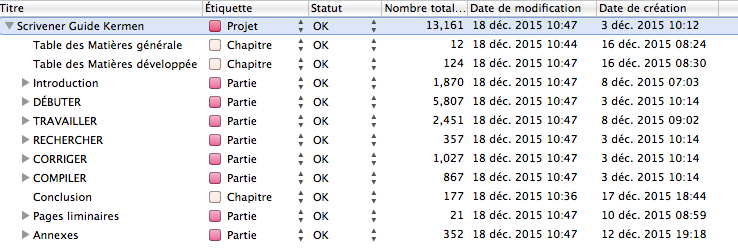
Voici le tableau d’affichage final du Projet au 18 décembre :

Tableaufinal
Le tableau d’affichage de Scrivener permet de suivre la gestion du projet d’écriture. © gaelle kermen 2016

Il a fallu encore autant de jours pour élaguer le projet, enlever des pages entières, ajouter une Partie PUBLIER, corriger encore et encore, revoir, modifier des captures d’écran, désactiver les liens vers Amazon pour être accepté par Apple et passer le cap du Premium Catalogue de Smashwords, vérifier les conversions des plate-formes et le publier enfin. Le 31 décembre 2015, l’ebook a été mis en précommande pour la sortie du 10 janvier 2016.

http://www.amazon.fr/Scrivener-plus-simple-francophone-Collection-ebook/dp/B019XR6JQE/

Adamcover5

https://www.smashwords.com/books/view/604115

175 pages. 14 500 mots. 144 illustrations. 177 heures. Un mois de travail d’écriture intense.

Bien sûr, je maîtrisais mon sujet, avec une expérience de plusieurs mois intensifs sur Scrivener. Je ne me lançais pas en quinze jours dans l’inconnu. Sauf que je me demandais si l’ajout d’images dans les pages allait passer. J’avais renoncé à publier en 2012 un livre illustré sur le Festival de Wight 70 (avec Jimi Hendrix, Leonard Cohen, Melanie, Joan Baez, etc.) parce que le travailler sur Word était un cauchemar, avec un fichier trop lourd, qui plantait et me décourageait. Avec Scrivener, 144 illustrations sur 175 pages sont passées !

Ce dont je suis sûre, c’est qu’aucun autre traitement de texte ne m’eût permis une telle rapidité d’exécution ni ne m’aurait autant motivée à construire ce guide. Peut-être aurais-je renoncé à aller au bout de l’aventure. Avec Scrivener, j’ai été stimulée, émerveillée même, par ce que j’apprenais encore en balisant vos chemins dans ses méandres.

Maintenant, c’est à vous de prendre Scrivener en main, de l’adapter à vos besoins, d’en faire un outil productif, un compagnon de vie, une ressource d’expression de vos richesses les plus précieuses.

Que ce guide vous accompagne dans vos premiers pas ! Il n’est pas complet, il faudra faire une suite pour les utilisateurs avancés, mais déjà il vous permet de vous lancer dans votre écriture.

Avec mes meilleurs vœux pour la nouvelle Année 2016, qu’elle soit productive, riche et épanouissante.

En guise d’étrennes, vous pouvez télécharger le Roman-modèle (avec parties et chapitres) que j’ai traduit du modèle proposé dans Scrivener.

Écrivez ! Ici et maintenant !

Gaelle Kermen,
Kerantorec, le 9 janvier 2016

Scrivener est un studio d’écriture diffusé par Literature & Latte. https://www.literatureandlatte.com/scrivener.php

Couverture par Indiegraphics

***
ScrivenerSimpleCover

Gaelle Kermen est l’auteur de Scrivener plus simple, le guide francophone pour Mac, publié par ACD Carpe Diem, 2016.

Acheter le guide en ebook

amazon-iconnook-iconKobo_Icon-150x150

Smashwords_logo


Voir un extrait sur Amazon


Si cet article vous a plu, merci de le commenter, l’aimer, le partager. C’est ainsi que nous progressons tous ensemble depuis l’invention de l’Internet.

Scrivener importer une mindmap en opml et construire un projet entier

Dans Scrivener, on peut importer un projet déjà conçu en amont dans une Mind Map, exporté au format OPML. Scrivener le transforme en chapitres et sections. C’est ma méthode préférée.

Apprendre cette procédure a changé complètement mes perspectives d’écriture. C’est en fouillant le net à la recherche d’explications en français sur Scrivener que je suis tombée sur la vidéo de Marie Bo Solutions et sa façon de créer ses chapitres sur une mindmap en les exportant dans Scrivener dans le format OPML. Depuis, Marie Bo est devenue une amie Facebook et je lui redis ici toute ma gratitude. Sa solution peut aussi améliorer vos projets d’écriture.

Marie Bo solutions
Intégrer des éléments d’une mindmap dans Scrivener
https://www.youtube.com/watch?v=zJDZpHM1lFY

Création d’une mindmap

Créer une mindmap (carte mentale ou carte heuristique en français) est une des choses les plus gratifiantes que je connaisse.

Pour un cerveau créatif, la construction d’un projet ne se fait pas par raisonnement linéaire, mais par association d’idées.

Sur la mindmap, on commence par écrire au centre le sujet sur lequel on veut réfléchir. Puis, on note les idées en vrac, par des rayons qui tournent autour du soleil dans le sens des aiguilles d’une montre.

En fait, on les met dans n’importe quel sens d’abord et on les range ensuite dans l’ordre que l’on souhaite.

Le cerveau ne fait pas de censure sur une mindmap, la relecture la fera, ça fait toute la différence du monde pour laisser exprimer les idées. On efface, on ajoute, on met du texte, une photo, un lien, on fait ce qu’on veut, du moment que ça a un rapport avec le sujet central.

Lorsque j’ai eu l’idée du projet de ce Guide Scrivener, j’ai pris mon iPad, et j’ai laissé venir les idées, un peu dans un état second, me laissant porter par le flux.

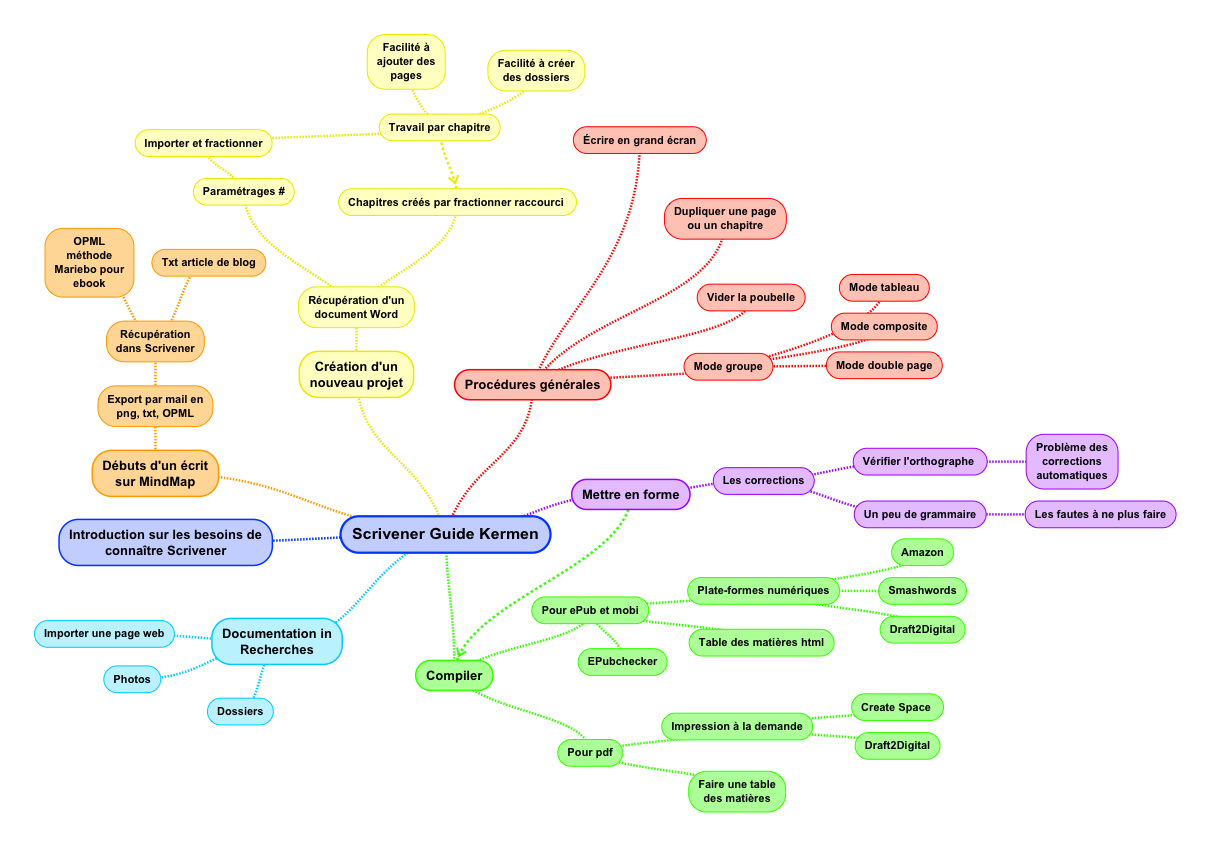
Voici le résultat de la projection cérébrale du matin du 2 décembre 2015.

MMScrivenerGuideKermen

Ce type de document est devenu le point de départ de tous mes projets d’écriture.

Le logiciel s’appelle SimpleMind+, il est disponible sur tous les supports mobiles (je l’ai aussi acheté pour ma tablette et mon smartphone sur Android, mais ça marche mieux sur l’iPad). Une version Desktop est aussi disponible pour synchroniser avec les ordinateurs de bureau.

Je peux écrire, prendre une note, créer un article, élaborer un projet, partout où je suis, sans limite, sans distance. Une idée et hop ! je la saisis au vol. Après, je l’exporte et la récupère dans Scrivener ! La mindmap est faite directement sur l’iPad et exportée sur le MacBook ou le Mac mini, mes deux supports de logiciel Scrivener.

Exporter par mail en png txt OPML html

Quand la mindmap me satisfait, que je pense avoir envisagé tous les embranchements, toutes les ramifications du sujet, je la mets en œuvre sur Scrivener.

Depuis l’iPad, je l’enregistre toujours sur Dropbox, le nuage qui me permet de synchroniser mes fichiers essentiels entre les différents supports, nomades et fixes.

Je clique sur la fonction de Partage de l’application, Send to Mail.

Je l’exporte en trois formats, .PNG, .Txt et OPML.

Si je faisais un site Internet, je l’exporterais en html. Pour Scrivener, j’ai juste besoin de trois exports.

Sur Gmail, je récupère mes pièces jointes, je les enregistre sur le MacBook.

ExportationMailFichiersMindMap

Dans Scrivener, je récupère les fichiers, PNG, le format d’image que j’ai choisi, .TXT pour écrire un article de blog et .OPML pour un projet entier d’écriture avec chapitres, qui peut devenir un ebook.

Importer un fichier Txt en article de blog

Si je veux ne faire qu’un article de blog, il me suffit d’importer le fichier .TXT.

Je vais donc dans Scrivener -> Fichier −> Importer -> Fichiers…

Je choisis le fichier TXT et la page de l’article s’affiche dans le projet Scrivener sur lequel je travaille.

Voici ce que ça donne. Le texte s’est mis en ordre comme j’avais organisé les branches autour du sujet central, de l’est au midi, de l’ouest au sud, du sud à l’est, dans le sens du soleil, dans une belle harmonie universelle.

ExportationFichierTxt_article


Construire un projet entier avec OPML

La mindmap exportée au format OPML permet de construire un projet entier avec Scrivener.

Je vais dans Scrivener -> Fichier −> Importer -> Fichiers…

Je cherche le fichier OPML et je l’importe dans mon projet Vide.

Et voilà le résultat !

Projet_avec_chapitresapresOPML

J’ai tout de suite un projet bien construit, clair et net. Il ne me reste plus qu’à rédiger chacun des chapitres.

C’est ce que j’ai fait. Depuis le 3 décembre, le projet de Guide Scrivener francophone pour Mac a évolué dans les détails, il s’est étoffé, illustré, mais les grandes lignes de sa structure, élaborées sur la mindmap, sont toujours là.

Merci Marie Bo pour la super solution ! Immense gratitude ! Au plaisir d’écrire !

Gaelle Kermen

SimpleMind+
Marie Bo

***
ScrivenerSimpleCover

Gaelle Kermen est l’auteur de Scrivener plus simple, le guide francophone pour Mac, publié par ACD Carpe Diem, 2016.

Acheter le guide en ebook

Smashwords_logoamazon-iconnook-iconKobo_Icon-150x150

Voir un extrait sur Amazon

Si cet article vous a plu, merci de le commenter, l’aimer, le partager. C’est ainsi que nous progressons tous ensemble depuis l’invention de l’Internet.

Modele pour tenir son Journal avec Scrivener

Nulla dies sine linea (Pline l’Ancien)

Premier janvier 2016

En ce premier jour de l’an, il convenait d’ouvrir un nouveau cahier pour le Journal de Vie 2016.

Tout était déjà prévu dans mes modèles Scrivener, enregistrés lors de ma formation au logiciel, après avoir construit les projets qui me convenaient au long cours.

J’ai fermé le Journal 2015, dont le bilan est positif, puisque j’ai publié le Scrivener plus simple, le guide francophone pour Mac. Hier, 31 décembre, j’ai reçu les avis de publication en précommande avant la sortie du 10 janvier.

ScrivenerSimpleCover
Couverture de Scrivener plus simple © Adam Molariss 2015

Amazon, Draft2Digitale et Smashwords se relayaient pour m’aviser de la publication sur chaque support de distribution numérique.

Pour Smashwords, c’était bien la première fois que le fichier était accepté sans problème au catalogue Premium, ce qui prouve l’intérêt de Scrivener pour le formatage des projets en fichiers préparés pour les exigences de chaque plateforme. J’y reviendrai dans de prochains billets.

Aujourd’hui, j’ai envie de partager avec vous mon modèle de Journal.

Tenir son journal est la garantie de garder la maîtrise sur sa propre vie. Je crois plus en cette thérapie quotidienne que dans tous les supports proposés par des tiers. J’ai eu la chance d’y être encouragée par mon propre médecin, le docteur Fleury à Enghien-les-Bains, il y a cinquante ans, alors que je commençais une belle déprime. J’étais institutrice remplaçante en Val d’Oise et il me faisait un tableau peu engageant des méthodes de soin en 1966.

Il a eu cette phrase incroyable, que j’entends encore :

— Mais, vous, vous qui aimez écrire, car vous aimez écrire ?
— Euh … oui !
— Alors, écrivez ! Écrivez !

J’écrivais en effet depuis mon arrivée à Paris en septembre 60 et je me trimballais partout avec un gros cahier Héraclès, mon stylo et des bouquins.

Cinquante ans plus tard, je suis persuadée que ce travail d’écriture quasi quotidienne a été un rempart contre la folie, contre les dérapages et les turbulences de la vie. Elle n’a pas empêché les confrontations aux souffrances, aux angoisses, mais elle les a mises en scène comme des expériences et elle a apporté le recul nécessaire à la survie d’abord, puis à la reconstruction, et enfin à la sérénité.

Quand de jeunes amis ou amies me confient leur peine, je suis toujours rassurée si je sais qu’ils ou elles écrivent, je suis sûre que la clairvoyance jaillira de l’analyse et permettra de dépasser la douleur de l’attachement.

Voici le modèle que j’ai élaboré pour tenir mon Journal sur Scrivener, puisque j’ai enfin trouvé le support idéal pour tout conserver et gérer, à court et long terme.

ModeleJournal

La page est réglée au plus simple dans les Préférences, comme j’aime que ce soit, clair et net, sans fioriture, sans retrait de paragraphe, le modèle qui rend le mieux en ebook.

Pageregle

Et comme j’ai déjà écrit cette page d’article, j’ai démarré le module BLOGS :

BLOGS

Et voilà, une nouvelle année d’écriture est commencée !

Vous trouverez ici le modèle de journal à télécharger.
Le fichier OPML se téléchargera automatiquement sur votre bureau.
Importez-le dans un nouveau projet Vide et adaptez-le selon vos besoins. Il est conçu pour mon programme de travail de base au fil des saisons. Mettez-le vôtre. Dans les jours prochains, je ferai un article sur le format OPML. Déjà, vous pouvez le tester, c’est la façon la plus simple que je connaisse pour importer des projets entiers ou partiels, avant qu’ils soient illustrés ou enrichis.

Que cette année 2016 soit exceptionnelle pour tous vos projets. Avec mes meilleures vibrations !

Gaelle Kermen
Kerantorec, 1 janvier 2016

***

***
ScrivenerSimpleCover

Gaelle Kermen est l’auteur de Scrivener plus simple, le guide francophone pour Mac, publié par ACD Carpe Diem, 2016.

Acheter le guide en ebook

Smashwords_logoamazon-iconnook-iconKobo_Icon-150x150

Voir un extrait sur Amazon

Si cet article vous a plu, merci de le commenter, l’aimer, le partager. C’est ainsi que nous progressons tous ensemble depuis l’invention de l’Internet.

Scrivener la double fenetre

Lorsqu’on écrit, on a parfois besoin de se référer à un document à côté, de vérifier un détail, de revoir une image pour se remémorer les détails, ou chercher un lien pour finir un blog.

Pour ça, Scrivener a une fonction pratique : la double fenêtre.

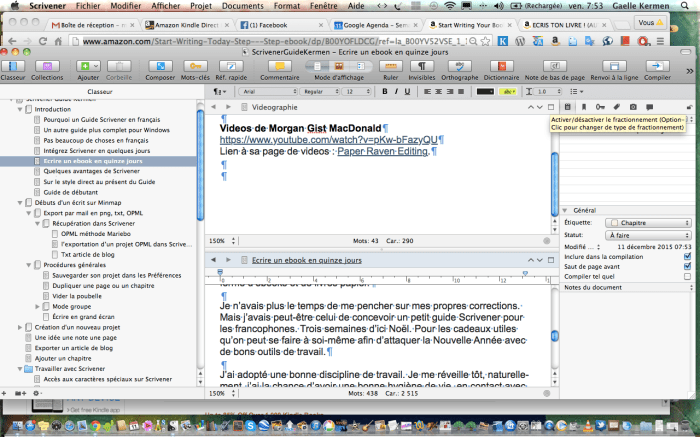
En haut de la page d’écriture, on voit la petite icône double, on clique et on obtient deux fenêtres horizontales.

Capture d'écran 2015-12-11 08.31.25

Capture d'écran 2015-12-11 07.53.31.png

Pour changer le mode de présentation, un raccourci :

[Alt+Cmd et la fenêtre]

Capture d'écran 2015-12-11 08.01.29.png

On peut revenir quand on veut sur la page principale d’écriture, en cliquant sur l’icône simple.

Capture d'écran 2015-12-11 08.19.11

Je sais que cette fonction existe aussi sur les autres traitements de textes, je l’utilisais sur ClarisWorks® de Apple au début des années 90. Mais, quand on élabore un projet, le fait d’avoir le Classeur de Scrivener à portée de vue, avec toutes les parties du sujet en cours, change toutes les perspectives. Il est beaucoup plus facile de se repérer dans notre travail.

Gaelle Kermen,
Kerantorec, 11 décembre 2015

***
ScrivenerSimpleCover

Gaelle Kermen est l’auteur de Scrivener plus simple, le guide francophone pour Mac, publié par ACD Carpe Diem, 2016.

Acheter le guide en ebook

Smashwords_logoamazon-iconnook-iconKobo_Icon-150x150

Voir un extrait sur Amazon

Si cet article vous a plu, merci de le commenter, l’aimer, le partager. C’est ainsi que nous progressons tous ensemble depuis l’invention de l’Internet.

Scrivener l’integrer en quelques jours

Un auteur que j’ai aidé à prendre en main Scrivener a intégré le maniement du logiciel en moins de quatre semaines, là où j’avais mis quatre mois à comprendre en lisant des manuels et regardant des vidéos en anglais.

showcase-scrivener_header

L’histoire

Récemment, un auteur m’a demandé de l’aider à remettre en forme ses romans policiers, dont la présentation laissait à désirer sur Kindle, lui attirant des commentaires désobligeants. De plus, honte suprême, ses romans n’avaient pas de table des matières. La lectrice numérique compulsive que je suis depuis plus de cinq ans maintenant, sans retour en arrière possible au papier, ne supporte pas les ebooks ou livrels sans Table des Matières. J’ai failli refermer l’ensemble, agacée, insultée même, me sentant dans mon bon droit de trouver la meilleure présentation possible quand j’achète un livrel.

En fait, j’ai fini par comprendre, au fil de nos très très très nombreux échanges, qu’il avait toujours en tête l’impression papier pour Create Space, la plate-forme d’impression à la demande. Ses fichiers numériques étaient paramétrés sur Word au format de pages papier. Ce n’était pas bon du tout pour un affichage serein et fluide sur Kindle, iPad ou autre liseuse.

Je lui ai conseillé Scrivener. Il était réticent, craignant que la version de Scrivener ne marche plus sur son ancien système Mac OS 10.6.8 sur son MacBook pro de 2011. Mais elle marche sur le même système de mon MacBook de 2008. Et même sur les versions anciennes de Mac OS

Il avait de grands bloquages, pensant encore papier, quand il fallait penser numérique.

Je répondais du mieux que je le pouvais à chacune de ses questions. J’ai fait un premier article de blog sur Scrivener pour lui expliquer comment faire une Table des Matières sur PDF pour une publication papier avec table des matières numérotant les pages.

Pour l’aider à prendre en main lui-même ses derniers paramétrages d’impression au moment de la compilation, j’ai fini par lui faire toute une série de copies-écran à chaque étape.

Le résultat

En quelques jours, au cours de ces quatre semaines intenses de corrections en novembre 2015, il avait pris en main Scrivener et s’émerveillait de la richesse et des possibilités de ce studio d’écriture, qui l’incitait à écrire encore plus qu’avant, en maîtrisant mieux chaque chapitre, en pouvant suivre ses personnages, les lieux des intrigues, d’un tome à l’autre. Il pouvait se concentrer sur l’écriture au lieu de penser à la mise en forme comme il le faisait sur Word depuis toujours. Scrivener avait gagné !

Quand j’ai vu la masse de notes que j’avais accumulées pour lui répondre, bien classées au fur et à mesure dans mon Projet Scrivener pour ses corrections, j’ai pensé qu’il n’y avait pas de raison de les réserver à un seul auteur. Ces réponses, ces manipulations, ces procédures, bien expliquées, pouvaient servir à plus d’une personne.

J’ai pensé à vous, qui écrivez en français et avez besoin d’un bon outil de travail, en oubliant la mise en forme fastidieuse et lourde que vous avez subie jusque là.

J’ai alors décidé de publier un premier Guide Kermen sur Scrivener. Je dis premier, car j’ai beaucoup de trucs en réserve dans mon Journal de Vie ou mes Cahiers de Chantier, à transmettre, entre comment allumer son feu sans attendre 20 minutes, ou comment tailler une branche à la scie japonaise, ou comment écrire un ebook en un mois, mon dernier défi. Mais je digresse !

Pour vous qui écrivez dans le monde francophone, je conçois le Guide que j’eusse moi-même aimé trouver quand j’ai commencé à chercher ce qui se faisait comme initiation à Scrivener.

Gaelle Kermen,
Kerantorec, 11 décembre 2015

P.S. Le guide a été mis en ligne sur les plateformes numériques en précommande le 31 décembre 2015. Sortie officielle le 10 janvier 2016.

***
ScrivenerSimpleCover

Gaelle Kermen est l’auteur de Scrivener plus simple, le guide francophone pour Mac, publié par ACD Carpe Diem, 2016.

Acheter le guide en ebook

Smashwords_logoamazon-iconnook-iconKobo_Icon-150x150

Voir un extrait sur Amazon

Si cet article vous a plu, merci de le commenter, l’aimer, le partager. C’est ainsi que nous progressons tous ensemble depuis l’invention de l’Internet.

Scrivener vider la poubelle

Pour vider la poubelle, ou la corbeille, il existe deux manipulations et aucun raccourci.

La manip

Dans le Menu du haut, je vais dans Projet et tout en bas, je trouve : Vider la corbeille…

Capture d'écran 2015-12-10 10.53.32

L’autre manip

Dans les Options, la petite roue dentée près du Classeur+, tout en bas, je trouve : Vider la corbeille…

Capture d'écran 2015-12-10 10.52.54

Le raccourci

Pas de raccourci pour cette manipulation importante.

Gaelle Kermen
Kerantorec, 10 décembre 2015

© ACD Carpe Diem 2015

Scrivener est édité chez Literature & Latte, par un auteur pour des auteurs.

***
ScrivenerSimpleCover

Gaelle Kermen est l’auteur de Scrivener plus simple, le guide francophone pour Mac, publié par ACD Carpe Diem, 2016.

Acheter le guide en ebook

Smashwords_logoamazon-iconnook-iconKobo_Icon-150x150

Voir un extrait sur Amazon

Si cet article vous a plu, merci de le commenter, l’aimer, le partager. C’est ainsi que nous progressons tous ensemble depuis l’invention de l’Internet.

Scrivener sauvegarder un projet dans les Preferences

Pour Sauvegarder son projet, il convient d’aller dans les Préférences du logiciel et de choisir le dossier de destination des sauvegardes. C’est une manipulation à régler dès que vous commencez à travailler sur Scrivener.

Capture d'écran 2015-12-10 09.43.29

Pour ma part, j’ai choisi d’enregistrer les sauvegardes à la fin de chaque fermeture du logiciel dans Dropbox. Ainsi, si jamais je perdais de nouveau mon cher MacBook, je pourrais ouvrir le fichier de sauvegarde depuis mon Mac mini, où est installé aussi le programme Scrivener. Et continuer à travailler.

L’auteur de Scrivener, Keith Blount, recommande aussi Dropbox, plutôt que Drive. Mais comme il dit, aucune sauvegarde n’est sûre à 100%. Il faut mieux enregistrer de temps en temps une copie du dossier de travail de Scrivener sur un autre support, par prudence.

Petit truc important

Il faut bien fermer son programme Scrivener du premier support, si on veut travailler sur un deuxième support. Sinon Scrivener proteste ! La synchronisation se fait ensuite sur Dropbox.

Gaelle Kermen
Kerantorec, 10 décembre 2015

© ACD Carpe Diem 2015

Scrivener est édité chez Literature & Latte, par un auteur pour des auteurs.
Dropbox
Drive

***
ScrivenerSimpleCover

Gaelle Kermen est l’auteur de Scrivener plus simple, le guide francophone pour Mac, publié par ACD Carpe Diem, 2016.

Acheter le guide en ebook

Smashwords_logoamazon-iconnook-iconKobo_Icon-150x150

Voir un extrait sur Amazon

Si cet article vous a plu, merci de le commenter, l’aimer, le partager. C’est ainsi que nous progressons tous ensemble depuis l’invention de l’Internet.

Scrivener dupliquer une page un chapitre une scene

Il existe plusieurs possibilités pour dupliquer une page ou un chapitre.

La manip

Dans Documents, on clique sur Doublon.

Vous choisissez si vous voulez que le titre se crée automatiquement dans le nouveau document.

Capture d'écran 2015-12-10 09.52.07

L’autre manip

En bas du Classeur, à côté du Dossier + qui permet de créer un autre dossier, je clique sur la petite roue dentée en bas du classeur, je sélectionne un fichier à dupliquer et j’accède à plusieurs options : Ajouter, Doublon, Renommer, Placer dans la corbeille, jusqu’à Vider la corbeille.

Capture d'écran 2015-12-10 10.03.27

Le raccourci

Ou encore plus simplement : le raccourci [Cmd+D]

Gaelle Kermen
Kerantorec, 10 décembre 2015

© ACD Carpe Diem 2015

Scrivener est édité chez Literature & Latte, par un auteur pour des auteurs.

***
ScrivenerSimpleCover

Gaelle Kermen est l’auteur de Scrivener plus simple, le guide francophone pour Mac, publié par ACD Carpe Diem, 2016.

Acheter le guide en ebook

Smashwords_logoamazon-iconnook-iconKobo_Icon-150x150

Voir un extrait sur Amazon

Si cet article vous a plu, merci de le commenter, l’aimer, le partager. C’est ainsi que nous progressons tous ensemble depuis l’invention de l’Internet.

Scrivener dans le monde francophone peu de choses

Il n’existe pas beaucoup de choses en français sur le logiciel Scrivener. Se former à sa grande richesse complexe nécessite de longues heures de visualisation de vidéos ou d’étude de manuels, le plus souvent en anglais.

En cherchant, en janvier 2015, ce qui se faisait pour le prendre en main, je suis tombée sur des vidéos de François Magnan, formateur à Toulouse.

Mener un projet d’écriture sur Scrivener : comprendre en 5 minutes

C’est François Magnan qui m’a donné envie d’aller au fond de Scrivener.

Comme je me suis formée en anglais, avec des vidéos et des tutorials et des manuals, dont je ne saisissais pas toujours bien l’équivalence dans mon logiciel Scrivener traduit en français, j’ai parfois buté sur des trucs que je ne comprenais pas du tout.

Par exemple, une auteure américaine montrait dans sa vidéo comment elle recopiait des chapitres pour créer d’autres chapitres dans ses modèles pour ses romans en série, toujours conçus de la même façon. J’ai mis du temps à comprendre comment elle faisait. J’ai fini par trouver Doublon dans Document. La mauvaise traduction du logiciel ne m’avait pas aidée. En général, un doublon est quelque chose que nous cherchons à supprimer de nos bases de données. Là où nos Mac nous proposent depuis trente ans de Dupliquer, il est marqué Doublon sur Scrivener. Depuis que j’ai compris que Doublon voulait dire Dupliquer, je fais beaucoup plus de choses.

Capture d'écran 2015-12-08 09.36.32
Doublon veut dire Dupliquer. © gaelle kermen 2015

Comme on le voit sur cette copie-écran, le logiciel n’est pas toujours complètement traduit. J’ai dû mettre au point des procédures simples pour me repérer. C’est l’objet de ce guide.

La Manip

Il existe une autre façon d’atteindre le Doublon en question. Dans le bas du classeur, près de la petite icône du Dossier +, dans la roue dentée, on peut trouver d’autres options.

[Ajouter, Doublon, Renommer, Placer dans la Corbeille…]

Capture d'écran 2015-12-09 08.51.54

On voit que les traducteurs auraient mieux fait de traduire le Duplicate anglais par Dupliquer, comme ça l’est dans tous nos programmes Mac depuis toujours.

Formations francophones existantes

Le site scrivener.fr n’est pas, comme on pourrait le croire, une filiale française du logiciel Scrivener. C’est une formation payante qui a déposé le nom de domaine scrivener en France. C’est très cher. Enfin, trop pour moi. Et j’aime bien chercher moi-même.

Comme l’auteur de Scrivener, Keith Blount, j’écris sur Mac, la plate-forme d’origine du studio d’écriture. Il n’existe rien d’écrit, à ma connaissance, sur Scrivener pour le Mac dans le monde francophone. J’espère combler un vide par ce petit Guide pour vous aider, plus vite que je ne l’ai fait, à démarrer sur Scrivener.

Parution prévue à Noël.

Gaelle Kermen
Kerantorec, 8 décembre 2015

© ACD Carpe Diem 2015

Scrivener est un logiciel d’écriture édité par Literature & Latte.

Site de François Magnan

P.S.1 Il existe un jeune site très intéressant fait par Xavier en Belgique : Maîtriser Scrivener comme un Jedi.

P.S.2 Depuis la publication de cet article, j’ai aussi publié en juin 2016 Scrivener plus simple pour Windows.

P.S.3 Le guide pour iOS est sorti en octobre 2016 Scrivener plus simple pour iPad et iOS.

P.S.4 Une formation à Scrivener existe en français par vidéos sur le site de Lionel Borie

***
ScrivenerSimpleCover

Gaelle Kermen est l’auteur de Scrivener plus simple, le guide francophone pour Mac, publié par ACD Carpe Diem, 2016.

Acheter le guide en ebook

Smashwords_logoamazon-iconnook-iconKobo_Icon-150x150

Voir un extrait sur Amazon

Si cet article vous a plu, merci de le commenter, l’aimer, le partager. C’est ainsi que nous progressons tous ensemble depuis l’invention de l’Internet.

Scrivener quelques avantages

#scrivener #guide #écrire #publier

Scrivener est un formidable studio d’écriture, qui remplace désormais tous les traitements de texte utilisés depuis trente ans de travail sur ordinateur personnel.

showcase-scrivener_headerwin-showcase-scrivener_header

Ce que Scrivener peut faire pour vous

  • Ouverture facile et rapide
  • Écriture créative et dynamique, plus jamais linéaire
  • Possibilité de récupérer un document écrit sur Word, Open Office, ou Pages, en le scindant en chapitres
  • Travail par chapitre, scène, idée, note, pour écrire sans se soucier de la mise en forme
  • Possibilité de changer de place aux chapitres pour refaire le plan
  • Plan facile à faire à partir d’un document exporté en OPML d’une MindMap
  • Page facile à faire à partir d’un document exporté en TXT d’une MindMap
  • Article de blog facile à faire à partir d’une page
  • Gestion de nombreux documents en un seul lieu Recherches (pages web, photos, notes) pour ne plus jamais égarer ses notes de travail
  • Une idée égale une note ou une page, classée, ou en attente dans le module Recherches
  • Table des matières automatique pour ebook (Kindle, iPad, liseuse)
  • Table des matières pour PDF dans l’édition papier à la demande (CreateSpace, Draft2Digital, Lulu)
  • Mise en forme à la fin du document selon les critères d’exportation
  • Publication sur toutes les plate-formes numériques au format ePub (toutes tablettes et liseuses) et mobi (Kindle)
  • Exportation en la plupart des formats d’écriture (rtf, html, doc, docx, etc.)
  • Modèles (en anglais) pour les thèses, les romans, les pièces de théâtre, les poèmes, les scénarios
  • Possibilité de faire rapidement ses propres modèles
  • Sauvegarde possible sur Dropbox pour continuer un projet sur un autre ordinateur
  • Sauvegarde automatique
  • Plus jamais de plantage quel que soit l’ampleur du projetCapture d'écran 2015-12-07 12.23.07

Que vous soyez étudiant, écrivain, auteur, blogueur, doctorant, journaliste, professeur, responsable, éditeur, scientifique, dans votre travail comme votre vie personnelle, que vous écriviez comme moi votre Journal, que vous ayez besoin d’écrire des rapports, des mémoires, une thèse, un roman, une pièce de théâtre, ou que vous vouliez publier le recueil de vos poèmes, vous avez tous besoin de Scrivener.

La maîtrise de Scrivener m’a ouvert des possibilités créatives et éditoriales que j’attendais depuis longtemps. Pour vous, ce le sera aussi, en suivant le Guide simple en français que je vous prépare sur Scrivener et dont je publie ici quelques chapitres.

Gaelle Kermen
Kerantorec, 7 décembre 2015

© ACD Carpe Diem 2015

Scrivener est édité chez Literature & Latte, par un auteur pour des auteurs.

***
ScrivenerSimpleCover

Gaelle Kermen est l’auteur de Scrivener plus simple, le guide francophone pour Mac, publié par ACD Carpe Diem, 2016.

Acheter le guide en ebook

Smashwords_logoamazon-iconnook-iconKobo_Icon-150x150

Voir un extrait sur Amazon

Si cet article vous a plu, merci de le commenter, l’aimer, le partager. C’est ainsi que nous progressons tous ensemble depuis l’invention de l’Internet.