L’application Scrivener pour iOS est le meilleur outil d’écriture nomade pour les Nouveaux Auteurs. Les nouveaux écrivains vont utiliser ScrivenerApp tous les jours, partout, en tous lieux, au gré de l’inspiration.
Déjà, certains en font état sur leur blog. Gwen Hernandez (auteur de Scrivener for Dummies) a fait un voyage dans le Montana et à la fin elle nous signale qu’elle écrit sur son iPad grâce à Scrivener for iOS, avec son nouveau clavier-housse à la coque dure, qui lui permet de travailler n’importe où, on the go.
À vous d’inventer la vie qui va avec ScrivenerApp, en saisissant les idées comme elles viennent sur votre iPhone en dictant comme je le fais en ce moment. En retravaillant votre texte sur le clavier virtuel de l’iPad ou sur un clavier externe, en étant bien installé sur votre table de jardin ou à la terrasse d’un café.
Que votre texte soit court pour un article de blog ou long pour un roman, un mémoire, un essai, une thèse, un scénario, votre travail est bien protégé. Vous pouvez écrire en toute sérénité et aspiration, Scrivener s’occupe du reste.
On peut dire avec cette application : c’est simple comme Scrivener !
Et comme l’époque des cadeaux approche avec les fêtes de fin d’année, l’application Scrivener est un des meilleurs choix pour un auteur. Faites-vous ce cadeau et écrivez !
Gaelle Kermen est écrivain diariste. Sociologue polyvalente, diplômée es Sciences Humaines et Sociales des Universités françaises de Paris : la Sorbonne et Paris-8 Vincennes (1964 à 74). Conseil en informatique et management du temps depuis 25 ans, experte du logiciel anglais Scrivener.
Gaelle Kermen a écrit les guides Scrivener plus simple pour Mac et Windows pour permettre aux auteurs francophones d’écrire et publier plus facilement avec le logiciel anglais Scrivener.
Chris Simon (auteur de Memorial Tour et Lacan et la boite de mouchoirs) : Les guides de Gaelle Kermen sont complets, faciles à utiliser et vous feront gagner des heures de recherches et d’essais !
Vous vous demandez peut-être si l’application Scrivener est utilisable sur l’iPhone, surtout sur un iPhone des premières générations avec un écran 4 pouces.
Je dis oui, c’est un outil utile avec l’application Scrivener. Et sans doute qu’avec un écran d’iPhone 6 ou 7, un iPad deviendrait superflu.
L’iPhone est facile à dégainer quand on a juste une idée à noter, mais qu’on ne veut surtout pas la perdre en passant à autre chose. ScrivenerApp s’ouvre très vite et le fait de ne voir qu’une page permet de se concentrer sur son sujet.
Dicter un texte avec l’iPhone est particulièrement rapide pour prendre une note ou préciser les idées que l’on a par exemple au réveil pour un nouveau chapitre ou les détails que l’on a oublié de noter la veille.
Dis Siri
Avant, il fallait sortir un calepin avec un crayon, puis il fallait s’installer devant un ordinateur pour reporter tout ça dans des fichiers exploitables. Même avec mon MacBook performant, il était quand même beaucoup plus compliqué et long d’ouvrir le logiciel que ce ne l’est de réveiller l’iPhone et de trouver une page sur Scrivener pour noter ce qui passe dans la tête immédiatement.
Il suffit d’appuyer sur le petit micro et parler tranquillement en précisant sa pensée.
Dans l’élaboration du guide Scrivener plus simple pour iPad et iPhone, j’ai gagné beaucoup de temps, d’énergie et de concentration mentale. L’iPhone, même avec un écran de 4 pouces, est parfaitement complémentaire d’un travail conséquent avec le logiciel Scrivener de bureau. Avoir son travail en cours avec soi partout change la donne.
J’ai aussi gagné une grande sérénité à partir du moment où j’ai réalisé que je pouvais effectivement prendre des notes en dictant. Il est très facile d’ouvrir une page dans le projet général sur l’iPhone et de préciser un détail qu’on avait oublié la veille par exemple.
Je n’imaginais pas combien j’allais utiliser l’iPhone. Je pensais que l’iPad était plus indispensable pour écrire confortablement en voyage ou déplacement. Je m’aperçois que l’iPhone, toujours à portée de main, qui tient dans le creux de la main, est un outil d’une extraordinaire puissance. Surtout avec la dictée. C’était plus difficile d’écrire avec un doigt ou deux. Je n’avais pas la dextérité de ma troisième fille dont l’iPhone est devenu un appendice corporel. Avec la dictée, c’est le relai immédiat de tout ce qui passe dans mon cerveau, qui se rapporte à mes sujets bien sûr.
Je vous souhaite d’en exploiter le potentiel selon vos propres paramètres.
Gaelle Kermen est écrivain diariste, conseil en informatique et management du temps depuis 25 ans, experte du logiciel anglais Scrivener. Sociologue polyvalente, diplômée es Sciences Humaines et Sociales des Universités françaises de Paris : la Sorbonne et Paris-8 Vincennes (1964 à 74)
Gaelle Kermen a écrit des guides Scrivener plus simple pour Mac et Windows, pour permettre aux auteurs francophones d’écrire et publier plus facilement avec le logiciel anglais Scrivener. Le troisième guide est Scrivener plus simple pour iPad et iPhone.
Chris Simon (auteur de Memorial Tour et Lacan et la boite de mouchoirs) :
« Nouveau Guide Scrivener pour ceux qui écrivent sur iPad et iPhone – Les guides de Gaelle Kermen sont complets, faciles à utiliser et vous feront gagner des heures de recherches et d’essais !«
La découverte de l’application Scrivener sortie le 20 juillet 2016 a été une passionnante aventure qui m’a bien occupée dès que j’ai eu les outils Apple permettant de l’utiliser à la mi-août. La rédaction du guide s’est faite aisément sur l’iPad avec un clavier externe, sur l’iPhone avec la Dictée de Siri.
Par contre la publication numérique a été compliquée et a retardé la sortie du livre, bien plus que je ne l’imaginais.
Je voulais bien tester l’application pour en trouver les limites. Je faisais tous les essais possibles et imaginables pour faire gagner du temps aux auteurs qui me liraient.
J’ai d’abord testé les outils compatibles avec l’application en restant sur les outils mobiles, sans utiliser le logiciel de bureau Scrivener.
Premiers essais depuis Scrivener App par PagesApp
J’ai donc fait des exports en Word, récupérables par l’application Pages, qui fait aussi des exports en PDF, Word et ePub.
Rappel : Pages est gratuit, fourni en standard sur les Macs pour le logiciel de bureau, téléchargeable sur App Store pour l’application, à la différence des outils Word, qui nécessitent de payer des rentes à vie.
Après les essais de publication sur les trois plateformes numériques, Amazon, Draft2Digital et Smashwords, j’ai vu que les titres des pages intérieures des sous-dossiers n’étaient pas exportés par l’application Scrivener.
Parenthèse : pour un roman, ce manque d’export de titres de sous-sections ne serait pas important, il n’y en aurait sans doute pas. Pour un guide pratique, ça me semblait indispensable. Je tiens à ce que le lecteur ou la lectrice retrouve rapidement l’information dont il ou elle a besoin. J’ai trop galéré moi-même quand je débutais sur Scrivener à trouver la bonne réponse dans les 500 pages denses du Manual en anglais. C’est d’ailleurs pourquoi j’ai écrit trois guides pratiques cette année 2016 au lieu de m’occuper de mes propres écrits.
Pour que tous les titres apparaissent, j’ai préféré faire l’effort de recopier chaque titre en tête de page. Je les ai formatés en allant dans le Pinceau, puis dans Style > descendre dans Formatting Options > Heading 2.
Parenthèse : formater un fichier directement sur l’application de l’iPad est vraiment agréable à faire. C’est comme un jeu d’enfant et je pense qu’il serait plus utile et efficace d’apprendre cette application Scrivener pour iOS aux enfants et étudiants que de leur imposer Word, qui était bien au temps de l’impression papier, mais n’est plus adapté à la publication numérique.
Sans ce formatage, les titres issus des pages dans les dossiers de l’application n’étaient pas exportés. Tout le reste était impeccable.
Mais je préfère quand même formater à la compilation dans le logiciel de bureau Scrivener. Cet été, je testais l’application et je n’ai pas ménagé ma peine ! C’est comme ça qu’on apprend, en se trompant, en essayant et en recommençant.
Formatage par le logiciel de bureau Scrivener pour Mac
Si la mise en forme est impeccable sur l’application, puis sur le logiciel de bureau Scrivener, il faut passer par le biais d’un traitement de texte de type Word ou Open Office pour formater un document .doc acceptable par Draft2Digital et Smashwords. Les retards dans la publication du guide viennent en partie de la question du formatage.
Les meilleurs formatages sont faits par le logiciel de bureau Scrivener pour Mac en ePub et mobi. Je n’ai jamais repéré de problème de lecture, de navigation, de repérage par table des matières, en lisant un ePub sur iPad ou iPhone, ou un mobi sur l’application Kindle ou sur le Kindle lui-même. Tout fonctionne bien aussi sur les tablettes Android. Les formatages de ScrivenerApp voulus par l’auteur et l’éditeur sont respectés. La lecture est fluide et agréable.
Le format mobi Kindle sur Amazon
Amazon accepte sans problème le format mobi (Kindle) issu de la compilation Scrivener et respecte tous les formatages, en gardant les illustrations au meilleur de leur qualité. La table des matières et le fichier NCX sont présents si on a pris soin de cocher la bonne case à la compilation en ebook mobi (Kindle). On le vérifie tout de suite au moment du téléchargement en cliquant sur Prévisualiser le livre.
Pour publier un fichier professionnel, il est essentiel de voir s’afficher quatre champs dans Table des Matières.
Beaucoup trop de livres publiés sur Amazon Kindle n’ont que les deux premiers champs. Je le vois tout de suite lorsque je feuillette un extrait ou que je le lis sur mon Kindle ou mon iPad. Je les classe dans la catégorie AAA (Auteurs Amateurs sur Amazon) et jure qu’on ne m’y reprendra plus. Je déplore ces négligences vis à vis du lectorat.
Je ne supporte pas de lire un livre sans table des matières, je m’y sens claustrophobe, comme emprisonnée dans un métro aveugle, obligée de suivre un long couloir sombre, sans pouvoir sortir, sans pouvoir respirer ni revenir en arrière. Quelle que soit la qualité d’écriture du texte, s’il est mal formaté, un texte est moins mis en valeur et apprécié. Alors qu’il suffit de quelques clics sur Scrivener pour faire une table des matières dynamiques comme je l’explique dans un précédent article.
Les problèmes de conversions numériques
Si Amazon prend bien le fichier mobi (Kindle) issu de la compilation de Scrivener pour Mac, les problèmes surviennent à la conversion par les plateformes de diffusion Smashwords et Draft2Digital qui exigent des documents formatés sous Word (ou un logiciel Open Source) avec l’extension .doc ou .docx.
Ce qui marchait très bien dans mes précédentes publications (je n’avais pas eu ce genre de problème pour les deux précédents guides Scrivener plus simple pour Mac et Scrivener plus simple pour Windows) n’est plus valable pour les actuelles versions de Scrivener et d’OpenOffice, ou les paramètres ont changé sur Smashwords. Ou je suis fatiguée de reformater sur OpenOffice, d’amoindrir un fichier qui était parfait sur Scrivener…
Sur Smashwords en ePub et doc
Le format ePub issu de la compilation du logiciel Scrivener est bien lisible directement sur iPad, iPhone ou tablette Android, mais est refusé par EbubCheck et ne passe pas sur Smashwords. C’est le genre de blocage qui fait se taper la tête contre les murs et éloigne de nombreux auteurs de cette plateforme de diffusion numérique, par ailleurs excellente.
Mon fichier du guide pour iOS reformaté sur Open Office avait bien passé le barrage du Meatgrinder et Auto-Vetter n’avait décelé aucune erreur de formatage pour ebook.
Mais, cette fois, la première en plus de six ans, Smashwords a refusé le document .doc, reformaté par OpenOffice pour le catalogue Premium.
Pourtant le formatage qu’il propose en direct sur la librairie de mon compte auteur est bon. J’ai vérifié sur tous les supports numériques que j’ai à la maison.
À regret, car j’estime beaucoup Mark Coker et son équipe de Smashwords, je suis passée par Draft2Digital, dont le site plus récent est plus ergonomique que celui de Smashwords.
Sur Draft2Digital en .doc
Draft2Digital a bien accepté le même fichier .doc pour les boutiques iBookstore, Kobo, Barnes & Noble.
Apple a juste tiqué sur un lien que j’avais mis vers la liseuse Kindle sur la boutique Amazon. Pas de lien vers les concurrents, c’est la devise Apple ! Cette « erreur » réparée, le fichier .doc était accepté sans autre problème.
Le fichier .doc a été immédiatement publié par toutes les boutiques proposées par Draft2Digital, qui est vraiment une plateforme agréable.
La plateforme Draft2Digital offre aussi quelque chose de très pratique pour les auteurs qui publient ailleurs que sur Kindle KDP Select : un lien universel, qui cherche tous les sites où on peut acheter le livre.
Mais, après la conversion du fichier .doc par Draft2Digital, il y a une certaine perte de qualité, des lignes blanches au-dessus et au-dessous des images ont été supprimées, écrasant le texte. Les images ont été compressées quand il a fallu les réduire dans le document sur OpenOffice. Bref toutes ces manipulations en .doc ne donnent pas un aussi bon résultat que les fichiers issus directement du logiciel de bureau Scrivener pour Mac.
Recherche d’autres solutions de diffusion numérique
Je me suis efforcée de trouver une meilleure solution de formatage sans perte de compression des données et des images.
J’ai testé le formatage par Vellum,un outil de formatage d’ebook sur Mac OS. Joanna Penn de The Creative Pennen disait le plus grand bien, au point qu’elle portait sur Vellum tous ses romans formatés sous Scrivener, sur lequel elle continue d’écrire, bien sûr, comment se passer de Scrivener quand on l’a bien en main ? Mais elle écrit des romans et pas des guides pratiques.
Hélas ! Vellum n’importait pas les chapitres comme je les avais organisés dans Scrivener et je ne me voyais pas refaire le travail déjà fait sur Scrivener, qui me convenait parfaitement. Exit Vellum !
J’ai alors testé la publication par Iggybook et j’y suis restée.
La bonne nouvelle d‘Iggybook est que la plateforme accepte trois formats issus de Scrivener : PDF, ePub et mobi.
J’ai donc fait mes paramétrages sur le logiciel de bureau Scrivener pour Mac, avec les bons repères de compilation habituels et j’ai téléchargé mes fichiers.
Ces trois formats ont été cceptés tout de suite, y compris sur iBookstore et Kobo. Enfin, ouf !
Vérifications d’usages sur tous mes supports de lecture : tout était comme je le souhaitais.
J’ai donc payé 49 euros pour être diffusée en Premium sur le site d’Iggybook afin que mon guide Scrivener plus simple pour iPad et iPhone soit disponible sur tous les sites possibles. La liste est longue.
C’est la première fois que je paie une plateforme de diffusion, mais il y a un moment où il faut passer à la vitesse supérieure, comme je trouve normal de rémunérer un graphiste pour mes couvertures. Une partie de mes redevances Smashwords est réinvestie dans les outils professionnels.
J’ai gardé la gestion de mon compte Amazon, j’y suis habituée depuis janvier 2010. J’y télécharge le fichier mobi (Kindle) issu du logiciel Scrivener après compilation du travail de rédaction et d’illustration, faits sur l’application Scrivener mobile pour iOS.
L’archaïsme de Word
J’avoue que je commence à trouver le fichier .doc franchement archaïque. Le .docx est plus récent, c’est un des formats d’exportation de ScrivenerApp, mais il n’a été accepté ni par Smashwords ni par Draft2Digital.
Je comprends qu’on ait privilégié le travail d’écriture sur Word quand on travaillait pour une impression papier. Word était conçu pour ça. Mais la technologie évolue très vite. La preuve, ce qui marchait sur Smashwords en janvier et en juin, quand j’ai publié les deux premiers guides, ne marche pas en octobre.
Après des années laborieuses sur Word et sur OpenOffice, je suis heureuse de travailler sur Scrivener. Devoir reformater mes fichiers sur un autre logiciel me semble une terrible perte de temps. Je l’ai fait pour ce troisième guide, pour tout tester pour mes futurs lecteurs. Je ne le ferai pas pour mes ouvrages personnels, que j’ai hâte de retrouver après un an consacré à (tenter d’) aider d’autres auteurs à mieux formater leurs romans.
Autant le travail sur ScrivenerApp et Scrivener est un plaisir, autant il est assommant sur les autres logiciels. Je n’ai plus envie de ne pas me faire plaisir.
Si Pages a prévu depuis des années la conversion en ePub, ce n’est pas le cas de Word, pourtant beaucoup plus cher à l’achat ou à l’abonnement.
Scrivener est conçu pour la diffusion numérique. Il est très abordable, pour toutes les bourses, y compris celles des étudiants.
S’obstiner à travailler sur Word me semble un archaïsme. On est au XXIe siècle, on peut profiter d’outils dont nous n’aurions jamais osé rêver quand j’étais étudiante et rivée aux claviers de mes machines à écrire Underwood ou Olivetti, submergée par le papier.
Dans un article précédent, je raconte comment je faisais pour écrire avant Scrivener. Franchement, je n’ai pas envie de revenir en arrière. J’ai envie d’aller de l’avant, d’écrire partout quand j’en ai envie, sans être limitée ni assujettie à un logiciel obsolète.
Scrivener et ScrivenerApp permettent d’écrire et de publier numérique.
Pour ceux qui veulent encore imprimer sur papier (ce n’est pas mon cas), Scrivener permet d’excellents paramétrages en PDF.
Important : si vous n’étiez pas satisfait de la qualité visuelle de votre guide, si vous l’aviez acquis dès sa sortie sur l’iBoostore ou Smashwords, avant sa publication sur Iggybook, faites-moi un mail à l’adresse kerantorec at icloud point com avec la preuve de votre achat et je vous enverrai le fichier sous le format de votre choix. Les fichiers issus directement de Scrivener sont toujours impeccables.
Dans mes trois guides Scrivener plus simple, je donne ma méthode simple et efficace pour créer un projet d’écriture à partir d’une mindmap et d’un export au format OPML. Ce format n’est pas importable par l’application Scrivener pour iOS. Mais deux autres formats sont disponibles pour créer un article de blog ou un projet entier avec chapitres le format TXT et le format HTML.
Pour expliquer la procédure, je prends ici l’exemple d’une série d’articles en préparation sur la Ville de Plœmeur en Morbihan (Bretagne), où j’ai rédigé le dernier guide Scrivener plus simple pour iPad et iPhone fin d’été 2016. Ces articles ont débuté sur mon blog de voyages sur les chemins ici ou ailleurs, Hentadou.
Une nuit d’insomnie, je me suis demandé pourquoi j’avais été si impressionnée par cette ville, où je passais sans trop faire attention depuis ma petite enfance. Dans ces cas-là, la meilleure lutte contre l’insomnie, c’est de prendre l’iPad et de faire une carte mentale sur SimpleMind+. Voilà le résultat de mes réflexions nocturnes transcrites d’abord en vrac.
L’export de la carte mentale au format image PNG
Je m’étais rendormie paisiblement. C’était noté. Quelques jours plus tard, j’avais rassemblé tout ça dans de grandes rubriques comme AIR, MER, TERRE, HISTOIRE, etc.
J’ai exporté la mindmap dans les formats habituels. Mais ScrivenerApp ne peut pas importer le fichier OPML auquel je suis habituée depuis 2015 pour créer mes articles ou projets. Il me faudrait passer par le logiciel de bureau Scrivener. Comme j’aime écrire dans mon lit, je veux pouvoir tout préparer depuis l’application Scrivener, gardant le logiciel de bureau pour les corrections sur Antidote 9 et le formatage en ebooks aux formats ePub et mobi.
Pour éviter de descendre au bureau, j’ai essayé les deux autres fichiers. Le fichier texte est parfait pour écrire un article comme je l’ai déjà expliqué sur ce blog.
Pour importer un fichier, on clique sur l’icône avec la flèche vers le bas, au bas du classeur du projet.
L’export de la mindmap au format TEXTE
Jusqu’ici je n’avais pas essayé le fichier HTML.
L’export de la carte mentale au format HTML
Le fichier est importé dans l’application avec des numéros de sections et sous-sections. Cette procédure est pratique pour les rapports et mémoires commerciaux, scientifiques, universitaires. Créer des chapitres avec Split
Les fichiers texte et HTML se présentent en un seul document, alors que l’OPML créait déjà les chapitres indépendants avec les pages dedans.
Pour créer les chapitres dans le fichier importé en HTML ou TXT, il suffit d’utiliser la fonction Split pour scinder le texte en morceaux.
On appuie devant le titre à scinder et la barre de menu noir apparaît. Tout au bout à droite, on touche Split. La page se scinde. Elle reprend le même titre plus un numéro : -1.
On la renomme dans l’inspecteur à gauche : TERRE.
Et ainsi de suite. On crée ensuite les pages dans les chapitres ou sections, avec leurs titres. On les déplace en jouant avec les flèches des paramètres ou dans Edit.
ScrivenerApp réserve des surprises au bout de trois mois
J’avais écrit ça dans mon journal lors de la rédaction du guide Scrivener plus simple pour iPad et iPhone :
Je crois avoir tout compris, enfin l’essentiel, car cette application est tellement intelligente, tellement attentive à couvrir tous les besoins des auteurs, qu’ils soient romanciers, blogueurs, journalistes ou scénaristes, qu’elle doit encore me révéler des surprises. Le but du guide n’est pas de donner toutes les possibilités, mais de permettre de trouver les procédures les plus simples pour utiliser Scrivener selon ses aspirations. Ensuite ce sera au lecteur lui-même de choisir ce qu’il préfère et de trouver encore d’autres possibilités.
En effet, l’application Scrivener pour iOS me réserve encore des surprises après trois mois de découvertes et de pratiques intensives.
N’hésitez pas à fouiller pour découvrir ce dont vous avez besoin. Découvrez vos propres chemins.
Mise à jour du 24 décembre 2018 Cet article n’est plus valable depuis la mise à jour du système MacOS Mojave (Système 10.14.2). Antidote 9 n’a plus son Correcteur intégré dans les pages que nous écrivons sur Scrivener 3 si nous sommes passés de Sierra ou High Sierra à Mojave.
Antidote 10 vient de sortir et il serait intégré à Scrivener 3 sur Mojave. J’emploie le conditionnel, car je ne l’ai pas encore testé moi-même. La mise à jour d’Antidote 9 à 10 vaut 49€ sur le site de Druide. Sinon, c’est 119€ à l’achat neuf ou 99€ sur certains sites. https://www.antidote.info/fr/achat
En début d’année 2016, j’avais écrit un petit article sur la correction de textes sur Scrivener avec Antidote 8.
Scrivener marche aussi avec Antidote 9. Scrivener n’est pas spécifié dans les logiciels compatibles avec Antidote. Et pourtant, ça marche !
Comme les deux précédents guides Scrivener plus simple pour Mac, puis Windows, j’ai corrigé le guide Scrivener plus simple pour iPad et iPhone avec Antidote, sur la dernière version d’Antidote, la 9.
J’avais Antidote 8 sur mon ancien MacBook qui a fini par rendre l’âme, après sa résurrection d’un naufrage à la tisane par un sac de riz. Sur mon dernier système, El Capitan, sur le Mac mini, Antidote 8 ne s’installait plus. Alors j’ai acheté la dernière version la 9, certifiée compatible avec El Capitan pour MacOS.
On ne peut pas faire l’impasse sur un bon correcticiel lors de la phase de mise en forme d’un nouvel ouvrage numérique. J’ai la chance d’avoir d’excellentes bases grammaticales, mais, la fatigue aidant, je ne vois pas toujours tout. Antidote met le doigt sur la moindre espace superflue ou manquante, ce qui me prenait beaucoup de temps avant de l’avoir et faisait très mal aux yeux. C’est un des petits détails faits par Antidote, qui a de multiples ressources très précieuses.
J’ai voulu essayer les deux autres correcticiels du marché : Cordial et Le Petit Robert. Les auteurs de Cordial n’avaient pas pensé à Scrivener comme logiciels d’écriture, mais ma demande était remontée au chef de projet. Comme je n’allais pas attendre un futur développement ou une mise à jour, j’ai essayé le Petit Robert. Très bien. Mais, Scrivener n’étant pas non plus prévu dans les compatibilités directes, j’étais obligée de faire une copie des chapitres et les vérifier à côté. Je déteste cette formule qui fait courir trop de risques au texte. Mon guide a 250 pages, c’était difficile à gérer.
J’ai donc fait le pari de la dernière version d’Antidote 9 avec la dernière version de Scrivener sur le dernier système MacOS. Depuis, le dernier système Mac OS est Sierra, mais je ne l’ai pas encore téléchargé, je ne change pas l’équipe qui gagne pour l’instant. Parieuse oui, téméraire non.
J’ai bien fait de faire ce pari, car j’ai pu corriger l’ensemble du guide en beaucoup moins de temps que je ne l’aurais fait sur le Petit Robert.
Ce que j’aime dans Scrivener pour Mac, c’est que je peux mettre l’ensemble du texte en Composite, alors qu’il est découpé en multiples chapitres, pratiques pour gérer les plans et les changements de structures. Le Mode Composite présente le macuscrit comme s’il était en seul document, comme sur n’importe quel traitement de texte. Si des corrections suggérées par Antidote sont acceptées, elles se font sur l’ensemble du livre, pas seulement sur un morceau. Il faudrait refaire les mêmes corrections sur un autre morceau et ainsi de suite, avec des risques d’erreur à chaque chapitre.
J’ai acheté 99 € mon correcticiel Antidote 9 sur le site de Boulanger et je suis allée le chercher au magasin le plus proche à Lorient, à l’heure fixée. Système impeccable pour quelqu’un comme moi qui vis en pleine campagne, loin des magasins urbains ou suburbains et qui n’avait pas envie d’attendre une livraison postale.
Procédure d’utilisation d’Antidote avec Scrivener pour Mac
Sur Scrivener, sélectionner tout le texte en mode Composite (icône de gauche dans le Mode Groupe au centre de la barre de menu du haut). Cliquer sur la potion magique dans la barre de menu du haut (drapeau et heure), sélectionner Correcteur. L’icône du logiciel mise dans la barre de menu du bas s’ouvre. Le fichier du texte vu par Antidote apparaît devant le texte.
Les performances m’encouragent, je suis toujours niveau Druidesse :)
Attention Cette procédure est valable pour Scrivener pour Mac, mais toujours pas pour Scrivener pour Windows, qui fonctionne par copié-collé comme Le Petit Robert correcteur. Dommage !
Mise à jour Antidote 9 pour Sierra (MacOS 10.12)
Ouvrant ce matin le correcticiel, je vois qu’une mise à jour est prévue pour Mac OS Sierra.
Je vois aussi que l’intégration à Scrivener n’est toujours pas prévue par les développeurs d’Antidote. Pourtant cet article prouve que tout marche impeccablement.
Il serait temps de vivre avec son temps
Scrivener est le studio d’écriture le plus pratique pour écrire et publier des ouvrages au XXIe siècle, il est temps d’en tenir compte.
Mais je trouve encore plus lamentable de devoir aller acheter un logiciel dans un magasin, avec une boite carton et un bout de carton en guise de clé d’activation pour pouvoir télécharger le logiciel en ligne ! C’est ridicule un quart de siècle après les débuts d’internet qui a changé tous les paradigmes. Pour valoriser le prix, on met un manuel en papier, que j’avais déjà lu en PDF sur mon iPad. Si je voulais acheter le logiciel en simple téléchargement, je devais payer 120 euros ! Aberration. J’ai préféré acheter en ligne le logiciel pour 99 €, le prendre en magasin et, avec la différence, aller manger avec mon meilleur ami Bruno Cohen dans un restau ouvrier Chez Pierrotà quelques encablures de ma maison d’enfance, avenue de La Perrière, au Port de pêche de Lorient. Une occasion de sortie sympa, un de nos rituels amicaux.
Chez Pierrot, restau ouvrier, avenue de la Perrière, Lorient, Port de pêche
Mais quand même, ça fait cher le bout de carton inutile. On est au XXIe siècle que diable ! Vive le désencombrement, vive la dématérialisation, vive le numérique !
Belles écritures.
Gaelle
Kerantorec, 11 novembre 2016
Réflexions sur la dictée dans l’iPhone ou l’iPad pour rédiger des articles ou accélérer la construction d’un livre.
Article essentiellement écrit en dictant.
Dis Siri
Récemment, un lecteur de ce blog m’a vivement recommandé d’utiliser Siri et la dictée pour pallier un problème sur mes mains. En sauvant un petit chat en panique dont une griffe de patte arrière s’était prise entre deux plots de radiateur, mes mains avaient été horriblement griffées, les veines avaient gonflé et les deux mains étaient restées bleu noir pendant plus d’une semaine. Comme je découvrais alors Plœmeur en Morbihan à vélo et que je me perdais souvent dans les chemins creux, mes mains s’accrochaient au guidon et restaient douloureuses. Je n’avais plus mon agilité habituelle pour taper comme une malade sur mes claviers, j’étais ralentie dans mes projets d’écriture.
Voici le commentaire in extenso de Xavier, auteur lui-même d’un blog sur la photolecture.
Son commentaire parle d’abord de l’application iOS de Scrivener, puis il me donne le conseil de passer à Siri sur Scrivener.
Bonjour Gaëlle
Prise en main rapide, souplesse et puissance et facilité d’utilisation, grande liberté dans le choix des supports pour passer instantanément de l’ordinateur à l’iPad et de l’iPad à l’iPhone.
Il est même possible de dicter des passages entiers sur l’iPhone avec Siri.
Scrivener procurait déjà un grand sentiment de liberté dans l’écriture. Là avec l’application IOS il devient l’outil ultime non seulement de l’écrivain, mais aussi de toutes les personnes qui utilisent l’information et la création écrite dans leurs projets.
Étudiants, publicitaires, médecins, avocats, manager, chefs de projet, professeurs, chercheurs, quelle liberté vous allez gagner avec cette application incroyable. Oui vraiment c’est une sacrée réussite!
PS : Gaëlle vous n’avez aucune excuse ;-) à moins que vous ne soyez aphone. Un doigt, votre voix et Siri… Et votre ouvrage sera écrit au moins 2 fois à 3 fois plus vite avec peut-être même un style encore plus « spontané, simple et pratique »… Défi lancé ! Ne le prenez pas au premier degré ! … J’ai l’esprit taquin ce soir. Et j’admire le travail que vous faites.
J’ai super bien pris le conseil. Quelqu’un qui parlait aussi bien de ScrivenerApp ne pouvait pas m’induire en erreur.
J’ai mis le conseil tout de suite à exécution. J’ai paramétré Siri sur l’iPhone et l’iPad, ce que j’avais différé lors de leurs prises en main. On s’accroche bêtement à ses habitudes et on perd ainsi bien des occasions de progresser. J’ai compris la leçon.
Siri m’a demandé trois fois de dire ce que l’écran affichait : « Dis, Siri ! », puis une fois une autre phrase. Le module Dictée était alors paramétré. Il suffisait désormais d’appuyer sur le petit micro qui s’affichait sur de nombreuses applications et que j’avais négligé.
Réglages -> General -> Siri
Bien sûr, j’avais déjà essayé de parler sur Google Android quand j’utilisais mes tablettes. Le résultat m’avait vite « gavée » comme disent les jeunes et j’avais laissé tomber. Je m’étais jusque-là bornée à dire à haute voix à mon téléphone Android de supprimer tel ou tel message vocal. Point.
Sans Xavier, peut-être n’aurais-je jamais eu l’idée d’appuyer sur le petit micro que je voyais pourtant aussi bien sur les claviers de Scrivener, sur Notes ou Simplenote ou toute autre application permettant d’écrire.
Premier essai sur l’iPhone de Dictée
Désormais je pense à ce vecteur d’écriture quand j’ai une idée à noter au vol au lieu de l’écrire avec un doigt sur l’iPhone.
Cette façon d’écrire en parlant peut m’aider à reprendre du souffle, essentiel à mon âge avancé : parce qu’à force de ne plus parler avec mes congénères, j’ai ce que j’appellerai le syndrome de Robinson, qui, tout seul sur son île déserte, n’avait plus l’occasion de parler. Moi je parle aux oiseaux, aux chevreuils, aux chats et aux chiens des voisins qui passent me voir et souvent aux plantes, les roses, les boutures qu’il faut stimuler, les arbres pour les remercier. Mais je ne parle plus très souvent à mes amis qui respectent mon besoin de solitude pour écrire, sauf pour des séances de pêche à pied ou des dînettes, rares moments de socialisation de ma part. Alors à force, j’ai vraiment du mal avec mon expression et je commence à buter sur les mots.
Donc parler à mon iPhone, m’obliger à articuler, à prendre ma respiration entre les phrases, va me faire du bien.
Le système marche et il peut être une bonne solution aussi quand j’ai très mal aux mains et aux bras, un des inconvénients de l’écriture à haute dose.
Qu’est-ce que j’en pense au bout de deux semaines d’apprentissage ?
Je ne peux pas dire que je sois encore très à l’aise, pour rédiger complètement un texte. Je suis une écriveuse et non pas une tchatcheuse. Je déteste le téléphone par exemple. C’est d’ailleurs pour ça qu’il y a 21 ans j’ai sauté sur l’Internet, parce que ça m’évitait d’être liée aux gens par la parole, beaucoup trop chronophage à mon goût. J’ai un côté misanthrope et je panique si quelqu’un veut me voir ou me parler. Chacun ses tares : c’est une des miennes.
Depuis plus de 60 ans que j’écris, j’ai du mal à passer à un autre vecteur d’expression. Mais déjà je prends plus de notes, aussi bien pour la liste de courses que pour noter une idée dans mon journal.
C’est impressionnant de voir les mots s’afficher aussi vite sur l’écran de la page en cours. Siri écrit beaucoup plus vite que moi. Si ma pensée pouvait s’écrire aussi rapidement, je gagnerais du temps.
Cette méthode changera sans doute ma façon d’écrire. Parce qu’en fait dans l’écriture ce que j’aime c’est la position de créer. J’aime le fait d’être devant un écran avec les mains sur le clavier et de prolonger les idées de mon cerveau en faisant des phrases, que j’aime voir s’afficher graphiquement sur la page. En fait, j’aimais assez me regarder écrire, ce qui n’est pas forcément une bonne attitude. Il me faudra désormais être plus vigilante sur le message à transmettre, sur la qualité intérieure à mettre en œuvre.
J’ai testé aussi les commentaires sur Facebook et ça marche très bien.C’est bien écrit, je vois peu de fautes. Il faut s’arrêter souvent pour corriger, sinon le discours peut carrément devenir surréaliste, mais pour un truc court, rapide, c’est génial !
Des trucs pour mieux dicter ?
Je ne sais quelle est votre expérience, à vous qui lisez cet article. Je ne sais s’il faut avoir certains repères pour bien prononcer, bien rédiger. Est-ce qu’il y a des choses à savoir pour que le texte soit impeccable ?
Par exemple pour l’instant je dis intuitivement : virgule, point, à la ligne et ça marche. C’est un peu limité quand même. Je dois évidemment affiner mon écriture par ce biais.
Si vous avez des trucs, c’est à vous que je fais appel cette fois. Merci.
Gaelle,
Kerantorec, le 27 septembre 2016
Cet article a été essentiellement écrit sur ScrivenerApp par le micro de l’iPhone.
Comment faisait-on avant Scrivener : une expérience
Depuis deux ans que j’utilise quotidiennement Scrivener pour tous mes projets d’écriture, personnels comme professionnels, je ne me pose plus la question de savoir comment je faisais avant sur AppleWords ou Word, je crois que j’ai oublié, comme j’oublie les mauvais souvenirs. Je travaille, je gère les documents, je crée des tables des matières, je formate, j’exporte et je publie, c’est tout.
Expliquer quelle est la plus-value de Scrivener par rapport aux traitements de texte créés dans les années 80 m’oblige à un retour en arrière, vers un vieux temps, qui n’était pas toujours si bon que ça.
Je ne vais pas ici vous faire un état de l’évolution de l’écriture au cours des âges depuis Sumer. Si je publie ces guides, ce n’est en aucune façon pour vous dire ce que vous avez à faire, mais pour vous apporter le témoignage d’une expérience riche et longue. Scrivener a le mérite de s’adapter à la plupart des besoins des gens qui écrivent.
Comment je gérais mes documents dans les années 60-70-80.
L’écriture fait partie de ma vie au même titre que l’air, la nourriture, le sommeil, l’activité. C’est ma respiration, sans elle, je meurs.
J’ai tenu mon journal dans des cahiers cartonnés depuis mon arrivée à Paris en septembre 1960 et je le tiens encore, mais cette fois directement en numérique sur Scrivener, via mes ordinateurs fixes ou mobiles.
Cahiers des années 60
Lorsque j’étais étudiante de 1964 à 72, entre la fac de Droit d’Assas, la Sorbonne et la fac de Vincennes-Paris 8, j’ai beaucoup écrit, pour les mémoires et exposés nécessités par les études, mais aussi pour préparer des articles publiés dans la Revue Esprit, des chroniques littéraires et artistiques pour la radio France-Culture ou quelques émissions de télévision avec Michel Polac à Post-Scriptum, ce qui me permettait de financer mes études. J’ai aussi écrit un roman de jeunesse Aquamarine 67.
Je prenais mes notes dans des carnets, que j’avais toujours sur moi, dans mon cartable en vinyle jaune ou mon panier d’Ibiza. Je travaillais ces notes sur des feuilles volantes, des feuilles pelure bleue (c’était aussi ce qu’utilisait Colette et ça m’inspirait). J’écrivais aussi sur du papier d’autres couleurs, selon les sujets, comme je différenciais mes fiches bristol par couleur selon les thèmes. Un peu comme ce que je vois au moment où j’écris ces lignes dans le classeur de gauche sur Scrivener iOS, où s’affiche mon plan général du projet en cours. Je viens d’ajouter un chapitre en créant cette nouvelle page inspirée par le réveil du matin.
Nouvelle page, nouveau chapitre. Couleur selon avancement écriture
Après avoir pris des notes et fait le plan de ce que je voulais raconter, je rédigeais un premier jet sur mes feuilles volantes. Je rangeais ces feuilles accumulées dans un classeur ou un dossier, qui s’amplifiait au fil des recherches. Les documents de recherche étaient trouvés en bibliothèque. J’ai eu la chance de fréquenter à Paris des bibliothèques prestigieuses, comme Sainte-Geneviève, la Sorbonne, la Mazarine, la Bibliothèque Nationale-Richelieu ou celles de la fac d’Assas et de Vincennes à l’époque pionnière de 69 à 72. J’achetais aussi beaucoup de livres, que j’ai encore dans ma bibliothèque bretonne, témoins de mes itinéraires. Et quand je devais finir un article ou un mémoire, mon bureau (une table à tréteau Prisu d’Andrée Putman, 1969) était couvert de papiers divers, carnets, feuilles, dossiers, classeurs, boites de notes volantes, etc.
Alors commençait la rédaction de l’écrit en cours directement sur une machine à écrire, une Underwood, puis une Olympia, et enfin, la dernière, une IBM à boule. Bien sûr, je mettais deux carbones pour avoir des doubles. J’allais très vite, car j’avais suivi des cours audio-visuels de dactylographie à Vincennes. Précieuse formation, comme celle que j’ai eue dans ces années 60-70 à la lecture rapide. Ce capital me sert encore à l’âge de ma maturité.
Ensuite, je relisais le résultat et je le modifiais en l’annotant, découpant aux ciseaux les passages que je voulais déplacer, puis je les collais aux bons endroits. Les feuilles prenaient une sacrée allure.
Et quand le résultat me satisfaisait, je reprenais à la machine tout le texte entier ! Pas de sauvegarde de texte à l’époque, on recommençait jusqu’à la version finale.
Manuscrits d’aquamarine 69-74
La gouvernante de Marcel Proust, Céleste Albaret, raconte dans son livre de souvenirs Monsieur Proust, Robert Laffont, 1973, comment elle devait gérer les paperoles de l’écrivain, lorsqu’il avait revu un chapitre de À la recherche du temps perdu.
Marguerite Yourcenar faisait aussi des copiés-collés manuels pour corriger ses écrits avant les ordinateurs.
Je me suis toujours laissée inspirer par les écrivains que j’estimais.
Puis, dans les années 80-90, les ordinateurs ont remplacé les machines à écrire.
J’ai d’abord continué à prendre mes notes dans des carnets, puis très vite sur SimpleText de mon premier Mac en 92, un LC III. Je me flatte d’être une grande paresseuse et je n’aime pas refaire ce qui a déjà été fait si je peux l’éviter. Donc très vite les notes ont été saisies directement sur clavier, pour être retraitées dans ClarisWorks, le traitement de texte fourni en standard sur les Mac, devenu AppleWorks, puis Pages. Je rangeais les textes les uns avec les autres dans des dossiers selon les sujets concernés. Pour corriger les écrits, je faisais encore des copiés-collés, non plus avec des ciseaux et de la colle, mais avec l’équivalent informatique, qui gardait d’ailleurs le symbole des ciseaux et de la colle (couper, copier, coller). Je reconstruisais l’ensemble du texte, bout à bout, en un seul document avec un Plan hiérarchique.
Plus tard, au début des années 2010, j’ai utilisé Word, lorsque j’ai commencé à publier mes cahiers des années sur Amazon Kindle Direct Publishing et Smashwords. C’était la même chose que Pages en plus compliqué et plus lourd. J’ai corrigé, mis en forme et publié plusieurs centaines de pages sur ce traitement de texte professionnel, en créant à la fin une table des matières cliquable pour publier des ebooks bien formatés.
Or, ce qui était valable en 2010 ne marche plus aussi bien en 2016. La technologie change très vite.
Il y a quelques mois, Smashwords m’a avisé que l’affichage NCX (ce qui gère la table des matières cliquable sur l’ebook de format ePub ou mobi) n’était pas valide sur un de mes fichiers publiés en 2011. Pourtant, tout avait été fait dans les règles expliquées par Mark Coker, créateur de la plateforme américaine d’édition indépendante numérique, dans le Guide des Styles, que j’avais lu en anglais et relu en français lors de sa traduction. J’avais à chaque titre et sous-titre créé un hyperlien relié à une cible et fait une table des matières cliquable. Ça marchait alors. Mais l’ouvrage faisait 700 pages, j’ai dû mal gérer quelque chose.
Vérification de la table des matières sur Amazon KDP
Bref, il me fallait refaire ce que j’avais passé tant de temps à organiser. J’avoue qu’à l’idée de reprendre Word pour ça je déprimais, les bras m’en tombaient, tant j’avais trouvé ça long et fastidieux. J’ai dépublié le Journal 60 et le reprendrai dans Scrivener avec tous les autres.
La technologie a beaucoup évolué en six ans.
Heureusement, j’ai découvert Scrivener.
J’ai connu Scrivener par des auteurs étrangers dont je suivais les blogs, belges, américains, anglais.
Lorsque j’ai eu un peu de temps pour me pencher sur la question de l’écriture, lorsque j’ai eu assez d’argent pour remplacer mon MacBook par un Mac mini de bureau, j’ai téléchargé la version d’essai de Scrivener sur le site de l’Apple store. Très vite, je l’ai payée, tant elle correspondait à ma façon de faire : écrire sans me soucier de la forme, jamais en linéaire, mais par idée notée au fil de la réflexion ou des recherches, en me référant à des documents externes rangés dans le même projet, sans avoir à aller les pêcher sur mon ordinateur. En plus je pouvais formater ensuite un beau document selon les besoins de publication, en ebooks ePub ou mobi, ou PDF pour les correspondants n’ayant pas de liseuse.
Une de mes cousines du côté de ma mère écrivait un livre sur la propriété d’un de nos ancêtres. J’avais chez moi des archives familiales que je numérisais pour les lui envoyer. Selon les questions qu’elle me posait, je lui faisais quelques pages illustrées des photos d’archives et les lui formatais en PDF. C’était tout beau, comme j’aime, avec les précisions exigées par une méthodologie acquise au cours de mes études.
J’ai mis du temps à me former à Scrivener, mais j’en gagne beaucoup depuis.
Le logiciel était traduit en français, mais pas la documentation. J’avais lu la bible de Gwen Hernandez Scrivener for Dummies, de FirstEdition, 2012, non traduite en français. J’avais acheté d’autres ouvrages écrits par des auteurs américains. J’avais visionné de nombreuses vidéos, lu beaucoup d’articles d’auteurs anglophones enthousiastes, quelques uns de rares auteurs francophones utilisateurs de Scrivener. Je lisais avec attention le Tutorial et le Manual fournis par le logiciel. Mais parfois je butais sur des termes employés dans le logiciel traduit qui ne correspondaient pas à mes habitudes, comme Doublon dans la version Mac pour Dupliquer dans la version Windows, ce qui est plus explicite ; en général on évite les doublons dans nos bases de données. J’ai mis du temps à comprendre comment dupliquer un fichier ou un dossier avec le raccourci tout simple command+D.
Je reprenais alors les vidéos d’une certaine auteur américaine que j’avais vue dupliquer ses chapitres pour augmenter son plan dans le classeur. Et j’ai fini par comprendre comment ça marchait.
J’ai alors géré tous les cahiers saisis sur mes ordinateurs depuis plusieurs années pour les intégrer dans des projets Scrivener, organisés par année, scindés (cmd+K) par mois, avec les documents de recherches ou de publications annexés dans chacun des projets. Le travail est prêt pour les relectures, les modifications, les reformatages, les documentations des nombreux cahiers que j’espère publier de mon vivant.
Autant j’avais le sentiment de piétiner et d’être freinée quand je travaillais sur Word, autant j’ai été soulevée par une énergie incroyable qui m’a permis de gérer plus d’une centaine de cahiers en très peu de temps. Là où je pensais passer des mois et peut-être des années, j’avais passé quelques jours ou semaines à structurer un travail solide et fiable. Je n’allais plus être obligée d’aller à la pêche aux documents. Et surtout, je ne risquais plus de perdre un seul morceau de mes écrits. Sereine désormais !
Pourtant, j’en étais encore aux phases de découverte du logiciel. Maintenant que j’ai intégré l’essentiel des manipulations et des possibilités, je peux envisager de publier les 15 000 pages de cahier écrites entre 1960 et 2016, alors que j’ai failli renoncer à ce rêve devant l’ampleur de la tâche lorsque je travaillais sur Word et que je n’en voyais jamais le bout.
Qu’apporte Scrivener par rapport aux autres gestions de documents et d’écriture d’essais, rapports ou romans ?
Quand on ouvre Scrivener on a en général deux fenêtres sur Windows : le classeur et l’éditeur, ou trois fenêtres sur Mac : le classeur, l’éditeur et l’inspecteur. L’inspecteur permet de régler les paramétrages de chaque page ou chapitre.
Classeur et éditeur de page en cours d’écriture-Scrivener pour Mac
Tout est manipulable selon les habitudes de chacun. Afficher le classeur ou non. Afficher l’inspecteur ou non. On peut aussi écrire sur une seule page comme on le faisait sur une machine à écrire.
Si je garde les deux fenêtres essentielles, le classeur et l’éditeur, j’ai d’un côté le plan général de mon ouvrage en cours et dans le grand écran je peux lire chaque page. Je peux aussi en voir deux si j’écris en consultant un document de recherches. Ou consulter un document audio ou vidéo dans le dossier Recherches.
Dans le classeur de gauche, je vois tous les titres de chapitres, de parties, de sections ou sous-sections, selon le genre de document en cours. C’est mon plan qui se développe ou se réduit selon mes besoins. Lorsque je serai satisfaite du plan général pour le reporter dans une table des matières cliquable, je sélectionnerai toutes les têtes de chapitres pour un plan condensé, ou tous les dossiers avec les sous-dossiers pour un plan développé, très complet ou non selon les besoins, puis je les copierai en copie spécialeTable des matières et collerai l’ensemble dans une page du classeur au-dessous des pages de titres et copyrights en début d’ouvrage. Finalement j’exporterai un beau document exploitable par toutes les plateformes numériques ou solutions d’impression.
Plus efficace, je ne pouvais pas l’imaginer avant de le pratiquer.
Plus professionnel non plus, car, hélas ! sur Amazon, je vois trop d’ebooks écrits et formatés sous Word qui ne comportent même pas de table des matières, alors que c’est si facile à faire avec Scrivener.
Bien sûr, si je voulais, je pourrais reprendre l’exportation de mon document .doc dans Word pour le reformater selon les habitudes universitaires ou journalistiques. Scrivener précise bien que le logiciel n’est pas un outil de formatage des écrits, mais un organisateur, un planificateur, un outil d’aide à l’écriture. Il se trouve que depuis que j’utilise Scrivener je n’ai plus eu besoin de rouvrir Word, sauf pour vérifier que les formatages de compilation finale étaient corrects. Jamais je n’ai eu besoin de changer les paramétrages mis lors de la compilation sur Scrivener. Je ne me soucie donc plus de feuilles de style. J’écris, je construis, je planifie et à la fin seulement, je formate, compile et exporte. Et les formatages peuvent être différents selon leur destination, mais mon texte, lui, reste fidèle au poste, sans bouger, dans le projet Scrivener.
Dans le dossier Recherches, en bas du Classeur, je stocke tous les documents texte ou html récupérés sur le web ou ailleurs. Je n’ai donc plus besoin d’avoir des tas de papier autour de moi comme autrefois quand seuls le papier et la machine à écrire me permettaient d’écrire et publier.
Et encore, j’ai toujours été relativement organisée dans la gestion de mes écrits. Quand je vois comment certains gèrent des documents professionnels ou juridiques, je me dis que c’est beaucoup de temps perdu, et ça se compte très vite en mois et années, d’aller à la pêche aux documents par des recherches internes dans les arborescences de l’ordinateur, dans des dossiers éparpillés dans différents endroits de l’ordinateur, ou pire des fichiers balancés en vrac sur le bureau, alors qu’on peut tout classer dans des dossiers spécifiques réunis en un seul endroit : le projet dédié sur Scrivener, pour en faire un document impeccable avec des liens se rapportant aux pièces justificatives à transmettre aux avocats et juges. On peut perdre des mois à travailler de cette façon archaïque. Et c’est pourquoi j’apporte ma pierre à l’édifice en écrivant de modestes guides d’initiation francophone à ce logiciel dont la documentation est en anglais.
Scrivener m’apporte la sérénité dont j’ai besoin pour vivre en harmonie avec moi-même et le monde qui m’entoure.
Maintenant, je peux même écrire cette page sur l’application iOS dans mon jardin, dans la belle lumière de septembre et c’est un grand bonheur que je vous souhaite de connaître.
Ecrire dehors, un rêve de toujours, avant c’était sur les cahiers en papier, maintenant c’est sur ScrivenerApp, partout où j’ai envie d’écrire.
Je suis rentrée chez moi, à Kerantorec, qui réclame mes soins de tonte, taille, débroussaillage et bientôt bûcheronnage. La date n’est plus fixée pour la publication du guide iOS en préparation. Ce sera dans le courant de cet automne 2016. Je veux prendre mon temps pour faire un beau guide.
En attendant, lancez-vous, l’application est simple d’accès, et si vous avez un souci n’hésitez pas à poser vos questions, nous tenterons d’y répondre au mieux.
Mail professionnel : kerantorec(at)iCloud.com
Belles écritures.
Gaelle, Kerantorec, le 24 septembre 2016
Smashwords : Guide des Styles gratuit
Scrivener est diffusé par Literature&Latte en versions Mac, Windows (c. 49 €) et application iOS (c. 20€)
Kamikaze, j’ai poussé à bout les possibilités de l’application. Vous n’êtes pas obligé(e) de faire comme moi. Voici pourquoi.
En découvrant l’application Scrivener, je ne trouvais pas de fonction Importer comme j’y suis habituée depuis vingt-cinq ans que je suis sur ordinateur.
J’ai donc choisi la synchronisation avec iTunes en branchant mon nouvel iPad mini 4 au Mac mini du bureau.
La procédure n’est pas très ergonomique et je ne vous la recommande pas.
Là, j’ai synchronisé, à partir de iTunes tous mesdossiers Scrivener stockés dans Dropbox, y compris mes dossiers de l’an dernier.
Erreur fatale, ça faisait plus de 5 000 fichiers (files) à synchroniser, ce qui nécessitait plusieurs heures de téléchargement.
Ça a marché, ScrivenerApp est de bonne composition. Mais ce n’est pas indispensable au travail d’écriture quand on se veut mobile, réactif, nomade, bref quand on est un nouvel écrivain qui n’a plus besoin de Word pour se sentir important.
Sur votre iPad et votre iPhone, privilégiez la légèreté et la rapidité.
Il vaut mieux faire la synchronisation sur Dropbox à partir du logiciel de bureau. J’y reviendrai en détail dans un prochain article.
J’ai donc modifié mon dossier Dropbox depuis mon Mac de bureau pour ne garder que les dossiers en cours.
Depuis, la synchronisation est beaucoup plus véloce et je ne perds plus de temps.
Pourtant, je n’en avais encore fini avec les erreurs fatales. Et c’est tant mieux, parce que je sais maintenant les résoudre et vous guider avec précision et sûreté.
J’ai appris en classe de philosophie, ou peut-être était-ce de la bouche de son ancien élève, Raymond Aron, mon professeur de sociologie politique en Sorbonne, cette citation du philosophe Alain qui avait été professeur dans mon premier lycée à Lorient :
« C’est la mer qui a façonné les canots bretons. »
Je n’ai jamais oublié la leçon.
Pour être sûr qu’un canot (prononcez canote en faisant sonner la dernière syllabe) tienne la mer, il faut le confronter aux pires conditions. Je mets à profit ce conseil pour tester les logiciels ou mes outils à fond. C’est ce que font les industrielsen principe avant de mettre un produit sur le marché. J’ai vu une vidéo sur l’AppleWash récemment lors de la dernière Keynote de Apple.
Ainsi j’ai testé à fond l’application. Un peu trop. Ne faites pas comme moi. Mais si vous le faites, sachez que vous retrouverez votre travail, quoi qu’il arrive.
En effet, lorsque mon MacBook a rendu l’âme, cette fois définitivement et qu’un kilo de riz ne le désoxyderait pas de son naufrage précédent, j’étais repassée sur le Mac mini de bureau, sans aucune perte, puisque tout était synchronisé par Dropbox, et que je pouvais passer du MacBook au notebook sur Windows pour le deuxième guide Scrivener plus simple, puis au Mac mini, sans aucun problème.
J’ai donc laissé de côté le MacBook pour le remplacer par deux outils nomades, qui me permettraient toujours d’écrire dans mon lit, mais aussi en vadrouille, quand je suis sur les chemins avec mon vélo, si l’inspiration m’accompagnait.
Par contre, j’ai récupéré les barrettes mémoire et le disque dur, à qui j’ai offert un bel étui connecté en USB sur mon Mac mini. Jusque là tout allait bien.
Mais je suis venue garder le petit chat de mes enfants en vacances, à Plœmeur, où j’écris ce troisième guide, tout en découvrant les chemins creux et les sentiers côtiers du pays. Il m’arrive d’écrire sur mon iPad ou mon iPhone devant la mer, là où autrefois il m’arrivait de m’arrêter pour prendre des notes dans mes cahiers en papier aux couvertures cartonnées. C’est un rêve enfin réalisé.
Bureau d’été dans sac à dos sur sentiers côtiers
J’ai connecté le disque dur du MacBook sur l’iMac 2009 de ma fille. iTunes m’a proposé la mise à jour en El Capitan, alors que le MacBook était encore en version Lion des Neiges (Mac OSX, 10.6.8).
Sans trop réfléchir, j’ai accepté. J’avais fait cette mise à jour en juillet sur l’iMac 2008 d’une cliente Mac, tout avait été parfait.
La mise à jour s’est bien faite. Tout semblait normal.
Respiration en suspens quand même et montée d’adrénaline.
C’est alors que j’ai vu que l’application Scrivener n’avait plus du tout la même tête qu’avant sur l’iPhone et l’iPad.
Au lieu de sa belle mine Yin et Yang habituelle.
Quand je l’ouvrais, je voyais les petites roues tourner deux secondes, la synchronisation essayait de se faire, mais l’application se refermait.
J’avais réussi à faire crasher ScrivenerApp !
Erreur fatale : Scrivener ne retrouvait plus du tout son chemin depuis la synchronisation de Dropbox qui n’avait pas été faite pendant près d’un mois sur le MacBook.
Heureusement, il doit y avoir des petits anges informatiques, le matin même, pour vérifier la bonne synchronisation entre toutes les versions de Scrivener de bureau et de mobiles, afin d’avoir une vue générale des possibilités de l’application d’écriture, j’avais actualisé les dossiers en cours sur le notebook PC Asus avec Scrivener version Windows, 1.9.
Je me rassurais en me disant que dans le pire des cas, je retrouverais la dernière version sauvegardée sur le notebook en local, si jamais la version conservée sur le Dropbox depuis le MacBook n’était pas la bonne.
Je ne suis pas du genre à paniquer, mais je déteste quand tout ne fonctionne pas parfaitement. Je découvrais la première faille dans l’application Scrivener que je triturais dans tous les sens depuis trois semaines.
J’ai pensé tout de suite qu’il allait falloir désinstaller l’application, puis la réinstaller en m’assurant d’abord que ce que j’avais écrit le matin sur le notebook était bien en place. Des applications qui crashaient sur Android, j’en avais vu pas mal.
Mais d’abord, j’ai consulté le forum Scrivener. J’ai trouvé tout de suite une rubrique avec mes deux mots clés : clash et Dropbox. Un utilisateur avait rencontré le même problème que moi et l’avait résolu en désinstallant et réinstallant l’application.
Le lendemain matin, j’ai rallumé le MacBook monté sur l’iMac de ma fille et j’ai vu que je n’avais pas laissé Dropbox finir sa synchronisation (des milliers de fichiers !).
J’étais la fautive. Scrivener ne pouvait pas faire son boulot.
C’est pourquoi je vous dis : Ne faites pas comme moi.
Assurez-vous toujours que Dropbox a fini sa synchronisation avant d’ouvrir vos applications, sur quelque support que ce soit.
J’ai donc attendu que la petite icône de Dropbox dans la barre de menu du Mac affiche « mis à jour », puis j’ai désinstallé ScrivenerApp sur l’iPad et l’iPhone, j’ai réinstallé l’application depuis iTunes et tout s’est remis en ordre.
Par contre, et c’est bien normal, ça se serait passé ainsi sur Android, j’ai perdu les deux projets d’essai que j’avais faits sur les deux mobiles. Ça n’avait pas d’importance, les textes avaient été déplacés dans les dossiers en cours.
Je vous dis ça pour que vous sachiez qu’il vaut mieux enregistrer ses projets de travail dans Dropbox pour les retrouver s’il arrive quelque chose aux supports fixes ou mobiles de votre travail.
Si jamais vous n’utilisez que votre iPad ou votre iPhone, sans avoir de Mac ou PC de bureau, veillez à prévoir vos enregistrements sur iCloud.
La morale de l’histoire est que la sauvegarde de Scrivener se fait parfaitement sur Dropbox si on lui laisse le temps de faire la synchronisation.
Pour que tout se fasse bien, il est bon de paramétrer les Settings de l’App dans les Réglages de l’iPad et l’iPhone en demandant une sauvegarde à la fermeture de l’application.
Réglages -> Scrivener -> Syncing & Sharing -> Auto-Detect Changes et Sync Projets on Close : Always.
En standard, c’est Never (jamais) qui est activé.
Mettez Always (toujours) ainsi Scrivener vous rappellera qu’il faut mettre à jour Dropbox.
Dès que nous allumons nos ordinateurs de bureau, Dropbox se met à jour.
Dans l’application Scrivener, une sauvegarde automatique est mise en place.
Dans les logiciels de bureau, une sauvegarde en local se fait aussi si vous avez bien paramétré vos préférences ou options.
Ainsi vous ne risquez pas de perdre du texte. Keith Blount a mis des garde-fous partout. Merci à lui.
Et ScrivenerApp est une application sacrément solide et fiable.
Nous reviendrons en détail sur les paramétrages de l’application.
Je vous dis à bientôt. En attendant, écrivez bien !
Gaelle,
le 14 septembre 2016, à Plœmeur, Morbihan, Bretagne
Avis aux lectrices et aux lecteurs qui me font la grâce de me suivre sur ce blog-auteur.
Pardon de différer la publication de mon prochain guide sur l’application Scrivener pour iOS. Voici la Mindmap de son plan de départ.
J’avais prévu de publier le 22 septembre 2016, mais un petit accident aux mains me ralentit dans mon écriture. Pas très grave, heureusement. Les mains sont nos outils de travail, très précieux.
D’autre part, et c’est tant mieux pour nous les nouveaux écrivains, l’application est beaucoup plus riche que la plupart des applications que j’ai eu l’occasion d’utiliser jusqu’ici sur tablettes Android. Chaque jour, alors que je croyais en avoir fait le tour, je découvre d’autres subtilités qui peuvent vraiment améliorer notre vie d’écriture.
Alors, je prends ce délai comme une bénédiction en me donnant le temps de bien détailler toutes les possibilités de notre nouvel outil nomade, que vous adopterez sans doute comme moi avec enthousiasme.
C’est dans votre intérêt que je diffère la publication du troisième guide de ma série Scrivener plus simple, pour Mac, pour Windows, pour iOS. L’application est intelligente et pleine de ressources, je me dois d’être à sa hauteur !
Je vous dis à très bientôt, déjà pour de prochains articles en préparation sur l’installation de l’application sur iPhone et sur iPad, avec la synchronisation des anciens projets par iTunes ou Dropbox.
La publication de Scrivener plus simple pour iPad et iPhone aura donc lieu en octobre.
Cover by Indiegraphies via Fiverr
En attendant, écrivez bien sur le logiciel de bureau Scrivener.
Ou si vous avez déjà l’application, faites-nous part de vos commentaires.
Si vous avez des questions, posez-les, j’essaierai d’y répondre au mieux.
Gaelle,
13 septembre 2016 à Plœmeur (Morbihan)
Crédits : ScrivenerApp est une application de Keith Blount, diffusée par Litterature & Latte.
iPhone et iPad sont des mobiles d’Apple.
Vous vous posez des questions sur les éléments à prendre en compte avant l’achat et l’installation de ScrivenerApp.
1) Vous avez déjà la version Scrivener de bureau sur votre Mac ou votre PC. Vous avez un iPad ou un iPhone et désirez synchroniser les projets d’une plate-forme à une autre.
C’est la situation la plus courante puisque l’application était très attendue des utilisateurs de Scrivener, habitués à utiliser Dropbox pour synchroniser les fichiers d’un Mac sous OS X à un PC sous Windows 8 ou 10, ou d’un Mac de bureau à un MacBook nomade pour vos déplacements.
2) Vous n’avez pas la version Scrivener de bureau, mais vous avez un iPad ou un iPhone. Vous vous demandez si vous pouvez utiliser ScrivenerApp sans la version de bureau.
Oui, vous pouvez utiliser ScrivenerApp uniquement sur vos mobiles Apple, sans passer par Dropbox, en sauvegardant sur iCloud.
Bien sûr vous ne bénéficierez pas de toutes les possibilités offertes par les deux versions, fixes et nomades de Scrivener, marchant ensemble pour une écriture facile et organisée, et offrant un formatage de publication en ebooks aux formats ePub ou mobi. Mais vous sortirez déjà un beau document en quatre versions d’édition de traitements de texte et une version de script de scénario.
• PDF,
• Word (.docx),
• RTF,
• Plain Text (.TXT)
• Final Draft.
Voici donc les pré-requis à l’achat et à l’installation de ScrivenerApp.
• iPad et/ou iPhone depuis l’iPad2 et l’iPhone 4S et/ou iPad 5, mis à jour en iOS9
• Connexion Internet
• Compte iTunes
• Compte Dropbox (ou non si vous optez seulement pour la version mobile de Scrivener)
• Achat de l’application sur l’AppStore à 19,99 € en Europe.
❖ Compatibilité avec le système iOS 9
ScrivenerApp est compatible avec le système iOS 9, disponibles sur les iPhone 4S-5-5C-5S-6-6 Plus-SE, les iPad depuis l’iPad 2, l’iPod de 5ème génération.
J’ai testé l’application sur des supports mobiles reconditionnés :
• iPhone 5c de septembre 2013
• iPad mini 4 de septembre 2015.
Tout marche à merveille sur les deux mobiles. La synchronisation avec les deux versions bureautiques sur Mac et Windows se passe parfaitement.
❖ Mise à jour préalable des versions de bureau Scrivener
Si vous avez la version bureautique de Scrivener, mettez-la à jour avant d’installer l’application depuis l’AppStore.
• La version Windows est Windows Scrivener 1.9.6.
• La version Mac est Mac Scrivener 2.8.
❖ Scrivener App sur l’AppStore
L’application Scrivener diffusée par Literature & Latte se télécharge sur l’AppStore. Elle est universelle, vous l’achetez une seule fois pour votre iPad ou votre iPhone et vous l’installez sur les deux mobiles.
Le prix est très abordable : moins de 20€ que les fans du logiciel Scrivener investiront avec plaisir et enthousiasme.
À titre de comparaison : l’application de Ulysses est moins de 25 €. J’ai raconté que je devais utiliser quatre applications Android lorsque j’avais des tablettes Android pour faire ce que je fais désormais avec ScrivenerApp. Le tout valait entre 25 et 30 € d’investissement.
L’application Scrivener vaut largement l’investissement de moins de 20 €. L’achat des deux supports Scrivener, mobile et fixe, vaut moins de 60 €.
Je rappelle qu’acquérir Word vaut beaucoup plus cher en version professionnelle, indispensable à tout auteur digne de ce nom, pour publier sur un site de vente d’ebooks ou de livres imprimés comme Amazon ou Kobo ou iBooks. La version personnelle, familiale ou étudiante, ne permet pas l’utilisation commerciale des produits du logiciel.
Avec Scrivener, on investit moins pour gagner plus.
❖ Dropbox : synchronisation entre toutes les plateformes
L’habitude de synchroniser par Dropbox était prise depuis que j’utilisais Write sur Android en 2012, puis en 2015 avec Simplemind sur le premier iPad. Je synchronisais aussi ma bibliothèque numérique en ePub via l’eReader Aldiko sur mes tablettes. Smashwords utilise aussi Dropbox pour exporter tous les ouvrages achetés sur le site ou les vôtres si vous êtes un auteur publiant sur Smashwords.
Pour des raisons techniques, Scrivener n’utilise pas iCloud pour synchroniser toutes ses versions. Il passe par Dropbox et ça marche très bien.
Si vous hésitez encore à utiliser ce remarquable outil de synchronisation entre vos logiciels fixes et vos applications nomades, vous vous privez d’un grand confort de travail.
Ses applications sont disponibles pour tous les supports, fixes ou mobiles, pour Mac, PC, iOS ou Android.
Dropbox a le mérite d’être gratuit jusqu’à 5 Go. Au-delà, il en coûte 9,99 € par mois pour une capacité de stockage de 1 To pour la formule Pro.
Il est possible d’augmenter la capacité du compte de base gratuit en partageant Dropbox avec vos amis sur les réseaux sociaux ou par courriel.
Pour l’instant, je n’ai pas eu besoin d’avoir recours à la formule pro. Dropbox n’est pas ma seule sauvegarde, j’utilise Drive, entre autres (habitude prise sur les tablettes Android).
Dropbox me sert d’outil de travail en cours. Je n’y mets donc que les fichiers sur lesquels je travaille, en particulier pour Scrivener. Inutile d’encombrer l’iPad ou l’iPhone avec des dossiers dont je n’ai pas besoin dans l’immédiat. Il faut savoir voyager léger dans tous les sens du terme. C’est possible désormais avec Scrivener App.
Dropbox est une application gratuite qui permet d’avoir tous ses fichiers à portée de main et de les partager facilement.
Pour vous inscrire et obtenir de l’espace bonus, cliquez sur ce lien : https://db.tt/APjzPxEp
Bientôt j’attaquerai le vif du sujet : l’installation de ScrivenerApp, sa découverte, son fonctionnement.
Gaelle,
le 11 septembre 2016 à Plœmeur
L’application Scrivener pour iOS est une création de Keith Blount, diffusée par Literature & Latte.
Post-scriptum : l’application Scrivener pour iOS est adaptée au système iOS 10.
Page titre Amazon
Copyright Amazon
Version Kindle de ce guide
Dédicace
Aide-mémoire Scrivener
Table des matières
Introduction
Pas beaucoup de choses en français
Quelques avantages de Scrivener
DÉBUTER
Démarrer Scrivener
Créer un nouveau projet
Créer un projet Vide
Démarrer avec un projet Vide
Le tableau de bord de Scrivener
Le Classeur
La Page d’écriture
La barre de menu du bas
L’Inspecteur
La barre de menu du haut
Afficher
Mode Tableau en liège
Mode Document
Mode Scrivening ou Composite
Mode Organisateur
Naviguer
Naviguer dans les présentations
Changer de projet
Manipuler les fichiers
Convertir un dossier en fichier texte
Importer
Importer un document écrit
Importer un document texte
Importer et fractionner en chapitres
Paramétrer en balise #
Fusionner un document
Mindmap et OPML
Importer une Mindmap en OPML
Création d’une mindmap
Exporter par mail en png, txt, OPML
Importer un fichier Txt en article de blog
Construire un projet entier avec OPML
Importer une page Web
Importer photos, PDF, vidéos, audios
TRAVAILLER
Procédures générales
Afficher le dossier des Sauvegardes
Déplacer des éléments
Travail par chapitre
Dupliquer une page
Faire des sauts de page
Insérer une photo
Insérer un lien
La double fenêtre
Écrire en plein écran
Vider la poubelle
Sauvegarder son projet dans les Options
Quelques manips précises
Importer et enregistrer un modèle
Importer un projet Scrivener
Importer une partie de projet en OPML
Exporter un article de blog
Créer des liens internes
Se donner des objectifs
L’organisation des projets multiples
CORRIGER
Première méthode pour vérifier l’orthographe
Antidote non intégré dans Scrivener pour Windows
Rechercher, remplacer
Relecture du document
Relire le projet en prenant des Notes
Corriger sur Kindle, iPad ou tablette
Un livre indispensable pour les corrections
COMPILER
Modes préformatés
Imprimer en Non-Fiction
La table des matières
PDF et doc table des matières
iPad table des matières
Kindle : table des matières
Imprimer sur papier
Imprimer un document entier
Imprimer avec toutes les options
Imprimer un document partiel
Compiler en ePub et mobi
Installer Kindlegen
Couverture
Mise en forme
Enlever ou modifier les CHAPTERS
Casse du titre
Présentation de la section
Métadonnées du projet
Compiler en PDF
Sommaire
Séparateurs
Mise en forme
Paramètres de page
Compiler en .doc
Format .doc
Fin de compilation
PUBLIER
AFNIL et ISBN
Pages liminaires
Précommande et preorder
Publier sur Amazon KDP
Publier sur Smashwords
Publier sur Draft2Digital
La fin du projet
Remerciements
Bibliographie utilisée pour ce guide
Vidéos en français sur Scrivener
Ressources autour du monde
Contacts
Gaelle Kermen est l’auteur de Scrivener plus simple, le guide francophone pour Mac, publié le 10 janvier 2016 en édition numérique par ACD Carpe Diem. Conseil en informatique et en gestion du temps depuis 25 ans, elle est devenue experte dans l’utilisation du logiciel anglais Scrivener.
Sur Scrivener, on peut retravailler les documents écrits sur Word ou LibreOffice. Mais il vaut mieux les importer au format .rtf (Riche Text Format) ou .odt (OpenDocumentText) que .doc, le format de Word.
Du moins, c’est ainsi que ça se passe sur mon Mac.
Ici j’importe le document .doc du premier cahier des années 70.que j’avais travaillé sur Word sur PC.
Import d’un document formaté .doc : problèmes d’accentuation
Problème avec les accents. N’oublions pas que Scrivener est anglais.
Le même document enregistré de .doc en .rtf marche très bien.
Et si j’enregistre en .odt puisque j’ai LibreOffice sur le Mac mini, les accents sont aussi en place :
Donc pas de panique, si votre texte se mettait à faire des borborygmes bizarres, passez votre fichier en RTF, que lisent tous les ordinateurs du monde, ou en ODT. Scrivener comprendra mieux.
Rappel pour importer un fichier texte :
Sur Mac : Fichier -> Importer -> Fichiers…
Sur Windows : Fichier -> Importer -> Fichiers…
Belles écritures estivales !
Gaelle
Kerantorec, le 16 juillet 2016
Gaelle Kermen a écrit deux guides d’initiation au logiciel Scrivener : Scrivener plus simple pour Mac et Windows, publiés en janvier et juin 2016 en édition numérique par ACD Carpe Diem.
Scrivener plus simple pour Windows par Gaelle KermenPublié le 21 juin 2016 par ACD Carpe Diem, AFNIL 979-10-91577
Scrivener est beaucoup plus qu’un traitement de texte, c’est un outil d’aide à l’écriture et en plus il permet le formatage impeccable des documents à publier sur les plateformes numériques ou en impression à la demande. Plus besoin d’utiliser plusieurs logiciels, un seul suffit : Scrivener et il fait tout très bien.
Le guide Scrivener plus simple pour Windows vous aide à travailler rapidement sur vos projets d’écriture sans passer des mois à vous former pour comprendre le logiciel, très riche, donc parfois trop complexe à première vue et décourageant pour certains auteurs, habitués aux traitements de texte traditionnels.
Les copies d’écran des manipulations de base, les raccourcis essentiels, les petits trucs permettent de le prendre en main sans délai. La méthodologie vous conduit de la première idée jusqu’à la publication de vos projets.
Ne pensez plus à la mise en forme, juste à vos écrits.
Soyez efficace, écrivez !
***
Gaelle Kermen est conseil en gestion du temps et, depuis un quart de siècle, cherche les meilleures solutions informatiques pour développer la créativité.
Elle écrit tous les jours et a testé la plupart des outils disponibles sur le marché. Elle a opté pour le logiciel Scrivener, qui remplace plusieurs logiciels nécessaires au début des années 2010 pour écrire et formater des ebooks.
Enfin une documentation francophone
Traduit en français et porté sur Windows, le logiciel Scrivener n’a qu’un défaut : les tutoriels et les modèles sont en anglais. Il existe peu de documentation francophone. Ce guide comble ce manque et vous évite de passer des jours, des semaines ou des mois à vous former avec des documents et vidéos en anglais.
Pour une présentation professionnelle de vos tapuscrits ou ebooks
Ce guide vous propose une méthode d’organisation efficace. De votre première idée à la construction de votre tapuscrit, Scrivener vous permet la réalisation de la table des matières en quatre clics et la compilation d’ebooks aux formats courants : mobi, ePub, PDF, RTF, doc.
Comment travailler avec Scrivener ?
Vous commencez votre projet à partir d’un de vos documents existants, ceux que vous avez créés sur Word ou OpenOffice, vous l’importez en chapitres, vous les réorganisez pour mieux les mettre en forme et les publier.
Vous pouvez aussi utiliser un des modèles fournis sur le blog-auteur gaellekermen.net, journal, roman avec parties et chapitres, scénario.
Devenez efficace tout de suite, ne pensez plus à la mise en forme, concentrez-vous sur vos écrits. Accumulez les documents, les brouillons, les notes. Organisez vos idées. Changez de plan. Résumez. Corrigez.
C’est seulement à la fin que vous compilez l’ensemble pour faire un ebook aux formats .mobi (Kindle) ou .epub (iPad ou tablette Android), un document PDF, un .doc pour publier sur toutes les plateformes numériques, un article de blog, un site web, un livre papier, à votre guise.
À qui s’adresse Scrivener ?
Que vous soyez étudiant, écrivain, auteur, blogueur, doctorant, journaliste, juriste, professeur, responsable, éditeur, scientifique, archiviste, généalogiste, que vous écriviez votre journal, des rapports, des mémoires, une thèse, un roman, une pièce de théâtre, un scénario de film, un recueil de poèmes, vous avez tous besoin de Scrivener, pour votre travail comme votre vie personnelle.La meilleure solution pour concevoir des livres et des ebooksScrivener vous offre la meilleure solution actuelle pour écrire et publier votre livre en n’utilisant qu’un seul logiciel. Scrivener fait tout et le fait bien pour moins de 50 euros. Il a été conçu par un auteur pour des auteurs.Le guide Scrivener plus simple pour Windows bénéficie de l’expérience accumulée depuis la publication de Scrivener plus simple, le guide francophone pour Mac. Des chapitres ont été ajoutés pour préciser les premières prises en main.
Ce que vous trouverez dans ce guide
Le guide a été conçu suivant la progression des besoins, de la première idée à la publication. Les chapitres sont des réponses aux nombreuses questions que l’on se pose en découvrant ce logiciel.
Scrivener plus simple pour Windows de Gaelle Kermen, une bible pour ce logiciel d’écriture !
Jérémie Lebrunet (auteur de Comment formater et typographier votre livre)
Scrivener est le studio d’écriture du XXIe siècle. Les auteurs anglophones en raffolent. Il est temps que les auteurs francophones profitent de ses bienfaits.
Gaelle Kermen est l’auteur de Scrivener plus simple, le guide francophone pour Mac, publié le 10 janvier 2016 en édition numérique par ACD Carpe Diem.
Scrivener utilise les raccourcis du système Mac OSX. La croix indique que les touches doivent être enfoncées simultanément. Il est utile de mémoriser certains raccourcis à appliquer si possible en cours de rédaction. En acquérant ces réflexes, vos corrections finales seront beaucoup plus rapides. Et c’est excellent pour entretenir la bonne marche du cerveau.
Accents Caractères spéciaux pour les accents, les parenthèses, les symboles : [alt+cmd+T]
Veillez particulièrement aux accents sur les À et les É ou les Ô ou Ê en début de phrase, négligences trop fréquentes en publication numérique.
Doublon Dupliquer une page ou un dossier : Sélectionner + [cmd+D]
Espace insécable Avant ? : ! ou entre des nombres dans les centaines ou les milliers : [alt+Barre d’espacement] Une espace insécable est particulièrement importante quand un ? ou un ! sont en fin de paragraphe, pour ne pas laisser des blancs disgracieux dans une page numérique.
Fichier Importer un fichier : [Maj+cmd+I]
Scinder un texte long en chapitres
– avant l’importation dans Scrivener : mettre un # devant chaque titre
– après l’importation dans Scrivener : faire le raccourci [cmd+K] avant chaque titre.
Gras Mettre du texte en gras : Sélectionner + [cmd+B]
Italique Mettre du texte en italique : Sélectionner + [cmd+I]
Page Web Importer une page Web dans Recherche : [alt+cmd+W]
Recherche Rechercher/Remplacer : [cmd+F]
Sélectionner tous les chapitres avec les sous-parties d’un dossier Modifier, Sélectionner avec les sous-dossiers [alt+cmd+A]
Tiret cadratin pour les dialogues — : [alt+-]
***
Captures d’écran
Kindle : [alt+Maj+G]
iPad : [Home+Alimentation]
Android : Icône appareil photo (paramétrer la tablette)
***
Compilation d’une table des matières pour les ebooks – eBook au format .epub pour toutes plateformes : la table se fait automatiquement sur iPad ou tablette Android – eBook au format .mobi pour KDP Amazon : cochez la case Générer la table des Matières HTML
Balises utiles Renseignez les champs dès le début dans : Projet -> Meta-Data Settings… Ainsi les balises seront remplies automatiquement par le logiciel lors de la compilation : Auteur, Prénom de l’auteur, Nom de famille, Nom complet, Titre du projet, Titre abrégé.
– Balise de numéro de page dans la table des matières pour les PDF : < $ p > (sans espace)
– Fractionnement des pages en chapitres : # ou [cmd+K)
D’autres balises sont très détaillées dans l’Aide, près de Fenêtre, Liste des balises d’espace réservé… (pour programmeurs et/ou utilisateurs avertis et anglicistes).
Belles écritures !
Gaelle
Kerantorec, 9 juillet 2016
***
Gaelle Kermenest l’auteur de Scrivener plus simple, les guides francophones pour Mac et Windows, publiés par ACD Carpe Diem, 2016.
Un excellent livre peut vous aider à corriger vos textes et à les formater pour une publication papier ou numérique : Comment formater et typographier vos livres de Jérémie Lebrunet, juin 2016.
Ce livre est très détaillé et fait le tour de tout ce que j’aurais pu vous dire moi-même sur les points à vérifier, mais en plus il donne tous les raccourcis qui permettent de faire les corrections sur votre document Word ou OpenOffice.
Par Scrivener, je fais déjà une grande partie de ces corrections et je n’éprouve pas le besoin de revoir mon fichier en l’exportant sur Word ou OpenOffice. Je ne compile en .doc que pour publier sur Smashwords, où le document affronte allègrement les terribles barrages de l’AutoVetter. Même avec de nombreuses images, bien calées par Scrivener, mes documents .doc sont acceptés immédiatement par le catalogue Premium d’Apple, Kobo, Nook. Ce n’était pas le cas lorsque je publiais des textes simples avec Word de 2010 à 2012.
Il est vrai que j’ai maintenant Antidote sur mon MacBook et je peux corriger mes textes depuis Scrivener en version Mac. Antidote met le nez sur toutes les erreurs de linguistique et typographie et j’ai revu la correction du guide francophone Scrivener plus simple pour Windows (sortie prochaine) sur ce support, après l’avoir entièrement construit sur un notebook Asus Windows 10.
Mais si vous n’avez pas Antidote, qui reste un outil assez cher, entre 99 et 119 euros à l’heure où j’écris ces lignes (20 juin 2016), le livre de Jérémie Lebrunet vous est indispensable pour ne rien laisser passer, pas la plus petite espace superflue, pas le moindre défaut dans les italiques des titres cités et tous ces petits détails qui font la différence entre un texte bâclé et un texte bien présenté, entre un texte d’amateur et un texte d’auteur.
J’ai particulièrement apprécié la partie concernant le formatage des dialogues. C’est souvent ce qui me chagrine dans les romans récents. Certains beaux textes sont massacrés par des guillemets à la pelle, décidément très laids en numérique.
Le livre de Jérémie Lebrunet vous évitera ce genre de dommage.
Comment formater et typographier vos livres : pour démarcher des éditeurs et s’autoéditer, Jérémie Lebrunet, juin 2016
Belles écritures !
Gaelle
Kerantorec, 20 juin 2016
***
Post Scriptum du 9 juillet 2016
Pour les auteurs qui souhaitent imprimer leurs ouvrages à la demande par CreateSpace, Jérémie Lebrunet a fait une vidéo très claire et complète sur tout ce qu’il y a à faire sur un document Word pour une présentation impeccable.
Je rappelle que Scrivener compile d’excellents documents au format .doc, prêts pour un formatage selon les préceptes de Jérémie Lebrunet.
***
Gaelle Kermen est l’auteur de Scrivener plus simple, le guide francophone pour Mac, publié par ACD Carpe Diem, 2016. Une valeur sûre : depuis sa sortie, le guide est en tête des meilleures ventes dans les catégories Logiciels, Bureautique et publication. Il remplit donc sa mission d’aide à l’écriture et à la publication dans le monde francophone.
Les raccourcis sont donnés pour le système Windows 10. Vous trouverez les raccourcis complets dans : Outils -> Options -> Clavier La croix + indique que les touches doivent être enfoncées simultanément. Maj indique la touche Majuscule temporaire (Shift).
Il est utile de mémoriser certains raccourcis à appliquer en cours de rédaction, on gagne beaucoup de temps à la correction. Et c’est un bon exercice cérébral qui entretient les neurones.
Accents
Caractères spéciaux pour les accents, les parenthèses, les symboles : Éditer -> Table des caractères
Veillez particulièrement aux accents sur les À et les É ou les Ô ou Ê en début de phrase, négligences trop fréquentes en publication numérique.
Dupliquer Dupliquer une page ou un dossier : Sélectionner + [Ctrl+D]
Espace insécable Avant ? ! : ou entre des nombres dans les centaines ou les milliers : [Alt+Barre d’espacement] Une espace insécable est particulièrement importante quand un ?, un ! ou : sont en fin de paragraphe pour ne pas laisser de blancs disgracieux dans une page numérique.
Fichier Importer un fichier : [Ctrl+Maj+J]
Scinder un texte long en chapitres – avant l’importation dans Scrivener : mettre un # devant chaque titre
– après l’importation dans Scrivener : faire le raccourci [cmd+K] avant chaque titre
Gras Mettre du texte en gras : Sélectionner + [Ctrl+B]
Italique Mettre du texte en italique : Sélectionner + [Ctrl+I]
Android Icône appareil photo (paramétrer la tablette)
***
Balises utiles
Renseignez les champs dès le début dans : Projet -> Paramètres de métadonnées… Ainsi les balises seront remplies automatiquement par le logiciel lors de la compilation : Auteur, Prénom de l’auteur, Nom de famille, Nom complet, Titre du projet, Titre abrégé. Vérifiez quand même à la compilation.
Fractionnement des pages en chapitres :#
D’autres balises sont très détaillées dans : Outils -> Clavier,Raccourcis clavier : Scrivener (pour programmeurs et/ou utilisateurs avertis et anglicistes).
Gaelle Kermen est l’auteur de Scrivener plus simple, le guide francophone pour Mac, publié par ACD Carpe Diem en janvier 2016. 21 juin 2016 : Scrivener plus simple pour Windows.
Cet article date de 2016. Les conditions d’attribution des ISBN par l’AFNIL changent à partir du vendredi 8 mars 2019.
Communiqué de l’AFNIL Paris du 7 mars 2019
« Notre sitehttps://afnil.orgfait peau neuve. [À partir du 8 mars 2019] toutes les démarches se feront en ligne et les formulaires en téléchargement au format .pdf et .doc disparaitront.
Seuls les dossiers complétés sur notre formulaire en ligne seront acceptés.
Désormais, pour toute première demande d’ISBN ou toute demande de création d’une nouvelle marque rattachée à la structure d’un éditeur, des frais de gestion de dossier s’appliquent.
Les autres services liés à l’ISBN, comme une liste complémentaire ou une demande de nouveau segment demeurent gratuits. »
Le livre a une réelle existence quand il est publié avec un numéro ISBN.
L’ISBN
L’ISBN (International Standard Book Number) est un numéro d’identification, reconnu dans le monde entier, attaché à la seule édition d’un livre. Ce qui veut dire qu’à chaque édition doit correspondre un ISBN unique. Une édition papier aura un numéro différent de l’édition numérique. Chaque édition numérique doit avoir un numéro ISBN différent sur les différentes plateformes numériques ou d’impression à la demande.
Cette numérotation en 13 caractères permet de trouver le livre en question des années après sa parution, où que l’on soit dans le monde.
L’EAN permet d’établir un code-barre au dos des livres imprimés sur papier.
L’AFNIL
L’AFNIL est l’Agence Francophone pour la Numérotation Internationale du Livre. Elle attribue les ISBN à tous les éditeurs des pays francophones qui en font la demande, en Europe et en Afrique.
Le site vous donne les informations nécessaires pour demander vos numéros ISBN et EAN (European Article Numbering) en tant qu’éditeur (imprimé Société) ou en tant qu’auto-éditeur (imprimé Particulier).
Vous imprimez le PDF ou le fichier Word, vous le remplissez, le signez, le scannez et le renvoyez par courriel à l’AFNIL, en joignant les justificatifs professionnels selon votre situation.
Mon expérience
Par exemple, j’ai un cabinet-conseil déclaré à l’URSSAF depuis plus de vingt ans. Ses activités sont complétées désormais par l’édition numérique. Pour obtenir le numéro AFNIL d’éditeur et ma liste des 50 premiers numéros ISBN, j’ai rempli le formulaire, l’ai signé et scanné, et je l’ai envoyé par courriel en y joignant des pièces justificatives professionnelles : l’imprimé délivré par l’INSEE (Institut National de Statistiques et des Études Économiques) lors de l’enregistrement de mon cabinet libéral attribuant à mon Entreprise un numéro SIREN (Système Informatique du Répertoire des Entreprises) et le dernier relevé annuel de l’URSSAF (Union de Recouvrement des cotisations de Sécurité Sociale et d’Allocations Familiales).
J’avais envoyé mon dossier (formulaire, imprimés INSEE et URSSAF) le 5 mai 2012. J’ai reçu la réponse le 16 mai 2012 par courriel, puis par courrier postal.
La liste se présente ainsi :
On la remplit au rythme des parutions.
Publication sur Amazon KDP
La plateforme d’édition numérique Amazon KDP n’exige pas d’ISBN et traite le livre, papier ou électronique, comme n’importe quel produit mis en vente. Le livre ou l’ebook est référencé sous un ASIN (Amazon Standard Identification Number) en dix caractères au lieu de treize.
Par exemple, le numéro ASIN de mon guide francophone, Scrivener plus simple pour Mac, est ASIN: B019XR6JQE. Il diffère peu de celui de la baratte à beurre que j’envisage d’acheter !
Amazon ASIN d’une baratte à beurre.
Néanmoins lorsqu’on est un éditeur ou un auteur-éditeur sérieux, on peut – ou doit – attribuer un numéro ISBN au livrel publié sur Amazon. Il n’apparaît pas dans la fiche publique. L’ebook peut sans doute être retrouvé dans les catalogues internationaux des parutions, grâce à son ISBN enregistré dans les métadonnées. Ce ne sera jamais le cas d’un ebook uniquement publié sur Amazon KDP avec un ASIN.
Les autres plateformes numériques
Je n’ai pas testé la publication directe sur les plateformes numériques d’Apple ou de la Fnac. Je publie mes livrels sur l’iBookstore ou sur Kobo par l’intermédiaire de deux agrégateurs : Smashwords et Draft2Digital.
Smashwords et Draft2Digital attribuent un numéro ISBN à chaque livrel d’auteur n’ayant pas ses propres ISBN.
CreateSpace attribue un numéro ISBN à chaque livre imprimé à la demande, si l’auteur-éditeur ne fournit pas son propre numéro.
Dépôt légal obligatoire pour les livres imprimés
Pour les livres papier, le dépôt légal est obligatoire depuis le règne de François 1er en France. Vous trouverez les liens vers le dépôt légal en France et en Belgique sur le site de l’AFNIL.
Attention
Vu le délai nécessaire pour recevoir les numéros ISBN, prenez vos précautions avant de lancer votre parution. Autant bien faire les choses tout de suite.
La publication est un acte grave, qui engage votre responsabilité morale et légale. La déclaration de votre activité d’éditeur ou d’auteur-éditeur donne du sérieux à votre travail.
Votre numéro ISBN fera de votre livre une œuvre unique et pérenne, lui donnant la réalité qu’il mérite, car vous avez mis toute votre âme dans son écriture.
Belles écritures !
Gaelle
Kerantorec, le 10 juin 2016
***
Gaelle Kermen est l’auteur de Scrivener plus simple, le guide francophone pour Mac, publié par ACD Carpe Diem, 2016. Fin juin 2016 : bientôt la sortie de Scrivener plus simple pour Windows.
Scrivener : importer des documents écrits sur Pages
L’importation des documents écrits sur d’autres supports comme Word, OpenOffice, ou Pages est un des intérêts majeurs de Scrivener, qui permet de les retravailler en chapitres et non en un seul document linéaire.
Voyons la manipulation pour importer un fichier écrit sur Pages, le traitement de texte fourni en standard sur tous les Macs.
Si vous essayez d’importer votre document directement dans le Brouillon (ou ébauche) de votre projet, vous trouverez un fichier désactivé. Impossible.
La manipulation marche mieux dans le dossier Recherche. Mais vous allez obtenir un lien pointant vers le fichier d’origine. Vous ne serez pas bien avancé(e).
La solution : RTF
Le manuel anglais de Scrivener conseille de convertir les documents depuis leur source en format RTF (Rich Text Format) pour éviter les erreurs.
Dans Fichier -> Exporter…
Vous récupérez votre texte à l’identique, dans votre Projet Scrivener. Vous pouvez maintenant le scinder en chapitres par Cmd+K, le raccourci magique qui change la vie des nouveaux écrivains !
Important
Cette exportation en RTF devrait se faire pour sauvegarder tous nos fichiers importants. En cas de crash d’ordinateur, nous pourrons ainsi relire nos fichiers sur n’importe quel ordinateur de la terre. Alors que certains formats nous bloquent complètement, RTF est une bonne solution universelle.
Belles écritures !
Gaelle
Kerantorec, le 5 juin 2016
***
Gaelle Kermen est l’auteur de Scrivener plus simple, le guide francophone pour Mac, publié par ACD Carpe Diem, 2016. Juin 2016 : bientôt la sortie de Scrivener plus simple pour Windows.
Pour éviter la crainte de perdre du texte quand vous écrivez sur Scrivener, pensez à bien paramétrer vos sauvegardes dans Préférences, surtout si vous utilisez Dropbox en plateforme d’échange entre vos différents ordinateurs de travail
Un petit coup au cœur ce matin du 2 mai.
Hier j’avais écrit 900 mots le matin, mais à la fermeture du MacBook j’ai vu qu’il y avait un problème de connexion Internet avec Dropbox. Je ne pouvais attendre, j’ai fermé l’ordi.
Un fichier vide
En bas j’ai rouvert le fichier, présent sur Dropbox, depuis le logiciel présent sur le Mac mini de bureau. Le fichier était vide. Lors de l’ouverture l’actualisation se fait par Dropbox. Comme Dropbox n’avait pas été connecté, mon projet Scrivener en était resté à un fichier vide pour le mois de Mai.
La dernière sauvegarde s’est donc faite sur ce fichier vide.
Catastrophe ?
J’ai déjà eu des messages d’auteurs paniqués me disant que leurs fichiers étaient vides à l’ouverture de Scrivener.
En fait non. Rien n’est perdu.
Pas de panique
Scrivener a sauvegardé votre dernière version de texte dans un fichier .bak.zip avec un numéro de sauvegarde.
J’ai recherché la dernière sauvegarde de mon texte écrit hier matin. Je l’ai rouverte en cliquant dessus, j’ai retrouvé le projet tel que je l’avais fermé, avec la page écrite dans le dossier Mai pour bien commencer un mois de mai 2016, que j’espère riche, intense, brillant, passionné :)
Bien sûr, j’ai mis à la corbeille le fichier vide d’hier pour ne pas me tromper et rouvrir le mauvais…
Préférences de sauvegardes
La première chose à faire quand vous paramétrez Scrivener c’est de bien savoir où vous voulez enregistrer vos sauvegardes pour les retrouver en cas de panique.
Dans le dossier Support de Scrivener, il existe un dossier Sauvegardes. Le chemin est un peu complexe. Mais il est sûr.
La manip (sur un MacBook ancien système MacOs 10.6.8)
Home (votre petite maison sur Mac) -> Bibliothèque -> Application Support -> Scrivener -> Sauvegardes.
Vous pouvez aussi enregistrer vos sauvegardes dans un dossier sur le bureau ou dans vos documents. C’est vous qui décidez selon ce qui vous semble le plus simple et évident.
Pour éviter la « récupération »: ouvrir avec la touche Option enfoncée
Scrivener a prévu la parade. Pour éviter de « récupérer » des fichiers à chaque ouverture de projet, on peut maintenir la touche Option enfoncée en ouvrant le projet Scrivener.
Bon, il faut y penser !
Enregistrement et sauvegarde
Sachez quand même que vous ne pouvez pas perdre de texte avec Scrivener. Il enregistre vos écrits dès que vous levez la main du clavier et à la fermeture il fait une sauvegarde en zippant et numérotant le fichier pour éviter tout écrasement de texte.
Il suffit donc de bien paramétrer au départ et de savoir où vous rangez vos écrits.
Belles écritures !
Gaelle
Kerantorec, le 2 mai 2016
Gaelle Kermen est l’auteur de Scrivener plus simple, le guide francophone pour Mac, publié par ACD Carpe Diem, 2016. Une valeur sûre : depuis sa sortie, le guide est en tête des meilleures ventes dans les catégories Logiciels, Bureautique et publication, en France, au Canada et aux USA. Il remplit sa mission d’aide à l’écriture et à la publication dans le monde francophone
Écrire au lit (le passage du papier au numérique) article actualisé le 3 janvier 2017
Un article de Chris Simon repassé sur Twitter me fait me poser des questions sur ma propre pratique de l’écriture dans le lit, comme elle l’explique en donnant des exemples d’écrivains célèbres, dont Colette et Proust, les inspirateurs de ma jeunesse asthmatique et diariste.
Aussi loin que je me rappelle, je me revois écrire mon Journal dans mon lit. Sans doute parce que j’étais très malade et que les crises d’asthme nocturnes m’obligeaient à rester au lit dans la journée. Je lisais donc aussi dans mon lit et prenais des notes dans mes cahiers.
À la lecture de l’article de Chris Simon et des commentaires écrits à sa suite, dont celui de Charlie Bregman, qui écrit sur tablette, sur son canapé ou dans son lit, je réalise que j’ai continué à écrire dans mes cahiers même après être passée sur ordinateur Macintosh en décembre 1993. À l’époque, les ordinateurs de bureau étaient conséquents, bien que mon LC III avec son unité centrale de type » boîte à pizza » eût été un des plus petits du marché et le moniteur relativement peu encombrant.
Avant le Mac, j’écrivais sur une petite machine à écrire électrique, Underwood, que j’avais depuis les années 80. Je tapais mes mémoires pour la fac de Vincennes depuis 1969 sur une machine à écrire portable et j’avais déjà commencé la saisie des premiers cahiers par ce biais dès les années 70.
Je n’avais jamais eu l’idée d’écrire mon journal quotidien sur ce support, utilisé pour rendre des devoirs ou des articles quand mon professeur de Droit en Libertés Publiques de la fac de Vincennes, Maître Serge Fuster, dit Casamayor, m’a fait entrer à la revue Esprit en novembre 70 pour mon premier article sur le Festival de Wight 70, Rien que pour ça.
Mon Journal a subi des périodes de grande vacuité. Quand j’ai fait le récolement en 2009, j’ai constaté que ces périodes correspondaient à celles où je vivais en couple, quand mon écriture était moins libre de ses gestes. Comme ma vie d’ailleurs !
À quel moment ai-je changé de support d’écriture du journal ?
Dès 1995, je me suis abonnée à Compuserve et j’ai commencé à échanger des mails avec quelques correspondants encore rares. Les recherches sur le grand réseau qui commençait à s’étendre sur la planète ont remplacé la compulsion d’ouvrages nombreux.
Très vite, j’ai pris l’habitude de mémoriser sur écran, en commençant à écrire des pages de sites Web. Je me suis formée en 1996 en faisant venir des États-Unis le logiciel Adobe PageMill 1.0, puis la version 2.0, avec le logiciel de gestion de sites entier Adobe SiteMill.
Je n’ai pas tenu mon Journal pendant cette période, sans doute parce que je faisais part de mes conceptions, de mes soutiens ou de mes chocs sur mes sites internet, d’abord sur le club-internet dès que cela a été possible en France, fin 96, puis sur Wanadoo et Neuf, enfin sur free.fr.
C’est donc beaucoup plus tard, sept ans, que j’ai eu besoin de reprendre un cahier pour écrire mes pensées, pour reprendre rendez-vous avec moi-même, pour faire le point sur ma vie, souvent chaotique.
Une date mémorable, le 11 juillet 2005, le matin du jour de la naissance de mon premier petit-fils, comme si j’avais pressenti un changement de vie personnelle, alors qu’il ne devait naître qu’à la mi-août.
Le Journal a été timide au début. Je ne savais plus écrire sur papier au stylo. Mais j’éprouvais le besoin de garder en mémoire les actions que j’exerçais sur mon domaine, dont le jardin devenait un parc au fil des travaux que j’y faisais, stimulée par des amis qui m’apportaient de nombreux plants, fleurs, arbustes, arbres.
J’avais lu dans une revue de Jardinage héritée de mon jeune frère paysagiste, mort en 97, qu’une jardinière anglaise avait écrit un livre, dont j’avais mémorisé le titre : We Made A Garden. Depuis, j’ai lu son livre sur mon Kindle, il s’agissait de Margerie Fish dans son domaine d’East Lambrook Manor dans le Somerset anglais à partir de 1938, qui a lancé la mode du jardinage particulier, du Do It Yourself, comme nous le pratiquons désormais. J’ai eu envie de suivre son exemple sans l’avoir encore lue, tenir un Journal de jardin me semblait une nécessité pratique. Une amie m’avait offert Une année à la campagne de Sue Hubbel, qui m’a aussi bien inspirée. Je nous trouvais bien ridicules, mes amies et moi, avec nos petits travaux de jardinage par rapport à elle qui bûcheronnait dans sa montagne américaine sauvage des Monts Ozacks dans le Missouri, près de ses abeilles, avec son gros camion et sa grosse tronçonneuse thermique pour abattre des arbres. Grâce à elle, j’ai osé ensuite me mettre à abattre moi-même les arbres de Kerantorec et à gérer mon bois de chauffe. Mais dans des proportions plus raisonnables pour mes forces, une tronçonneuse électrique et des scies japonaises.
J’avais lu Colette bien sûr, dans ma jeunesse, Flore et Pomone en particulier, ses fabuleuses descriptions de plantes et jardins avaient été une inspiration constante, restée enfouie et ne demandant qu’à se réveiller au contact de ma réalité environnementale. Et Proust m’accompagnait depuis les années 60, chaque printemps revenait le souvenir des haies d’aubépines de Combray, premier signe de renouveau sur la campagne.
Dehors, je laissais le jardin me guider, m’inspirer, m’initier aux mystères de la nature. Dans mon cahier, je voulais être pratique, ne pas faire de littérature, ne pas prendre la pose, ne pas me regarder écrire. Mais très vite la littérature a repris ses droits, car elle reste ma meilleure référence, ma source inépuisable de connaissances. En écrivant, presque chaque jour, le style revenait, s’affinait, se précisait.
J’ai donc écrit dans mes cahiers au fil des travaux. Puis la vie aussi a repris ses droits, avec ses exigences, ses découvertes, ses enthousiasmes, parfois ses énervements ou ses rancœurs, vite cicatrisées grâce à l’analyse, au recul et à la relativisation que permet le Journal quotidien.
J’écrivais toujours dans mon lit, comme je lisais toujours dans mon lit, l’endroit où je peux être le plus confortablement installée en grande paresseuse qui sait économiser ses forces, sans doute parce que des années durant le moindre geste pouvait être source de souffrance et d’angoisse.
Alors, quand donc ai-je commencé à écrire sur un ordinateur portable ?
Il ne me serait pas venu à l’idée de me mettre au bureau devant le gros moniteur de mon deuxième Mac, un PowerPC 860, pour confier mes écrits personnels à un fichier. Pourtant j’écrivais facilement des pages Internet et jamais, au grand jamais, je n’ai connu l’angoisse de la page blanche. Depuis 96, quand j’avais un sujet à traiter, je me mettais devant le Mac, j’ouvrais Adobe PageMill et les idées venaient toutes seules pour travailler un sujet ou défendre une cause, car nous vivions alors l’Internet démocratique et citoyen, avant que les Marchands du Temple ne s’en emparent à l’aube du nouveau millénaire, en l’an 2000, où j’ai vu changer l’esprit des débuts et s’afficher sur nos écrans des publicités grossières.
L’outil crée la fonction
Je crois que c’est le MacBook qui a suscité l’envie de tenir mon Journal sur informatique. En août 2008, trois ans après avoir repris le journal en cahiers papier, je suis passée à l’écriture numérique. Et le Journal a pris une autre dimension.
Sans doute parce que tout de suite, comme Charlie Bregman le dit, j’ai pu écrire sur mon canapé d’abord, puis dans mon lit, sur un support que j’ai construit aux bonnes dimensions. Maintenant je suis bien installée, comme Colette au Palais Royal, sur mon radeau, avec parfois la chatte à côté de moi.
La vieille chatte m’a quittée le 4 mars 2016. Son esprit veille encore sur les lieux.
J’ai abandonné les cahiers papier après avoir trouvé le bon logiciel pour écrire sans souci sur le MacBook : MiLife pour Mac (il n’est plus supporté hélas, par son créateur).
Et ce fut un vrai drame quand j’ai perdu le MacBook lors d’un naufrage à la tisane le jour funeste du 2 mars 1911, la veille de mon anniversaire, horrible cadeau. Un drame castrateur, dont je ne me suis remise qu’en 2015, quand j’ai pu le désoxyder avec un kilo de riz.
Quatre ans de traversée de désert sans publication
J’ai essayé pendant quatre ans de remplacer le cher MacBook par des tablettes. Il m’a fallu en écumer sept, sans jamais parvenir à travailler normalement. Heureusement, oui, je pouvais y écrire mon Journal, sur l’application Write pour Android, avec un clavier bluetooth pour être plus confortable. Mais jamais je n’ai pu aller au-delà de la simple prise de notes, jamais je n’ai réussi à bloguer à partir de la tablette en cours, malgré mes nombreux, très nombreux, trop nombreux essais de mise en forme et publication. Jamais je n’étais satisfaite comme je l’avais été avec le MacBook. Une perte de temps abominable.
Sept tablettes Android ont tenté en vain de remplacer le travail sur MacBook ou sur iPad en quatre ans.
J’ai toujours craint de perdre mes fichiers, malgré les sauvegardes, malgré tous les tuyaux que, vieille routarde du Web, je connais bien, parce que je suis toujours prête à tester de meilleures solutions, pour être plus efficace. J’ai même racheté en urgence une nouvelle tablette Cube parce que j’avais perdu un pan de journal quand la première s’était arrêtée comme ça, sans prévenir, au bout d’un an. La deuxième était moins performante malgré ses specs (spécificités) bien plus avancées. Les tablettes, c’est beau, ça a de la gueule même parfois, mais c’est juste un décor, il n’y a rien de fiable à l’intérieur et je suis navrée qu’Android devienne un standard, c’est de l’argent gaspillé en pure perte.
J’y ai quand même corrigé quelques centaines de pages, les miennes et celles d’un auteur ami. Mais j’en suis restée là, je n’ai rien mis en forme, rien publié, pendant quatre ans. J’avais eu des PC entre les mains, prêtés par des ami(e)s, qui tentaient de m’aider à remplacer mon MacBook. Mais là encore, ça n’a rien à voir. Aucune ergonomie. Des hiérarchies lourdes, fastidieuses, il faut cliquer trois ou quatre fois, là où un clic de Mac suffit. Et trois clics de plus pour chaque manipulation au bout d’une journée, ça fait beaucoup de clics surnuméraires, épuisants, pour les doigts, les mains, les bras, de vrais freins à l’expression de la pensée. Bref, c’était démotivant.
L’eMac 2004 a permis la saisie confortable des 15 000 pages des cahiers entre 1960 et 2008.
Pendant cette traversée du désert, j’ai continué la saisie des cahiers sur l’eMac 2004, très confortable pour une frappe informatique aux kilomètres, 15 000 pages quand même. Mais je n’ai jamais eu l’idée d’y tenir mon Journal. Trop de distance entre le texte et mon cerveau. Le clavier de bureau met de la distance. La position assise droite et rigide met de la distance.
Or l’écriture doit jaillir de l’inconscient, comme le dit Chris Simon, et la position allongée est la plus adaptée pour laisser l’inconscient se révéler, selon les indications de Freud pour la cure analytique. Tenir son journal procède d’ailleurs pour moi de la cure analytique au quotidien. Cette cure a le mérite d’être gratuite, efficace et de ne déranger personne autour de soi…
Écrire au lit avec Scrivener sur un MacBook
Aussi quand j’ai retrouvé l’usage miraculeux du MacBook, j’ai immédiatement repris la position de l’écriture inconsciente, assise dans mon lit, les jambes allongées, le cerveau connecté au clavier et à l’écran, au plus près du texte.
Maintenant j’écris mon journal avec Scrivener et je gère tous mes projets d’écriture avec Scrivener.
Tenue du Journal sur la version Scrivener de bureau pour Mac
Depuis que j’ai retrouvé le bonheur d’écrire dans mon lit sur un Macbook en prenant d’abord des notes sur un iPad 1, j’ai repris confiance pour la publication de certains écrits, une confiance que j’avais perdue avec les PCs et les tablettes. Quand je vois tout ce que j’ai écrit et publié en quelques mois depuis mars 2015, je me dis que rien ne vaut d’écrire dans son lit, mais sur un MacBook avec Scrivener et un iPad avec Simplenote et SimpleMind+. Car l’iPad a remplacé aussi la tablette Android, pour de grands avantages, plus de stabilité, jamais de plantage, une bonne ergonomie, un clavier fluide et rapide, des recherches sur le Web sans attente…
Écrire au lit est toujours une promesse de bonheur avec soi-même
Écrire dans mon lit implique maintenant d’écrire sur un Macbook et un iPad. C’est comme être connectée directement à mon cerveau, il n’y a aucune distance entre la pensée et sa saisie. Et au moins, je n’ai plus besoin de recopier ce qui était avant écrit sur papier.
Écrire au lit est comme une respiration bienfaisante. Ce n’est jamais une fatigue ni une corvée, c’est plutôt une relaxation qui me donne le sentiment d’exister. Je me dis que j’ai au moins fait ça dans ma journée, tracer quelques lignes noires sur une page blanche…
Écrire au lit est toujours une promesse de bonheur, un petit moment passé avec moi-même, loin de l’agitation du monde, au plus profond de l’essentiel, à la recherche de la quintessence du sens de la vie.
***
Ferai-je un article de cette longue réflexion matinale induite par la relecture de l’article de Chris Simon, l’Américaine parisienne qui a écrit Lacan ou la boite de mouchoirs ?
Je crois, puisque je passe de Scrivener à WordPress en deux ou trois clics.
Et voilà !
Belles écritures !
Gaelle
Kerantorec, 14 avril 2016
Post-Scriptum du 3 janvier 2017
Depuis cet article, j’ai eu le bonheur de pouvoir acquérir de vrais outils de travail d’écritures quotidiennes, l’iPad mini 4 et l’iPhone 5c. Je continue donc plus que jamais à écrire dans mon lit, surtout en hiver. Le résultat est d’une grande efficacité.
Gaelle Kermen est l’auteur de Scrivener plus simple, le guide francophone pour Mac, 2016.
Une valeur sûre : depuis sa sortie, le guide est en tête des meilleures ventes dans les catégories Logiciels, Bureautique et publication, Informatique et Internet, sur Amazon comme sur Apple. Il remplit donc sa mission d’aide à l’écriture et à la publication pour les auteurs et les éditeurs francophones.

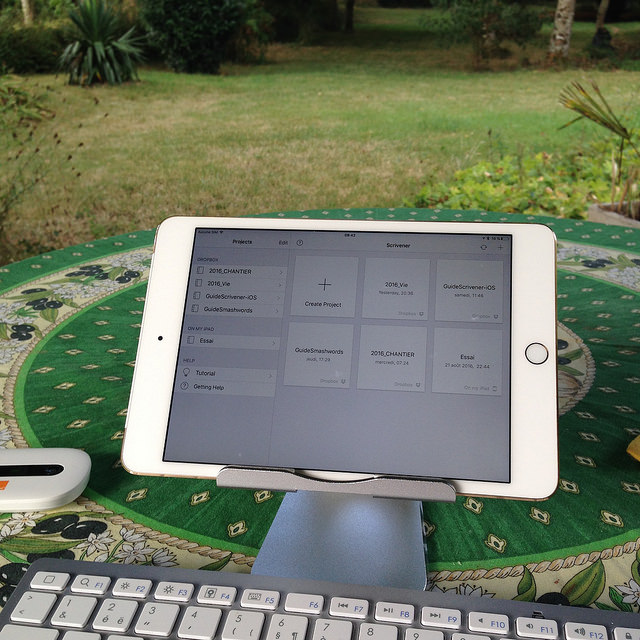







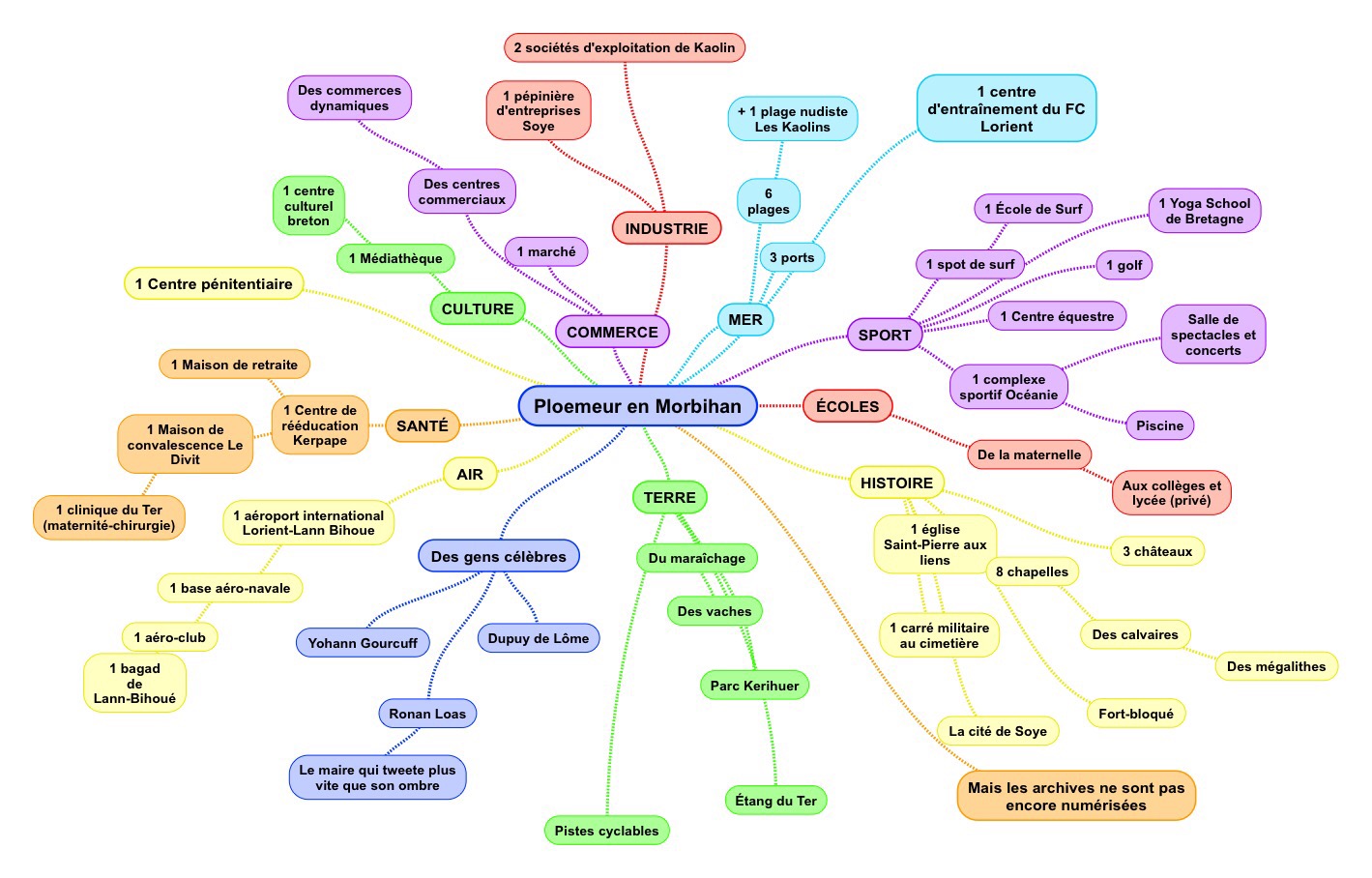


 Scrivener marche aussi avec Antidote 9. Scrivener n’est pas spécifié dans les logiciels compatibles avec Antidote. Et pourtant, ça marche !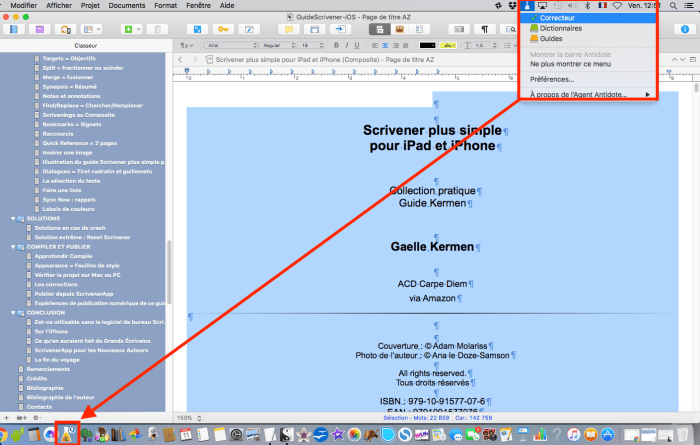


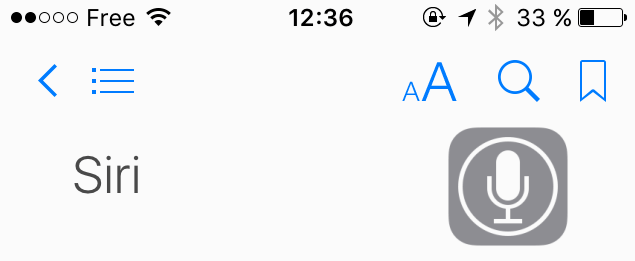

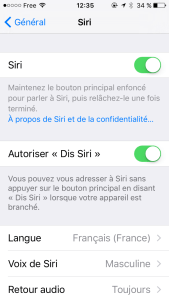

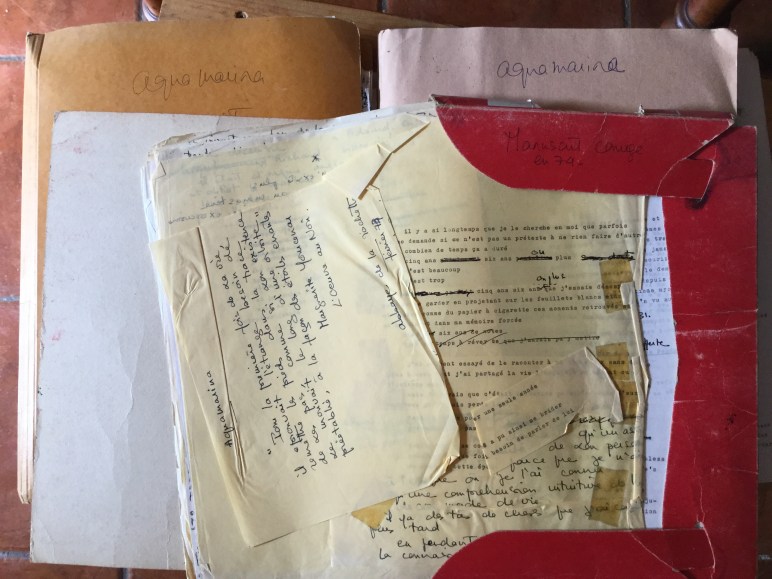
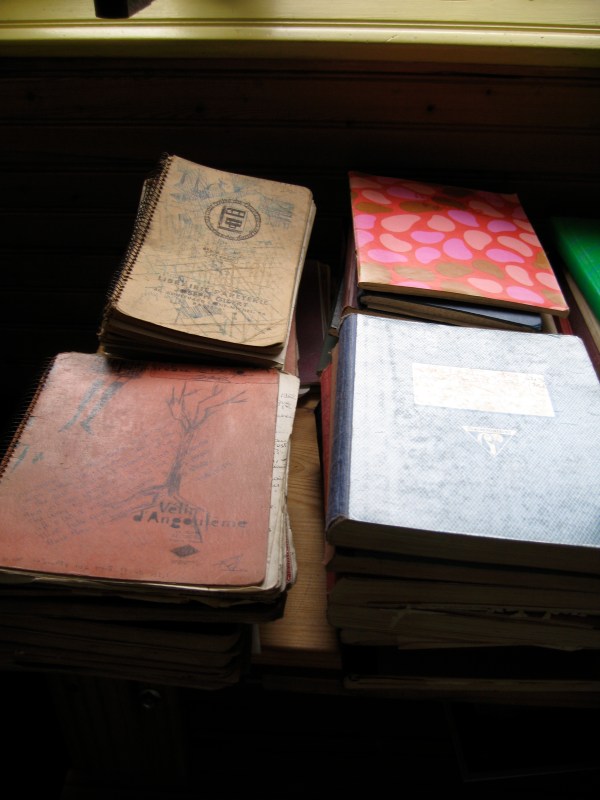
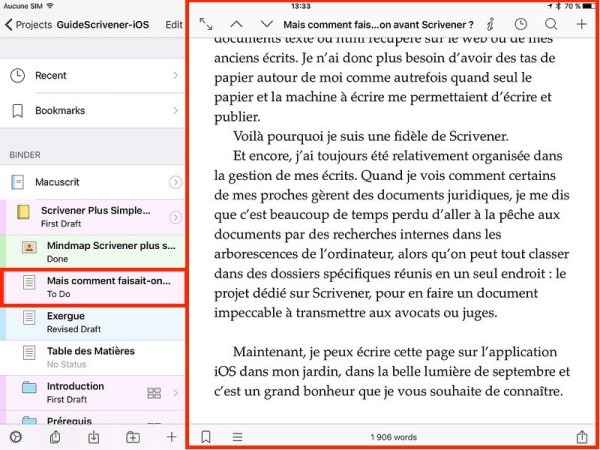
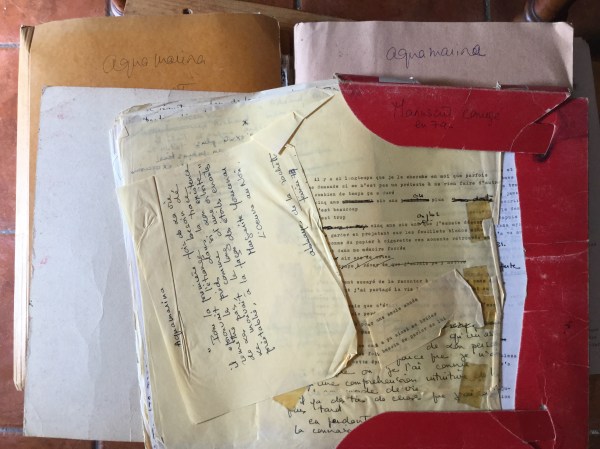
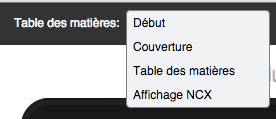




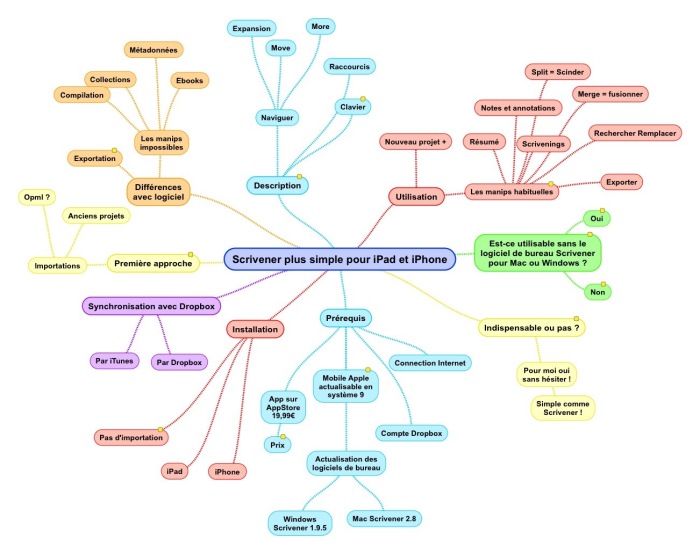




 Gaelle Kermen est l’auteur de Scrivener plus simple, le guide francophone pour Mac, publié le 10 janvier 2016 en édition numérique par ACD Carpe Diem. Conseil en informatique et en gestion du temps depuis 25 ans, elle est devenue experte dans l’utilisation du logiciel anglais Scrivener.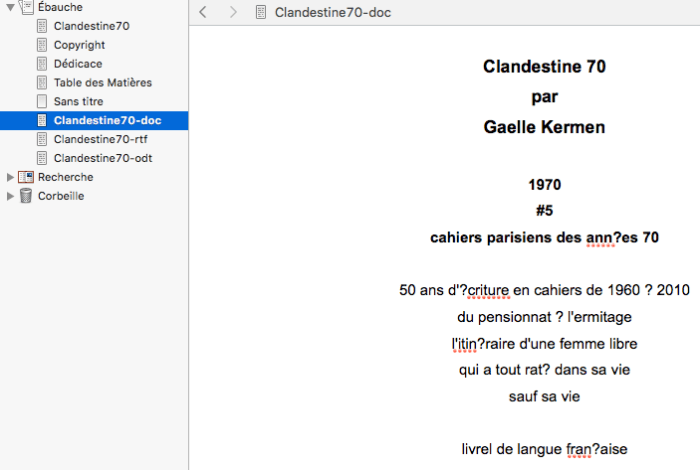

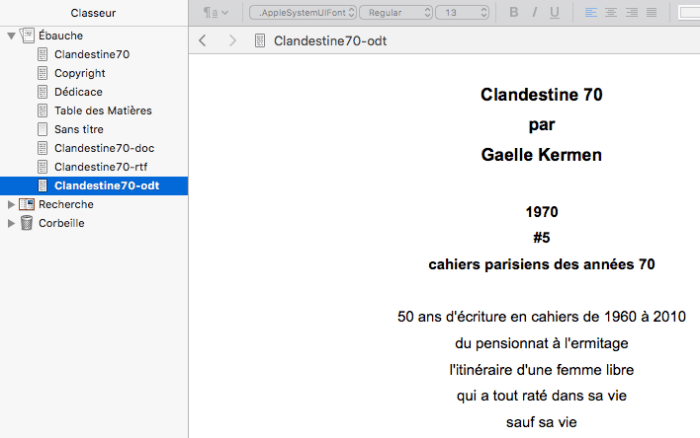

 Publié le 21 juin 2016 par ACD Carpe Diem, AFNIL 979-10-91577

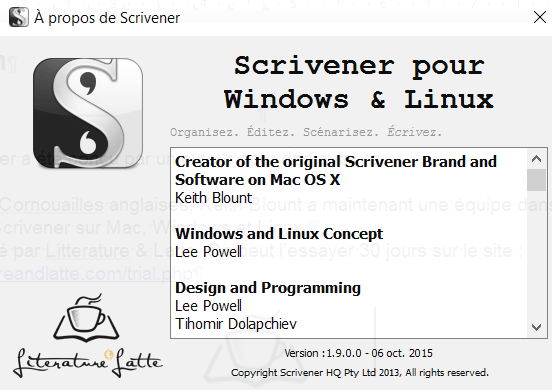
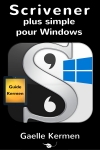


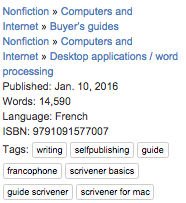
 L’AFNIL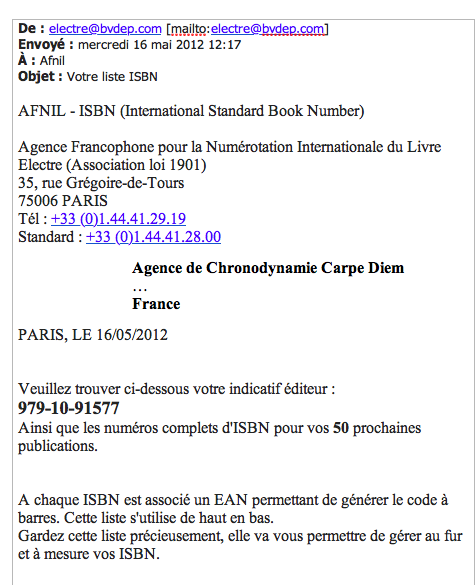
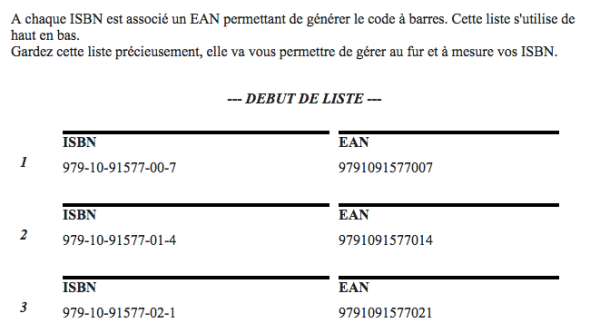
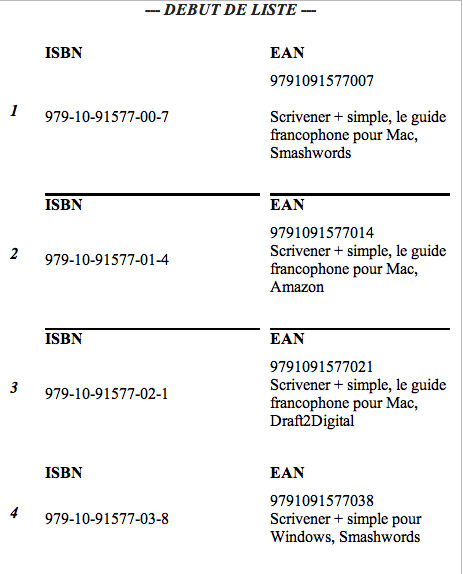



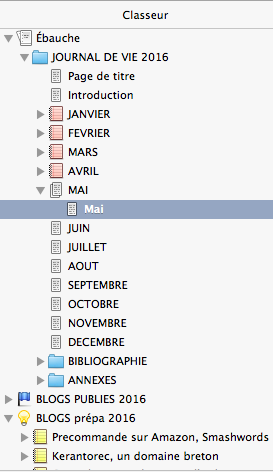
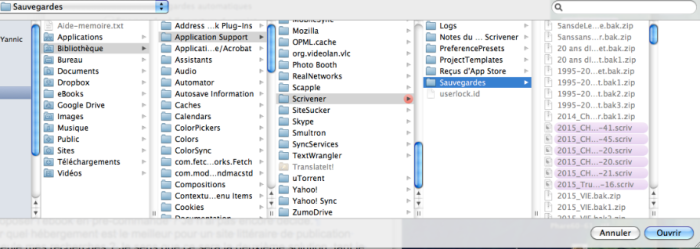

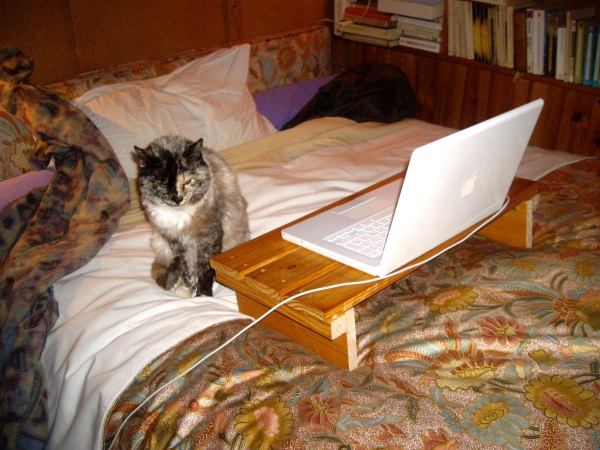
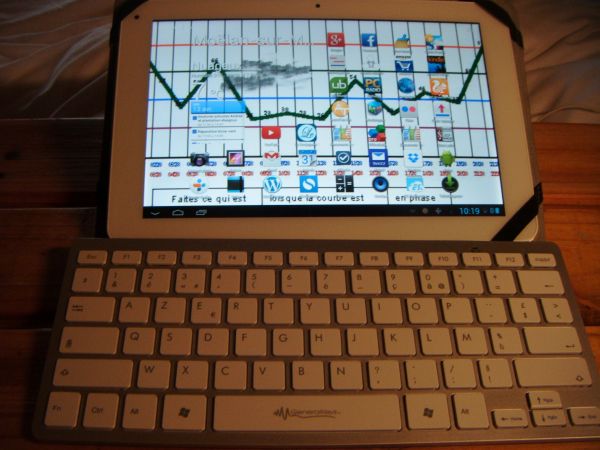

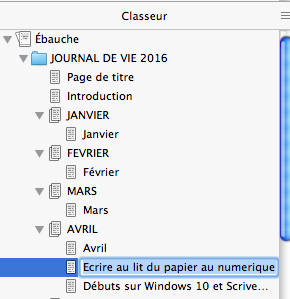
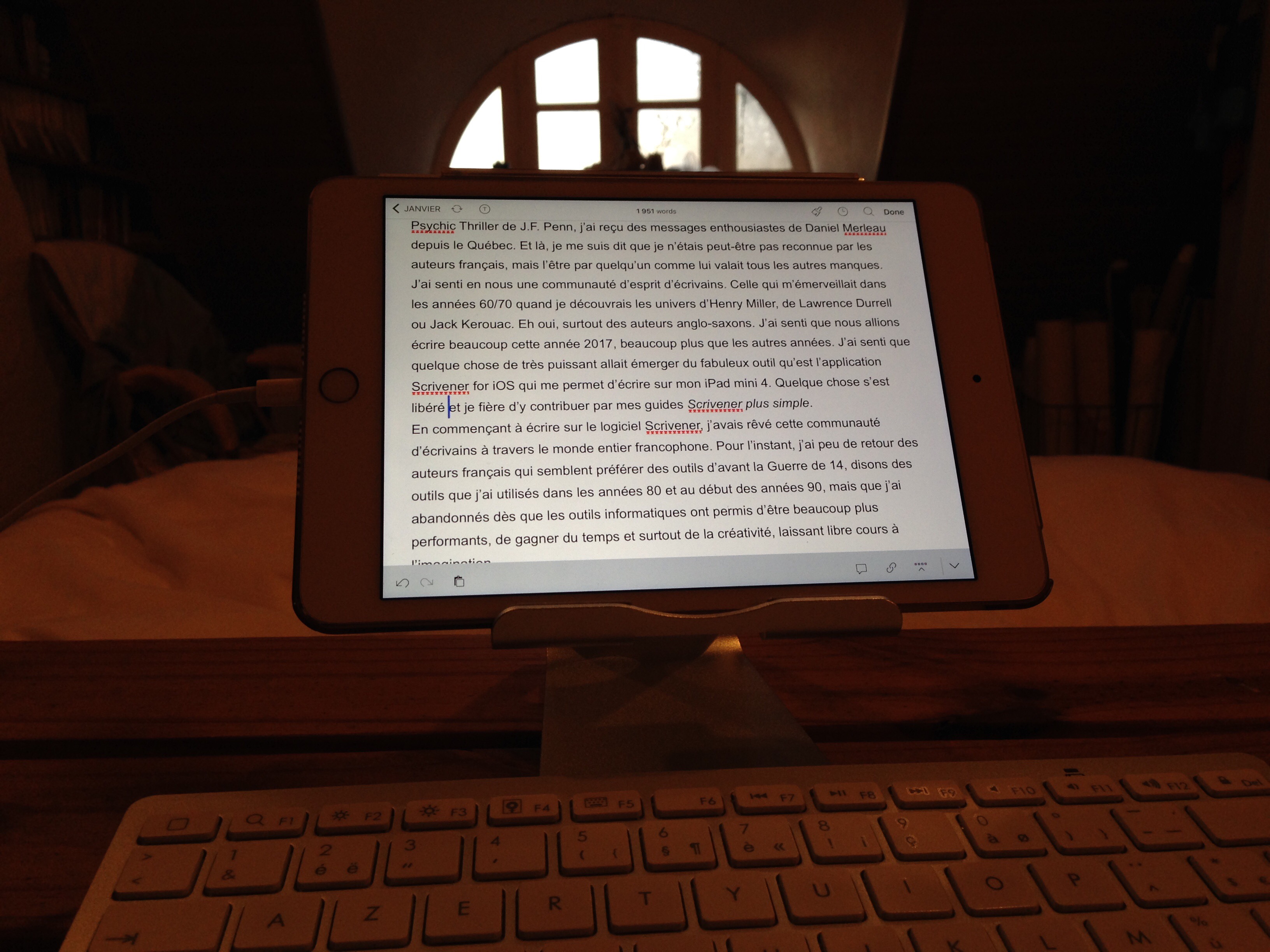
 gaelle kermen