ScrivenerApp avec SimpleMind : importer un fichier texte

Sur ce blog, j’ai déjà dit tout le bien que je pensais de la possibilité de construire des projets conséquents à partir d’une carte mentale, heuristique ou mindmap, en l’exportant en OPML pour avoir toutes les parties et chapitres prêts à être rédigés et travaillés. Cette solution est valable pour le logiciel de bureau pour Mac et Windows.

Il est aussi très facile d’exporter un texte issu d’une mindmap dans un projet Scrivener ouvert sur l’application de l’iPad ou l’iPhone. Je viens de le tester sur l’application SimpleMind+ pour iOS.

Actuellement, je prépare la version numérique d’un livre consacré au Festival de Wight 1970, dont j’ai publié des articles de blog récemment, 47 ans plus tard à l’heure près. Voir le blog ACD Carpe Diem pour ces archives des temps passés.

Si le texte d’origine a été extrait de mon Carnet de voyage 70, et sera publié dans le cahier de l’année 70, j’avais envie de faire le bilan de ce que représentait Wight maintenant, non seulement pour moi, mais pour les Veterans qui ont apprécié de voir des photos inédites prises par mon photographe de l’époque.

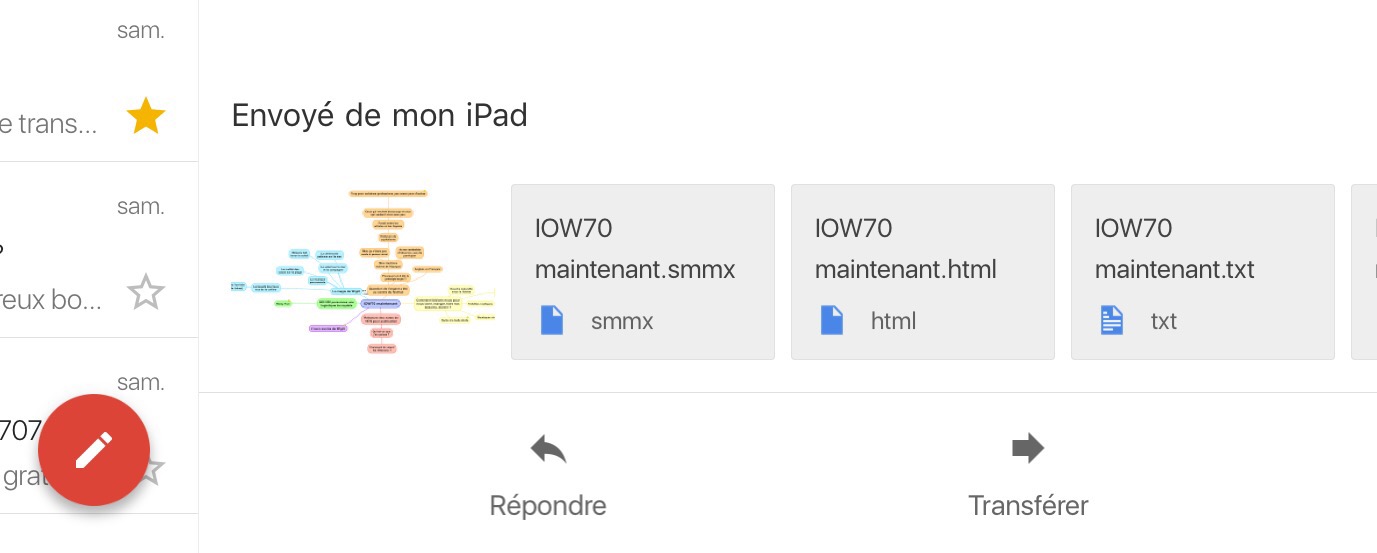
J’ai donc pris mon iPad pour réfléchir, j’ai ouvert l’application SimpleMind+ et j’ai noté mes idées à bâtons rompus, sans me soucier de la forme, en me laissant guider par l’inspiration et le souvenir. En peu de temps, l’essentiel était écrit. J’ai exporté les différents formats par mail. Dans ma messagerie, j’ai ouvert le fichier IOW70 maintenant.txt, je pensais le copier et le coller dans Scrivener, mais j’ai vu que l’on pouvait l’exporter directement dans Scrivener, dans un projet ouvert.


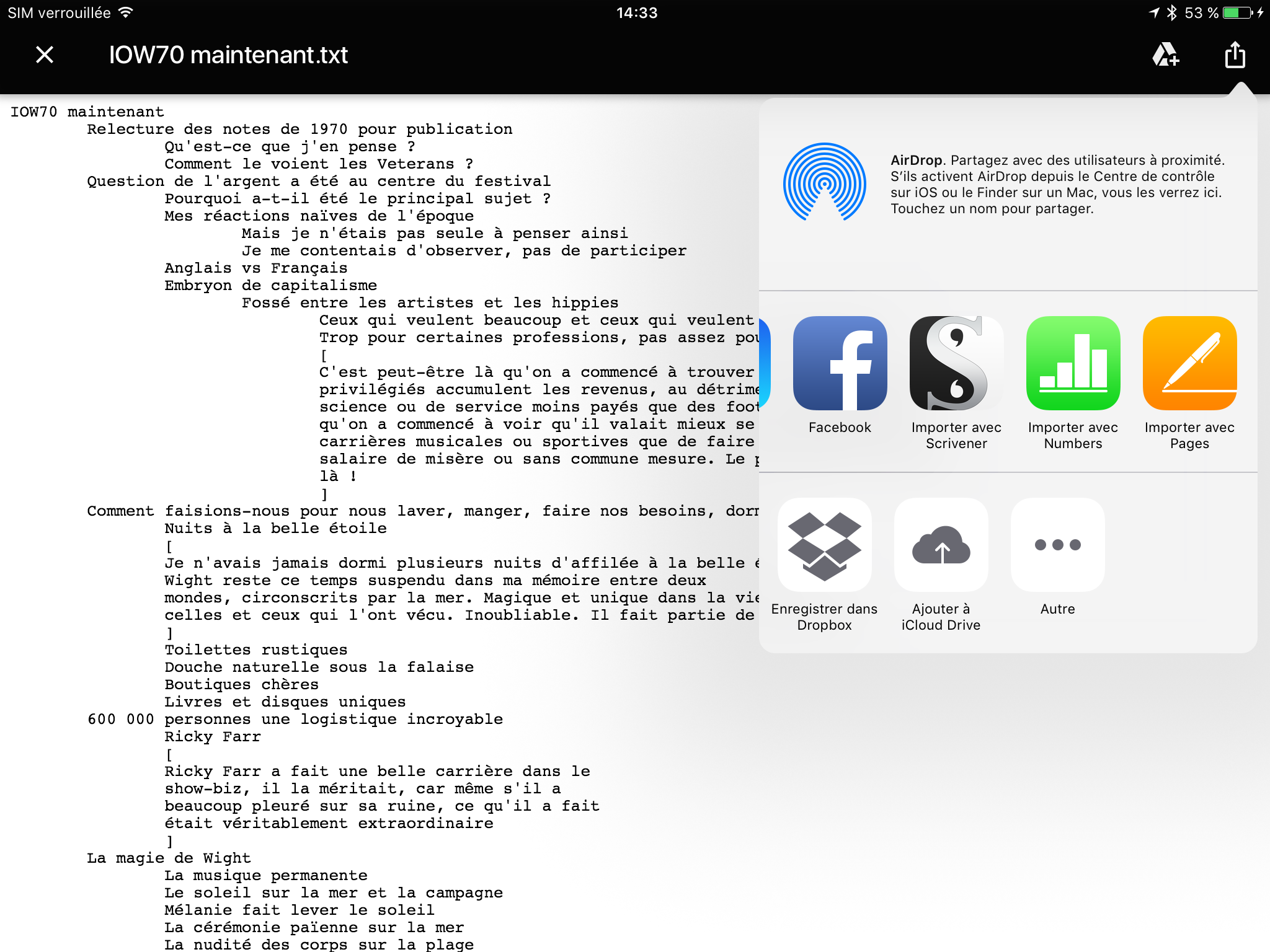
J’ai ouvert le fichier texte et cliqué sur l’icône Exporter en haut à droite.


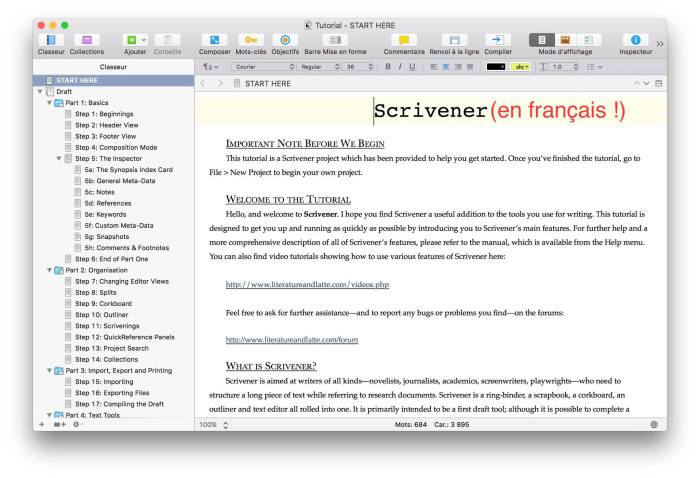
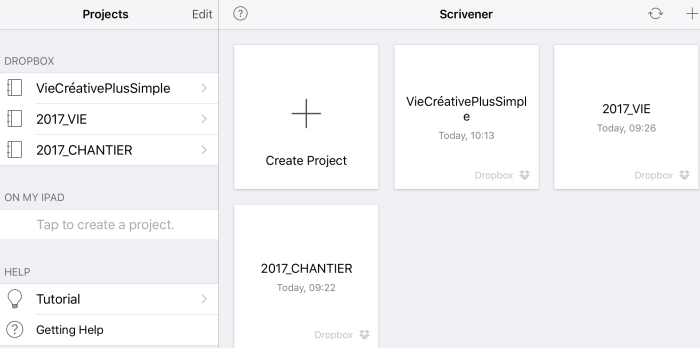
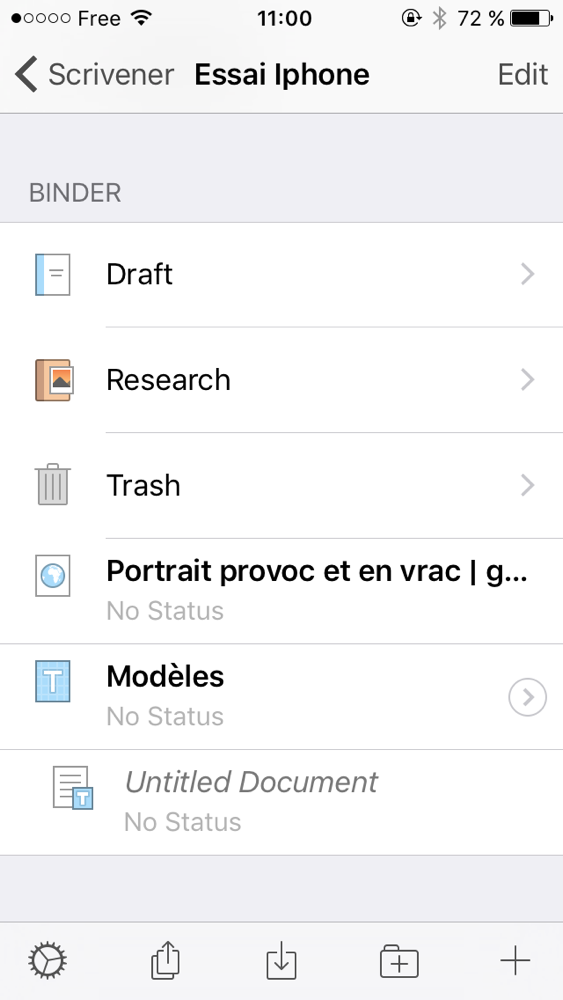
J’ai ouvert le projet IoW70 dans mon tableau de bord Scrivener de l’iPad. J’ai cliqué ensuite sur l’icone de Scrivener.

En un clic, j’avais la trame de mon chapitre dans le projet du nouveau livre. Je vais pouvoir le retravailler dans le contexte du livre.

Cette procédure ne marche pas avec d’autres applications comme Notes ou Simplenote, je viens d’essayer. Comme je l’ai dit souvent, le fait de démarrer un projet sur une mindmap et de l’exporter sur Scrivener a débloqué beaucoup de limites que je m’imposais moi-même en levant bien des inhibitions d’écriture.

Une procédure simple et efficace comme tout ce que nous permet l’application Scrivener for iOS, une fois de plus. Et j’en apprends encore tous les jours !

Bonne rentrée de belles écritures !

Gaelle Kermen
Kerantorec, le 4 septembre 2017


SimpleMind+ pour iOS

Scrivener for iOS sur iTunes

Articles sur le Festival de Wight 1970 vu par 2 Frenchies

Groupe Facebook des Veterans de Wight 70

Scrivener (FR) : un groupe Facebook francophone

Scrivener (FR) : un groupe Facebook francophone

21083064_1978956855673433_84338323332746054_o

En cette rentrée 2017, je suis heureuse de vous annoncer la création d’un groupe en français pour les utilisateurs francophones du logiciel et de l’application Scrivener.

Ce groupe permettra de collecter les informations en français et de répondre à vos questions.

Merci Mathieu pour cette belle initiative pratique.

Groupe Facebook : Scrivener (FR) 

Je vous souhaite la meilleure rentrée possible avec les excellents outils qui libèrent la créativité.

Belles écritures !

Gaelle Kermen,
Kerantorec, le 28 août 2017


ScrivenerApp : Show App Settings réinitialiser les réglages

L’amie qui a fini la réécriture de son roman dans mon bureau de Kerantorec a donc acquis un iPad nouveau de 2017 à 409 euros à la FNAC de Lorient, où nous avons reçu un excellent accueil.

IPad2017Argent32Go

Je l’ai guidée dans sa prise en main. On a fait la mise à jour en iOS 11.3.3, comme je l’ai faite récemment sur mes plus anciens iPad et iPhone. On a téléchargé l’application Scrivener et mon guide Scrivener plus simple pour iPad et iPhone sur iTunes.

Des accessoires ont été commandés pour son iPad chez Pearl et Amazon. On a connecté le clavier Bluetooth à l’iPad. Impeccable. Essais. C’était bon, sauf pour les guillemets.

J’ai voulu lui montrer qu’on devait changer certains paramètres pour écrire en français, pour les guillemets avec espace insécable en particulier. Et là, je suis tombée sur une bogue de châtaigne. Impossible de retrouver les paramètres de Scrivener lorsque je cliquais sur Show App Settings où nous pouvons organiser l’application selon nos habitudes d’écriture, prévoir les sauvegardes automatiques et les synchronisations avec Dropbox.

J’ai regardé sur mon iPad mini, c’était pareil : je me retrouvais sur les Réglages iOS de l’iPad dans le dernier champ utilisé.

Pas de panique : il y a toujours une solution à tout.

J’ai cherché sur le forum de Scrivener for iOS et j’ai très vite trouvé la solution.

Scrivener-forum-iOS

La solution : réinitialiser les paramètres des Réglages de l’iPad ou de l’iPhone

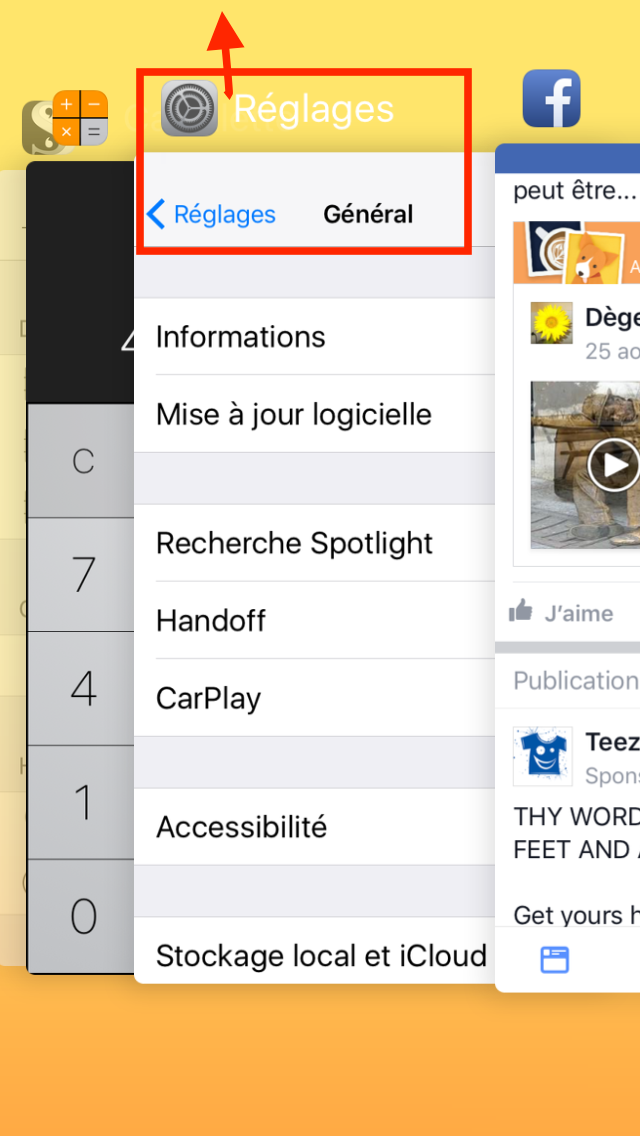
Il faut double-cliquer sur le bouton rond Home ou Menu.

Toutes les fenêtres récemment ouvertes apparaissent.

ReglagesUp

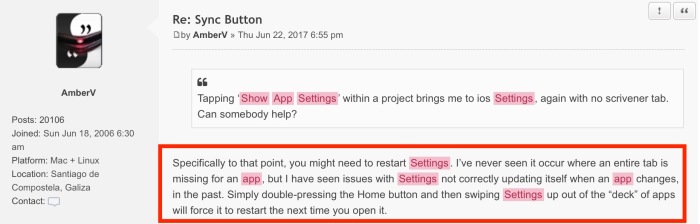
Choisir la fenêtre de Réglages (Settings) et la pousser vers le haut. La fenêtre disparait.

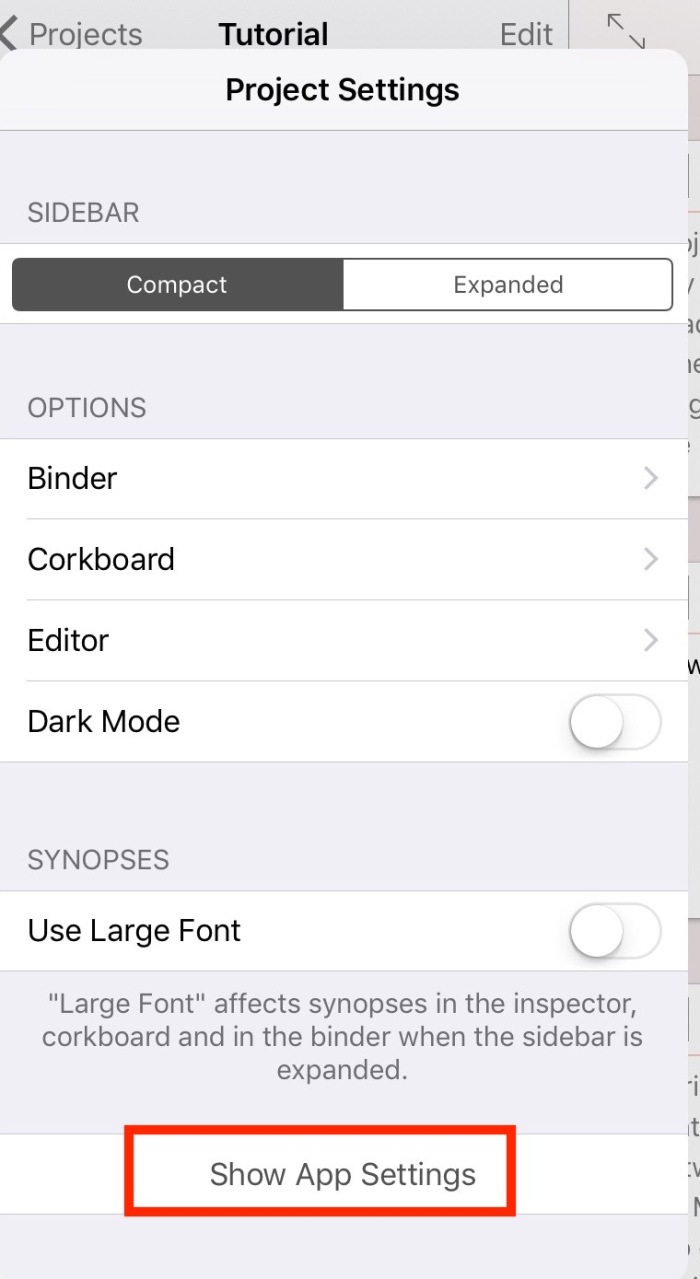
Rouvrir l’application Scrivener. Cliquer en bas du Classeur (Binder)sur Show App Settings.

ShowAppSettings

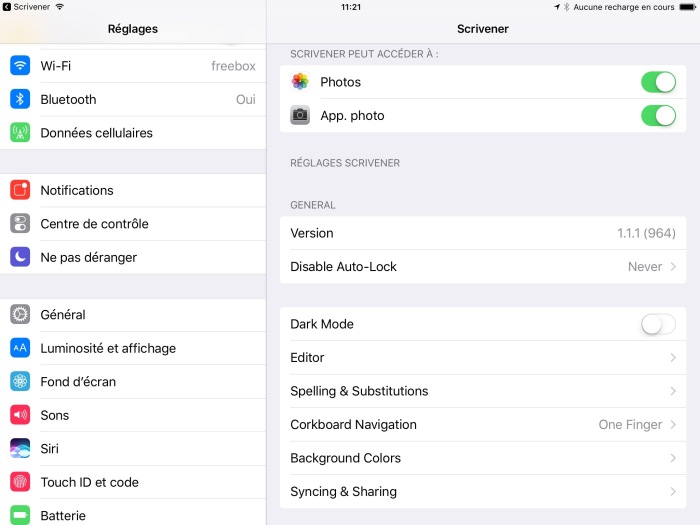
On retrouve ses petits. Cette fois, on arrive sur les Réglages spécifiques de l’application Scrivener et on peut tout régler à sa convenance.

Reglages-Scrivener

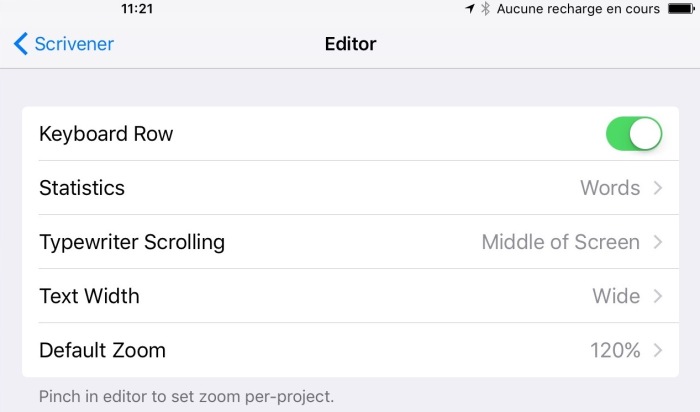
On peut aller dans Editor et Syncing & Sharing pour vérifier les paramètres indispensables que je rappelle ici.

Reglages-Editor

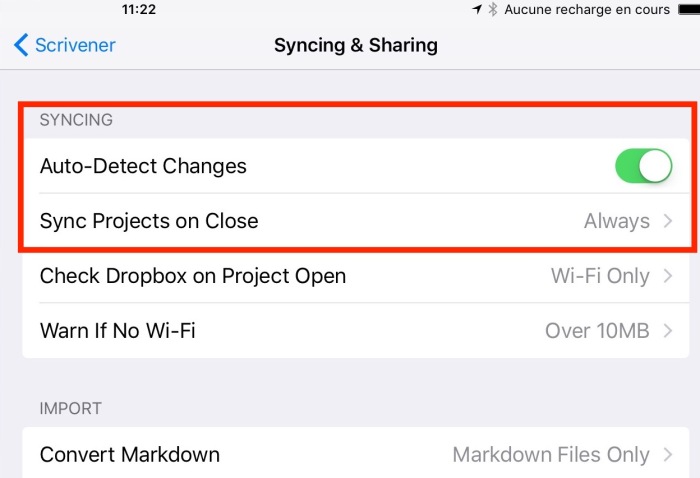
Pour bien synchroniser l’application avec le dossier Dropbox où vous mettez les projets partagés avec vos ordinateurs de bureau ou autres mobiles, vous sélectionnez Syncing & Sharing.

Reglages-Synchro

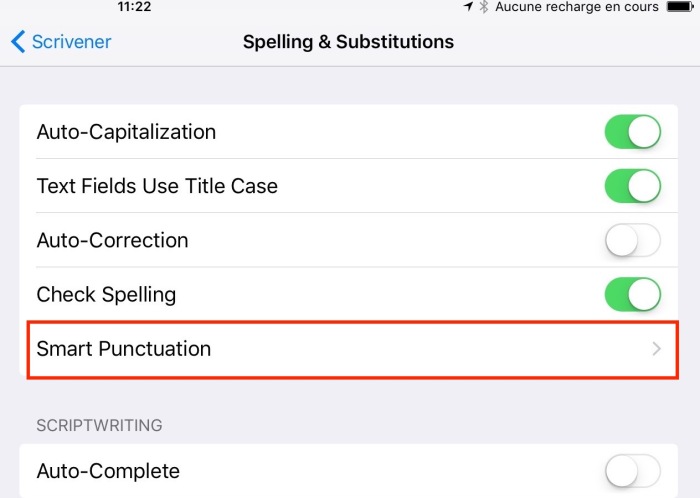
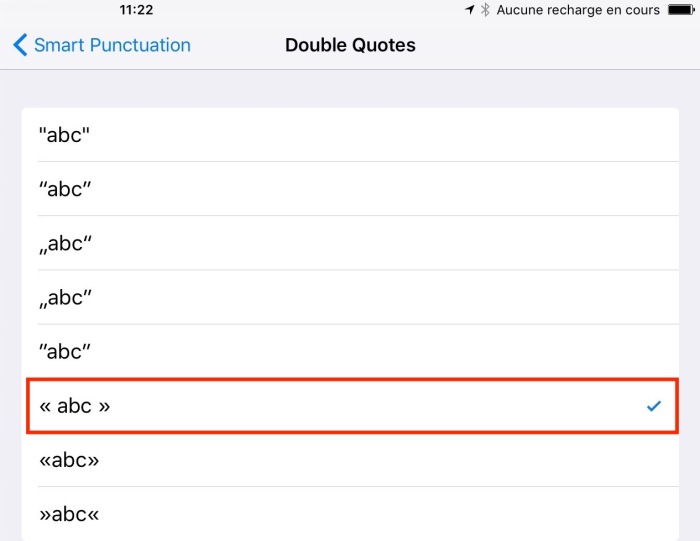
Pour paramétrer les guillemets françaises en chevron avec espace insécable, on va dans Spelling & Substitutions, puis dans Smart Punctuation.

Reglages-SmartPunctuation

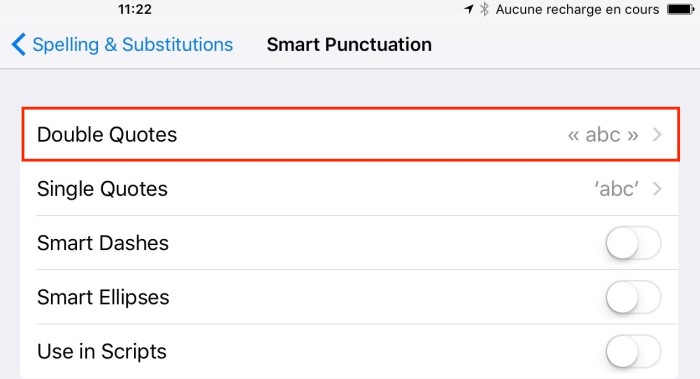
On cherche Double Quotes.

Reglages-DoubleQuotes

Et on sélectionne les guillemets à chevrons avec espaces insécables pour écrire en français sur une application anglaise avec une bonne typographie.

ReglagesGuillemets

Manip de paramétrages des guillemets à chevrons avec espaces insécables :

Show App Settings  -> Réglages Scrivener -> Spelling & Substitutions -> Smart Punctuation -> Double Quotes -> abc guillemets avec espaces insécables

Belles écritures de fin d’été et bonne rentrée avec d’excellents outils !

Gaelle Kermen
Kerantorec, le 25 août 2017


Budget d’équipement de base pour écrire sur Scrivener for iOS

Le Nouvel iPad 2017 à la FNAC (409 €)

Clavier Bluetooth pour iOS chez Pearl (20,99 € clavier + port)

Housse pour iPad 2017 chez Amazon (11,99 €)

Application Scrivener for iOS sur iTunes AppStore (21,99 €)

Guide francophone Scrivener plus simple pour iPad et iPhone sur iTunes (6,49 €)

Total investissement de rentrée littéraire : 470,46 euros


FNAC de Lorient

Forum Scrivener for iOS sur le site de Literature&Late


Scrivener et iPad : exemple de correction de roman


Beaucoup d’entre vous ont l’habitude d’utiliser le mode Révision pour faire les Corrections sur Word, OpenOffice ou Pages. Moi non. Depuis que j’utilise des outils numériques, j’ai laissé de côté beaucoup d’habitudes liées au papier. Je ne corrige donc pas de cette façon mes ouvrages ou ceux d’autres auteurs que je conseille.

L’an dernier, j’ai partagé mon bureau avec une amie qui devait réécrire son roman, un roman commencé dans les années 90, qui devait être revu et travaillé pour sortir sa « Vérité à la face du monde, sous l’œil du soleil », comme disent les Druides de Bretagne ou d’ailleurs. Je l’avais initiée à Scrivener et elle a fait un travail qui semblait impossible sur le petit notebook tournant sous Windows qu’un ami lui avait prêté. Elle devait en particulier recomposer les parties de son roman et n’y parvenait pas sur Word, c’est pourquoi elle était venue me consulter.

Elle a tout réécrit avec bonheur sur Scrivener. Au moment de la révision générale, nous avons fait la relecture du livre à l’aide de deux iPad. Comment avons-nous procédé pour cette correction de roman ?

Après la rédaction sur Scrivener pour Mac et la correction avec Antidote, j’ai enregistré le manuscrit en le compilant en plusieurs formats de lecture numérique : PDF, pour vérifier ce que donnerait le livre en impression papier, en mobi pour Kindle, pour le tester sur ma liseuse (qui a rendu l’âme au bout de sept ans, juste après), enfin et surtout en ePub pour le corriger sur iPad.

J’ai enregistré le roman sur deux iPad, mon iPad mini 4 et l’iPad 1 historique qui me sert à relire les manuscrits, parce que son grand écran est très confortable, prêté à mon amie. Chacune de notre côté avons relu le livre et l’avons annoté si une erreur de typographie ou de sens nous sautait aux yeux.

Mon amie n’est pas du tout habituée aux outils informatiques. Elle a eu un PC sous MS Dos en 1993-95, sur lequel elle avait écrit la première version de son livre, en partie chez moi, ici à Kerantorec, lieu d’inspiration pour les créateurs. Puis plus rien, alors que moi je démarrais sur Internet, elle en restait au stylo et au papier. Un fossé s’était creusé. Autant dire qu’avec Scrivener, elle passait de la 2CV à la Mercedes, comme elle me l’a dit elle-même, ou du piano-bar d’un bouge parisien à un Steinway de Carnegie Hall…

Elle a très vite compris comment on pouvait lire et annoter les points à revoir. Elle a aussi apprécié le fait d’être dans son jardin ou dans son lit et de relire son roman comme elle l’aurait fait avec un livre en papier, sauf que cette fois les annotations restaient dans la mémoire de l’iPad, nous pourrions nous en servir pour revoir la correction finale. Elle pouvait agrandir la police pour que les erreurs lui sautent aux yeux.

Nous nous sommes revues pour la dernière étape avant le formatage d’édition. Comme l’iPad 1 est connecté à mon réseau WiFi, la synchronisation a été lancée entre les deux iPad dès qu’elle est entrée dans mon bureau, les annotations se sont reportées dans le roman avec des couleurs différentes, mes annotations étaient en jaune, les siennes en rose.

Corrections-iPad_LA.png

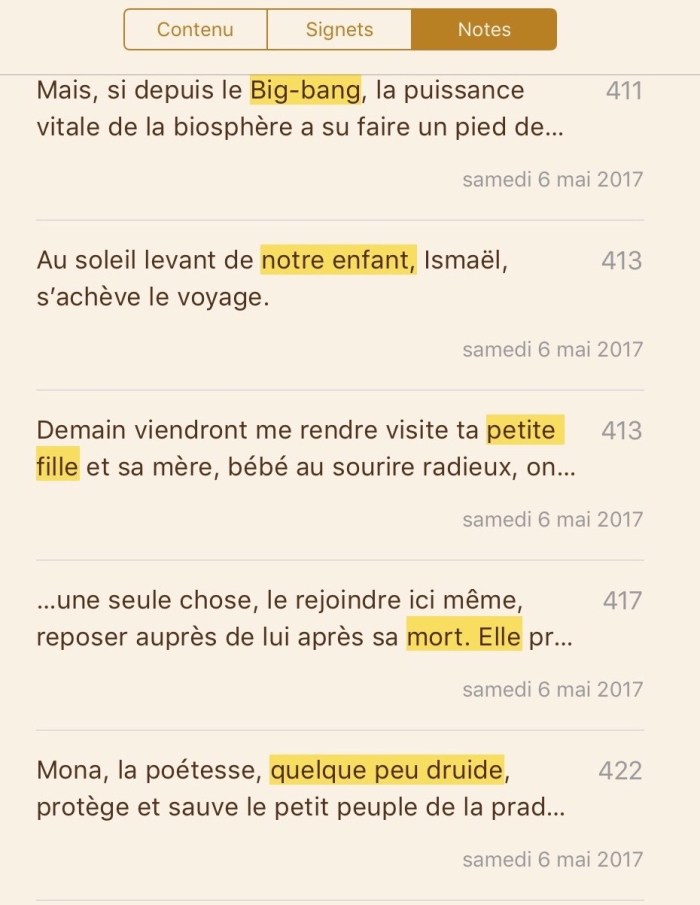
Assise à côté de moi avec l’iPad 1, mon amie m’a dicté les points à reprendre en cherchant au fil des pages les pages où un mot était souligné ou un groupe annoté. Ou en consultant le fichier des Notes. Le travail était fluide, complet, rapide, efficace.

iPad4corrections.jpg

Il suffisait ensuite de refaire la manipulation pour une dernière relecture au cas où j’aurais fait une erreur lors des corrections, en changeant un mot, le logiciel peut en mettre un autre sans qu’on s’en aperçoive. Nous avons fait une deuxième lecture du document corrigé. Mon amie avait encore des choses à préciser, ce qu’elle a pu faire dans le document d’origine. On a lu et relu plusieurs fois. Enfin, on a décidé que c’était bon. Les fichiers ont été exportés dans les formats numériques de lecture : PDF, ePub, mobi, et d’écriture en .doc pour Word prêt pour son éditrice.

Nous avons particulièrement aimé cette aisance de lecture et de correction permise par les iPad, y compris celui qui a près de huit ans. Le travail a été facilité et beaucoup mieux fait que si nous avions imprimé les deux cents pages du livre pour le relire sur papier et l’annoter avant de reporter les notes sur le document d’origine écrit sur Scrivener, détaillé en parties, chapitres et sous-chapitres pour un repérage plus facile.

Je corrige de cette façon beaucoup plus vite qu’en comparant deux textes avec des couleurs. Je garde les flux et rythme naturels et spontanés du texte. Car les corrections n’impliquent pas seulement les erreurs d’orthographe, syntaxe, grammaire, mais aussi le style et le son unique de chaque phrase.

Gaelle Kermen
Kerantorec, le 24 janvier 2018

Camp NaNoWriMo juillet 2017 organisation du projet

Le programme défini pour le Camp est un exemple concret et aussi une mise en abîme, qui me donne un peu le vertige.

J’écris souvent mes réflexions dans mon Journal de Vie, au quotidien. Parfois, je me dis que cela concerne complètement le sujet du livre enregistré dans le Camp de Juillet 2017. Alors je copie un paragraphe, parfois plus, et je le colle dans un nouveau chapitre du livre. Tout se fait avec facilité et fluidité sur l’iPad. Je vois déjà, au 4ème jour de Camp, avancer mon projet de guide pratique sans fatigue, sans me prendre la tête dans les mains comme le Penseur de Rodin.

IMG_1499

Bien sûr, ce ne serait peut-être pas la même chose pour un roman, où il faudrait déterminer qui fait quoi, le passé des personnages, les lieux de l’intrigue. Mais tout peut servir.

Un modèle de roman pour le NaNoWriMo traduit en français

Vous pouvez trouver un modèle de roman conçu par Scrivener pour le NaNoWriMo traduit en français sur le site de autoedite.net qui assure des formations au logiciel Scrivener pour Mac ou Windows : http://autoedite.net/modele-scrivener-camp-nanowrimo/

Références personnelles

Depuis que j’ai acquis iPad et iPhone, après la sortie de l’application Scrivener for iOS, en août 2016, je n’écris plus que sur ce support nomade. Mes références seront donc essentiellement liées à cet outil d’écriture qui a libéré ma créativité dans des proportions que je n’aurais jamais imaginées. Par contre, je fais toujours la vérification générale et les corrections finales sur les logiciels Scrivener pour Mac et Windows.

Organisation du travail

Le fait de m’inscrire dans le Camp m’a donné un cadre de travail et une obligation de résultat. Je suis heureuse et rassurée de me tenir à un projet défini et structuré, au lieu de prendre des notes sur plusieurs projets à la fois, sans en mener aucun à bien. Je le vois en ouvrant mon Scrivener d’iPad ou d’iPhone : plusieurs projets attendent, des articles qui sont moins d’actualité à force d’en différer la publication. On finit par ne plus voir ce qu’on a sous les yeux et à ne rien avancer. C’est ainsi qu’on apprend.

Je ne dois garder sur Dropbox, dans le dossier SCRIVENER créé au départ, que ce qui est utile dans l’immédiat. C’est à vous de choisir votre dossier lors de la session de Dropbox Settings quand vous enregistrez Scrivener sur iOS (voir mes articles de blog ou mes guides sur Scrivener).

Les autres projets peuvent être mis en attente dans le dossier du Mac ou du PC de Bureau, mais ne doivent pas apparaitre sur l’iPad, où je travaille le plus souvent, l’iPhone servant surtout à prendre des notes lorsque je me réveille et que je veux juste ajouter une idée, avant de me rendormir comme une bienheureuse.

Pour bien avancer sur la route, il faut y voir clair. Mettre seulement les projets en cours dans Scrivener et les synchroniser sur tous les supports permet de mieux concentrer ses forces mentales.

IMG_1500

Objectifs du projet

Pour la longueur du projet : j’ai diminué le nombre de mots de 50 000 à 31 000 pour ne pas stresser sur l’objectif à atteindre.  Ce qui fait 1 000 mots par jour, défi facile à remplir. J’écris souvent plus que 1 000 mots tous les jours dans mon Journal de Vie et mon Cahier de Chantier. Disons que c’est un minimum. Si je fais plus de mots, tant mieux. C’est juste une base pour suivre les progrès chaque jour, encouragement notoire à la poursuite des idées.

Et puis, j’écris un guide pratique pour mieux s’organiser. Donc pour gagner du temps. Il ne faudrait pas trop en perdre à lire le livre.

Pourtant, je ne voudrais pas non plus donner à mes lectrices et lecteurs le sentiment de vide, de redondance ou de déjà vu qu’on a souvent dans des guides pratiques, qui compilent ce qui est déjà publié sur Internet.

Je vais axer principalement mes exemples sur des témoignages concrets, tirés souvent de l’histoire personnelle. Après tout, j’ai des années d’expérience derrière moi. On me demande souvent conseil. Je suis arrivée au stade de ma vie où je dois partager mes connaissances et transmettre mes compétences.

Point en cours de route

Au septième jour, il me semble avoir bien avancé la construction globale dans d’excellentes conditions. Je n’ai toujours pas trouvé de camarades de cabanes pour le Camp NaNoWrimo, mais j’ai l’habitude de la solitude du coureur de fond des bois.

Je n’ai pas écrit le sixième jour, j’avais trop de choses à faire en dehors du livre. Mais le repos est aussi salutaire. Je vais relire le projet entier et en entamer la rédaction proprement dite.


Belles écritures estivales !

Gaelle Kermen
Kerantorec, le 8 juillet 2017


Articles du blog sur l’application Scrivener pour iOS https://gaellekermen.net/scrivenerapp-repertoire-des-articles-du-blog-sur-lapplication-scrivener-pour-ios-2/


Gaelle Kermen est l’auteur de Scrivener plus simple, les guides francophones pour Mac, Windows et iOS, publiés par ACD Carpe Diem, 2016 (1ère édition) -2017 (2e édition).

scrivener_wordpress_banner

Camp NaNoWriMo 2017 programme

Au cours de ce mois d’écriture dans le cadre accompagné du NaNoWriMo, je vais noter le journal de mon expérience.

Capture d_écran 2017-07-06 à 20.06.39


Programme prévu

Première semaine : organisation

Deuxième semaine : rédaction

Troisième semaine : rédaction

Quatrième semaine : relecture


Feuille de route

Je pense consacrer la première semaine à la structuration détaillée du plan, élaboré en juin sur une carte mentale sur l’iPad 1 qui me sert à penser dans l’écran, via l’application SimpleMind+, disponible sur iTunes comme sur Google Play pour Android.

Point de départ

J’ai téléchargé la carte en OPML sur mon logiciel de bureau Scrivener pour Mac et l’idée de départ est devenu un projet déjà élaboré en chapitres. Ce projet a été enregistré dans mon dossier SCRIVENER sur Dropbox. Je peux y accéder depuis tous mes supports d’écriture, où que je sois, dans mon lit, comme au jardin, en balade au bord de la mer ou en campagne.

Plan-txt
Premier plan au format Texte issu de la Mindmap pour donner une idée de départ au projet

Les trois premiers jours ont été consacrés à l’inscription sur le site du Camp NaNoWriMo, à la vérification de la structure du plan et à compléter mes notes lorsque j’avais d’autres idées.

Je passerai la fin de la semaine à relire les titres de chapitres pour voir si je fais le tour de la question. Il est probable que je rédigerai déjà certains points, mais ce n’est pas ma préoccupation première.

Un peu d’écriture automatique

Pour l’instant, j’avance un peu en automatique, sans m’inquiéter de la forme, je m’occupe du fond, tendant de répondre à la question principale : quel message dois-je transmettre ?

Quand une idée arrive au cours de cette première semaine, je la note dès que possible dans un nouveau chapitre de mon projet Scrivener. Peut-être ai-je déjà noté cette idée, je ne recherche rien à ce stade, je note, c’est tout, à l’état brut. Avec une description sur la page, une Référence à rechercher en exemple. Ou rien. Juste l’idée pour ne pas oublier que c’est un point de vue utile à la démonstration du livre.

Quand j’en serai au stade de la rédaction, je verrai si l’idée a sa place ou pas. Je taillerai dans le vif plus tard au stade de la réécriture. Pour l’instant, je note.

La rédaction proprement dite

Ensuite, je pense rédiger pendant quinze jours, en me concentrant bien chaque jour sur un chapitre différent, ou plusieurs, suivant l’inspiration et la disponibilité.

Car pendant l’été, je me consacre aussi aux travaux extérieurs, en ce moment, je refais un volet ancien de ma chaumière ; je suis donc en pleine menuiserie et j’aime ça !

Autoportrait_combi
Autoportrait en combinaison Adolphe Laffont et casquette de chantier Dick

La cohérence du projet

La dernière semaine sera consacrée à la révision pour vérifier la cohérence. Je verrai ainsi si le projet tient la route, s’il a besoin d’être scindé en plusieurs livres, concernant divers points de vue.

Je le laisserai sans doute reposer après la fin du mois de juillet, pour passer à d’autres projets en cours. La correction, la réécriture et la révision interviendront plus tard. Pas trop tard non plus. Il est bon de garder le fil.

Prévoir la couverture

Il va falloir contacter mon graphiste pour créer une couverture pour le nouveau guide pratique en cours. Elle est demandée sur le site. J’ai téléchargé la carte mentale, point de départ du livre.

Dès que j’aurai construit le plan développé du livre, je l’enverrai au graphiste pour inspirer sa création. En fin de première semaine, sans doute. Cette étape donne une matérialisation au projet, qui n’existe pas seulement dans la tête, mais prend vie au regard des autres. C’est toujours un moment émouvant de voir le livre revêtir son manteau royal d’intronisation.

Cadre de ce camp NaNoWriMo

C’est une bonne idée de faire cette écriture suivant le mois du Camp NaNoWriMo. L’été est stimulant. Il est bon de se reposer en faisant des balades à vélo pour aller se baigner, comme je puis le faire ici en Bretagne Sud dans de petites criques sauvages où je peux me poser dans un creux de rocher pour travailler sur l’iPad.

Ipad_crique
Ecrire en liberté sur l’application Scrivener for iOS : l’outil d’un certain bonheur

Je vous souhaite le même bonheur pour vos propres projets et vous dis à bientôt pour la suite des aventures du Camp 2017.

Gaelle Kermen,
Kerantorec, le 6 juillet 2017

P.S. Mine de rien, sans avoir commencé la rédaction, juste en prenant des notes quand viennent les idées, j’en suis à plus de 6 000 mots ce soir. J’ai réduit le projet à 31000 mots, 1000 mots par jour, pour ne pas me mettre trop de pression.

6336 / 31000 (20.44%)

Bonne soirée, belles écritures à vous !


Site du Camp http://campnanowrimo.org/campers/gaellekermen

Applications citées
SimpleMind+ pour iPad et iPhone (disponible aussi pour Abdroid)
Scrivener for iOS pour iPad et iPhone

Logiciel studio d’écriture : Scrivener pour Mac


Tracer ses progres d ecriture sur le Camp NaNoWriMo

Suivre ses progrès d’écriture est une bonne garantie pour aller au bout de son projet.
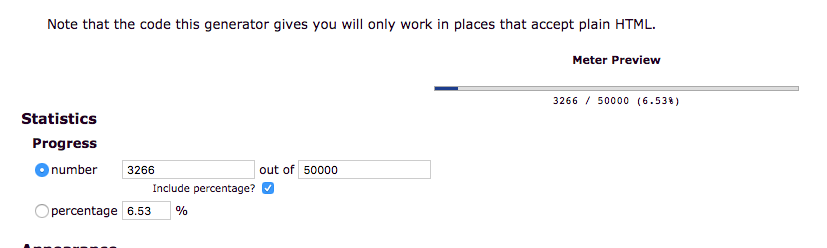
Un petit outil en ligne permet de suivre la progression du livre en mots écrits chaque jour. Le traçage de la progression de la production peut être publié sur un blog.
3266 / 50000 (6.53%)

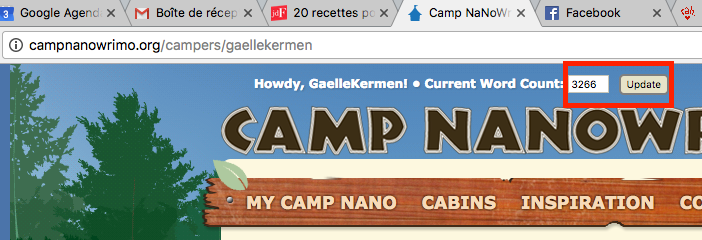
L’outil complète celui que l’on trouve bien sûr dans le compte du site Camp NaNoWriMo directement sur la page du site à son nom, en haut à Current Word Count. Il suffit de noter là le total de mots du projet en cours, tel qu’on le repère sur nos traitements de texte.


L’actualisation du nombre de mots se fait aussi à la page Edit Project Info sur http://campnanowrimo.org, une fois qu’on a créé son compte, éditer ses infos personnelles et celles de son projet d’écriture.


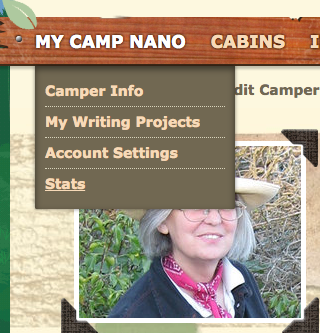
Des statistiques apparaissent en cliquant sur My Camp NaNo au-dessus de la photo, en bas : Stats.

Ou dans l’édition du comptage des mots par jour dans Edit Word Counts by Day.


Et bien sûr on trouve les mots écrits chaque jour en consultant le tableau des objectifs sur le traitement de texte utilisé pour le Camp de Juillet. Pour moi, c’est Scrivener, pour bureau fixe ou nomade.


Scrivener pour iPad et iPhone

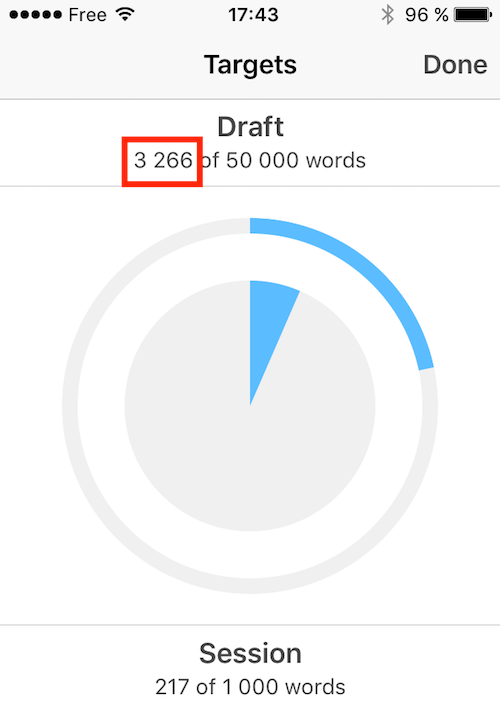
Dans n’importe quelle page, en mode d’écriture, on clique sur le nombre de mots de la page (en haut sur l’iPhone, en bas sur l’iPad) pour faire apparaître les objectifs du projet (Targets et Draft) : on note le total des mots écrits du projet par rapport aux nombres de mots déterminés au départ. Par standard, un roman américain est au minimum de 50 000 mots. C’est la base que je me suis fixée aussi, mais qui peut changer en cours de route.
 mots_jour-e1499154759511

Scrivener pour Mac

Dans la barre de menu, on va dans Projet —> Afficher les objectifs du projet.


Scrivener pour Windows

Dans la barre de menu du haut, on va dans Projet —> Cibles du projet.

Capture d'écran 2017-07-04 08.10.59

On reporte la somme dans le champ number de Progress sur le site http://honorless.net/progressbar.htm


C’est un peu obsessionnel, j’en conviens, mais on a besoin de rituels un peu bêtes pour avancer la création. Un peu comme un encouragement virtuel, un engagement personnel. Déjà, je constate qu’ayant commencé cet article hier, ce matin en allumant le notebook pour voir ce que ça donne sur Windows, je vois que j’ai écrit 848 mots, alors que cette première semaine de Camp est réservée à la structuration du plan, pas encore à la rédaction. Mais quand une idée arrive, je la note tout de suite.A bientôt, pour la suite de l’écrit dans l’écrit. Une sorte de mise en abîme.

Belles écritures estivales !
Gaelle,
Kerantorec, le 4 juillet 2017

Gaelle Kermen est l’auteur de Scrivener plus simple, les guides francophones pour Mac, Windows et iOS, publiés par ACD Carpe Diem, 2016-2017.

scrivener_wordpress_banner

amazon-iconnook-iconKobo_Icon-150x150Smashwords_logo

Scrivener en 4 questions et 1 conseil

Chris Simon, qui vient de publier Brooklin Paradis, m’a récemment invitée dans le Mag des Indés pour partager ma passion pour Scrivener et son application, les outils indispensables pour les nouveaux auteurs indépendants. Je transcris sur mon blog mes réponses à ses questions.


ecrantotaldone

1. Quelles sont les meilleures raisons d’utiliser Scrivener pour un auteur ?

Légèreté, rapidité, efficacité, sécurité.

En cinquante-cinq ans d’écriture, j’ai utilisé tout ce qui se faisait pour exprimer mes idées, du porte-plume de mon enfance, aux machines à écrire de ma jeunesse étudiante, jusqu’aux ordinateurs de ma maturité et enfin aux mobiles de ma sagesse productive. J’ai bien sûr utilisé la plupart des outils informatiques depuis un quart de siècle que je suis sur Mac et depuis vingt ans que je publie sur Internet.

J’ai toujours cherché ce qui était le plus simple et le plus rapide à gérer. Pour taper les 15 000 pages manuscrites des cahiers de mon Journal, je n’ai pas utilisé Word, trop lourd, trop lent, mais SimpleText, le traitement de texte basique fourni par Mac, rapide à ouvrir et enregistrer, sur un ordinateur ancien, un eMac de 2004, toujours performant. Sans fioritures.

Je trouve la même simplicité d’écriture avec Scrivener qui ne m’encombre pas de choses inutiles. Le logiciel s’ouvre très vite, l’application encore plus vite. Les fichiers, même de livres illustrés de nombreuses captures d’écran, restent très faciles à gérer, beaucoup moins lourds que sur les traitements de texte traditionnels.

Mes guides illustrés Scrivener plus simple ne m’ont posé aucun problème. Au début, je ne savais pas où j’allais quand j’ai écrit le premier guide. Je testais Scrivener, parce que j’ai de nombreuses publications en perspective. La gestion de plus de deux-cents pages et de deux-cent-cinquante images se faisait en toute légèreté et rapidité. Jamais je n’attendais devant un écran en chargement comme j’attendais devant les PC, ou pire, devant les écrans noirs des tablettes dont les applications refusaient de s’ouvrir.

Les guides étaient si simples à gérer, qu’à la fin de l’année 2016, j’ai testé encore plus fort en faisant des coffrets (boxsets) de deux guides en un seul ouvrage, pour la version Mac ou Windows avec la version iOS. Puis, encore plus fort, les trois versions ensemble. Aucun problème : 650 pages et 575 photos vérifiées sur l’application de l’iPad mini 4 passaient comme une lettre à la poste lors de la compilation sur le logiciel de bureau pour Mac, convertis en ePub, mobi et PDF pour une publication sur IggyBook et en mobi sur Amazon. Un jeu d’enfant.

La sauvegarde bien paramétrée est automatique. Si on est inquiet de nature, il suffit de cliquer sur Done sur l’application mobile, puis sur l’icône de synchronisation en bas de la page à droite et sur Sync Now. Si on oublie, dès qu’on ferme le projet en cours, ScrivenerApp nous rappelle qu’il faut le synchroniser et ça se fait tout seul. Sur les versions de bureau, tout s’enregistre automatiquement.

On ne peut pas perdre de texte sur Scrivener ni sur ScrivenerApp. Cette sécurité apporte une grande sérénité de travail.

2. Scrivener permet d’organiser son travail, de quelles façons penses-tu que c’est efficace pour un auteur ?

Scrivener permet de gérer un seul projet pour un manuscrit entier et d’y classer tous ses documents de recherches. On range tout dans un seul endroit. On ne passe pas son temps à se demander où on a mis tel chapitre qu’on avait écrit à tel moment d’inspiration, en faisant des recherches sur son ordi parce qu’on a tout balancé sur le bureau ou dans des dossiers au fil du temps. Tout est organisé dans un classeur, une fenêtre étroite sur la gauche, qui sert aussi de plan général, qu’on peut changer comme on veut.

La grande fenêtre, celle de l’éditeur, est celle où on peut lire et rédiger ses textes. On peut écrire sur un seul écran, pour mieux se concentrer, sans distraction. Sur la version fixe, une troisième fenêtre peut apparaître sur la droite pour régler certains paramètres de la page en cours, comme le Saut de page, l’Insertion dans la compilation du texte final, ou Compiler Tel Quel pour les pages centrées du titre et du copyright, par exemple.

3. En quoi Scrivener fait gagner du temps aux auteurs qui l’utilisent ?

Tous les écrits sont accessibles sur tous les supports, fixes ou nomades, qu’on soit connecté ou pas en wifi. Tout se synchronise automatiquement ensuite via Dropbox. Mes Guides expliquent les procédures de paramétrages indispensables au début. Après, quand tout est réglé et qu’on a acquis les automatismes, en écrivant tous les jours, on oublie la technique et on se concentre sur ses écrits.

On accède en un clin d’oeil au dernier fichier en cours, surtout sur l’application, hyper rapide. On n’a plus à attendre dix minutes ou plus que le PC se réveille et que Word ou OpenOffice veuillent bien se charger.

Tout est sauvegardé sur tous les supports, mobiles et fixes. Tout communique, qu’on soit sur Mac ou Windows et sur iOS, le système des iPad et iPhone, tout marche ensemble. On ne s’en occupe plus. On écrit, c’est tout, et on avance ses projets et ses publications.

Exemple : j’avais écrit 26 articles sur mon blog-auteur gaellekermen.net de novembre 2009 à novembre 2015, j’en ai écrit 70 entre décembre 2015 et décembre 2016, la plupart sur le logiciel d’écriture Scrivener et son application pour iOS (le système des mobiles Apple™). La version mobile a décuplé ma production publiée. Tout est plus facile et plus simple, donc plus rapide. J’ai pu faire beaucoup plus de publications que si j’étais restée sur Word ou OpenOffice. J’ai gagné plusieurs mois de travail.

4. Scrivener propose de nombreuses fonctions, quelles sont à ton avis celles qu’il faut connaître pour pouvoir écrire son premier projet ?

Il faut apprendre tout de suite quelques manips et raccourcis et adopter les habitudes qui nous conviennent le mieux.

Faire son plan d’abord sur Mindmap fait gagner beaucoup d’efficacité de travail. Scapple est diffusé par Literature & Latte. J’utilise SimpleMind+. L’export en OPML sur Scrivener pour Mac ou Windows permet de construire un projet de livre entier avec ses parties et ses chapitres, ou sections ou sous-sections.

Il faut aussi apprendre tout de suite à bien manipuler les dossiers et fichiers, à les faire glisser avec la souris pour les déplacer sur les versions de bureau Mac et Windows, ou en faisant Edit sur la version mobile et en poussant en haut ou en bas les poignées de déplacement, puis en faisant Done quand on a fini.

Pour certains procédés, j’ai eu du mal à comprendre au début, ils étaient difficiles à trouver dans les broussailles denses de la documentation en anglais (c’est pour ça que j’ai fait trois guides et trois coffrets pour les auteurs francophones) :

Dupliquer un fichier ou un dossier sur la version Mac, « doublon » au lieu de Dupliquer = cmd+D.

Scinder un fichier .doc en chapitres, 2 manières :

préparer le fichier avant sur Word ou Pages ou LibreOffice en mettant un # devant chaque titre de chapitre

scinder le document en faisant le raccourci cmd+K devant chaque titre.

C’est magique. Déjà, si j’avais compris ça tout de suite, j’aurais gagné beaucoup de temps.

Sur la version mobile, il faut fouiller les icônes. Comme à la pêche à pied. Soulever le goémon et les pierres pour voir ce qu’on trouve comme ressources. Puis tout remettre en place comme on doit le faire avant de quitter la grève quand la marée remonte.

Les pages répertoires de mon blog donnent les équivalents des icônes. On les trouve aussi en annexe du guide Scrivener plus simple pour iPad et iPhone et dans les trois coffrets.

Les pages aide-mémoire donnent les raccourcis, également en annexe des guides Mac et Windows.

5. Un conseil Gaelle Kermen ?

Utiliser ensemble les deux versions de Scrivener, la mobile et la fixe.

La version mobile apporte une liberté de travail jamais connue auparavant. Elle permet d’avoir ses projets dans sa poche, de dicter une idée dès qu’elle arrive, où qu’on soit, sur une page de l’application sur l’iPhone, même un petit comme le 5c. Sur l’iPad mini 4, j’ai construit et rédigé le guide Scrivener plus simple pour iPad et iPhone, en partie dicté sur l’iPhone 5c. J’ai tout relu, structuré, vérifié, tout illustré et formaté la présentation sur l’iPad mini 4. Un vrai régal. Relire des milliers de pages ne m’a posé aucun problème. Désormais, c’est sur l’iPad mini que je relis tous mes textes.

La version de bureau pour Mac offre un grand confort de travail. J’ai corrigé les six guides avec Antidote 8 d’abord, sur mon ancien MacBook, puis 9 sur le Mac mini en système Mac OS X El Capitan. Enfin, j’ai compilé les six guides remis à jour en ebook mobi pour publier sur la plateforme d’Amazon.

Il suffit de cocher une case pour que la table des matières se forme sur mobi, puis en trois formats pour IggyBook (pour l’ePub, on décoche la case de table des matières, mise pour le mobi).

La compilation de Scrivener offre de nombreuses possibilités, dont l’export en .doc et .docx. Mais, maintenant que je maîtrise bien Scrivener, je n’ai plus du tout envie d’utiliser un outil comme Word, qui date des années 80. Scrivener est né avec l’édition indépendante numérique. Il est adapté à nos besoins de publication actuels. Je me sens enfin en affinité totale avec un outil d’écriture.

J’ai écrit mes guides Scrivener plus simple pour que les auteurs francophones bénéficient comme les auteurs anglophones des immenses richesses de Scrivener et ScrivenerApp. Cette dernière application est une rencontre avec l’intelligence pure et le génie humain, qui nous stimulent et nous rendent vibrants et créatifs. Simplement heureux d’écrire.

Gaelle Kermen pour Chris Simon
Kerantorec, 28 janvier 2017


Scrivener, Scapple et Scrivener for iOS sont diffusés par Literature & Latte

Scrivener for iOS est disponible sur l’App Store.

Blog auteur : gaellekermen.net

Sur Scrivener : https://gaellekermen.net/repertoire-des-articles-sur-le-logiciel-scrivener/

Sur ScrivenerApp : https://gaellekermen.net/scrivenerapp-repertoire-des-articles-du-blog-sur-lapplication-scrivener-pour-ios-2/

https://gaellekermen.net/modeles-scrivener-pour-auteurs-francophones/

Page auteur sur Amazon

Page auteur sur IggyBook

Illustration : la fin du projet du guide Scrivener plus simple pour iPad et iPhone, quand tous les fichiers sont passés au vert, signifiant que tout est fait (Done).

ScrivenerApp : régler la Nouvelle Session des mots en Objectifs

L’application Scrivener, comme le logiciel de bureau, est si riche qu’on n’utilise pas toujours ses possibilités. Puis, un beau matin, on se demande pourquoi on n’avait pas essayé tel ou tel truc et on l’adopte.

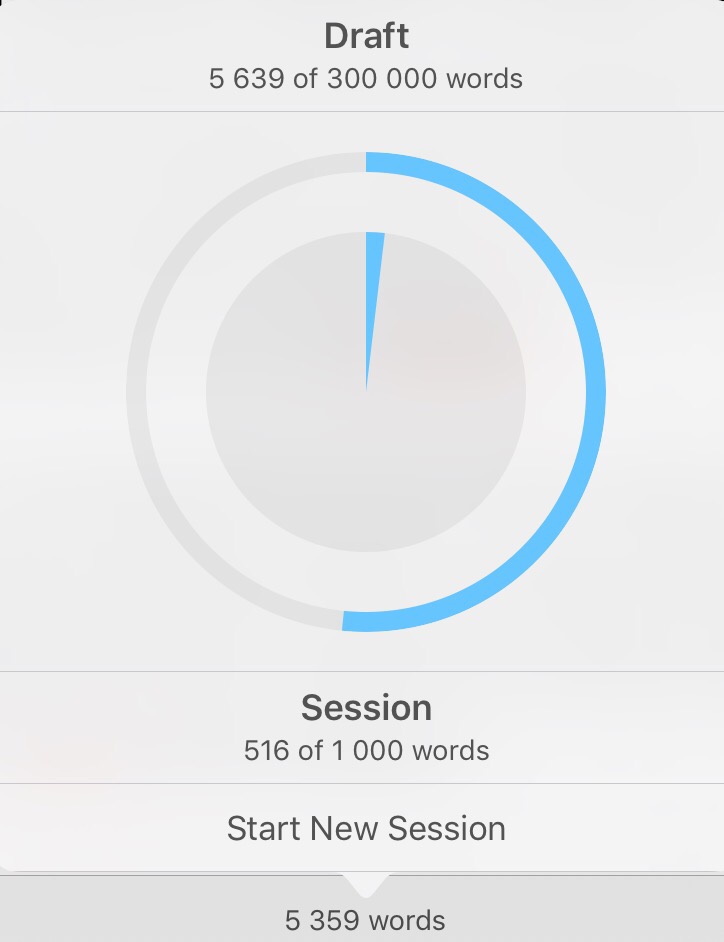
Désormais, je sais régler la nouvelle session sur l’application Scrivener, pour avoir une idée du nombre de mots que j’écris par jour dans mon Journal de Vie.


J’ai paramétré l’ensemble du projet à 300 000 mots pour l’année. C’est à peu près ce que ça représente si j’en crois les années précédentes. Pas tout à fait 1000 mots par jour, qui serait une moyenne. Et puis je n’écris pas tous les jours. Et j’écris en plus sur le cahier de chantier, qui est hors de ce compte et plus sporadique, suivant les gros travaux annuels sur le domaine; comme la taille des ronces que je vais commencer bientôt, la création de barrières ou quelques abattages d’arbres pour le bois de chauffe de prochaines années.

Pour avoir le nombre total de mots de la journée, il faudrait que je mettre les deux cahiers ensemble pour avoir un compte de mots communs. Oui, c’est gérable, mais ça alourdirait le fichier et je veux rester légère dans ma gestion de projets. Et puis, je ne tiens pas à être obsessionnelle. L’essentiel, c’est d’écrire et publier ses projets, pas de procrastiner sur des comptes d’apothicaires.

Il est bon aussi de voir avancer l’ampleur de la production. Pour reprendre courage en cas de doute.

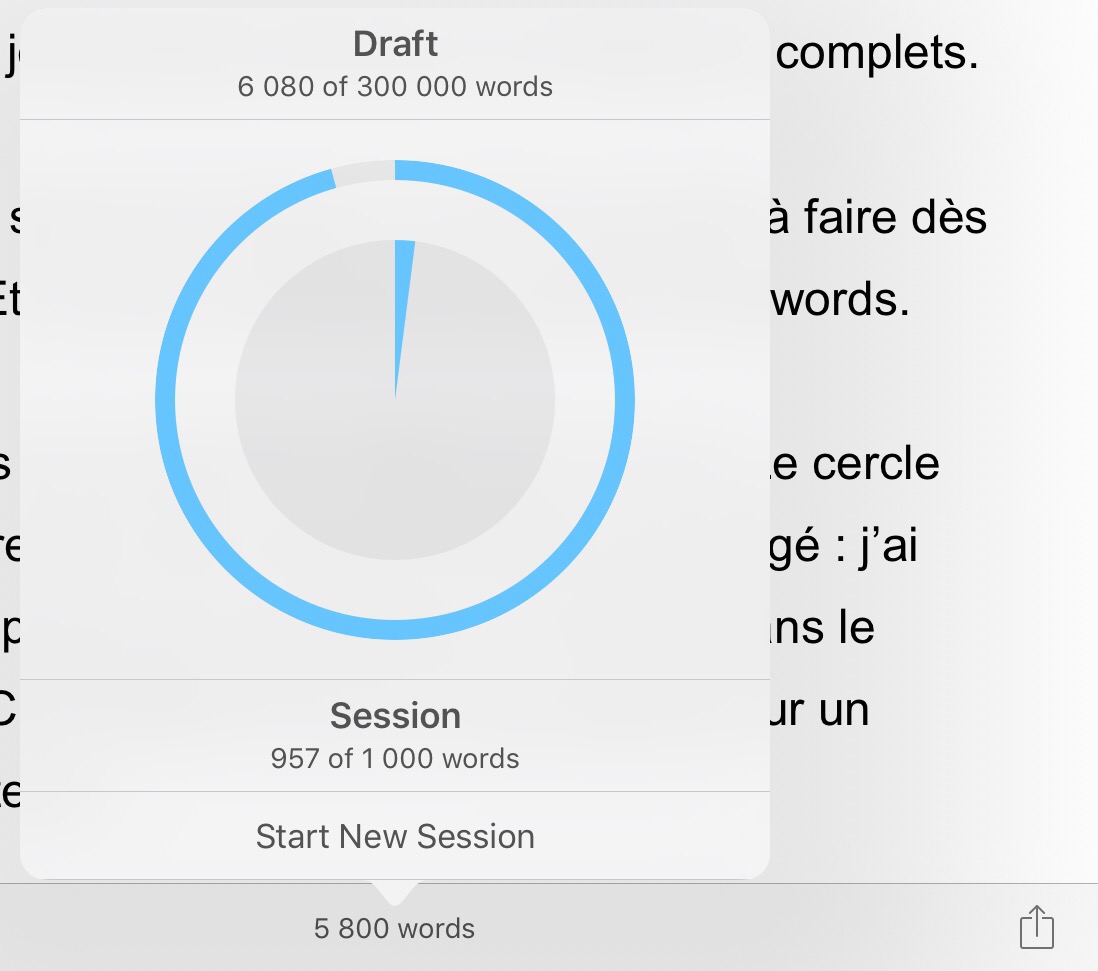
Pour savoir la production du jour, il faut mettre la page en cours d’écriture sur Done, haut de page à droite, la synchroniser avec Dropbox en bas de page à droite encore, toucher le nombre de mots au milieu en bas et sélectionner : Start New Session.


On règle l’objectif de la nouvelle session : ici j’ai mis 1 000 mots.


Quand on vérifie ce qu’on a fait, le cercle montre :

  • à l’intérieur le camembert de la production générale du projet,
  • à l’extérieur celui de la Nouvelle Session.

En fin de journée, je vérifie si j’ai rempli la mission du jour.

Pas tout à fait. Mais qu’importe, l’essentiel est d’avoir transcrit ce que j’avais envie de garder de la journée, sa quintessence. En sachant qu’il y aura beaucoup de coupes lorsque je déciderai de publier. La session est un échauffement intellectuel, comme il est bon de faire des exercices physiques tous les jours pour garder la forme.

Ce genre de petits détails ajoute beaucoup à l’immense facilité d’utilisation de l’application Scrivener dans nos vies vouées à l’écriture.

Gaelle Kermen, Kerantorec le 7 janvier 2017

Post-Scriptum du 8 janvier 2017

Ça y est j’ai dépassé les 1 000 mots de ma session quotidienne. C’est vrai que c’est stimulant. Surtout quand on pense que j’en ai aussi écrit presqu’autant sur l’autre projet en cours, celui qui attend depuis la mi-2016, du guide Smashwords que je veux finir avant de me replonger dans l’abondante documentation de mes archives des années 60 et 70 pour en extraire la substantifique moelle, comme disait le cher Rabelais, un des écrivains français qui avait enchanté ma classe de seconde.

Scrivener est quand même un outil puissant, fiable, sécurisant, et inspirant. Il n’y a plus de blocage entre la pensée qui surgit parfois au réveil et la mise en forme dans le projet ou l’article en cours… Une fois franchie la période d’initiation et d’adaptation à nos besoins, on peut vraiment se lancer et aller au bout de tous nos écrits. Je vous souhaite ce bonheur incomparable !

ScrivenerApp : premiere mise à jour de l’application

Six mois après sa sortie, l’application Scrivener a bénéficié de sa première mise à jour 1.0.1. Elle rectifie quelques bugs liés à la mise à jour du système iOS 9 en 10 et elle apporte quelques améliorations de gestion des projets d’écritures.

J’en vois déjà deux : l’importation possible de pages web dans le projet et la création de dossier de modèles.


Importation de pages web

Cette nouvelle fonction est assez simple. On la trouve dans le bas du classeur (Binder) en touchant l’icône d’importation.

On peut désormais voir une possibilité supplémentaire entre Camera et Dropbox : Web Page.

web_page

On tape l’URL de la page et elle s’importe dans le bas du classeur.import_web

page_importe


Templates = Modèles

J’avoue que je n’aurais pas trouvé ça toute seule. Il a fallu que j’aille dans le forum pour comprendre comme ça marchait.
Pour accéder à ces deux modèles, il faut aller dans Getting help sous le Tutorial, en bas du Classeur (Binder) lorsqu’on accède à son tableau de bord.
Ensuite, on clique en bas de la page du Tutorial sur Reset Tutorial.
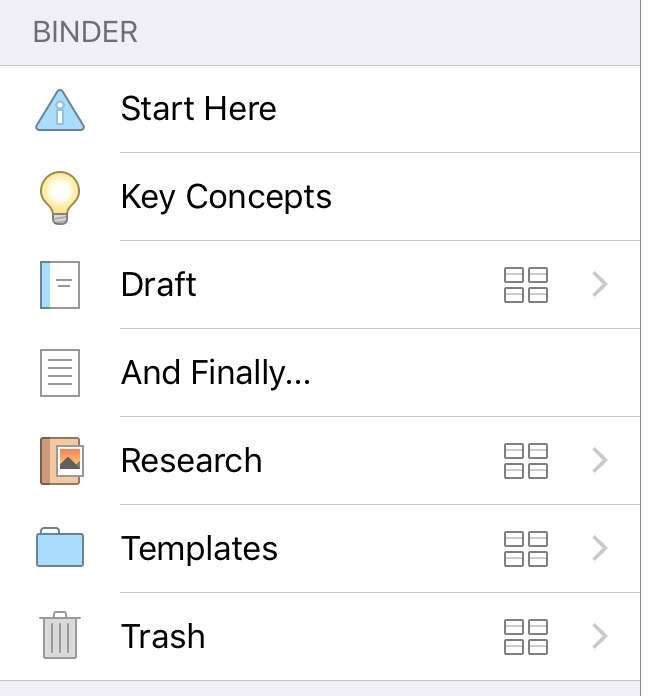
Alors on voit apparaître un dossier supplémentaire entre le dossier des Recherches (Research) et celui de la poubelle (Trash).

tuto_templates

En faisant glisser le titre vers la gauche et en développant le dossier, on voit les deux modèles créés par Keith Blount pour les romanciers, une fiche de personnages (Character Sheet) et une fiche de lieux (Location Sheet).

2_fiches

Les deux modèles sont en anglais et il vaudrait mieux récupérer ceux que j’ai traduits sur mon blog auteur.

Malheureusement, je n’ai pas pu importer un modèle (scrivtemplate) fait sur Scrivener pour Mac et mis sur Dropbox.
La seule chose que j’aie pu faire, c’est exporter la fiche en Word, l’envoyer dans le dossier Dropbox où je récupère mes fichiers par Send a copy, et l’importer ensuite depuis Dropbox dans un autre projet.

Ce n’est pas vraiment utile pour nous, auteurs francophones.

Mais Scrivener n’a pas dit son dernier mot. Il est bon de lire le tutorial mis à jour.
Créer un dossier Modèles dans un Projet Scrivener pour iOS
Donc, on peut créer dans un projet un nouveau dossier intitulé Modèles sous le dossier Research par exemple.

On glisse le titre vers la gauche et là on voit More, on tape et on a une proposition en plus :

Set as Templates Folder.

set_folder

On voit alors un T (pour Template) et une icône bleue.

t_modeles

En cliquant sur la croix, on ajoute un fichier, qu’on déplace dans ce nouveau dossier.

En développant le dossier Modèles, on voit que le fichier a lui aussi cette nouvelle icône.

mod_doc

C’est un modèle que l’on peut utiliser comme ceux que l’on créait sur la version de bureau.
Comme pour chaque manipulation dans l’application, n’oubliez pas de taper sur Done après chaque procédure.

Et si vous voulez trouver des modèles en français, consultez ma page : Modèles pour auteurs francophones.

Pour en savoir plus, mes guides Scrivener plus simple détaillent d’autres précédés.

Gaelle Kermen,
Kerantorec, le 18 décembre 2016, publication le 7 janvier 2017

ScrivenerApp : corriger les titres francophones

Corriger les titres en français

Lorsque nous écrivons nos titres dans l’application Scrivener for iOS, les titres se mettent à l’anglo-saxonne avec des majuscules à chaque mot.

En langue française, les titres ont une lettre capitale au début et dans les noms propres.

Il faut donc corriger ce détail avant la publication.

Si on revoit l’ensemble sur le logiciel de bureau, on le fera facilement dans la barre de menu de la page en cours ou dans le titre qui s’affiche dans le classeur de gauche.

Si on corrige l’ensemble du tapuscrit dans l’application, il faut le faire in situ. C’est mon cas.
J’appuie sur le titre dans le classeur, l’inspecteur apparait, je sélectionne le titre en cliquant sur Select All, puis sur Copy.

Je retourne dans ma page en cours et je copie le titre en haut, en cliquant sur Paste.


Je le modifie. Je le resélectionne entièrement, le copie et le colle dans le titre du classeur.

Select All > Copy > Paste

Le résultat est plus conforme aux normes typographiques francophones.


Gaelle Kermen, Kerantorec, 3 janvier 2016

Scrivener : importer un projet Scrivener et faire un coffret

Importer un projet Scrivener et créer un coffret

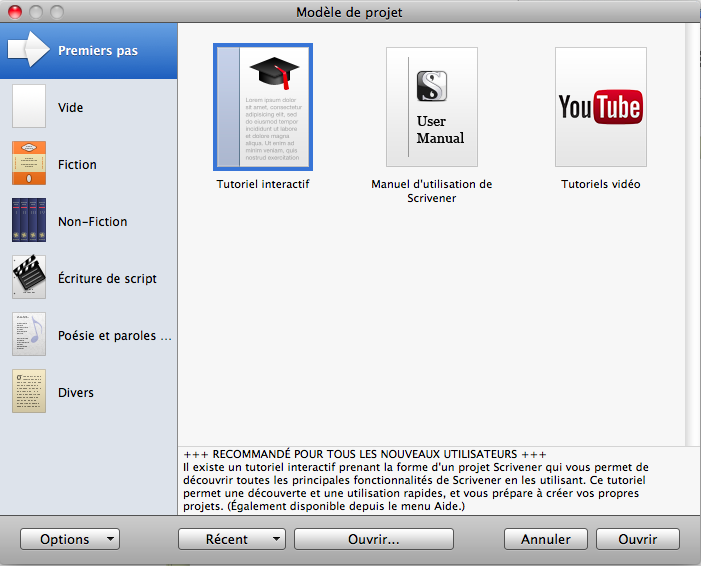
Pour compléter le projet que j’ai créé à partir du modèle Vide sur Scrivener, il m’arrive d’avoir besoin d’importer un autre projet pour ajouter des pages écrites ailleurs.

La grande souplesse de Scrivener permet de jongler avec des éléments qui auraient nécessité beaucoup de temps de chargement de dossiers bien lourds dans les traitements de texte traditionnels. Ici tout se fait en quelques clics, sans jamais attendre.

Je commence par importer le projet précédent dans Recherche. Je vais dans :

Fichier > Importer -> Projet Scrivener… Sélectionner le dossier -> Importer.

recherchesimporterprojetscrivener

Ici j’importe le projet de Roman avec parties que j’ai trouvé en anglais dans les modèles proposés par Scrivener et que j’ai traduit. Il est à votre disposition sur mon blog gaellekermen.net.

Le projet est importé dans le dossier Recherche avec le titre Roman que je lui ai donné dans le modèle.

projetromantraduit

Comment créer un coffret

C’est par cette procédure que j’ai pu créer avec aisance les coffrets des guides Mac et Windows avec le guide pour iOS.

J’ai d’abord fait une copie de chaque guide sur le Mac de bureau. Il suffit de cliquer sur Dupliquer le projet sélectionné. Ou de sélectionner le projet et de faire le raccourci [cmd+D].

Pour garder une légèreté d’importation, j’ai enlevé tout ce qui était dans le dossier Recherches. Je garde les chutes et la documentation dans ce projet d’origine. Ce sont mes Archives de travail.

J’ai vidé la poubelle.

J’ai travaillé sur la copie du projet du guide Scrivener plus simple pour iOS, dénominateur commun des trois coffrets prévus en fin d’année 2016.

J’ai importé d’abord le premier guide pour Mac et j’ai tout vérifié. Encouragée par des messages de lecteurs qui utilisaient aussi les trois versions, j’ai fini par intégrer la version Windows de mon guide Scrivener plus simple.

Les projets s’importent à l’identique dans le projet en cours. C’est-à-dire que vous allez avoir trois dossiers dans chaque projet importé. Il suffit de mettre les deux dossiers vidés à la corbeille. Ils ne sont plus actifs. Seuls les dossiers Recherches et Corbeille de votre projet de travail sont en cours.

Puis, vous renommez le projet et le rangez à sa bonne place pour parfaire votre travail.

J’ai pu ainsi gérer avec aisance et fluidité un guide complet de plus de 650 pages illustré de plus de 570 images. J’ai tout corrigé dans l’application mobile pour iOS. Le formatage final continue à se faire sur le logiciel de bureau Scrivener pour Mac, ainsi que le passage sous les fourches caudines du correcticiel Antidote 9. Mais tout s’est fait beaucoup plus facilement que lorsque j’avais fait sur Word la version Journal 60 des publications des cahiers des années 60, que j’ai dépubliée en attendant de la reprendre sur Scrivener.

Je précise que chaque guide a été construit, rédigé et illustré sur chaque plateforme d’origine : Mac OS X, Windows10 et iOS 9 et 10. La fusion des trois projets n’a rencontré aucun écueil. Tout est compatible. Tout reste léger. Tout est sécurisé et stable.

Et voici l’organisation du guide complet des trois versions Scrivener, à paraître cette fin d’année 2016. Il reste la compilation à faire, qui permettra de ne choisir que la version Mac avec la version iOS, ou Windows avec iOS. Un seul projet regroupe l’ensemble des besoins pour trois guides différents.

Et dans les Front Pages, mises au-dessus du brouillon, sont préparées les pages concernant les différentes plateformes de publication.

La publication aura lieu cette semaine.

Gaelle,
Kerantorec, le 27 décembre 2016

Post-Scriptum le 2 janvier 2017

Les trois coffrets sont sortis sur Amazon et Iggybook.


***

Gaelle Kermen est l’auteur de Scrivener plus simple, les guides francophones pour Mac, Windows et iOS, publié sur toutes les plateformes numériques par ACD Carpe Diem, 2016.

Amazon : format .mobi pour Kindle, Fire et application pour ordinateurs

Iggybook : trois formats, PDF, mobi et epub.

Scrivener : pourquoi et comment j’ai vaincu ma peur de Scrivener 

Comme vous peut-être, j’ai d’abord été rebutée plusieurs mois par l’apparente complexité du logiciel Scrivener.

Nous sommes nombreux à avoir acheté le logiciel de bureau et à ne pas l’avoir utilisé tout de suite. Je ne connais qu’une auteure bilingue à avoir acheté Scrivener, ouvert dans Fiction un Template (modèle) de Novel with Parts (Roman avec chapitres) et commencé à écrire son roman : Murielle Lucie Clément.

Six mois de blocage

Beaucoup d’auteurs se laissent rebuter et n’adhèrent pas à Scrivener. Je les comprends, j’ai eu le même blocage. Six mois pour être précise, six mois je me suis privée des richesses de Scrivener, parce que je n’arrivais pas à me plonger dans le Manual ni le Tutorial en anglais. Car, si le logiciel est traduit en français, si le tutoriel interactif a un titre en français, tout est en anglais. Les vidéos et le manuel sont en anglais. Le forum aussi.

Pourtant, je suis à l’aise avec la langue anglaise, je l’ai apprise en Angleterre quand j’étais petite fille, les étés 58 et 59, en totale immersion avant de l’apprendre au lycée, puisque je faisais Allemand et Latin en premières langues. À plus de 70 ans, j’entretiens ma mémoire et ma dynamique mentale en lisant beaucoup de littérature anglo-saxonne, surtout depuis que je lis sur Kindle ou iPad, peut-être plus que de littérature francophone. Je ne traduis pas l’anglais que je lis, je le pense. Il est en moi comme une langue maternelle.

Malgré mon aisance en anglais écrit, je n’arrivais pas à comprendre certaines fonctions du logiciel et je me laissais rebuter. Comment des utilisateurs moins à l’aise pouvaient-ils plonger dans les richesses de Scrivener, dont toute la documentation était en anglais ?

Un réveil grâce à Smashwords

Six mois je suis restée bloquée, jusqu’à ce que Smashwords, la plateforme de diffusion numérique de Mark Coker à Los Gatos en Califormie, m’avise que certains de mes ebooks publiés entre 2010 et 2012 n’avaient plus le bon formatage pour être acceptés en Premium, le catalogue qui permet d’être diffusé chez Apple, Kobo et Barnes & Noble. Pour certains ebooks, le format de couverture ne convenait plus, la norme était devenue plus grande. Mais la compilation des quatre premiers ebooks en coffret, le Journal 60, ne convenait plus par sa table des matières, il manquait le fichier NCX, indispensable pour un bon fonctionnement. Ces livres avaient été formatés sur Word pour Windows sur un PC. J’avais laborieusement créé des dizaines et des dizaines de liens sur des centaines de pages pour faire d.   es tables des matières cliquables sur les liseuses Kindle, Kobo, Bookeen ou les tablettes iPad ou Android. J’ai dépublié le Journal 60.

Le découragement m’a saisie. J’allais abandonner la publication des cahiers suivants, des années 70 aux années 2010, alors que c’est l’œuvre de toute une vie.

Heureusement, au cours de ma veille technologique, j’ai trouvé des articles d’écrivains américains sur Scrivener. J’ai appris que le logiciel permettait le formatage en ebooks aux formats mobi et epub, avec des tables des matières cliquables, comme il se doit pour guider la lecture numérique.

Alors, j’ai décidé qu’il valait la peine de me former au logiciel Scrivener. Je ne ferais rien d’autre tant que je n’aurais pas compris comment ça marchait.

Une autoformation active

Je l’avais acheté en même temps que mon Mac mini en juillet 2014, profitant d’une promo Apple d’outils de productivité. En janvier 2015, je me suis immergée dans le Tutorial, le Manual et toute la littérature anglophone que je pouvais trouver sur Scrivener, dont le gros livre de Gwen Hernandez, Scrivener for Dummies, First Edition, 2012. J’ai visionné toutes les vidéos possibles sur Scrivener, dont celles en français du formateur toulousain François Magnan, et les vidéos d’auteurs anglo-saxons qui racontaient leurs façons de s’organiser pour écrire leurs romans, les chapitres, les parties.

Très vite, j’ai compris les bénéfices que je pouvais tirer de Scrivener pour gérer mes nombreux, très nombreux, projets d’écriture accumulés depuis les années 60, qui me causaient de réels problèmes de gestion sur Word. Très vite, j’ai créé mes propres modèles pour intégrer les années de mes cahiers, Journal de Vie et Cahier de Chantier. Très vite, je n’ai plus pu me passer d’écrire au quotidien sur Scrivener, pour préparer mes articles, écrire mon journal, conserver ma documentation et mettre en forme les publications prévues.

La suite est racontée au début du guide Mac, mon premier livre écrit pour aider les auteurs francophones à se former à Scrivener dans les meilleures conditions, celles de l’écriture et de la publication. Il existe maintenant une abondante documentation en français sur Scrivener.

Des publications numériques en français 

Au cours de l’année 2016, j’ai pu publier les trois guides d’initiation aux trois versions de Scrivener, Mac et Windows de bureau et iOS pour mobiles Apple. En fin d’année j’ai réuni ces trois guides en coffrets (boxsets) pour avoir chaque version de bureau avec la version mobile, ou les trois versions ensemble pour ceux qui travaillent sur les trois systèmes.

Jamais je n’ai été aussi productive que depuis que je travaille mes écrits sur Scrivener. La version mobile a même décuplé les possibilités depuis l’été 2016. J’ai publié six livres illustrés de captures d’écran. J’ai aidé trois auteurs à corriger, formater, publier leurs romans. Le tout représente des milliers de pages. J’ai publié 70 articles. Jamais je n’aurais publié autant sans Scrivener.

C’est aussi ce qu’écrivent certains lecteurs de mes guides.

Je constate une plus grande envie d’écrire grâce à cet outil vraiment découvert par votre entremise. Je l’avais depuis longtemps (Scrivener), mais il traînait sur mon bureau (fermé). Il est maintenant toujours présent quand je sors mon Macbook air du sommeil. On a beau dire, on a beau faire, ce n’est qu’un logiciel, mais quel logiciel ! Je terminerai en disant la même chose de votre guide : quel livre! 

Daniel Marleau, écrivain québécois (publications en cours)


Une bonne gestion du temps

Ne croyez pas que je passe mes journées derrière mes ordinateurs. Non, je ne travaille jamais plus de quatre heures par jour, sauf les quelques jours avant la sortie des ebooks, où il m’arrive de travailler entre cinq et six heures. Je me suis bien organisée et vis à mon rythme, privilège de l’âge, que chacun devrait avoir. Et, désormais, avoir mes projets en cours sur Dropbox pour y accéder depuis mon Mac de bureau ou depuis un de mes mobiles, iPad mini 4 ou iPhone 5c, ça fait toute la différence du monde. Tout est devenu clair, simple à gérer et efficace. L’écriture n’est plus un rêve inaccessible, elle est devenue une réalité concrète et vivante.

Je vous souhaite le même bonheur pour l’année 2017.

Faites de grands projets. Soyeux ambitieux ! Que l’écriture vous soit fluide et légère avec Scrivener !

Bonne année 2017
Gaelle Kermen, Kerantorec, le 2 janvier 2017

ScrivenerApp : aide-mémoire des icônes de l’application iOS

Cadeau : quatre fichiers PDF à télécharger pour se remémorer facilement le sens des icônes de l’application Scrivener sur l’iPad et sur l’iPhone, avec les modules des barres du clavier virtuel

Pour ceux qui ne maîtrisent pas l’anglais, j’ai traduit le sens général des icônes et de leur signification écrite en anglais. Il y a très peu de texte dans l’application, beaucoup moins que dans le logiciel de bureau. On peut donc l’acquérir sans attendre qu’elle soit francisé. Elle est très simple et efficace.

repertoire-icones-ios

repertoire-icones-iphone

repertoire-icones-ipad

repertoire-barres-clavier


Avec cette dernière page, prend fin ma contribution sur ce blog à la formation des auteurs francophones à l’utilisation optimale de l’application Scrivener pour iOS. J’y ai consacré une année entière. Tout est concentré dans les trois guides Scrivener plus simple, les guides francophones pour Mac, Windows et iOS. Le blog complète et précise certains points.

On peut retrouver tous les articles dans les deux pages suivantes :

https://gaellekermen.net/repertoire-des-articles-sur-le-logiciel-scrivener/

https://gaellekermen.net/scrivenerapp-repertoire-des-articles-du-blog-sur-lapplication-scrivener-pour-ios-2/


Je vais maintenant me consacrer à mes écrits personnels. Car Scrivener est d’abord un outil d’écriture. Il est temps que je m’en serve pour travailler mes cahiers et documents. Mes projets sont déjà nombreux dans mes dossiers SCRIVENER de bureau, classés par année. Ils ne demandent qu’à sauter dans Dropbox pour être travaillés sur l’application mobile. Beaucoup d’articles sont aussi en gestation dans le Cahier de Vie 2016, que je gère sur tous mes supports mobiles et fixes. Certains seront publiés cette fin d’année, d’autres attendront 2017.

Scrivener avait beaucoup amélioré la gestion de mes écrits sur le MacBook et le Mac mini. Scrivener App a démultiplié ma productivité sur iPhone et iPad. Il me serait impossible de m’en passer. Savoir que mon travail est à portée de main en permanence a changé les perpectives de mon écriture. Je suis plus sereine, l’inspiration peut toujours s’exprimer.

Je vous souhaite de belles fêtes de fin d’année. J’espère que vous recevrez – ou que vous vous offrirez, on n’est jamais si bien servi que par soi-même – de bons outils en cadeau d’écrivain, comme un iPad ou un iPhone, avec l’application mobile qui leur va si bien.

Belles fêtes à tous, quelles que soient vos croyances !

Je crois au soleil, source de vie, et j’attends le solstice d’hiver, quand revient la lumière dans le ciel. D’ici là, j’imagine la station spatiale internationale passant devant la planète Vénus, à certaines heures des soirs clairs et ça m’émerveille. Un peu comme la vision d’Ezechiel, que j’avais rêvée jeune étudiante, quand j’ai commencé à écrire, à Paris, rue du Pot de Fer…

Belles écritures !

Gaelle,
Kerantorec, le 9 décembre 2016

Portrait de l'auteure en tenue de fête
Portrait de l’auteure en tenue de fête, coiffée par son petit-fils Noé© ana le doze-samson 2014

Gaelle Kermen est écrivain diariste, conseil en informatique et management du temps depuis 25 ans, experte du logiciel anglais Scrivener. Sociologue polyvalente, diplômée es Sciences Humaines et Sociales des Universités françaises de Paris : la Sorbonne (66) et Paris-8 Vincennes (1969-72)


Gaelle Kermen a écrit des guides Scrivener plus simple pour Mac et Windows, pour permettre aux auteurs francophones d’écrire et publier plus facilement avec le logiciel anglais Scrivener. Le troisième guide est Scrivener plus simple pour iPad  et iPhone.

Chris Simon (auteur de Memorial Tour et Lacan et la boite de mouchoirs) :
« Nouveau Guide Scrivener pour ceux qui écrivent sur iPad et iPhone – Les guides de Gaelle Kermen sont complets, faciles à utiliser et vous feront gagner des heures de recherches et d’essais !« 

amazon-iconnook-iconKobo_Icon-150x150 Smashwords_logo

L’application Scrivener pour iOS est disponible sur le site de l’App Store au prix de 19,99 euros.

Scrivener : suivre les statistiques des projets et sessions en cours (Windows)

Les statistiques des projets en cours permettent de suivre les objectifs d’écriture pendant les sessions. Un outil indispensable à qui veut bien gérer ses progrès et garder sa motivation en éveil.
(Copies écran faites sur la version Windows)
« 


Il faut d’abord paramétrer les objectifs dans les Cibles du projet.

Projet -> Cibles du projet

Raccourci : Ctrl+,


On constate la progression du guide en cours d’écriture. La session peut se paramétrer.

Scrivener donne des statistiques très détaillées, en mots, en caractères, en pages de livre format de poche, en pages de livre imprimé, pour l’ensemble du projet comme pour la sélection pendant la session.


Un outil indispensable pour bien maîtriser l’avancement des projets d’écriture.

Belles écritures,

Gaelle,

Kerantorec, le 10 décembre 2016


© MBB 2019
Portrait de l’auteur au panama et bandana © MBB 2009

Gaelle Kermen est écrivain diariste, conseil en informatique et management du temps depuis 25 ans, experte du logiciel anglais Scrivener. Sociologue polyvalente, diplômée es Sciences Humaines et Sociales des Universités françaises de Paris : la Sorbonne (66) et Paris-8 Vincennes (1969 à 72)

Gaelle Kermen a écrit des guides Scrivener plus simple pour Mac et Windows, pour permettre aux auteurs francophones d’écrire et publier plus facilement avec le logiciel anglais Scrivener. Le troisième guide est Scrivener plus simple pour iPad  et iPhone.

Chris Simon (auteur de Memorial Tour et Lacan et la boite de mouchoirs) :
« Nouveau Guide Scrivener pour ceux qui écrivent sur iPad et iPhone – Les guides de Gaelle Kermen sont complets, faciles à utiliser et vous feront gagner des heures de recherches et d’essais !« 

amazon-iconnook-iconKobo_Icon-150x150 Smashwords_logo

ScrivenerApp : l’application est-elle indispensable ?

Est-il indispensable d’acquérir l’application Scrivener ?

On peut toujours se passer des choses, surtout de celles qu’on ne connaît pas encore.

L’écriture est un vecteur de communication qui peut se suffire d’un papier et d’un crayon et c’est une merveille de pouvoir faire autant de choses avec si peu de matériel et seulement 26 lettres. La musique se contente de 7 notes, mais pour être diffusée, il lui faut plus que la feuille avec les notes sur la portée de 5 lignes.

Si on veut diffuser ses écrits, les partager, les faire connaître, les sortir de l’oubli des tiroirs, on doit passer par des outils de communication plus lourds que la simple feuille de papier et le crayon. Les écrits doivent être transcrits sur un support numérique, afin d’être diffusés sur des plateformes de diffusion, que ce soit par courriel, par ebook, par PDF.

Alors, il vaut mieux avoir un bon logiciel d’écriture pour écrire directement sur un ordinateur et éviter la première étape du papier et du crayon. Je suis une utilisatrice quotidienne de Scrivener qui a transformé ma façon de concevoir l’écriture, non plus en linéaire, comme je le faisais depuis les années 6O sur les cahiers de mon journal de lycéenne à Paris, Hélène Boucher, puis Maurice Ravel (lycée des Maraîchers à mon époque, qui était celle de Sylvie Vartan et de Noëlle Jospin-Châtelet), mais de façon plus dynamique, plus spontanée et structurée à la fois.

Mes articles de blog et mes guides Scrivener pour Mac et Windows tentent de montrer à quel point le logiciel Scrivener permet de meilleurs comportements d’écritures, entre la gestion des documents de recherche et la mise au point des écrits finaux.

J’utilise l’application Scrivener pour iOS depuis maintenant quatre mois. A-t-elle apporté un mieux-être dans mes écrits quotidiennes ? Son acquisition est-elle indispensable ?

Je crois y avoir déjà répondu dans le guide pour iPad et iPhone et dans quelques articles. Mais je suis une bricoleuse qui aime enfoncer des clous.

Alors oui, on peut se passer de tout et faire avec ce qu’on a. Mon expérience de femme vivant avec très peu* m’a appris à me satisfaire de ce que j’ai et à bien sélectionner ce que j’acquiers pour être sûre que ce soit utile et indispensable à ma vie quotidienne. Et j’essaie d’utiliser les fonctions des logiciels en les fouillant à fond, pas seulement en n’utilisant que ses fonctions de base, ce qui m’a conduite à faire des guides pratiques, pour vous faire gagner du temps.

Vous pouvez vous passer de l’application Scrivener et continuer à travailler sur vos bons vieux traitements de texte ou sur le logiciel de bureau Scrivener, dans un espace dédié à l’écriture, où vous retrouvez vos marques. C’est ce que je faisais aussi avant.

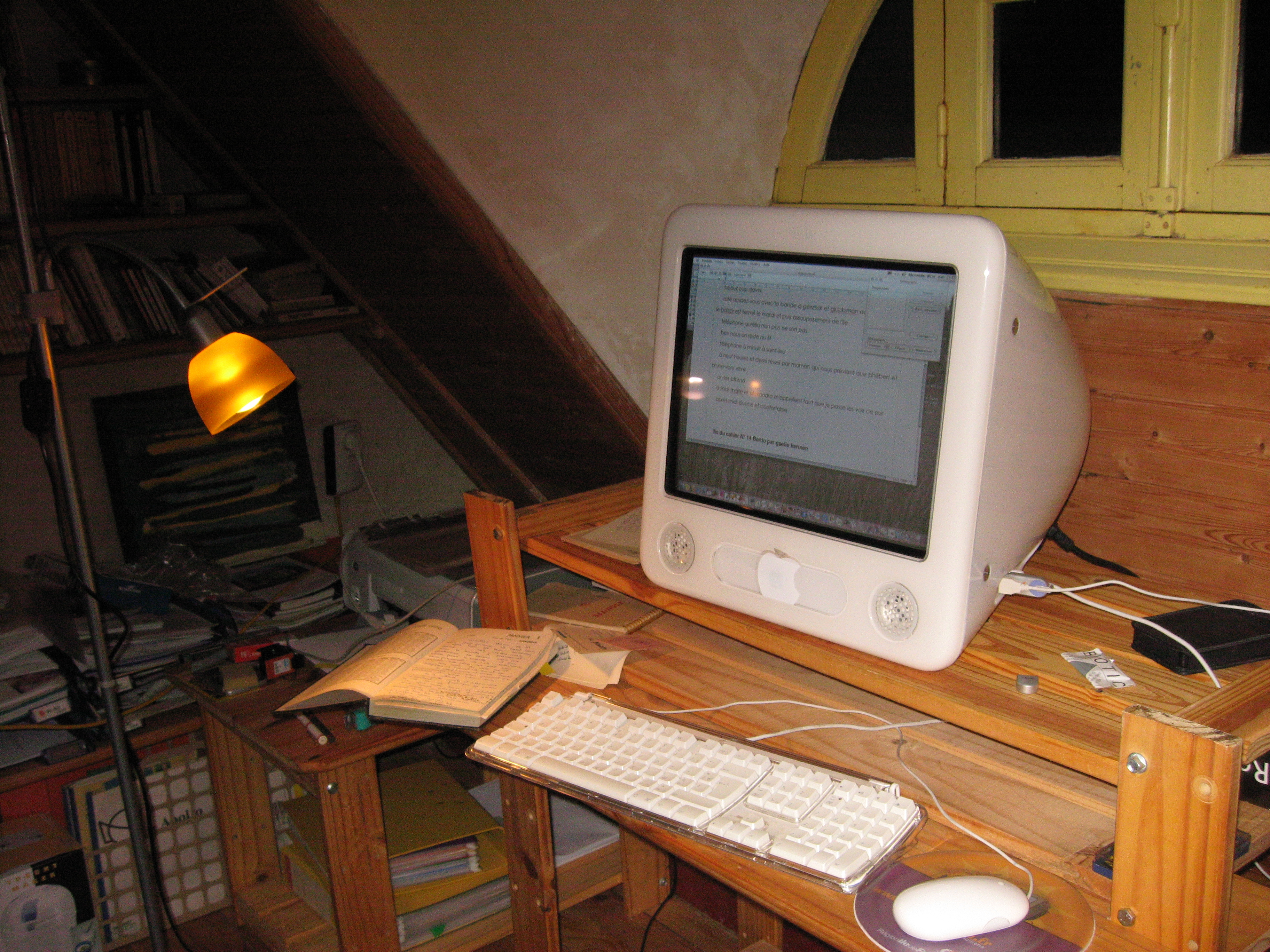
Ancien bureau des années 2000 avant l’invention des tablettes mobiles, Apple eMac 2004 Ces appareils étaient parfaits pour un secrétariat intensif, j’y ai saisi des kilomètres de pages de cahiers dans des conditions de confort que ne permettraient pas les tablettes d’aujourd’hui.

Depuis cette photo et mon bureau, un de mes anciens bureaux, construit en kit bois, beaucoup de choses se sont dématérialisées. Plus besoin de dossiers papier comme nous entassions avant. Tout a été archivé. Presque tout est numérisé et rangé dans des dossiers virtuels sur les disques durs des ordinateurs et sauvegardé dans des nuages.

Alors bien sûr, on peut continuer comme avant. Chacun choisit ce qui lui convient le mieux, pour son confort intellectuel et physique.

Mais si vous avez envie de travailler votre livre dans votre jardin, comme je le faisais l’été 2016, lors de la rédaction du guide Scrivener plus simple pour iPhone et iPad, dans ma chaise longue, au milieu du chant des oiseaux qui me donnaient le rythme de la saisie sur mon iPad mini, je vous dirai oui, cette application est indispensable à votre créativité.

Ici on voit une photo de mon petit-fils Noé avec sa tablette Amazon-Fire. C’est dans cette chaise-longue que j’ai pris beaucoup de notes sur l’application Scrivener. Une grande partie du guide s’est écrite là. L’autre partie a souvent été dictée sur les chemins et dans les criques où j’allais me baigner à vélo.

Noé à la chaise-longue sur tablette Amazon Fire

Maintenant en hiver, comme les chats, je me déplace dans la maison, au coin du feu, ou derrière la vitre au soleil à certaines heures, ou le matin dans mon lit, l’endroit le plus confortable où je me concentre le mieux.

Du plaisir d’écrire dans son lit, bien au chaud, sur l’application Scrivener en hiver

Je ne sais pas comment je ferai sans l’application Scrivener qui m’est devenu si familière que je cherche certaines de ses fonctionnalités dans les autres applications dès que je dois écrire un texte, courriel ou commentaires sur les réseaux sociaux. Je crois qu’elle fait partie de moi, maintenant.

Si vous avez toujours rêvé de travailler vos écritures partout et en toutes sortes de lieux, sans la limite des écrans de bureau ou des fils de connexion, alors cette application est pour vous. Affranchissez-vous des cadres et écrivez ce que vous voulez quand vous voulez et où vous voulez.

Et c’est un plaisir et un honneur pour moi de vous guider dans son apprentissage comme j’ai guidé mes clients informatiques depuis près d’un quart de siècle, en leur apprenant à ne pas avoir peur de la technologie, mais à se faire des amis des outils numériques au service de leur cerveau créatif ou de leurs besoins professionnels.

Après, quand on a franchi l’étape de peur de l’inconnu, on se demande comment on pouvait faire avant.

Avant, c’était comme ça : l’expérience de l’écriture dans les années 60-70 et après. Ou plus récemment, ça pouvait aussi être comme ça avec les applications Android que j’ai dû utiliser pour tenter en vain de remplacer mon MacBook naufragé.

Franchement, je n’ai aucune envie de retourner en arrière !

Simple comme Scrivener !

Belles écritures !

Gaelle,
Kerantorec, le 7 décembre 2016

* Femme d’artisan non déclarée dans les années 70-80, j’ai vécu pendant dix ans avec une retraite pour maladie de moins de 500 euros par mois. Je ne vis mieux que depuis la sortie du guide pour Mac grâce à mes redevances Amazon, Apple et Smashwords. Je suis donc à même de bien conseiller celles et ceux qui ne veulent pas gaspiller leur argent dans des gadgets, mais cherchent comme moi les outils de base indispensables à l’expression de leur créativité.


cover-guideios-rouge
Cover Indiegraphics en rouge

Gaelle Kermen est écrivain diariste, conseil en informatique et management du temps depuis 25 ans, experte du logiciel anglais Scrivener. Sociologue polyvalente, diplômée es Sciences Humaines et Sociales des Universités françaises de Paris : la Sorbonne (66) et Paris-8 Vincennes (72)

Gaelle Kermen a écrit des guides Scrivener plus simple pour Mac et Windows, pour permettre aux auteurs francophones d’écrire et publier plus facilement avec le logiciel anglais Scrivener. Le troisième guide est Scrivener plus simple pour iPad  et iPhone.

Chris Simon (auteur de Memorial Tour et Lacan et la boite de mouchoirs) :
« Nouveau Guide Scrivener pour ceux qui écrivent sur iPad et iPhone – Les guides de Gaelle Kermen sont complets, faciles à utiliser et vous feront gagner des heures de recherches et d’essais !« 

amazon-iconnook-iconKobo_Icon-150x150 Smashwords_logo

ScrivenerApp : synchroniser avec Dropbox et le logiciel de bureau Scrivener

Un précédent article expliquait comment j’avais essayé la première synchronisation par iTunes. Ce n’est pas le meilleur exemple à suivre.

Heureusement, ScrivenerApp propose une autre solution, beaucoup plus simple. J’ai continué par Dropbox et la synchronisation s’est faite toute seule, ou presque.

Dans ma hâte à utiliser l’application, je n’avais pas pris le temps de sélectionner seulement les dossiers en cours. Mon dossier Scrivener de l’année était trop abondant. Ayant compris que j’avais beaucoup trop chargé la mule, je suis retournée alléger le dossier SCRIVENER16 qui me sert de plateforme de travail entre tous mes supports fixes et nomades.


Synchroniser le dossier des projets Scrivener via Dropbox

Je n’ai gardé que les quatre projets en cours, le Journal de vie et le Cahier de chantier 2016, sans lesquels je ne puis pas vivre, et les deux guides en préparation, un guide Smashwords et le guide Scrivener pour iPhone et iPad.

0-dossierdropbox

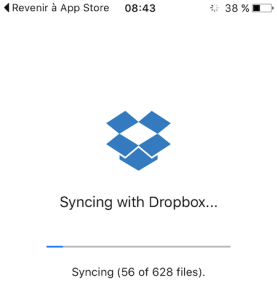
La synchronisation a été beaucoup plus rapide et l’est toujours.

Il n’y a plus qu’environ 600 fichiers à télécharger…

dropbox-settings-files

Ensuite, la synchronisation met à jour seulement un ou six ou vingt dossiers modifiés, selon la production de la journée et ça va très vite.


Paramétrer Dropbox sur l’iPad et/ou l’iPhone pour qu’il marche avec ScrivenerApp

Dans la partie gauche de votre tableau de bord de Scrivener, le Classeur (Binder), taper sur Edit en haut à droite.

2-edit

Puis taper sur la petite roue des réglages en bas de la fenêtre sur la droite.

3-rouedentee

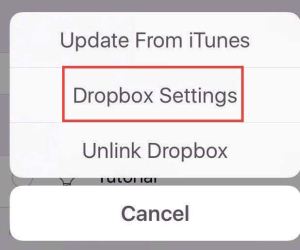
Sélectionner Dropbox Settings.

5-dropboxsettings

Une fenêtre apparaît qui permet toujours d’actualiser l’application via iTunes, mais qui permet aussi de paramétrer Dropbox.

C’est par cette petite fenêtre que l’on procède pour récupérer les projets déjà faits sur un logiciel Scrivener de bureau, par iTunes, ou par Dropbox en liant l’application à un compte Dropbox via l’application Dropbox du mobile.

C’est là aussi que, en cas de problème, on pourrait supprimer temporairement le lien à Dropbox, pour récupérer les projets sauvegardés automatiquement sur le mobile. Une inquiétude en moins que nous verrons dans un chapitre du guide Scrivener plus simple pour iPad et iPhone sur les Solutions.

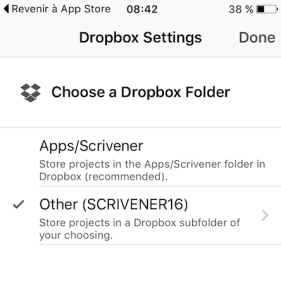
L’application demande de choisir le dossier de travail sur Dropbox.

Par défaut ScrivenerApp crée un Dossier Apps/Scrivener.

Mais on peut toujours en choisir un autre, si on a l’habitude de travailler dans un autre dossier. C’est mon cas : j’ai choisi le dossier SCRIVENER16 pour garder mes repères de travail de bureau.

7-dropbox-settings-autre

Et pour être tranquille du côté des sauvegardes, on a intérêt à paramétrer tout de suite l’application. Une des terreurs de tous ceux qui écrivent est de perdre du texte.

Pour que tout se passe bien, il est bon de paramétrer tout de suite les Settings de l’application dans les Réglages de l’iPad et l’iPhone en demandant une sauvegarde à la fermeture de l’application.

dropbox_autodetect

Réglages -> Scrivener -> Syncing & Sharing -> Auto-Detect Changes et Sync Projets on Close : Always.

En standard, c’est Never (jamais) qui est activé.

Mettre Always (toujours), ainsi Scrivener rappellera qu’il faut mettre à jour Dropbox.

dropbox_autodetect

Dès que l’on ouvre l’ordinateur de bureau, Dropbox se met à jour si quelque chose a changé pour Scrivener, sur la version Mac ou PC, ou la version mobile.

Dans l’application Scrivener, une sauvegarde automatique est mise en place.

Dans les logiciels de bureau, une sauvegarde en local se fait aussi, si on a bien paramétré les Préférences (Mac) ou Options (Windows).

Ainsi, on ne risque pas de perdre du texte. Keith Blount a mis des garde-fous partout. Merci à lui.

Et ScrivenerApp est une application sacrément solide et fiable.

Belles écritures !

Gaelle,
Kerantorec, le 5 décembre 2016


Crédits : Scrivener est une application pour les mobiles iOS, développée par Keith Blount et diffusée par Literature & Latte sur l’App Store.


Portrait de l'auteur au panana et au bandana © MBB 2009
Portrait de l’auteur au panana et au bandana © MBB 2009

Gaelle Kermen est écrivain diariste, conseil en informatique et management du temps depuis 25 ans, experte du logiciel anglais Scrivener. Sociologue polyvalente, diplômée es Sciences Humaines et Sociales des Universités françaises de Paris : la Sorbonne (66) et Paris-8 Vincennes (72)

Gaelle Kermen a écrit les guides Scrivener plus simple pour Mac et Windows pour permettre aux auteurs francophones d’écrire et publier plus facilement avec le logiciel anglais Scrivener.

Le troisième guide est Scrivener plus simple pour iPad et iPhone, sorti le 30 octobre 2016

Chris Simon (auteur de Memorial Tour et Lacan et la boite de mouchoirs) :
Les guides de Gaelle Kermen sont complets, faciles à utiliser et vous feront gagner des heures de recherches et d’essais !

amazon-iconnook-iconKobo_Icon-150x150

Smashwords_logo

Scrivener et ScrivenerApp vous parlent (MacOS et iOS)

Dans un précédent article, j’ai raconté comment on peut dicter son texte sur l’application Scrivener pour iOS sur son iPhone et son iPad.
ScrivenerApp : dicter son texte.

On peut aussi entendre son texte dit par Scrivener, une manipulation pratique pour vérifier son texte en faisant autre chose, pour voir si le rythme va bien, vérifier l’harmonie des phrases.

Attention
La procédure est valable sur l’application iOS et sur le logiciel Scrivener pour Mac. Je ne l’ai pas trouvée dans Scrivener pour Windows.


Scrivener pour iOS vous parle :

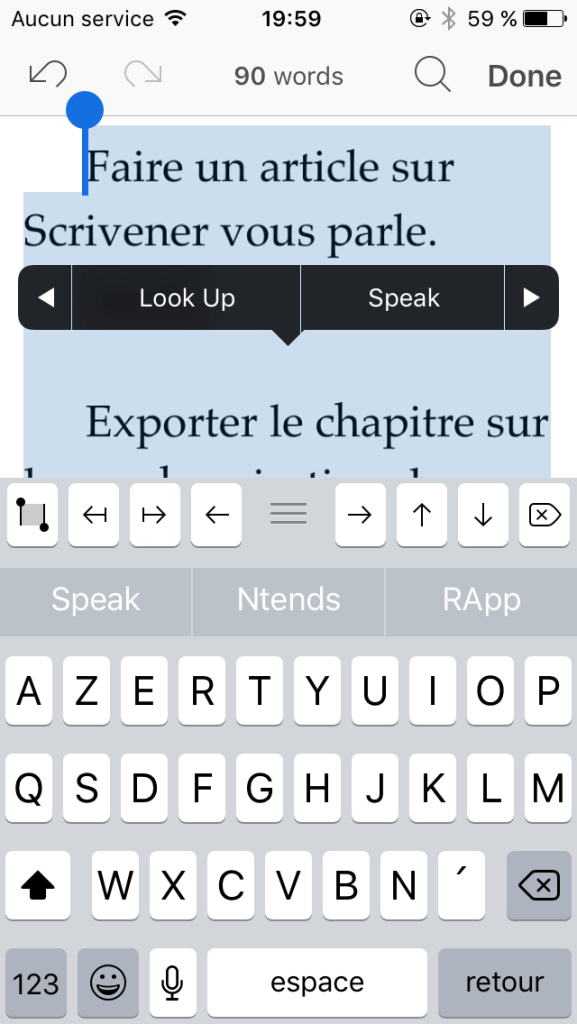
Il faut sélectionner le texte à lire.

Un appui long fait apparaître la barre du menu noir, on cherche vers la droite jusqu’à Speak.

img_1590


Si on veut ne lire qu’une phrase, on pose le point d’insertion devant la phrase choisie et l’appui long fait apparaître la barre du menu noir avec la proposition : Speak sentance.

img_1591

Le système iOS permet de lire n’importe quelle phrase d’un texte. En sélectionnant la phrase ou l’article entier, vous faites apparaître une barre de menu avec Enoncer. Simple.

img_1608

Sur mes mobiles, la voix est un peu énervée. Je n’ai pas encore trouvé comment la régler. Si vous savez, partagez l’info, merci !

Scrivener pour Mac vous parle :

La manip :
Scrivener > Sélection du texte  > Modifier > Parole > Démarrer la lecture.

scrivparle1

C’est au même endroit qu’on trouve l’outil de Dictée sur le logiciel de bureau Scrivener pour Mac, à condition de paramétrer les Préférences de Son dans le système MacOS.

Sur mon Mac, j’ai choisi la voix de Thomas. Elle est plus calme que celle de l’iPhone.

Réflexions sociologiques

Tous ces outils modifient nos comportements d’écriture. La création change au fil des évolutions technologiques. L’extraordinaire courant pictural de l’Impressionnisme est la conséquence directe de l’invention de la peinture en tube, qui a sorti les nouveaux peintres des grands formats imposés par les Académies pompeuses et prétentieuses. Le train a permis aux peintres de partir travailler sur le motif. La face de l’histoire de l’art en a été changée à la fin du XIXe siècle.

La possibilité d’écrire en nomade, sur des outils légers comme l’application Scrivener avec un petit micro et un dictaphone intégrés, participe de la même évolution du potentiel créatif humain. J’espère vivre assez longtemps pour voir ce qui va s’exprimer à partir des nouveaux outils nomades, délivrés des structures bureautiques lourdes et conformistes de la fin du XXe siècle.
Mon humble souhait est de contribuer à mieux faire connaître ces fabuleuses possibilités aux auteurs francophones, pour écrire on the go, on the road, sur la route du XXIe siècle.

Belles écritures !
Gaelle,
Kerantorec, le 5 décembre 2016


Crédits

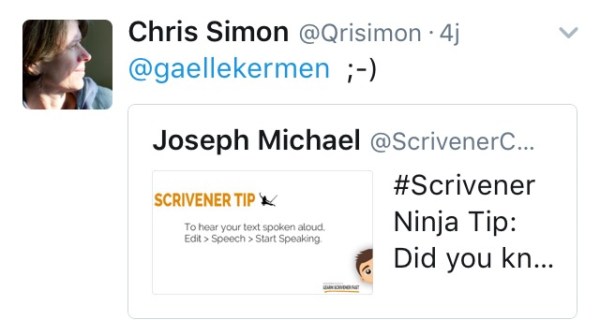
Merci à Chris Simon pour son tweet qui m’a mis le nez sur cette possibilité, que je n’avais pas encore testée.
fullsizerender

fullsizerender-1Chris Simon @Qrisimon sur Twitter
Joseph Michael @ScrivenerCoach sur Twitter avec ses précieux Ninja Tips


© MBB 2019
Portrait de l’auteur au panama et bandana © MBB 2009

Gaelle Kermen est écrivain diariste, conseil en informatique et management du temps depuis 25 ans, experte du logiciel anglais Scrivener. Sociologue polyvalente, diplômée es Sciences Humaines et Sociales des Universités françaises de Paris : la Sorbonne et Paris-8 Vincennes (1964 à 74)

Gaelle Kermen a écrit des guides Scrivener plus simple pour Mac et Windows, pour permettre aux auteurs francophones d’écrire et publier plus facilement avec le logiciel anglais Scrivener. Le troisième guide est Scrivener plus simple pour iPad  et iPhone.

Chris Simon (auteur de Memorial Tour et Lacan et la boite de mouchoirs) :
« Nouveau Guide Scrivener pour ceux qui écrivent sur iPad et iPhone – Les guides de Gaelle Kermen sont complets, faciles à utiliser et vous feront gagner des heures de recherches et d’essais !« 

amazon-iconnook-iconKobo_Icon-150x150

Smashwords_logo

ScrivenerApp : la fin du voyage et le début de l’aventure

La fin du voyage
(chapitre de fin du guide Scrivener pour iPad et iOS)

J’arrive à la fin du voyage d’apprentissage de l’application Scrivener sur iOS. Je n’ai sans doute pas fait le tour complet, mais je pense avoir exploré au moins quatre-vingts pour cent de ses possibilités dans ce guide.

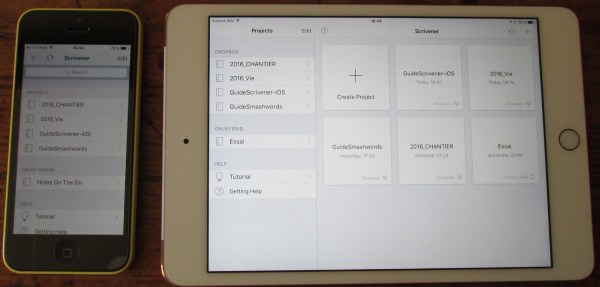
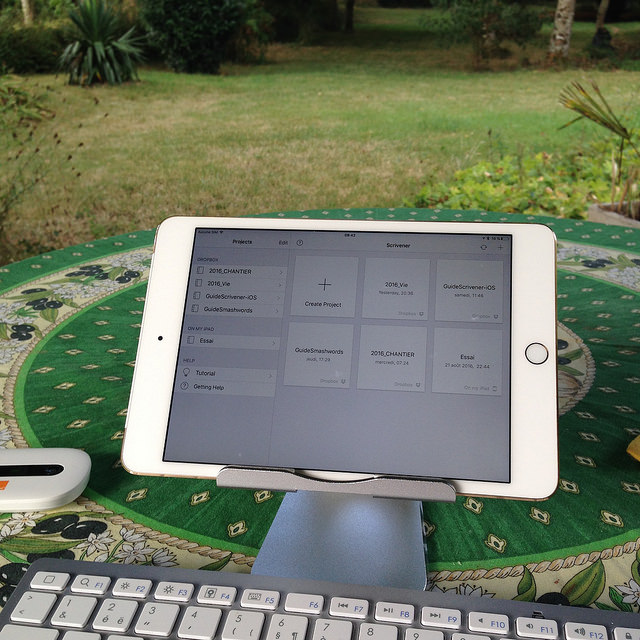
Scrivener sur iPhone et iPad : page d'accueil des projets en cours
Scrivener sur iPhone et iPad : page d’accueil des projets en cours

J’ai pris mon temps pour construire ce guide. J’ai dégusté l’application comme un grand cru. Scrivener for iOS v. 1.0 est un grand cru. Et c’est une petite fille de marchand de vins et spiritueux, ayant appris à lire sur des étiquettes de grands vins, qui vous le dit !

L’application ScrivenerApp est sortie le 20 juillet 2016. À ce moment-là, je n’avais pas l’argent disponible pour acheter les outils compatibles avec elle. Mon iPad 1 de 2010 ne pouvait pas être mis à jour en iOS 9. J’ai dû attendre la mi-août pour bénéficier d’un iPad mini 4 et d’un iPhone 5 achetés reconditionnés. Ces outils efficaces ont remplacé mon MacBook qui, après sa résurrection du naufrage, a fini par rendre l’âme. J’en ai fait mon deuil.

Enterrement du MacBook

Ma vie a changé complètement. J’aime bien quand ma vie change : d’un naturel optimiste, je veux toujours croire que c’est pour le meilleur. J’ai repris sérieusement le vélo, abandonné depuis plusieurs années, erreur fatale ! J’ai beaucoup nagé. Mes virées en pleine nature ont amélioré ma santé et j’aborde l’automne en pleine forme au moment de terminer ce guide. Surtout, je me sens plus libre. C’est un sentiment sans prix.

Dolmen, Ar Roc’h, Plœmeur

Le guide d’initiation à l’application Scrivener pour iOS est le fruit des découvertes des chemins creux bretons. Il est le fruit des nages estivales dans des criques sauvages et des méditations sur le sable chaud. Il est le fruit de l’énergie des dolmens et des menhirs de mon pays. Il est le fruit des bons petits plats que je me suis mijotés et des petits vins qui les ont accompagnés. Il est le fruit d’une pensée humaniste et universaliste.

Que cette inspiration qui m’a soutenue vous guide dans votre propre voyage d’écriture.

Le début de votre aventure

Chacun utilise l’application selon ses besoins. Trouvez vos chemins. Fouillez sous les icônes, pour chercher vos trésors. J’espère que vous serez comme moi ébloui(e) par les immenses richesses de ScrivenerApp. Je vous souhaite de bien les maîtriser, pour oublier la technologie et vous concentrer sur l’essentiel : vos écrits. Travaillez bien, partout, en toute liberté !

Belles écritures ! Tenez-moi au courant de vos publications. Merci.
Gaelle
Plœmeur, 5 septembre 2016 – Kerantorec, 25 octobre 2016

(Extrait du guide Scrivener plus simple pour iPad et iPhone)

Les balades dans les chemins creux sont contées sur mon blog de voyage Hentadou .


L’application Scrivener pour iOS est disponible sur l’App Store.
Scrivener est une application créée par Keith Blount, diffusée par Literature & Latte.


Portrait de l'auteur au panana et au bandana © MBB 2009
Portrait de l’auteur au panana et au bandana © MBB 2009

Gaelle Kermen est écrivain diariste. Sociologue polyvalente, diplômée es Sciences Humaines et Sociales des Universités françaises de Paris : la Sorbonne et Paris-8 Vincennes (1964 à 74). Conseil en informatique et management du temps depuis 25 ans, experte du logiciel anglais Scrivener.

Gaelle Kermen a écrit les guides Scrivener plus simple pour Mac et Windows pour permettre aux auteurs francophones d’écrire et publier plus facilement avec le logiciel anglais Scrivener.

Le troisième guide est Scrivener plus simple pour iPad et iPhone, sorti le 30 octobre 2016

Chris Simon (auteur de Memorial Tour et Lacan et la boite de mouchoirs) :
Les guides de Gaelle Kermen sont complets, faciles à utiliser et vous feront gagner des heures de recherches et d’essais !

amazon-iconnook-iconKobo_Icon-150x150

ScrivenerApp : une application pour les Nouveaux Auteurs

L’application Scrivener pour iOS est le meilleur outil d’écriture nomade pour les Nouveaux Auteurs. Les nouveaux écrivains vont utiliser ScrivenerApp tous les jours, partout, en tous lieux, au gré de l’inspiration.

Déjà, certains en font état sur leur blog. Gwen Hernandez (auteur de Scrivener for Dummies) a fait un voyage dans le Montana et à la fin elle nous signale qu’elle écrit sur son iPad grâce à Scrivener for iOS, avec son nouveau clavier-housse à la coque dure, qui lui permet de travailler n’importe où, on the go.

À vous d’inventer la vie qui va avec ScrivenerApp, en saisissant les idées comme elles viennent sur votre iPhone en dictant comme je le fais en ce moment. En retravaillant votre texte sur le clavier virtuel de l’iPad ou sur un clavier externe, en étant bien installé sur votre table de jardin ou à la terrasse d’un café.

Que votre texte soit court pour un article de blog ou long pour un roman, un mémoire, un essai, une thèse, un scénario, votre travail est bien protégé. Vous pouvez écrire en toute sérénité et aspiration, Scrivener s’occupe du reste.

On peut dire avec cette application : c’est simple comme Scrivener !

(Extrait du guide Scrivener plus simple pour iPad et iPhone)

Et comme l’époque des cadeaux approche avec les fêtes de fin d’année, l’application Scrivener est un des meilleurs choix pour un auteur. Faites-vous ce cadeau et écrivez !

Belles écritures !

Gaelle
Kerantorec, le 1 décembre 2016


Gwen Hernandez (auteur de Scrivener for Dummies)

Illustration Gaelle Kermen : écrire au jardin, iPad mini 4, support Omoton, clavier bluetooth Pearl, domino Orange


Portrait de l'auteur au panana et au bandana © MBB 2009
Portrait de l’auteur au panana et au bandana © MBB 2009

Gaelle Kermen est écrivain diariste. Sociologue polyvalente, diplômée es Sciences Humaines et Sociales des Universités françaises de Paris : la Sorbonne et Paris-8 Vincennes (1964 à 74). Conseil en informatique et management du temps depuis 25 ans, experte du logiciel anglais Scrivener.

Gaelle Kermen a écrit les guides Scrivener plus simple pour Mac et Windows pour permettre aux auteurs francophones d’écrire et publier plus facilement avec le logiciel anglais Scrivener.

Le troisième guide est Scrivener plus simple pour iPad et iPhone, sorti le 30 octobre 2016

Chris Simon (auteur de Memorial Tour et Lacan et la boite de mouchoirs) :
Les guides de Gaelle Kermen sont complets, faciles à utiliser et vous feront gagner des heures de recherches et d’essais !

amazon-iconnook-iconKobo_Icon-150x150

Smashwords_logo