ScrivenerApp avec SimpleMind : importer un fichier texte

Sur ce blog, j’ai déjà dit tout le bien que je pensais de la possibilité de construire des projets conséquents à partir d’une carte mentale, heuristique ou mindmap, en l’exportant en OPML pour avoir toutes les parties et chapitres prêts à être rédigés et travaillés. Cette solution est valable pour le logiciel de bureau pour Mac et Windows.

Il est aussi très facile d’exporter un texte issu d’une mindmap dans un projet Scrivener ouvert sur l’application de l’iPad ou l’iPhone. Je viens de le tester sur l’application SimpleMind+ pour iOS.

Actuellement, je prépare la version numérique d’un livre consacré au Festival de Wight 1970, dont j’ai publié des articles de blog récemment, 47 ans plus tard à l’heure près. Voir le blog ACD Carpe Diem pour ces archives des temps passés.

Si le texte d’origine a été extrait de mon Carnet de voyage 70, et sera publié dans le cahier de l’année 70, j’avais envie de faire le bilan de ce que représentait Wight maintenant, non seulement pour moi, mais pour les Veterans qui ont apprécié de voir des photos inédites prises par mon photographe de l’époque.

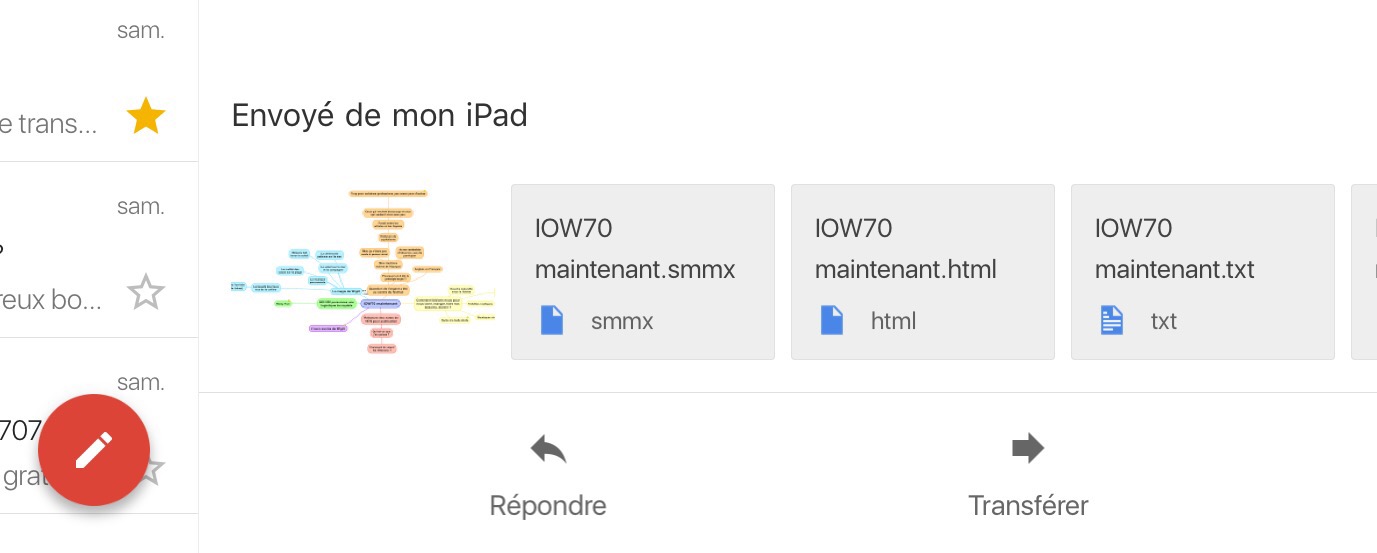
J’ai donc pris mon iPad pour réfléchir, j’ai ouvert l’application SimpleMind+ et j’ai noté mes idées à bâtons rompus, sans me soucier de la forme, en me laissant guider par l’inspiration et le souvenir. En peu de temps, l’essentiel était écrit. J’ai exporté les différents formats par mail. Dans ma messagerie, j’ai ouvert le fichier IOW70 maintenant.txt, je pensais le copier et le coller dans Scrivener, mais j’ai vu que l’on pouvait l’exporter directement dans Scrivener, dans un projet ouvert.


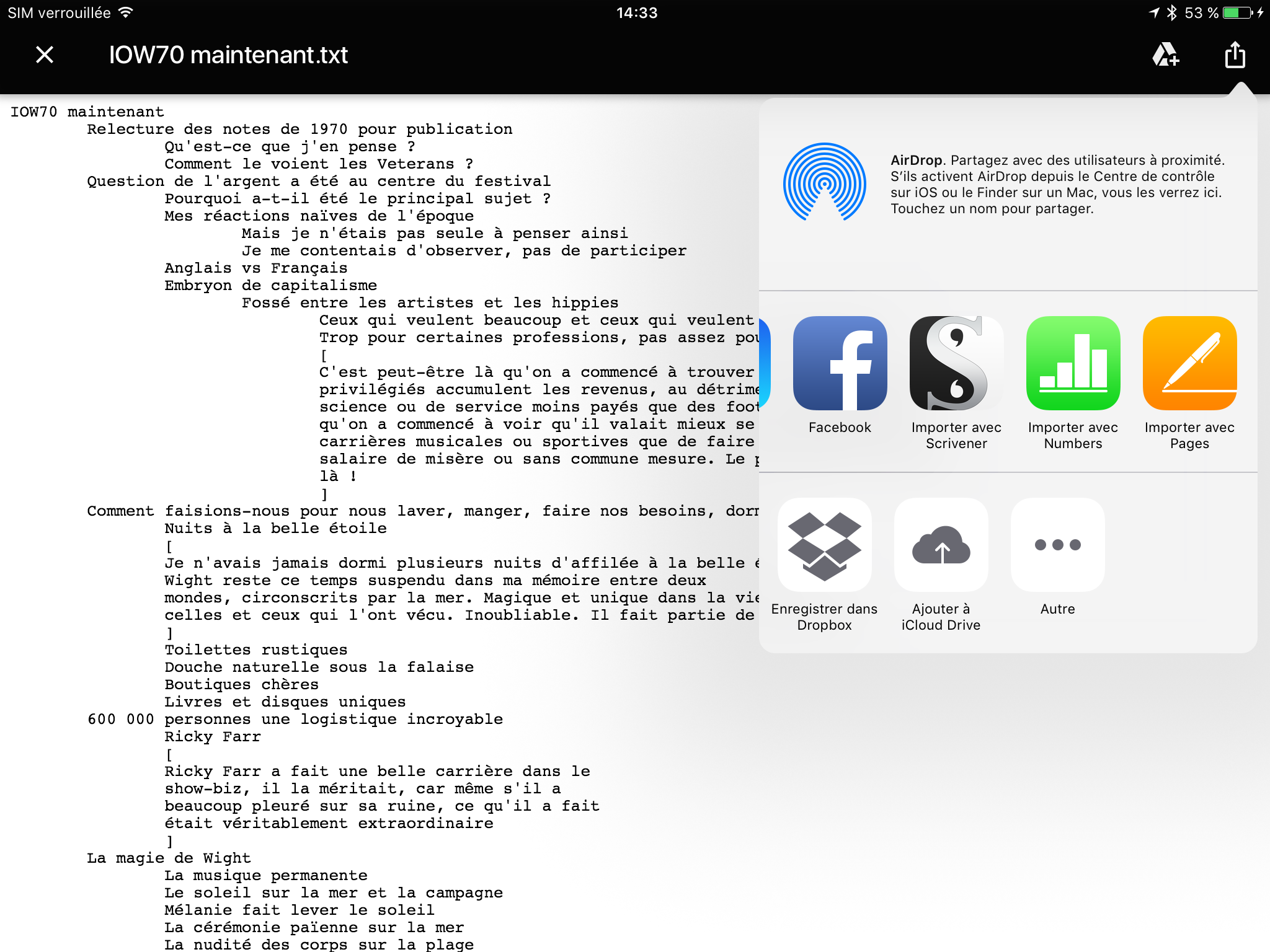
J’ai ouvert le fichier texte et cliqué sur l’icône Exporter en haut à droite.


J’ai ouvert le projet IoW70 dans mon tableau de bord Scrivener de l’iPad. J’ai cliqué ensuite sur l’icone de Scrivener.

En un clic, j’avais la trame de mon chapitre dans le projet du nouveau livre. Je vais pouvoir le retravailler dans le contexte du livre.

Cette procédure ne marche pas avec d’autres applications comme Notes ou Simplenote, je viens d’essayer. Comme je l’ai dit souvent, le fait de démarrer un projet sur une mindmap et de l’exporter sur Scrivener a débloqué beaucoup de limites que je m’imposais moi-même en levant bien des inhibitions d’écriture.

Une procédure simple et efficace comme tout ce que nous permet l’application Scrivener for iOS, une fois de plus. Et j’en apprends encore tous les jours !

Bonne rentrée de belles écritures !

Gaelle Kermen
Kerantorec, le 4 septembre 2017


SimpleMind+ pour iOS

Scrivener for iOS sur iTunes

Articles sur le Festival de Wight 1970 vu par 2 Frenchies

Groupe Facebook des Veterans de Wight 70

Scrivener et iPad : exemple de correction de roman


Beaucoup d’entre vous ont l’habitude d’utiliser le mode Révision pour faire les Corrections sur Word, OpenOffice ou Pages. Moi non. Depuis que j’utilise des outils numériques, j’ai laissé de côté beaucoup d’habitudes liées au papier. Je ne corrige donc pas de cette façon mes ouvrages ou ceux d’autres auteurs que je conseille.

L’an dernier, j’ai partagé mon bureau avec une amie qui devait réécrire son roman, un roman commencé dans les années 90, qui devait être revu et travaillé pour sortir sa « Vérité à la face du monde, sous l’œil du soleil », comme disent les Druides de Bretagne ou d’ailleurs. Je l’avais initiée à Scrivener et elle a fait un travail qui semblait impossible sur le petit notebook tournant sous Windows qu’un ami lui avait prêté. Elle devait en particulier recomposer les parties de son roman et n’y parvenait pas sur Word, c’est pourquoi elle était venue me consulter.

Elle a tout réécrit avec bonheur sur Scrivener. Au moment de la révision générale, nous avons fait la relecture du livre à l’aide de deux iPad. Comment avons-nous procédé pour cette correction de roman ?

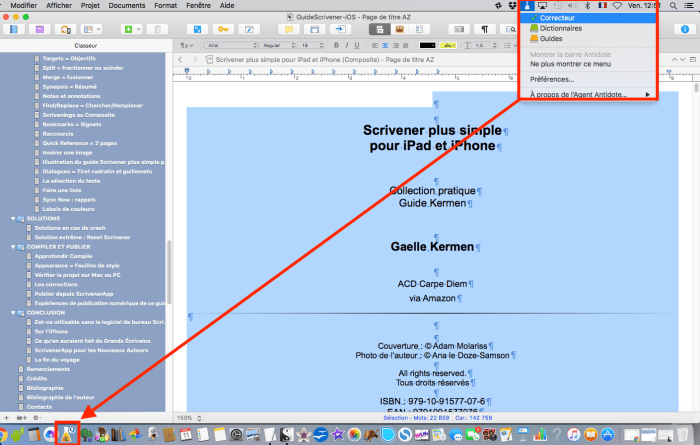
Après la rédaction sur Scrivener pour Mac et la correction avec Antidote, j’ai enregistré le manuscrit en le compilant en plusieurs formats de lecture numérique : PDF, pour vérifier ce que donnerait le livre en impression papier, en mobi pour Kindle, pour le tester sur ma liseuse (qui a rendu l’âme au bout de sept ans, juste après), enfin et surtout en ePub pour le corriger sur iPad.

J’ai enregistré le roman sur deux iPad, mon iPad mini 4 et l’iPad 1 historique qui me sert à relire les manuscrits, parce que son grand écran est très confortable, prêté à mon amie. Chacune de notre côté avons relu le livre et l’avons annoté si une erreur de typographie ou de sens nous sautait aux yeux.

Mon amie n’est pas du tout habituée aux outils informatiques. Elle a eu un PC sous MS Dos en 1993-95, sur lequel elle avait écrit la première version de son livre, en partie chez moi, ici à Kerantorec, lieu d’inspiration pour les créateurs. Puis plus rien, alors que moi je démarrais sur Internet, elle en restait au stylo et au papier. Un fossé s’était creusé. Autant dire qu’avec Scrivener, elle passait de la 2CV à la Mercedes, comme elle me l’a dit elle-même, ou du piano-bar d’un bouge parisien à un Steinway de Carnegie Hall…

Elle a très vite compris comment on pouvait lire et annoter les points à revoir. Elle a aussi apprécié le fait d’être dans son jardin ou dans son lit et de relire son roman comme elle l’aurait fait avec un livre en papier, sauf que cette fois les annotations restaient dans la mémoire de l’iPad, nous pourrions nous en servir pour revoir la correction finale. Elle pouvait agrandir la police pour que les erreurs lui sautent aux yeux.

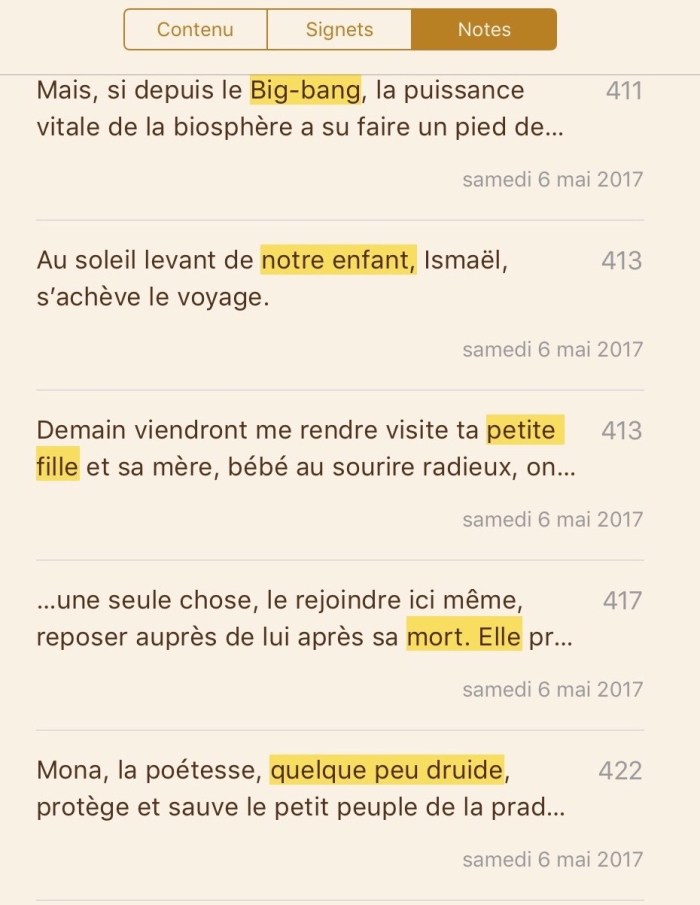
Nous nous sommes revues pour la dernière étape avant le formatage d’édition. Comme l’iPad 1 est connecté à mon réseau WiFi, la synchronisation a été lancée entre les deux iPad dès qu’elle est entrée dans mon bureau, les annotations se sont reportées dans le roman avec des couleurs différentes, mes annotations étaient en jaune, les siennes en rose.

Corrections-iPad_LA.png

Assise à côté de moi avec l’iPad 1, mon amie m’a dicté les points à reprendre en cherchant au fil des pages les pages où un mot était souligné ou un groupe annoté. Ou en consultant le fichier des Notes. Le travail était fluide, complet, rapide, efficace.

iPad4corrections.jpg

Il suffisait ensuite de refaire la manipulation pour une dernière relecture au cas où j’aurais fait une erreur lors des corrections, en changeant un mot, le logiciel peut en mettre un autre sans qu’on s’en aperçoive. Nous avons fait une deuxième lecture du document corrigé. Mon amie avait encore des choses à préciser, ce qu’elle a pu faire dans le document d’origine. On a lu et relu plusieurs fois. Enfin, on a décidé que c’était bon. Les fichiers ont été exportés dans les formats numériques de lecture : PDF, ePub, mobi, et d’écriture en .doc pour Word prêt pour son éditrice.

Nous avons particulièrement aimé cette aisance de lecture et de correction permise par les iPad, y compris celui qui a près de huit ans. Le travail a été facilité et beaucoup mieux fait que si nous avions imprimé les deux cents pages du livre pour le relire sur papier et l’annoter avant de reporter les notes sur le document d’origine écrit sur Scrivener, détaillé en parties, chapitres et sous-chapitres pour un repérage plus facile.

Je corrige de cette façon beaucoup plus vite qu’en comparant deux textes avec des couleurs. Je garde les flux et rythme naturels et spontanés du texte. Car les corrections n’impliquent pas seulement les erreurs d’orthographe, syntaxe, grammaire, mais aussi le style et le son unique de chaque phrase.

Gaelle Kermen
Kerantorec, le 24 janvier 2018

CampNaNoWriMo : quatrieme semaine

Le samedi 22 juillet 2017 marquait le début de la quatrième semaine du Camp NaNoWriMo 2017. J’avais prévu d’entamer la révision du projet.

Bilan des trois premières semaines

J’ai bien progressé, mais je n’ai pas fini la rédaction comme je le pensais en élaborant mon programme. Le long week-end du 14 juillet a vu plusieurs passages chez moi qui ne m’ont pas laissé autant de liberté d’écrire qu’en temps normal. Ma concentration n’est jamais la même quand je suis seule, qu’il y a du monde chez moi ou que je suis interrompue dans mon élan.

Je n’ai donc pas fini la rédaction que je pensais terminer en fin de troisième semaine. Je voulais revoir l’ensemble du livre en fin de Camp, il me faudra reporter cette tâche au mois d’août, ou plus tard après avoir laissé reposer le projet.

Je dois écrire encore bien des chapitres prévus au plan de départ réfléchi sur la mindmap (carte mentale ou heuristique en français). Et comme une idée en fait jaillir une autre, j’ajoute de nombreuses pages au projet dans le classeur de Scrivener for iOS.

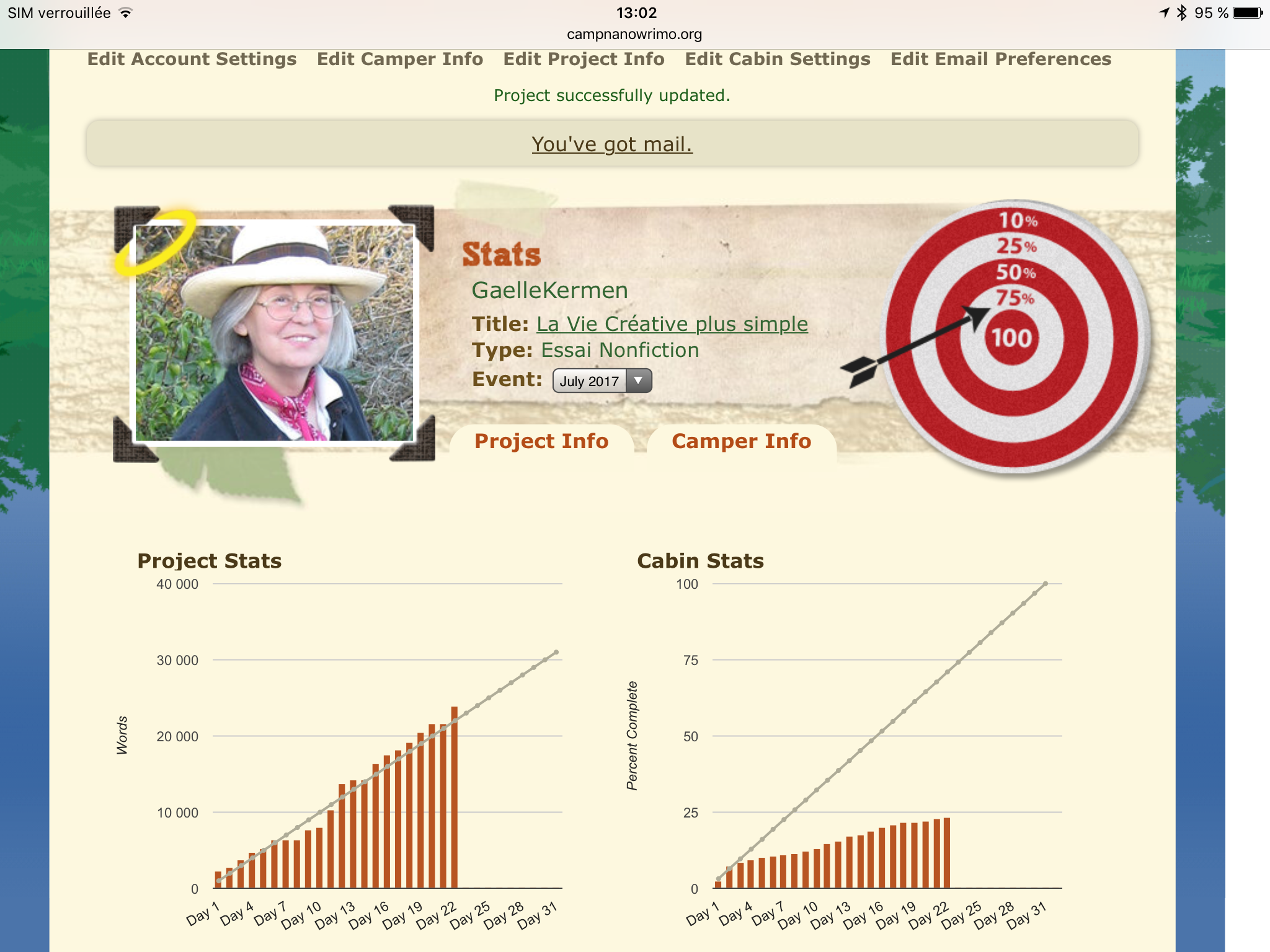
Pourtant, il ne faut jamais s’inquiéter de ne pas écrire tous les jours. Après le 14 juillet, j’ai repris l’écriture et la courbe du projet sur le site du Camp NaNoWriMo a repris de la hauteur.

Lors d’une nouvelle interruption forcée le jeudi 20 juillet pour aider une amie à corriger son manuscrit, je n’avais rien pu écrire sur le livre. Le vendredi 21, je lui ai montré comment revoir elle-même tout le roman, je l’ai laissée se débrouiller, j’ai pu me remettre à l’écriture. Entre le matin et le soir, j’ai écrit plus de 3 000 mots et dépassé les 22 000 mots du projet.

Ce temps suspendu a permis aussi au livre de s’approfondir, comme une maturation. Il semble acquérir sa vie propre, son souffle personnel. Je le trouve moins sec, moins injonctif, moins formaté, plus discursif, plus anecdotique, plus vrai. En fait, dans nos échanges, oraux ou écrits, ce sont les histoires qu’on se rappelle. On peut écouter ou lire une démonstration intéressante, mais c’est l’histoire racontée par le conférencier ou l’écrivain que le cerveau ludique mémorisera. Aussi, je lâche les chevaux, je les laisse aller où ils veulent en fonction du thème choisi dans chaque chapitre et sous-chapitre. Et l’écriture devient facile, logique et euphorisante.

J’allais oublier de parler de Virginia Woolf dans le chapitre sur l’environnement de travail que je croyais avoir fini quand je suis descendue déjeuner avec mon amie pour que nous reprenions des forces entre nos écritures parallèles, elle en bas, moi en haut. Et bien sûr, en écrivant sur Virginia, je suis arrivée à Vita, à sa writing-room si bien organisée dans la tour du château de Sissinghurst, dont les jardins restent une source d’inspiration pour le mien.

Ce concept de chambre d’écriture m’est cher depuis des années et j’ai enfin réussi à construire moi-même le cadre de la mienne. Je peux désormais transmettre mes secrets de construction et mes bonnes habitudes qui me permettent de gérer tant de choses avec peu de forces, encore moins de moyens matériels, mais beaucoup de stratégie, d’inventivité et de créativité. Pour beaucoup de bonheur.

Se soutenir dans l’écriture

Certains Camps NaNo se font en réunion de plusieurs écrivains dans un lieu comme une bibliothèque ou un café. La stimulation est réelle. On peut échanger ses points de vue, se soutenir, s’inspirer. Le site du NaNoWriMo propose de s’inscrire en ligne. C’est plus facile pour les Américains, mais je sais que ça existe aussi à Paris.

Chez moi, c’est un mini Camp. En bas, dans mon bureau, une amie travaille à son roman. Moi, je suis en haut dans mon lit, parce qu’il pleut et que je ne peux pas être dehors, j’avance le projet de mon essai sur la Vie créative plus simple. Nos échanges se font à l’occasion d’une interruption pour manger un peu et nous réhydrater après une session d’écriture matinale, rien d’obligatoire pour ne pas déranger l’autre, ou lorsque mon amie s’en retourne dans son village au bord de la mer. Nous respectons nos travaux mutuels. Nos discussions sont le plus souvent littéraires. Et l’inspiration surgit parfois…

Ce dimanche, Scrivener for iOS me signale que mon projet a dépassé les 26 000 mots. Je dépasserai sans doute les 27 000 dans la journée. Il pleut, c’est bien d’écrire, pendant que les bassins se remplissent,  le jardin reverdit, les plantes revivent.


Et le site affiche une flèche sur le rouge du centre de la cible. Le but est proche !

Belles écritures estivales !

Gaelle Kermen, Kerantorec, le 23 juillet 2017

Trouver un lieu de Camp ou de NaNoWriMo pour travailler aux côtés d’autres auteurs : http://nanowrimo.org/local-volunteers

Camp NaNoWriMo : changer ses objectifs de projet

En standard, par défaut, sur le site du Camp NaNo de juillet ou lors du mois de novembre NaNoWrimo, le réglage du roman prévu pour un mois d’écriture est de 50 000 mots, soit l’équivalent d’un roman comme The Great Gatsby de F. Scott Fitzgerald (Gatsby le Magnifique). 50 000 mots représentent un roman de 200 pages environ, si on se base sur une page de 250 mots. Ceci varie selon les éditeurs et les paramètres de formatage. Ce n’est qu’une base de références.

Changer les objectifs du projet
Cet objectif élève le nombre de mots à écrire chaque jour à 1600 mots. Si on ne se sent pas confortable avec cette session d’écriture quotidienne, si on n’a pas assez de disponibilité dans l’emploi du temps, mais qu’on veut quand même aller au bout de son roman ou essai, on peut changer ses objectifs de projet. Il vaut mieux changer ses prévisions que de renoncer à son projet.

On le fait dans le champ Goal des paramètres du projet. Le site fera tous les calculs et graphiques en fonction de ce paramètre.

Personnellement, je n’aime pas me mettre de pression. Au bout de quelques jours, j’ai abaissé mes prétentions de 50 000 mots à 31 000 pour un objectif moyen de 1 000 mots quotidiens. Il n’est pas impossible que je remonte le total d’objectif du projet en fin de semaine puisque j’avance bien désormais. Je le fais sur Scrivener en cours de rédaction d’habitude, quand je vois que j’ai encore des choses à dire. Sinon le logiciel de bureau me signale régulièrement que j’ai dépassé mes objectifs. Le faire sur le site du Camp donne un cadre public à mon engagement.

Pour l’instant, 1000 mots en période estivale de vacances me sont possibles. Quand on habite dans une région touristique comme la Bretagne, on peut être interrompu dans son travail par des gens en vacances. Je limite les visites, mais parfois j’en accepte et ça change tout mon programme.

L’important est d’être régulier et un peu obstiné. Car, une fois qu’on est dans le vif de la rédaction, les idées viennent, s’entrechoquent et on n’est satisfait qu’après les avoir couchés sur la page du traitement de texte, ou de Scrivener for iOS si on a la chance d’utiliser l’outil nomade si pratique.

Valider son projet sur le site du Camp

Au 20 juillet, il devient possible d’enregistrer son texte dans le compteur de mots qui s’affichent sur le site du Camp NaNoWriMo à côté du compteur de mots du projet et de Update.

Alors s’affiche la fenêtre qui permet de copier le fichier entier pour en faire le décompte des mots écrits au cours du Camp NaNoWriMo. Le texte n’est pas conservé par le site, j’ai juste pour compter et valider le projet en tant que Winner (Gagnant-e).

Belles écritures estivales !

Gaelle Kermen, Kerantorec, le 23 juillet 2017

Tableau d’équivalence entre le nombre de mots et le nombre de pages à consulter sur l’article http://www.aproposdecriture.com/combien-de-mots-doit-compter-un-roman. Ce barême n’a pas de valeur absolue, tout dépend des éditeurs et des formatages adoptés.

Le nombre de mots se trouve en bas des pages en cours sur les traitements de texte ou dans Révision, statistiques, etc.

On ne doit pas confondre le nombre de mots avec celui des caractères (espaces comprises). Les deux s’affichent dans les statistiques. Un feuillet de journaliste se calcule en caractères, non en mots. Ici, dans le projet du Camp NaNo, on compte en mots.

Camp NaNoWriMo

Camp NaNoWriMo juillet 2017 : les trucs stimulants pour avancer le projet

Au douzième jour du Camp, je me dis que l’inscription à cet outil de compagnonnage et d’organisation d’écriture n’a pas été vaine. Elle donne un cadre de référence bien plus facile à suivre que les impératifs catégoriques kantiens que je m’imposais lors de la rédaction de mon premier guide pratique Scrivener plus simple pour Mac.

J’ai dépassé les 12 000 mots ce midi et donc rattrapé les deux jours sans écriture de la première semaine. En me posant chaque matin pour deux heures, j’avance naturellement, sans effort.

Campday12

Je me sens décontractée et concentrée, tout en continuant à faire les autres projets en cours, non moins impératifs, comme trouver un chaumier pour réparer la toiture de ma longère bretonne ou entretenir le domaine à une époque de l’année où les branches prennent facilement un mètre cinquante à deux mètres en moins d’un mois, où tout déborde de tous côtés et pourrait devenir claustrophobant si je n’y mettais bon ordre à l’aide du sécateur, de l’ébrancheur ou de la scie japonaise d’élagage. Sans parler des travaux de menuiserie entrepris pour changer un volet ancien, le recycler en portillon pour le jardin d’écriture d’une amie et copier l’ancien pour en faire un neuf.

Je me sens très à l’aise par rapport à tous les précédents projets que j’ai menés à bien, soit la publication de onze livres en quinze mois, dont un au moins fait plus de six cents pages, puisqu’il contient trois guides, avec de nombreuses illustrations. Les neuf derniers ont tous été écrits, construits et vérifiés sur l’application Scrivener pour iOS (disponible en anglais sur le site iTunes d’Apple).

Qu’est-ce qui me donne cette sérénité ? Sans doute l’expérience des précédentes publications, tant il est vrai que c’est en forgeant qu’on devient forgeron, en écrivant qu’on devient écrivain, en publiant qu’on devient éditeur. Sans doute aussi l’utilisation d’un outil nomade que je maîtrise bien désormais, car je l’utilise comme unique support d’écriture : Scrivener for iOS, dont j’espérais beaucoup il y a un an quand je l’attendais, mais qui m’a donné bien plus que je ne l’aurais oser l’imaginer, soit une totale liberté d’écriture, partout où l’inspiration arrive, à chaque moment qu’une idée se forme.

Mais il y a en plus le cadre du Camp NaNo qui propose de nombreux trucs stimulants. Le NaNoWriMo a été conçu par des gens qui pratiquent l’écriture, qui en connaissent les failles et les faiblesses. Les risques d’abandonner en route un roman ou un essai  étant très courants, ses créateurs nous envoient chaque jour un mail d’encouragement. On peut aussi correspondre avec des camarades de cabane ou des potes (pote vient du breton paotr, gars) d’écriture, des « buddies » (buddy est le diminutif de brother, frère en anglais). Ma cabane m’a été choisie de façon aléatoire par le site, puisque je ne connaissais personne, mais je commence à correspondre avec quelques filles qui écrivent en même temps que moi, aux Etats-Unis, et j’ai été contactée par une jeune étudiante Erasmus en Pologne, qui m’a trouvée sur mon blog. Nous sommes « buddies » ! Elle a 21 ans, moi j’en ai 71,  un demi-siècle nous sépare, mais nos bateaux sont sister-ships, nous naviguons de conserve, au-delà de l’espace,  l’esprit est commun.

Dans les trucs stimulants, je relèverai deux d’entre eux :

  • les NaNoSprints lancés sur Twitter
  • les rendez-vous hebdomadaires d’une heure pour écrire ensemble.

CampNews100717

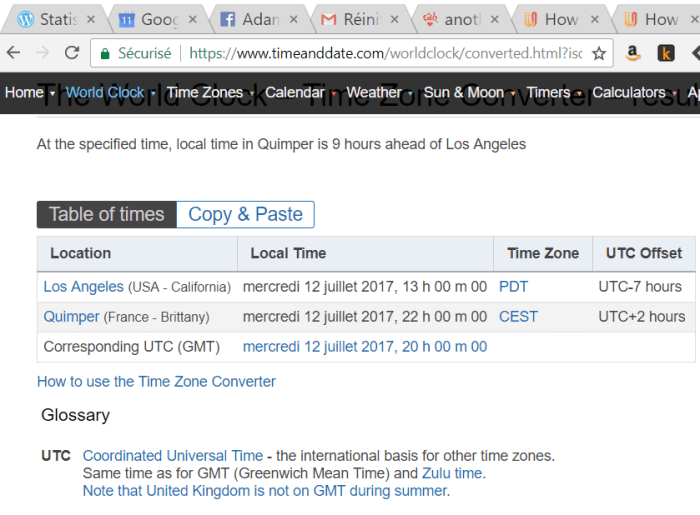
Ce mercredi 12 juillet a lieu le deuxième rendez-vous. Il est calé sur l’heure de la Californie, mais un lien renvoie à une conversion du temps selon les zones horaires.

ConversionTime

Pour ma zone horaire, le rendez-vous de 1 heure de l’après-midi en Pacific Zone Time serait à 22 heures ce soir.

Comme je me lève quand le merle chante au pignon de ma chaumière et que les oiseaux lui répondent depuis les grands frênes voisins, à 22 heures j’ai passé l’heure où la grive musicienne lance ses dernières trilles au plus haut sommet des grands arbres derrière le village. Je suis comme les poules, je m’endors avec le soleil couchant.

Mais, si je suis encore vaillante, après cette belle journée d’été où j’ai déjà écrit plus de 4000 mots, j’essaierai de suivre le jeu de l’écriture en une heure, en pensant que de nombreux auteurs feront la même chose, tout autour du monde. Ce qui est une belle vision de la planète.

Pour les NaNoSprints, c’est trop stressant pour moi, c’est l’application via Twitter de la méthode Pomodoro, vingt-cinq minutes d’écriture, dix minutes de pause. J’ai essayé, ça ne me va pas du tout. Je connais bien mes rythmes, je suis efficace quarante-cinq minutes avec pause de dix à quinze minutes, deux fois, et, en deux heures, j’ai fait l’essentiel de ma journée. Une session de vingt-cinq minutes ne m’est pas naturelle, elle casse mon élan, castre mon inspiration.

NaNoSprints donne le départ de la session et des mots pour soutenir l’inspiration. Je sais ce que j’ai à écrire, donc ce n’est pas une méthode dont j’ai besoin. Et puis, quand j’écris, je ne suis pas branchée sur Twitter.

Capture d_écran 2017-07-12 à 15.36.14


Mais ces techniques peuvent convenir à d’autres. Si ça vous tente, voici les liens :

https://twitter.com/NaNoWordSprints

https://fr.wikipedia.org/wiki/Technique_Pomodoro

Quelle que soit la méthode employée pour se stimuler, seul le plaisir d’écrire compte, quand vous sentez le bien-être vous saisir d’avoir fait ce que vouliez faire. Une sensation d’épanouissement, d’accomplissement. Quasiment orgasmique, quoi !

Belles écritures estivales !

Gaelle Kermen,
Kerantorec, le 12 juillet 2017


Auteur des guides Scrivener plus simple pour Mac, Windows, iOS, disponibles en tous formats numériques sur les principales librairies en ligne.


Camp NaNoWriMo juillet 2017 organisation du projet

Le programme défini pour le Camp est un exemple concret et aussi une mise en abîme, qui me donne un peu le vertige.

J’écris souvent mes réflexions dans mon Journal de Vie, au quotidien. Parfois, je me dis que cela concerne complètement le sujet du livre enregistré dans le Camp de Juillet 2017. Alors je copie un paragraphe, parfois plus, et je le colle dans un nouveau chapitre du livre. Tout se fait avec facilité et fluidité sur l’iPad. Je vois déjà, au 4ème jour de Camp, avancer mon projet de guide pratique sans fatigue, sans me prendre la tête dans les mains comme le Penseur de Rodin.

IMG_1499

Bien sûr, ce ne serait peut-être pas la même chose pour un roman, où il faudrait déterminer qui fait quoi, le passé des personnages, les lieux de l’intrigue. Mais tout peut servir.

Un modèle de roman pour le NaNoWriMo traduit en français

Vous pouvez trouver un modèle de roman conçu par Scrivener pour le NaNoWriMo traduit en français sur le site de autoedite.net qui assure des formations au logiciel Scrivener pour Mac ou Windows : http://autoedite.net/modele-scrivener-camp-nanowrimo/

Références personnelles

Depuis que j’ai acquis iPad et iPhone, après la sortie de l’application Scrivener for iOS, en août 2016, je n’écris plus que sur ce support nomade. Mes références seront donc essentiellement liées à cet outil d’écriture qui a libéré ma créativité dans des proportions que je n’aurais jamais imaginées. Par contre, je fais toujours la vérification générale et les corrections finales sur les logiciels Scrivener pour Mac et Windows.

Organisation du travail

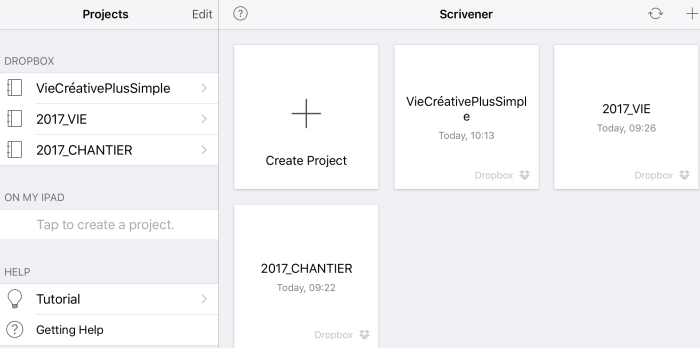
Le fait de m’inscrire dans le Camp m’a donné un cadre de travail et une obligation de résultat. Je suis heureuse et rassurée de me tenir à un projet défini et structuré, au lieu de prendre des notes sur plusieurs projets à la fois, sans en mener aucun à bien. Je le vois en ouvrant mon Scrivener d’iPad ou d’iPhone : plusieurs projets attendent, des articles qui sont moins d’actualité à force d’en différer la publication. On finit par ne plus voir ce qu’on a sous les yeux et à ne rien avancer. C’est ainsi qu’on apprend.

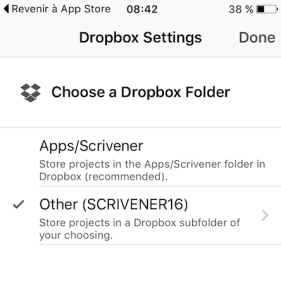
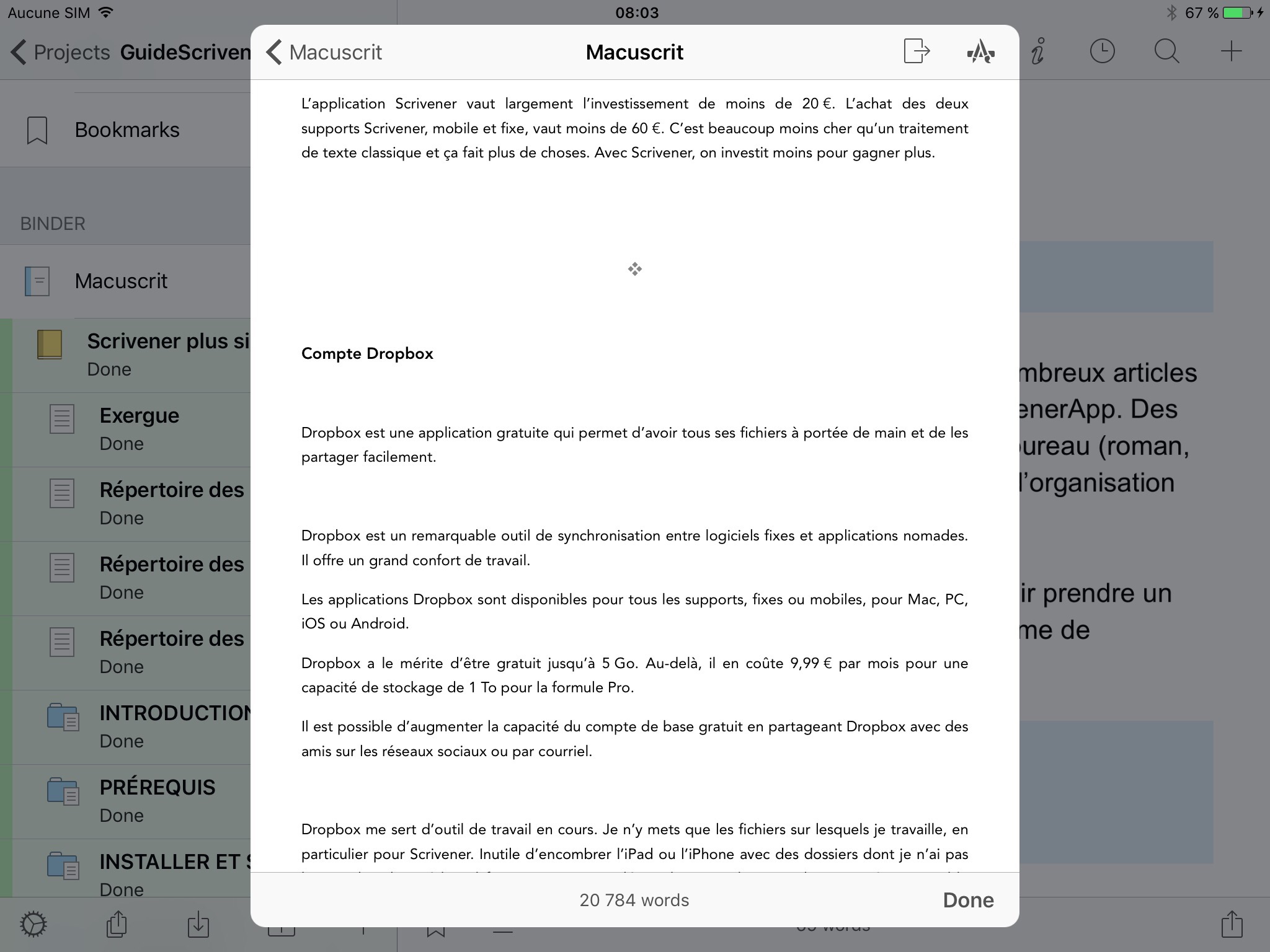
Je ne dois garder sur Dropbox, dans le dossier SCRIVENER créé au départ, que ce qui est utile dans l’immédiat. C’est à vous de choisir votre dossier lors de la session de Dropbox Settings quand vous enregistrez Scrivener sur iOS (voir mes articles de blog ou mes guides sur Scrivener).

Les autres projets peuvent être mis en attente dans le dossier du Mac ou du PC de Bureau, mais ne doivent pas apparaitre sur l’iPad, où je travaille le plus souvent, l’iPhone servant surtout à prendre des notes lorsque je me réveille et que je veux juste ajouter une idée, avant de me rendormir comme une bienheureuse.

Pour bien avancer sur la route, il faut y voir clair. Mettre seulement les projets en cours dans Scrivener et les synchroniser sur tous les supports permet de mieux concentrer ses forces mentales.

IMG_1500

Objectifs du projet

Pour la longueur du projet : j’ai diminué le nombre de mots de 50 000 à 31 000 pour ne pas stresser sur l’objectif à atteindre.  Ce qui fait 1 000 mots par jour, défi facile à remplir. J’écris souvent plus que 1 000 mots tous les jours dans mon Journal de Vie et mon Cahier de Chantier. Disons que c’est un minimum. Si je fais plus de mots, tant mieux. C’est juste une base pour suivre les progrès chaque jour, encouragement notoire à la poursuite des idées.

Et puis, j’écris un guide pratique pour mieux s’organiser. Donc pour gagner du temps. Il ne faudrait pas trop en perdre à lire le livre.

Pourtant, je ne voudrais pas non plus donner à mes lectrices et lecteurs le sentiment de vide, de redondance ou de déjà vu qu’on a souvent dans des guides pratiques, qui compilent ce qui est déjà publié sur Internet.

Je vais axer principalement mes exemples sur des témoignages concrets, tirés souvent de l’histoire personnelle. Après tout, j’ai des années d’expérience derrière moi. On me demande souvent conseil. Je suis arrivée au stade de ma vie où je dois partager mes connaissances et transmettre mes compétences.

Point en cours de route

Au septième jour, il me semble avoir bien avancé la construction globale dans d’excellentes conditions. Je n’ai toujours pas trouvé de camarades de cabanes pour le Camp NaNoWrimo, mais j’ai l’habitude de la solitude du coureur de fond des bois.

Je n’ai pas écrit le sixième jour, j’avais trop de choses à faire en dehors du livre. Mais le repos est aussi salutaire. Je vais relire le projet entier et en entamer la rédaction proprement dite.


Belles écritures estivales !

Gaelle Kermen
Kerantorec, le 8 juillet 2017


Articles du blog sur l’application Scrivener pour iOS https://gaellekermen.net/scrivenerapp-repertoire-des-articles-du-blog-sur-lapplication-scrivener-pour-ios-2/


Gaelle Kermen est l’auteur de Scrivener plus simple, les guides francophones pour Mac, Windows et iOS, publiés par ACD Carpe Diem, 2016 (1ère édition) -2017 (2e édition).

scrivener_wordpress_banner

Camp NaNoWriMo 2017 programme

Au cours de ce mois d’écriture dans le cadre accompagné du NaNoWriMo, je vais noter le journal de mon expérience.

Capture d_écran 2017-07-06 à 20.06.39


Programme prévu

Première semaine : organisation

Deuxième semaine : rédaction

Troisième semaine : rédaction

Quatrième semaine : relecture


Feuille de route

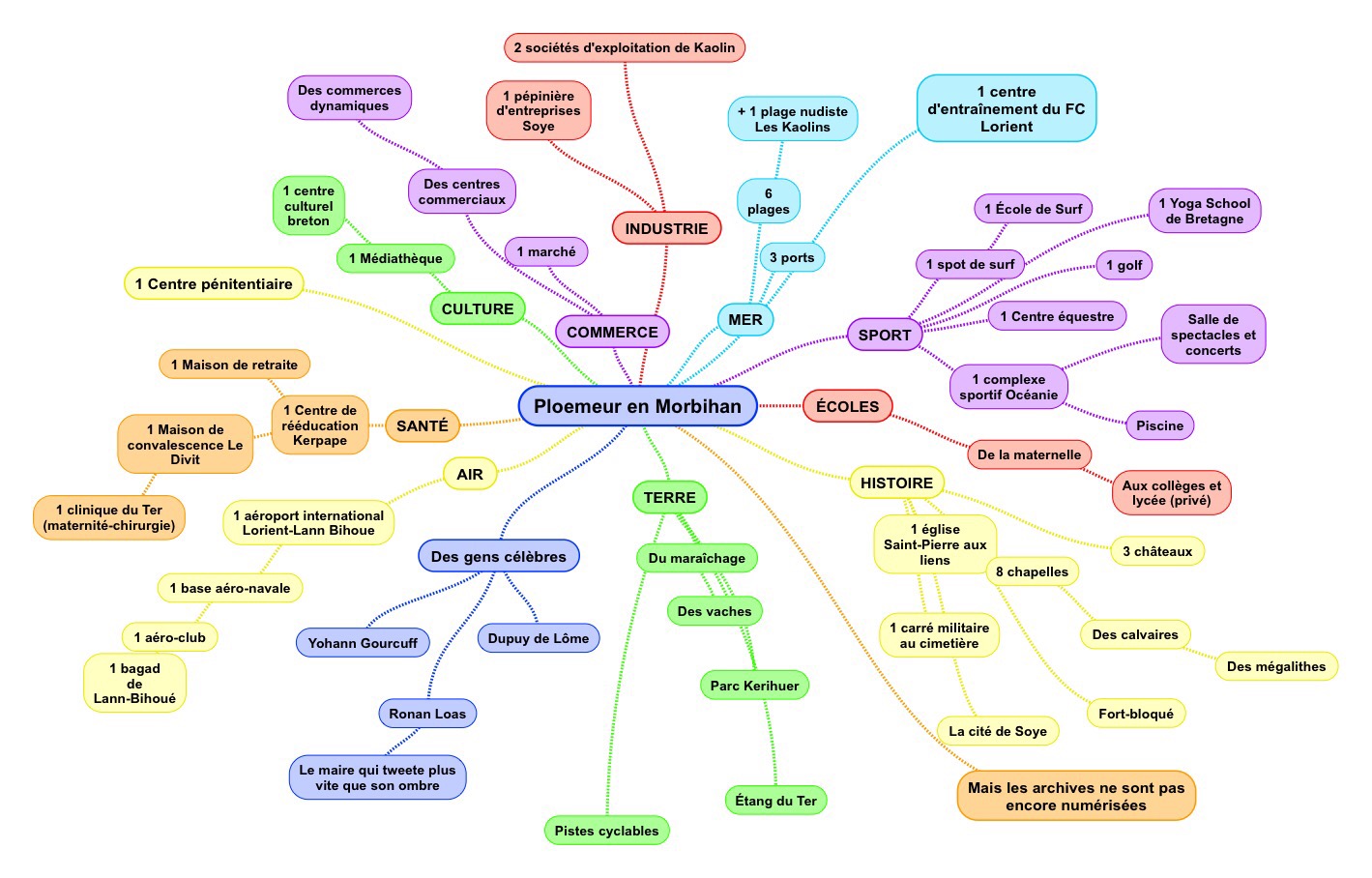
Je pense consacrer la première semaine à la structuration détaillée du plan, élaboré en juin sur une carte mentale sur l’iPad 1 qui me sert à penser dans l’écran, via l’application SimpleMind+, disponible sur iTunes comme sur Google Play pour Android.

Point de départ

J’ai téléchargé la carte en OPML sur mon logiciel de bureau Scrivener pour Mac et l’idée de départ est devenu un projet déjà élaboré en chapitres. Ce projet a été enregistré dans mon dossier SCRIVENER sur Dropbox. Je peux y accéder depuis tous mes supports d’écriture, où que je sois, dans mon lit, comme au jardin, en balade au bord de la mer ou en campagne.

Plan-txt
Premier plan au format Texte issu de la Mindmap pour donner une idée de départ au projet

Les trois premiers jours ont été consacrés à l’inscription sur le site du Camp NaNoWriMo, à la vérification de la structure du plan et à compléter mes notes lorsque j’avais d’autres idées.

Je passerai la fin de la semaine à relire les titres de chapitres pour voir si je fais le tour de la question. Il est probable que je rédigerai déjà certains points, mais ce n’est pas ma préoccupation première.

Un peu d’écriture automatique

Pour l’instant, j’avance un peu en automatique, sans m’inquiéter de la forme, je m’occupe du fond, tendant de répondre à la question principale : quel message dois-je transmettre ?

Quand une idée arrive au cours de cette première semaine, je la note dès que possible dans un nouveau chapitre de mon projet Scrivener. Peut-être ai-je déjà noté cette idée, je ne recherche rien à ce stade, je note, c’est tout, à l’état brut. Avec une description sur la page, une Référence à rechercher en exemple. Ou rien. Juste l’idée pour ne pas oublier que c’est un point de vue utile à la démonstration du livre.

Quand j’en serai au stade de la rédaction, je verrai si l’idée a sa place ou pas. Je taillerai dans le vif plus tard au stade de la réécriture. Pour l’instant, je note.

La rédaction proprement dite

Ensuite, je pense rédiger pendant quinze jours, en me concentrant bien chaque jour sur un chapitre différent, ou plusieurs, suivant l’inspiration et la disponibilité.

Car pendant l’été, je me consacre aussi aux travaux extérieurs, en ce moment, je refais un volet ancien de ma chaumière ; je suis donc en pleine menuiserie et j’aime ça !

Autoportrait_combi
Autoportrait en combinaison Adolphe Laffont et casquette de chantier Dick

La cohérence du projet

La dernière semaine sera consacrée à la révision pour vérifier la cohérence. Je verrai ainsi si le projet tient la route, s’il a besoin d’être scindé en plusieurs livres, concernant divers points de vue.

Je le laisserai sans doute reposer après la fin du mois de juillet, pour passer à d’autres projets en cours. La correction, la réécriture et la révision interviendront plus tard. Pas trop tard non plus. Il est bon de garder le fil.

Prévoir la couverture

Il va falloir contacter mon graphiste pour créer une couverture pour le nouveau guide pratique en cours. Elle est demandée sur le site. J’ai téléchargé la carte mentale, point de départ du livre.

Dès que j’aurai construit le plan développé du livre, je l’enverrai au graphiste pour inspirer sa création. En fin de première semaine, sans doute. Cette étape donne une matérialisation au projet, qui n’existe pas seulement dans la tête, mais prend vie au regard des autres. C’est toujours un moment émouvant de voir le livre revêtir son manteau royal d’intronisation.

Cadre de ce camp NaNoWriMo

C’est une bonne idée de faire cette écriture suivant le mois du Camp NaNoWriMo. L’été est stimulant. Il est bon de se reposer en faisant des balades à vélo pour aller se baigner, comme je puis le faire ici en Bretagne Sud dans de petites criques sauvages où je peux me poser dans un creux de rocher pour travailler sur l’iPad.

Ipad_crique
Ecrire en liberté sur l’application Scrivener for iOS : l’outil d’un certain bonheur

Je vous souhaite le même bonheur pour vos propres projets et vous dis à bientôt pour la suite des aventures du Camp 2017.

Gaelle Kermen,
Kerantorec, le 6 juillet 2017

P.S. Mine de rien, sans avoir commencé la rédaction, juste en prenant des notes quand viennent les idées, j’en suis à plus de 6 000 mots ce soir. J’ai réduit le projet à 31000 mots, 1000 mots par jour, pour ne pas me mettre trop de pression.

6336 / 31000 (20.44%)

Bonne soirée, belles écritures à vous !


Site du Camp http://campnanowrimo.org/campers/gaellekermen

Applications citées
SimpleMind+ pour iPad et iPhone (disponible aussi pour Abdroid)
Scrivener for iOS pour iPad et iPhone

Logiciel studio d’écriture : Scrivener pour Mac


Tracer ses progres d ecriture sur le Camp NaNoWriMo

Suivre ses progrès d’écriture est une bonne garantie pour aller au bout de son projet.
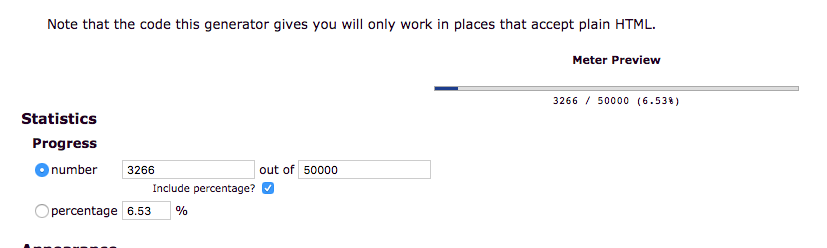
Un petit outil en ligne permet de suivre la progression du livre en mots écrits chaque jour. Le traçage de la progression de la production peut être publié sur un blog.
3266 / 50000 (6.53%)

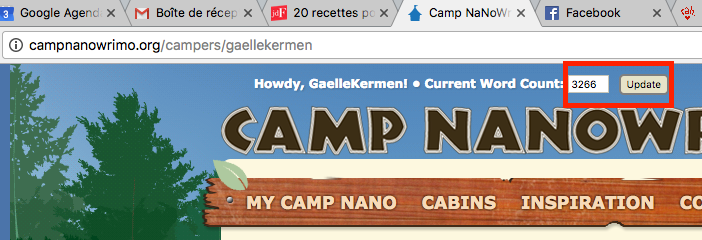
L’outil complète celui que l’on trouve bien sûr dans le compte du site Camp NaNoWriMo directement sur la page du site à son nom, en haut à Current Word Count. Il suffit de noter là le total de mots du projet en cours, tel qu’on le repère sur nos traitements de texte.


L’actualisation du nombre de mots se fait aussi à la page Edit Project Info sur http://campnanowrimo.org, une fois qu’on a créé son compte, éditer ses infos personnelles et celles de son projet d’écriture.


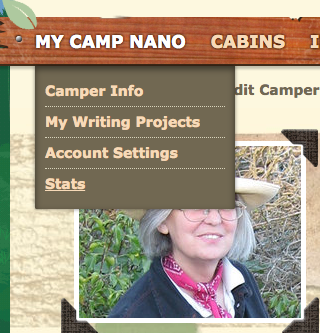
Des statistiques apparaissent en cliquant sur My Camp NaNo au-dessus de la photo, en bas : Stats.

Ou dans l’édition du comptage des mots par jour dans Edit Word Counts by Day.


Et bien sûr on trouve les mots écrits chaque jour en consultant le tableau des objectifs sur le traitement de texte utilisé pour le Camp de Juillet. Pour moi, c’est Scrivener, pour bureau fixe ou nomade.


Scrivener pour iPad et iPhone

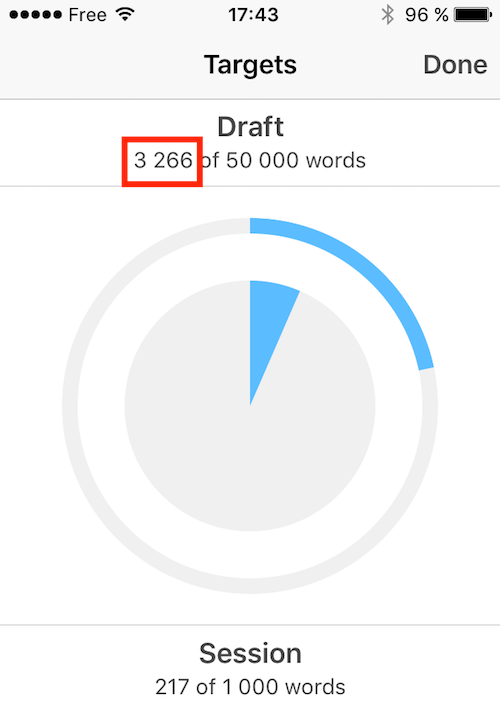
Dans n’importe quelle page, en mode d’écriture, on clique sur le nombre de mots de la page (en haut sur l’iPhone, en bas sur l’iPad) pour faire apparaître les objectifs du projet (Targets et Draft) : on note le total des mots écrits du projet par rapport aux nombres de mots déterminés au départ. Par standard, un roman américain est au minimum de 50 000 mots. C’est la base que je me suis fixée aussi, mais qui peut changer en cours de route.
 mots_jour-e1499154759511

Scrivener pour Mac

Dans la barre de menu, on va dans Projet —> Afficher les objectifs du projet.


Scrivener pour Windows

Dans la barre de menu du haut, on va dans Projet —> Cibles du projet.

Capture d'écran 2017-07-04 08.10.59

On reporte la somme dans le champ number de Progress sur le site http://honorless.net/progressbar.htm


C’est un peu obsessionnel, j’en conviens, mais on a besoin de rituels un peu bêtes pour avancer la création. Un peu comme un encouragement virtuel, un engagement personnel. Déjà, je constate qu’ayant commencé cet article hier, ce matin en allumant le notebook pour voir ce que ça donne sur Windows, je vois que j’ai écrit 848 mots, alors que cette première semaine de Camp est réservée à la structuration du plan, pas encore à la rédaction. Mais quand une idée arrive, je la note tout de suite.A bientôt, pour la suite de l’écrit dans l’écrit. Une sorte de mise en abîme.

Belles écritures estivales !
Gaelle,
Kerantorec, le 4 juillet 2017

Gaelle Kermen est l’auteur de Scrivener plus simple, les guides francophones pour Mac, Windows et iOS, publiés par ACD Carpe Diem, 2016-2017.

scrivener_wordpress_banner

amazon-iconnook-iconKobo_Icon-150x150Smashwords_logo

Scrivener : le point sur les publications numeriques 3 plateformes 3 formats

Lorsque j’ai découvert les immenses possibilités de Scrivener, en janvier 2015, il dormait sur mon Mac mini depuis plus de six mois et  je n’avais pas encore ouvert le capot pour voir le moteur, je n’imaginais pas tout ce qui est arrivé ces deux dernières années. J’avais pourtant toujours écrit, mais jamais je n’avais aussi bien lié l’outil à son résultat, sauf, peut-être, lorsque je faisais mes premières publications sur Internet, il y a vingt ans avec le logiciel wisiwig (ce que je vois est ce que j’obtiens) Adobe Page Mill, qui était un formidable outil d’écriture et de publication html pour Macintosh, dans les années 90.

En janvier 2016, j’ai publié le premier guide Scrivener plus simple pour Mac, le guide que j’aurais aimé trouver moi-même quand j’essayais de comprendre un an plus tôt, l’abondante documentation en anglais, fournie avec le logiciel Scrivener, touffue comme un roncier inextricable.

Après tout ce temps, je peux faire le point des publications numériques permises par Scrivener. J’ai publié onze livres en seize mois, sur plusieurs plateformes, ce qui impliquaient chaque fois un formatage différent. J’ai désormais l’expérience et le recul nécessaires pour établir un bilan, inspirant et constructif pour les auteurs francophones qui me liront.

Scrivener a changé ma vie d’auteur et d’éditeur. Je ne veux pas me répéter, beaucoup d’articles de mon blog l’expliquent déjà. En écrivant sur Scrivener, je suis fière d’avoir contribué à changer aussi la vie de certains auteurs francophones qui m’ont dit avoir pu débloquer leur travail grâce à mes explications. Je suis fière d’avoir mieux fait connaître ce fabuleux logiciel d’écriture et de publication, majestueux vaisseau amiral et son annexe, la subtile application Scrivener for iOS, si légère qu’on se demande comment elle peut gérer des livres entiers avec illustrations, sans jamais renâcler. Elle est là, sous mes doigts sur le clavier de l’iPad mini où j’écris la plupart du temps, pour être au cœur du texte. Sans distance, en immersion, en création. Le recul vient quand je me mets au bureau devant l’écran LCD 21″ relié à mon Mac mini au moment des dernières corrections du projet et de son formatage avant les publications que je fais sur trois plateformes différentes.

Mon dernier guide pratique est le guide Smashwords plus simple pour les francophones. Comme les guides Scrivener ont bien marché, ouvrant l’utilisation du logiciel et de l’application même à des gens déjà bilingues, habitant par exemple au Canada, au Quebec, j’ai jugé utile de mieux faire connaître la plateforme de publication numérique Smashwords aux auteurs francophones.

Beaucoup d’auteurs indépendants ne jurent que par Amazon. Certains signent même un contrat d’exclusivité avec la plateforme en validant KDP Select (le contrat ne dure que trois mois et est renouvelable ou pas). Ce n’est pas mon cas. Je n’imagine pas donner l’exclusivité à une seule plateforme. De plus en plus de lecteurs me disent ne pas vouloir acheter sur Amazon. Je veux donc offrir à mon lectorat plusieurs formats numériques pour les différentes tablettes, iPad, Kobo, ou Android. Scrivener me permet les meilleures compilations dans les trois formats numériques les plus courants : mobi, epub et pdf.

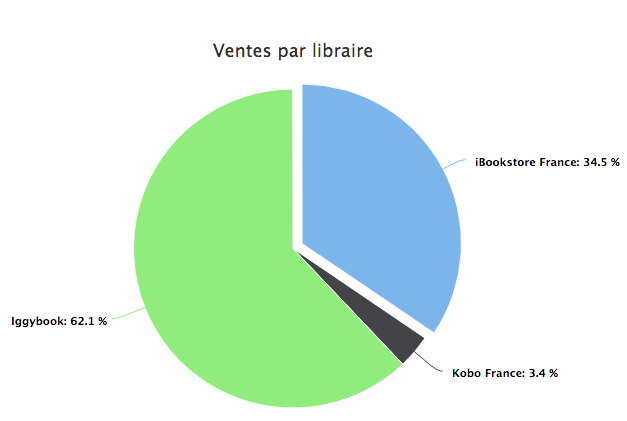
Du côté de l’auteur, c’est se priver d’intéressantes sources de revenus que de se limiter à une seule plateforme. Si je n’avais publié mes guides pratiques que sur Amazon, ma vie matérielle serait restée frugale et spartiate, comme elle l’était depuis dix ans, quand, ex-femme d’artisan-commerçant non déclarée par le chef de famille (oui c’était encore le statut marital à l’époque), ma retraite, prise à 60 ans pour des raisons de santé était amputée de dix ans de labeur. Ma vie est nettement améliorée depuis plus d’un an, par les redevances perçues pour mon travail, diffusé non seulement par Amazon, mais aussi par Smashwords et maintenant par Iggybook.  J’en suis aussi très fière.

Voici quelques réflexions sur les différentes formes de publication que je fais avec Scrivener pour un formatage final professionnel avec table des matières.


Les compilations finales durant la période de précommande

Je mets les publications en précommande pour être sûre de publier une version aboutie de mes ouvrages lors de leur sortie. On peut faire les essais dans la version brouillon d’Amazon, mais on est moins stressé quand on prend le temps d’envoyer son livre en correction et en beta-lecture, afin de s’assurer que l’ouvrage ne sera pas lu avec coquilles et compagnie qu’on aurait oublié de draguer. C’est une question d’organisation professionnelle et de respect du lectorat. Je me préoccupe moins du classement sur Amazon que de la qualité de ce que je publie. Mes lecteurs trouvent mes livres par des recherches en ligne qui aboutissent à mes articles de blog, pas en cherchant sur le top 100, même si mes guides sont toujours en bonne place dans leurs catégories.

Pour moi la précommande est un passage obligé. Il m’est arrivé de ne pas pouvoir le faire, lors de périodes où je n’étais pas assez sûre de mes forces pour me projeter un mois plus tard. Je remarque que mes guides publiés en précommande font une meilleure carrière sur Amazon que ceux dont je n’avais pas pu prévoir la sortie à l’avance. Et je me sens plus sereine ainsi.

Publication sur Amazon : compiler en mobi

Amazon reste une plateforme pratique, bien organisée et en français. Lorsque mon manuscrit est terminé, bien vérifié sur l’application iOS,  je le compile sur le logiciel Scrivener pour Mac au format mobi. Je coche la case Table des matières en html. C’est tout. Ensuite je vérifie le livre sur l’outil de vérification en ligne pour m’assurer que tout est bien là : Table des matières et fichier NCX qui gère les métadonnées de l’ebook sur le Kindle ou l’application Kindle pour tous les supports.

En cliquant sur Affichage NCX, je vérifie la table des matières.


L’inconvénient d’Amazon est de ne fournir qu’un seul format de fichier numérique. Aussi, je ne saurais m’en contenter. Le service dû au lecteur est une priorité absolue de l’édition numérique telle que je la conçois.

Publication sur Smashwords : format doc

Pas une seule seconde, je n’imagine fournir un seul format de lecture à celles et ceux qui me font l’honneur d’acheter mes livres. Je fais les publications que j’aime trouver quand je télécharge un livre, en plusieurs formats pour lire sur plusieurs supports.

Dans le guide Smashwords plus simple pour les francophones, je raconte tout le bien que je pense de cette excellente plateforme, Smashwords, dont les conversions sont les meilleures que je connaisse après en avoir testé plusieurs depuis sept ans.

Un document .doc

Pour publier sur Smashwords, il suffit d’un seul format, le document .doc. Sur Scrivener, je compile au format Microsoft Word 1997-2004. Je fais tous les paramétrages nécessaires pour que ça passe la première barrière automatique de Smashwords, AutoVetter.

Avec Word, en 2010 et 2011, j’avais souvent des problèmes. Je n’en ai plus depuis que j’utilise Scrivener pour créer mon document final au format Word, en respectant les exigences de formatage de Smashwords pour que l’ouvrage soit lisible sur tous les supports après conversion.

J’exporte mon document .doc tel qu’il sort de Scrivener. Je ne l’ouvre pas. Je n’y touche pas. J’ai déjà tenté de retravailler le document sur Open Office. Le travail était long et fastidieux, le résultat catastrophique. Plus jamais !

Un document .epub

On peut aussi publier un document ePub. J’ai  récemment publié sur Smashwords la deuxième édition des trois premiers guides, actualisés après la sortie de la première mise à jour de l’application qui avait nécessité les mises à jour du logiciel sur Mac et sur Windows.

J’ai tenté la version .epub, qui a bien marché pour deux guides, le guide Mac et le guide iOS. Ça n’a pas marché pour le guide Windows, qui avait été écrit sur un notebook Asus, tournant sur Windows10. Je ne sais si ça a une relation de cause à effet. L’EPUBcheck Validator révélait des erreurs, que je n’avais ni le temps ni l’envie de corriger. J’ai donc compilé la version Windows du guide Scrivener plus simple en un document .doc, sans y toucher. C’est passé à l’AutoVetter.

Sur Smashwords, après le premier passage automatique, le document est vérifié par l’équipe et on attend le verdict : sera-t-il accepté au Catalogue Premium ? Ou faudra-t-il revoir la copie ?

Oui, ça a marché. J’ai d’abord eu un premier courriel sur le passage à l’EPUBcheck si on met un document epub en téléchargement.

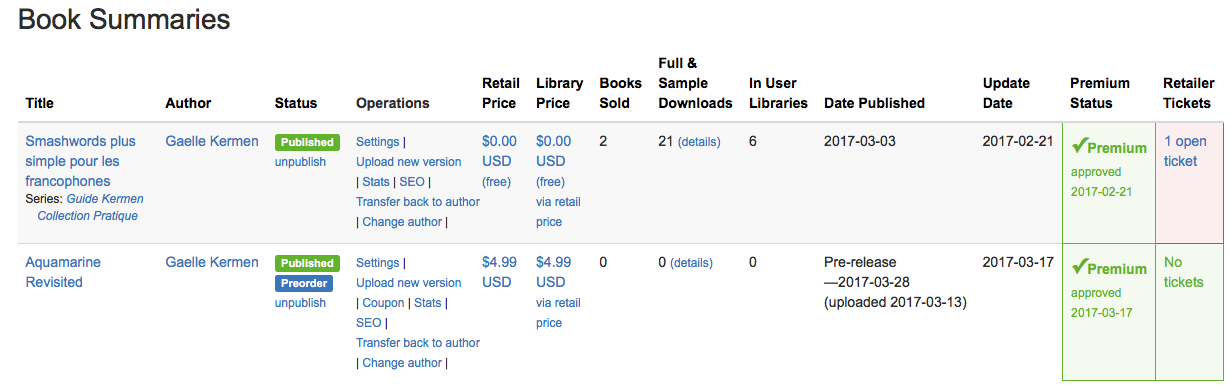
Puis, j’ai eu le bonheur de recevoir le courriel de Smashwords m’avisant que l’ouvrage est accepté sur le Catalogue Premium. Voici celui de mon dernier ouvrage.

Le statut Premium est visible dans le Tableau de bord (Dashboard), Premium Status qui valide le fichier, et Retailer Tickets, dont j’ai déjà parlé à propos du refus d’Apple qu’on parle des concurrents dans un livre !

Si tout est vert, c’est bon.

Je peux donc vous assurer que Scrivener marche vraiment bien et que son investissement (léger par rapport à celui de Word) vous permettra de faire des publications fructueuses, avec des formatages en epub ou doc en quelques clics, sans passer par des logiciels extérieurs de conversion d’ebooks.

Publication sur Iggybook : 3 formats issus directement de Scrivener

Ma troisième plateforme de publication est désormais Iggybook. Elle est francophone, avec un site d’accueil également en anglais. J’ai pu offrir des services de presse aux Auteures américaines que je citais dans mes guides pratiques ; elles ont géré facilement la création de compte et le téléchargement des Scrivener plus simple pour Mac, Windows et iOS.

Iggybook a le grand mérite d’offrir trois formats de fichiers. Je peux télécharger directement les fichiers compilés par Scrivener en ePub, mobi et PDF.

Certes, il faut payer 49 € pour chaque livre, en Premium, mais cet investissement est léger pour une location sans limite de temps d’une boutique en ligne. C’est rentabilisé par les ventes faites sur la plateforme directement à l’auteur.

Le paiement par PayPal ou carte bancaire est très simple pour l’acheteur. L’auteur est réglé tout de suite et l’acheteur télécharge immédiatement ses trois formats.

C’est une formule idéale pour les deux parties. Elle est souvent l’occasion d’échanges entre l’auteur et le lecteur, ce qui est très rassurant. On a des relations humaines vivantes.

On peut trouver mes sept guides pratiques (Scrivener et Smashwords) sur la plupart des librairies numériques en ligne. On ne les trouvera pas en papier. Je laisse l’impression papier aux grandes maisons traditionnelles. Chacun son métier. Ma petite maison d’édition bretonne est compétente en publication numérique, elle était bien en avance sur le milieu français de l’édition traditionnelle, mais depuis que je lis en numérique, je trouve le papier lourd, inutile, encombrant, étouffant. Je m’en voudrais de contribuer au pilonnage (technique utilisé dans les librairies et les maisons de la presse pour résoudre le problème des invendus) ou au désherbage (technique des bibliothèques pour aérer leurs rayonnages en supprimant les livres qui sont « obsolètes » !).

Un document au format PDF

Pourtant, je peux comprendre que certaines personnes aient besoin de s’appuyer sur un support papier pendant la période d’apprentissage numérique. C’est pourquoi je tiens à publier une version PDF de mes guides pratiques. On peut ainsi imprimer les chapitres essentiels comme les raccourcis ou certaines manipulations qu’on n’a pas encore bien assimilées. On trouvera cette version PDF sur Smashwords et Iggybook.


Voila, j’ai fait un peu le tour de la question des formats et des plateformes de publication numérique. J’espère vous informer, documenter et inspirer. À vous de jouer ! Belles écritures et bonnes publications !

Gaelle Kermen,
Kerantorec le 10 mars 2017, publié le 31 mars 2017


Scrivener est diffusé par Literature & Latte, pour Mac et Windows. Scrivener for iOS est diffusé sur iTunes pour iPhone et iPad.
Les illustrations sont les copies-écrans des publications de mon roman de jeunesse, qui a cinquante ans ce mois-ci, Aquamarine Revisited. Scrivener ne sert pas qu’à faire des guides pratiques. Grâce à Scrivener je peux enfin envisager la publication de mes écrits littéraires sur un demi-siècle.

Page auteur sur Iggybook
Page auteur sur Smashwords
Page auteur sur Amazon

ScrivenerApp : régler la Nouvelle Session des mots en Objectifs

L’application Scrivener, comme le logiciel de bureau, est si riche qu’on n’utilise pas toujours ses possibilités. Puis, un beau matin, on se demande pourquoi on n’avait pas essayé tel ou tel truc et on l’adopte.

Désormais, je sais régler la nouvelle session sur l’application Scrivener, pour avoir une idée du nombre de mots que j’écris par jour dans mon Journal de Vie.


J’ai paramétré l’ensemble du projet à 300 000 mots pour l’année. C’est à peu près ce que ça représente si j’en crois les années précédentes. Pas tout à fait 1000 mots par jour, qui serait une moyenne. Et puis je n’écris pas tous les jours. Et j’écris en plus sur le cahier de chantier, qui est hors de ce compte et plus sporadique, suivant les gros travaux annuels sur le domaine; comme la taille des ronces que je vais commencer bientôt, la création de barrières ou quelques abattages d’arbres pour le bois de chauffe de prochaines années.

Pour avoir le nombre total de mots de la journée, il faudrait que je mettre les deux cahiers ensemble pour avoir un compte de mots communs. Oui, c’est gérable, mais ça alourdirait le fichier et je veux rester légère dans ma gestion de projets. Et puis, je ne tiens pas à être obsessionnelle. L’essentiel, c’est d’écrire et publier ses projets, pas de procrastiner sur des comptes d’apothicaires.

Il est bon aussi de voir avancer l’ampleur de la production. Pour reprendre courage en cas de doute.

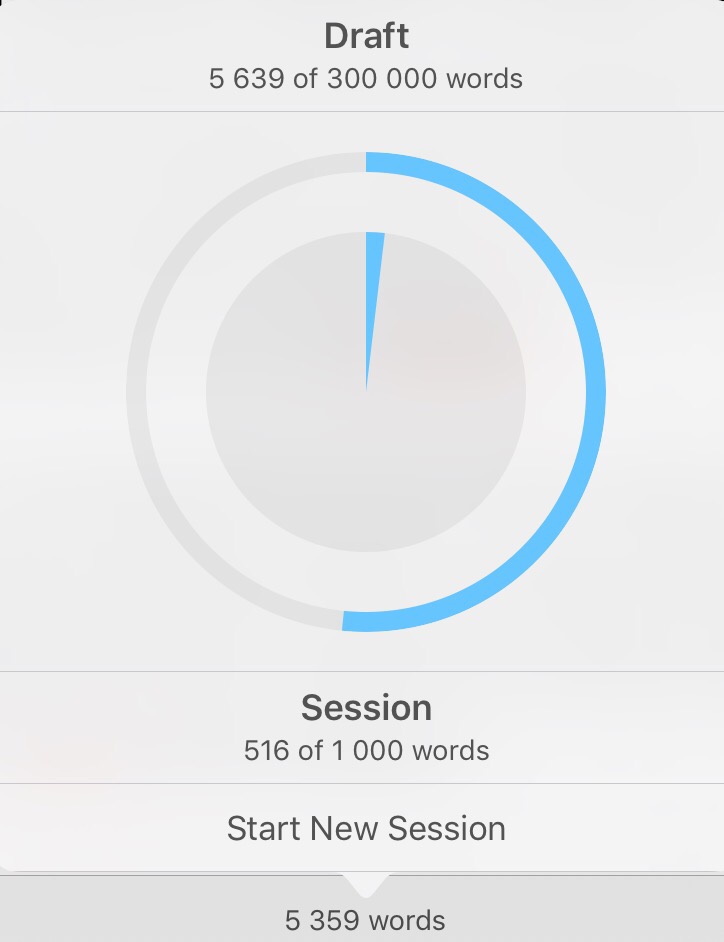
Pour savoir la production du jour, il faut mettre la page en cours d’écriture sur Done, haut de page à droite, la synchroniser avec Dropbox en bas de page à droite encore, toucher le nombre de mots au milieu en bas et sélectionner : Start New Session.


On règle l’objectif de la nouvelle session : ici j’ai mis 1 000 mots.


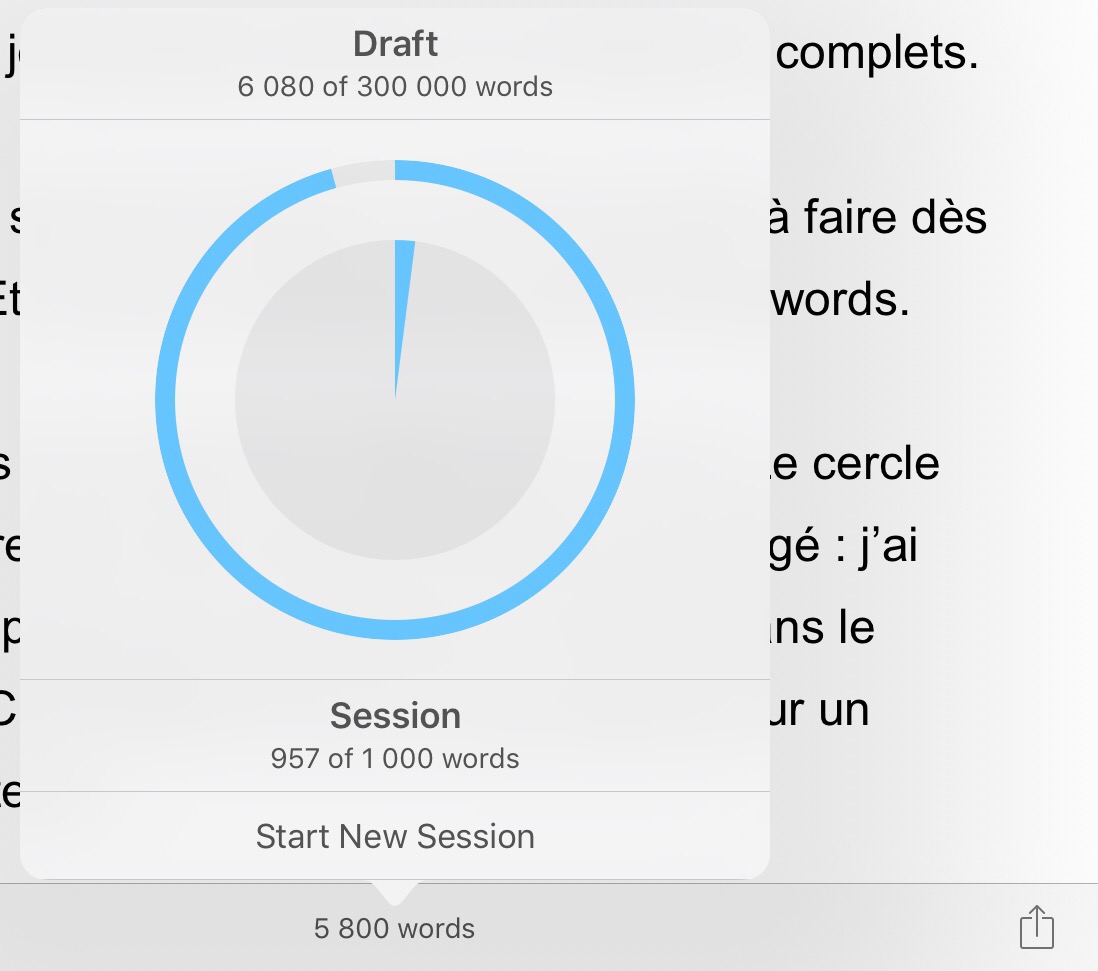
Quand on vérifie ce qu’on a fait, le cercle montre :

  • à l’intérieur le camembert de la production générale du projet,
  • à l’extérieur celui de la Nouvelle Session.

En fin de journée, je vérifie si j’ai rempli la mission du jour.

Pas tout à fait. Mais qu’importe, l’essentiel est d’avoir transcrit ce que j’avais envie de garder de la journée, sa quintessence. En sachant qu’il y aura beaucoup de coupes lorsque je déciderai de publier. La session est un échauffement intellectuel, comme il est bon de faire des exercices physiques tous les jours pour garder la forme.

Ce genre de petits détails ajoute beaucoup à l’immense facilité d’utilisation de l’application Scrivener dans nos vies vouées à l’écriture.

Gaelle Kermen, Kerantorec le 7 janvier 2017

Post-Scriptum du 8 janvier 2017

Ça y est j’ai dépassé les 1 000 mots de ma session quotidienne. C’est vrai que c’est stimulant. Surtout quand on pense que j’en ai aussi écrit presqu’autant sur l’autre projet en cours, celui qui attend depuis la mi-2016, du guide Smashwords que je veux finir avant de me replonger dans l’abondante documentation de mes archives des années 60 et 70 pour en extraire la substantifique moelle, comme disait le cher Rabelais, un des écrivains français qui avait enchanté ma classe de seconde.

Scrivener est quand même un outil puissant, fiable, sécurisant, et inspirant. Il n’y a plus de blocage entre la pensée qui surgit parfois au réveil et la mise en forme dans le projet ou l’article en cours… Une fois franchie la période d’initiation et d’adaptation à nos besoins, on peut vraiment se lancer et aller au bout de tous nos écrits. Je vous souhaite ce bonheur incomparable !

ScrivenerApp : premiere mise à jour de l’application

Six mois après sa sortie, l’application Scrivener a bénéficié de sa première mise à jour 1.0.1. Elle rectifie quelques bugs liés à la mise à jour du système iOS 9 en 10 et elle apporte quelques améliorations de gestion des projets d’écritures.

J’en vois déjà deux : l’importation possible de pages web dans le projet et la création de dossier de modèles.


Importation de pages web

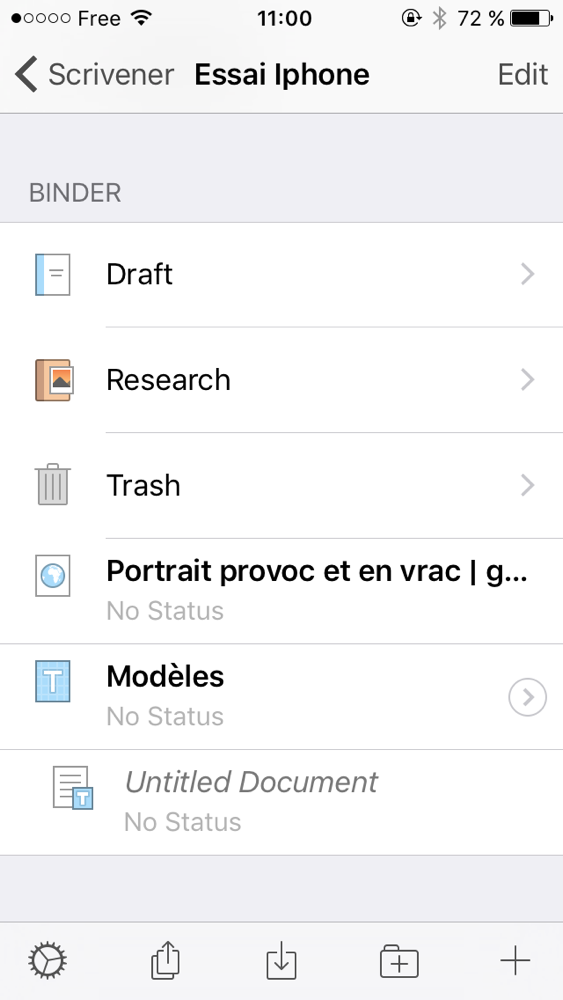
Cette nouvelle fonction est assez simple. On la trouve dans le bas du classeur (Binder) en touchant l’icône d’importation.

On peut désormais voir une possibilité supplémentaire entre Camera et Dropbox : Web Page.

web_page

On tape l’URL de la page et elle s’importe dans le bas du classeur.import_web

page_importe


Templates = Modèles

J’avoue que je n’aurais pas trouvé ça toute seule. Il a fallu que j’aille dans le forum pour comprendre comme ça marchait.
Pour accéder à ces deux modèles, il faut aller dans Getting help sous le Tutorial, en bas du Classeur (Binder) lorsqu’on accède à son tableau de bord.
Ensuite, on clique en bas de la page du Tutorial sur Reset Tutorial.
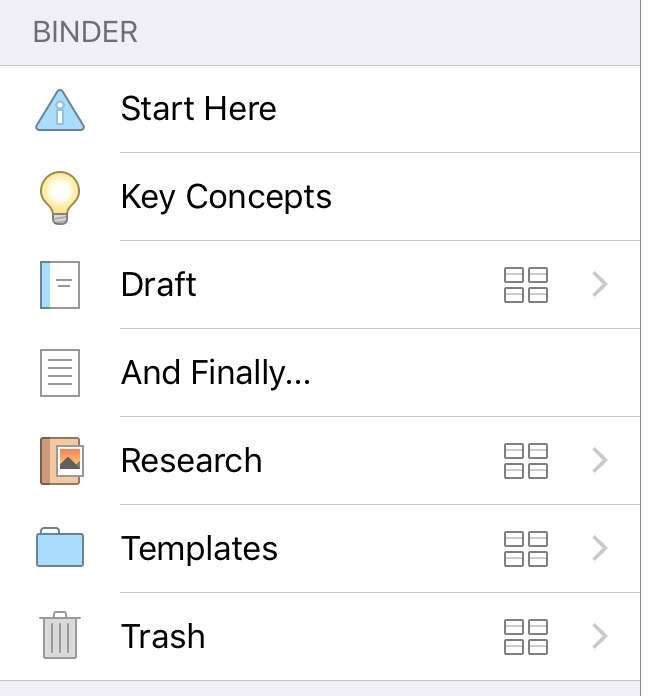
Alors on voit apparaître un dossier supplémentaire entre le dossier des Recherches (Research) et celui de la poubelle (Trash).

tuto_templates

En faisant glisser le titre vers la gauche et en développant le dossier, on voit les deux modèles créés par Keith Blount pour les romanciers, une fiche de personnages (Character Sheet) et une fiche de lieux (Location Sheet).

2_fiches

Les deux modèles sont en anglais et il vaudrait mieux récupérer ceux que j’ai traduits sur mon blog auteur.

Malheureusement, je n’ai pas pu importer un modèle (scrivtemplate) fait sur Scrivener pour Mac et mis sur Dropbox.
La seule chose que j’aie pu faire, c’est exporter la fiche en Word, l’envoyer dans le dossier Dropbox où je récupère mes fichiers par Send a copy, et l’importer ensuite depuis Dropbox dans un autre projet.

Ce n’est pas vraiment utile pour nous, auteurs francophones.

Mais Scrivener n’a pas dit son dernier mot. Il est bon de lire le tutorial mis à jour.
Créer un dossier Modèles dans un Projet Scrivener pour iOS
Donc, on peut créer dans un projet un nouveau dossier intitulé Modèles sous le dossier Research par exemple.

On glisse le titre vers la gauche et là on voit More, on tape et on a une proposition en plus :

Set as Templates Folder.

set_folder

On voit alors un T (pour Template) et une icône bleue.

t_modeles

En cliquant sur la croix, on ajoute un fichier, qu’on déplace dans ce nouveau dossier.

En développant le dossier Modèles, on voit que le fichier a lui aussi cette nouvelle icône.

mod_doc

C’est un modèle que l’on peut utiliser comme ceux que l’on créait sur la version de bureau.
Comme pour chaque manipulation dans l’application, n’oubliez pas de taper sur Done après chaque procédure.

Et si vous voulez trouver des modèles en français, consultez ma page : Modèles pour auteurs francophones.

Pour en savoir plus, mes guides Scrivener plus simple détaillent d’autres précédés.

Gaelle Kermen,
Kerantorec, le 18 décembre 2016, publication le 7 janvier 2017

Scrivener : importer un projet Scrivener et faire un coffret

Importer un projet Scrivener et créer un coffret

Pour compléter le projet que j’ai créé à partir du modèle Vide sur Scrivener, il m’arrive d’avoir besoin d’importer un autre projet pour ajouter des pages écrites ailleurs.

La grande souplesse de Scrivener permet de jongler avec des éléments qui auraient nécessité beaucoup de temps de chargement de dossiers bien lourds dans les traitements de texte traditionnels. Ici tout se fait en quelques clics, sans jamais attendre.

Je commence par importer le projet précédent dans Recherche. Je vais dans :

Fichier > Importer -> Projet Scrivener… Sélectionner le dossier -> Importer.

recherchesimporterprojetscrivener

Ici j’importe le projet de Roman avec parties que j’ai trouvé en anglais dans les modèles proposés par Scrivener et que j’ai traduit. Il est à votre disposition sur mon blog gaellekermen.net.

Le projet est importé dans le dossier Recherche avec le titre Roman que je lui ai donné dans le modèle.

projetromantraduit

Comment créer un coffret

C’est par cette procédure que j’ai pu créer avec aisance les coffrets des guides Mac et Windows avec le guide pour iOS.

J’ai d’abord fait une copie de chaque guide sur le Mac de bureau. Il suffit de cliquer sur Dupliquer le projet sélectionné. Ou de sélectionner le projet et de faire le raccourci [cmd+D].

Pour garder une légèreté d’importation, j’ai enlevé tout ce qui était dans le dossier Recherches. Je garde les chutes et la documentation dans ce projet d’origine. Ce sont mes Archives de travail.

J’ai vidé la poubelle.

J’ai travaillé sur la copie du projet du guide Scrivener plus simple pour iOS, dénominateur commun des trois coffrets prévus en fin d’année 2016.

J’ai importé d’abord le premier guide pour Mac et j’ai tout vérifié. Encouragée par des messages de lecteurs qui utilisaient aussi les trois versions, j’ai fini par intégrer la version Windows de mon guide Scrivener plus simple.

Les projets s’importent à l’identique dans le projet en cours. C’est-à-dire que vous allez avoir trois dossiers dans chaque projet importé. Il suffit de mettre les deux dossiers vidés à la corbeille. Ils ne sont plus actifs. Seuls les dossiers Recherches et Corbeille de votre projet de travail sont en cours.

Puis, vous renommez le projet et le rangez à sa bonne place pour parfaire votre travail.

J’ai pu ainsi gérer avec aisance et fluidité un guide complet de plus de 650 pages illustré de plus de 570 images. J’ai tout corrigé dans l’application mobile pour iOS. Le formatage final continue à se faire sur le logiciel de bureau Scrivener pour Mac, ainsi que le passage sous les fourches caudines du correcticiel Antidote 9. Mais tout s’est fait beaucoup plus facilement que lorsque j’avais fait sur Word la version Journal 60 des publications des cahiers des années 60, que j’ai dépubliée en attendant de la reprendre sur Scrivener.

Je précise que chaque guide a été construit, rédigé et illustré sur chaque plateforme d’origine : Mac OS X, Windows10 et iOS 9 et 10. La fusion des trois projets n’a rencontré aucun écueil. Tout est compatible. Tout reste léger. Tout est sécurisé et stable.

Et voici l’organisation du guide complet des trois versions Scrivener, à paraître cette fin d’année 2016. Il reste la compilation à faire, qui permettra de ne choisir que la version Mac avec la version iOS, ou Windows avec iOS. Un seul projet regroupe l’ensemble des besoins pour trois guides différents.

Et dans les Front Pages, mises au-dessus du brouillon, sont préparées les pages concernant les différentes plateformes de publication.

La publication aura lieu cette semaine.

Gaelle,
Kerantorec, le 27 décembre 2016

Post-Scriptum le 2 janvier 2017

Les trois coffrets sont sortis sur Amazon et Iggybook.


***

Gaelle Kermen est l’auteur de Scrivener plus simple, les guides francophones pour Mac, Windows et iOS, publié sur toutes les plateformes numériques par ACD Carpe Diem, 2016.

Amazon : format .mobi pour Kindle, Fire et application pour ordinateurs

Iggybook : trois formats, PDF, mobi et epub.

Mac et iOS : le partage avec AirDrop

Comme disait Steve Jobs à la fin de ses mythiques Keynotes : One More Thing.

J’ai découvert récemment quelque chose de tout simple, tout bête, qui m’aurait grandement facilité la vie si je l’avais connue plus tôt. Certains d’entre vous, plus habitués que moi à la voie royale sur Apple iOS, l’utilisent sans doute. Je me sens complètement bécassonne de ne pas l’avoir essayée avant ces derniers jours, pour les chapitres que j’ajoutais sur les mises à jour de Scrivener pour Windows et iOS, en révisant le projet des trois guides en coffret, prochaine publication de cette fin d’année 2016.

Il s’agit de la fonction AirDrop pour envoyer des fichiers sur un autre mobile ou un autre ordinateur Apple.

C’est un peu comme le micro que je voyais sur tous mes claviers, mais sur lequel je n’avais pas eu l’idée de cliquer avant que Xavier Théoleyre me conseille de l’utiliser pour épargner mes mains blessées au cours de la rédaction du guide iOS.

AirDrop, ça marche du feu de Dieu. C’est d’une simplicité enfantine. C’est proposé par le système iOS chaque fois que vous voulez partager quelque chose. Cet arc-en-ciel bleu, ça vous dit quelque chose ?

img_1803
Il faut paramétrer les différents mobiles et ordinateurs pour communiquer entre eux.

AirDrop s’active dans le Centre de contrôle, qui s’ouvre par un balayage vers le haut du bas de votre mobile.

img_1804
La fonction est désactivée après une mise à jour. Sélectionnez Contacts uniquement ou Tout le monde.

img_1805
Après ça part à la vitesse de la lumière. Vous récupérez votre photo ou vos photos dans votre ordinateur, l’iPad ou l’iPhone. C’est plus rapide et plus simple qu’en l’envoyant par messagerie ou par Dropbox, comme je l’ai fait toute l’année pour les trois premiers guides.

Les photos arrivent dans le dossier Téléchargements dans un Mac de bureau, dans l’application appropriée sur iOS.

J’ai un peu la honte. Je l’écris ici pour que vous ne fassiez pas comme moi !

Le temps gagné permet de rêver, lire, butiner, contempler, méditer, admirer la beauté du monde, toutes choses indispensables pour avancer les idées des grands projets d’écriture.

Travaillez bien et bonne année 2017.

Gaelle,
Kerantorec, le 27 décembre 2016

Support Apple pour Dropbox

ScrivenerApp : aide-mémoire des icônes de l’application iOS

Cadeau : quatre fichiers PDF à télécharger pour se remémorer facilement le sens des icônes de l’application Scrivener sur l’iPad et sur l’iPhone, avec les modules des barres du clavier virtuel

Pour ceux qui ne maîtrisent pas l’anglais, j’ai traduit le sens général des icônes et de leur signification écrite en anglais. Il y a très peu de texte dans l’application, beaucoup moins que dans le logiciel de bureau. On peut donc l’acquérir sans attendre qu’elle soit francisé. Elle est très simple et efficace.

repertoire-icones-ios

repertoire-icones-iphone

repertoire-icones-ipad

repertoire-barres-clavier


Avec cette dernière page, prend fin ma contribution sur ce blog à la formation des auteurs francophones à l’utilisation optimale de l’application Scrivener pour iOS. J’y ai consacré une année entière. Tout est concentré dans les trois guides Scrivener plus simple, les guides francophones pour Mac, Windows et iOS. Le blog complète et précise certains points.

On peut retrouver tous les articles dans les deux pages suivantes :

https://gaellekermen.net/repertoire-des-articles-sur-le-logiciel-scrivener/

https://gaellekermen.net/scrivenerapp-repertoire-des-articles-du-blog-sur-lapplication-scrivener-pour-ios-2/


Je vais maintenant me consacrer à mes écrits personnels. Car Scrivener est d’abord un outil d’écriture. Il est temps que je m’en serve pour travailler mes cahiers et documents. Mes projets sont déjà nombreux dans mes dossiers SCRIVENER de bureau, classés par année. Ils ne demandent qu’à sauter dans Dropbox pour être travaillés sur l’application mobile. Beaucoup d’articles sont aussi en gestation dans le Cahier de Vie 2016, que je gère sur tous mes supports mobiles et fixes. Certains seront publiés cette fin d’année, d’autres attendront 2017.

Scrivener avait beaucoup amélioré la gestion de mes écrits sur le MacBook et le Mac mini. Scrivener App a démultiplié ma productivité sur iPhone et iPad. Il me serait impossible de m’en passer. Savoir que mon travail est à portée de main en permanence a changé les perpectives de mon écriture. Je suis plus sereine, l’inspiration peut toujours s’exprimer.

Je vous souhaite de belles fêtes de fin d’année. J’espère que vous recevrez – ou que vous vous offrirez, on n’est jamais si bien servi que par soi-même – de bons outils en cadeau d’écrivain, comme un iPad ou un iPhone, avec l’application mobile qui leur va si bien.

Belles fêtes à tous, quelles que soient vos croyances !

Je crois au soleil, source de vie, et j’attends le solstice d’hiver, quand revient la lumière dans le ciel. D’ici là, j’imagine la station spatiale internationale passant devant la planète Vénus, à certaines heures des soirs clairs et ça m’émerveille. Un peu comme la vision d’Ezechiel, que j’avais rêvée jeune étudiante, quand j’ai commencé à écrire, à Paris, rue du Pot de Fer…

Belles écritures !

Gaelle,
Kerantorec, le 9 décembre 2016

Portrait de l'auteure en tenue de fête
Portrait de l’auteure en tenue de fête, coiffée par son petit-fils Noé© ana le doze-samson 2014

Gaelle Kermen est écrivain diariste, conseil en informatique et management du temps depuis 25 ans, experte du logiciel anglais Scrivener. Sociologue polyvalente, diplômée es Sciences Humaines et Sociales des Universités françaises de Paris : la Sorbonne (66) et Paris-8 Vincennes (1969-72)


Gaelle Kermen a écrit des guides Scrivener plus simple pour Mac et Windows, pour permettre aux auteurs francophones d’écrire et publier plus facilement avec le logiciel anglais Scrivener. Le troisième guide est Scrivener plus simple pour iPad  et iPhone.

Chris Simon (auteur de Memorial Tour et Lacan et la boite de mouchoirs) :
« Nouveau Guide Scrivener pour ceux qui écrivent sur iPad et iPhone – Les guides de Gaelle Kermen sont complets, faciles à utiliser et vous feront gagner des heures de recherches et d’essais !« 

amazon-iconnook-iconKobo_Icon-150x150 Smashwords_logo

L’application Scrivener pour iOS est disponible sur le site de l’App Store au prix de 19,99 euros.

ScrivenerApp : synchroniser avec Dropbox et le logiciel de bureau Scrivener

Un précédent article expliquait comment j’avais essayé la première synchronisation par iTunes. Ce n’est pas le meilleur exemple à suivre.

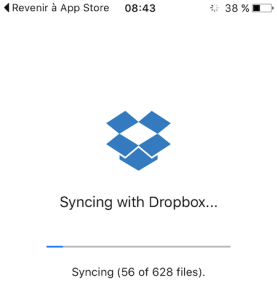
Heureusement, ScrivenerApp propose une autre solution, beaucoup plus simple. J’ai continué par Dropbox et la synchronisation s’est faite toute seule, ou presque.

Dans ma hâte à utiliser l’application, je n’avais pas pris le temps de sélectionner seulement les dossiers en cours. Mon dossier Scrivener de l’année était trop abondant. Ayant compris que j’avais beaucoup trop chargé la mule, je suis retournée alléger le dossier SCRIVENER16 qui me sert de plateforme de travail entre tous mes supports fixes et nomades.


Synchroniser le dossier des projets Scrivener via Dropbox

Je n’ai gardé que les quatre projets en cours, le Journal de vie et le Cahier de chantier 2016, sans lesquels je ne puis pas vivre, et les deux guides en préparation, un guide Smashwords et le guide Scrivener pour iPhone et iPad.

0-dossierdropbox

La synchronisation a été beaucoup plus rapide et l’est toujours.

Il n’y a plus qu’environ 600 fichiers à télécharger…

dropbox-settings-files

Ensuite, la synchronisation met à jour seulement un ou six ou vingt dossiers modifiés, selon la production de la journée et ça va très vite.


Paramétrer Dropbox sur l’iPad et/ou l’iPhone pour qu’il marche avec ScrivenerApp

Dans la partie gauche de votre tableau de bord de Scrivener, le Classeur (Binder), taper sur Edit en haut à droite.

2-edit

Puis taper sur la petite roue des réglages en bas de la fenêtre sur la droite.

3-rouedentee

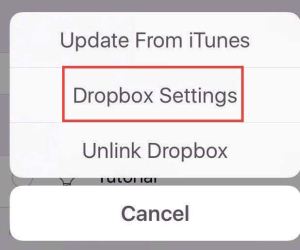
Sélectionner Dropbox Settings.

5-dropboxsettings

Une fenêtre apparaît qui permet toujours d’actualiser l’application via iTunes, mais qui permet aussi de paramétrer Dropbox.

C’est par cette petite fenêtre que l’on procède pour récupérer les projets déjà faits sur un logiciel Scrivener de bureau, par iTunes, ou par Dropbox en liant l’application à un compte Dropbox via l’application Dropbox du mobile.

C’est là aussi que, en cas de problème, on pourrait supprimer temporairement le lien à Dropbox, pour récupérer les projets sauvegardés automatiquement sur le mobile. Une inquiétude en moins que nous verrons dans un chapitre du guide Scrivener plus simple pour iPad et iPhone sur les Solutions.

L’application demande de choisir le dossier de travail sur Dropbox.

Par défaut ScrivenerApp crée un Dossier Apps/Scrivener.

Mais on peut toujours en choisir un autre, si on a l’habitude de travailler dans un autre dossier. C’est mon cas : j’ai choisi le dossier SCRIVENER16 pour garder mes repères de travail de bureau.

7-dropbox-settings-autre

Et pour être tranquille du côté des sauvegardes, on a intérêt à paramétrer tout de suite l’application. Une des terreurs de tous ceux qui écrivent est de perdre du texte.

Pour que tout se passe bien, il est bon de paramétrer tout de suite les Settings de l’application dans les Réglages de l’iPad et l’iPhone en demandant une sauvegarde à la fermeture de l’application.

dropbox_autodetect

Réglages -> Scrivener -> Syncing & Sharing -> Auto-Detect Changes et Sync Projets on Close : Always.

En standard, c’est Never (jamais) qui est activé.

Mettre Always (toujours), ainsi Scrivener rappellera qu’il faut mettre à jour Dropbox.

dropbox_autodetect

Dès que l’on ouvre l’ordinateur de bureau, Dropbox se met à jour si quelque chose a changé pour Scrivener, sur la version Mac ou PC, ou la version mobile.

Dans l’application Scrivener, une sauvegarde automatique est mise en place.

Dans les logiciels de bureau, une sauvegarde en local se fait aussi, si on a bien paramétré les Préférences (Mac) ou Options (Windows).

Ainsi, on ne risque pas de perdre du texte. Keith Blount a mis des garde-fous partout. Merci à lui.

Et ScrivenerApp est une application sacrément solide et fiable.

Belles écritures !

Gaelle,
Kerantorec, le 5 décembre 2016


Crédits : Scrivener est une application pour les mobiles iOS, développée par Keith Blount et diffusée par Literature & Latte sur l’App Store.


Portrait de l'auteur au panana et au bandana © MBB 2009
Portrait de l’auteur au panana et au bandana © MBB 2009

Gaelle Kermen est écrivain diariste, conseil en informatique et management du temps depuis 25 ans, experte du logiciel anglais Scrivener. Sociologue polyvalente, diplômée es Sciences Humaines et Sociales des Universités françaises de Paris : la Sorbonne (66) et Paris-8 Vincennes (72)

Gaelle Kermen a écrit les guides Scrivener plus simple pour Mac et Windows pour permettre aux auteurs francophones d’écrire et publier plus facilement avec le logiciel anglais Scrivener.

Le troisième guide est Scrivener plus simple pour iPad et iPhone, sorti le 30 octobre 2016

Chris Simon (auteur de Memorial Tour et Lacan et la boite de mouchoirs) :
Les guides de Gaelle Kermen sont complets, faciles à utiliser et vous feront gagner des heures de recherches et d’essais !

amazon-iconnook-iconKobo_Icon-150x150

Smashwords_logo

ScrivenerApp : l’application est-elle utilisable sans le logiciel Scrivener ?

L’application Scrivener pour iOS est-elle utilisable sans le logiciel de bureau Scrivener pour Mac ou Windows ?

Non, si on veut garder l’extraordinaire potentiel du logiciel de bureau pour le formatage et la compilation avant publication, tout en bénéficiant de la légèreté de la mobilité pour la conception et le flux de l’écriture.
Oui, on pourrait utiliser seulement l’application. Je pense même que si cette application était utilisée très tôt par les enfants dans les écoles et a fortiori par les étudiants dès l’entrée à l’université, les enseignants recevraient de bien meilleurs documents à corriger et s’arracheraient moins les cheveux devant les mauvaises présentations des mémoires faits sur des traitements de texte mal maîtrisés et trop lourds à gérer.

Cette application est un jeu d’enfant. Il est simple de passer d’un projet à l’autre, de fusionner deux morceaux de texte dans une seule page ou d’exporter un morceau de document pour le récupérer dans un autre projet. Sans passer forcément par Dropbox, puisqu’on passe par le presse-papier du mobile Apple iOS.

Les formats de compilation offerts par l’application sont largement suffisants pour les besoins scolaires, lycéens ou étudiants. La présentation d’un document qui sort de l’application est impeccable.

Je sais que le concepteur a pris ses précautions légales pour dire que son application ne faisait que des brouillons. Il ne veut pas avoir d’ennui avec les grosses machines de guerre. Moi je dis que ce qui sort de cette application est bien mieux présenté que ce qui est conçu sur les grosses machines de guerre, conçues au départ pour des formatages d’impression papier, sans tenir compte des exigences du numérique. Si tout le monde bénéficiait de ce genre d’outil, on verrait des romans et des documents beaucoup mieux formatés et plus agréables à lire. On verrait aussi des mémoires et rapports bien présentés, avec légèreté et efficacité.

(Extrait du Guide Scrivener plus simple pour iPhone et iPad)

Gaelle
Kerantorec, 25 novembre 2016


© MBB 2019
Portrait de l’auteur au panama et bandana © MBB 2009

Gaelle Kermen est écrivain diariste, conseil en informatique et management du temps depuis 25 ans, experte du logiciel anglais Scrivener. Sociologue polyvalente, diplômée es Sciences Humaines et Sociales des Universités françaises de Paris : la Sorbonne et Paris-8 Vincennes (1964 à 74)

Gaelle Kermen a écrit des guides Scrivener plus simple pour Mac et Windows, pour permettre aux auteurs francophones d’écrire et publier plus facilement avec le logiciel anglais Scrivener. Le troisième guide est Scrivener plus simple pour iPad  et iPhone.

Chris Simon (auteur de Memorial Tour et Lacan et la boite de mouchoirs) :
« Nouveau Guide Scrivener pour ceux qui écrivent sur iPad et iPhone – Les guides de Gaelle Kermen sont complets, faciles à utiliser et vous feront gagner des heures de recherches et d’essais !« 

amazon-iconnook-iconKobo_Icon-150x150

Smashwords_logo

Scrivener pour Win10 : Préférences d’édition et sauvegardes

Dans la version Scrivener pour Windows, les Préférences se règlent à partir du menu en haut de l’ordinateur, dans Outils :

Options… [F12].

Préférences

Les Préférences sont importantes, car d’elles dépend la production finale de votre projet.

Je sais que beaucoup d’entre vous ont hâte de se précipiter sur leur travail, mais vous gagnerez du temps en vous penchant tout de suite sur certaines d’entre elles, en particulier les sauvegardes, essentielles.

On peut remplir les Préférences dès qu’on commence avec Scrivener, ou plus tard, quand on l’a testé un peu.

J’ai gardé certaines préférences par défaut.

J’insiste sur les Sauvegardes, les paramètres à vérifier tout de suite.

Préférences inchangées

Général, Apparence, Mode Composer, Navigation, Importation et Exportation

Paramètres par défaut. Je n’ai rien changé.

Tableau d’affichage

C’est là qu’on peut mettre une photo à la place du tableau en liège dans Arrière-plan du tableau d’affichage.

Paramètres par défaut. Je n’ai rien changé.


Éditeur

C’est là qu’on paramètre la page telle que nous le souhaitons, pour écrire confortablement.

Beaucoup préféreront un retrait en début de paragraphe, comme ils le faisaient sur Word.

Habituée depuis février 2010 aux exigences de la plate-forme Smashwords, qui fait les plus belles conversions de fichiers numériques, j’adopte le formatage le plus sobre, avec un minimum de lignes blanches dans la page, pas plus de quatre, avec la police Arial, que je trouve plus lisible. Je justifie à gauche, pour ne pas laisser de blancs disgracieux dans la page numérique.

L’interligne est de 1.0x.

J’écris en activant les caractères invisibles, car chaque erreur de typographie peut entraver l’acceptation du document par le Meatgrinder drastique de Smashwords.

Je vous rassure, avec Scrivener, le document .doc que j’ai compilé à la publication du premier guide Scrivener francophone pour Mac a été immédiatement accepté, ce qui n’était jamais arrivé quand je travaillais sur Word ou OpenOffice.

Éditeur

J’ai mis l’affichage sur 135%. Choisissez ce qui convient pour votre confort d’écriture.

Surtout n’utilisez jamais une police au-dessus de la taille 12, les résultats seraient désastreux sur une liseuse ou une tablette. Augmentez plutôt le zoom de votre éditeur. C’est ici que ça se règle.

Choisir une police

On trouve les Polices en cliquant sur A à gauche.

Beaucoup préféreront la police Times New Roman.

Paramétrez votre page comme cela vous est le plus confortable pour écrire, sans vous soucier de l’édition, qui se fera de façon plus précise au moment de la Compilation, selon vos besoins de publication.

La police utilisée n’est là que pour votre confort d’écriture. La conversion par les plateformes numériques la modifie et les lectrices et lecteurs paramètrent leurs liseuses selon leur propre confort de lecture.

Si vous continuez à penser Word, vous risquez une bien mauvaise présentation de votre page en ebook. Pensez Scrivener et écrivez ! Concentrez-vous surtout sur le message que vous voulez transmettre, Scrivener s’occupe du reste.

Corrections

J’ai désactivé la Mise en majuscule automatique.

Les majuscules se mettent automatiquement après certains points d’exclamation ou d’interrogation, alors que la phrase n’est pas finie, en incise dans un dialogue par exemple. C’est une faute de typographie française que je vois trop souvent dans les ebooks actuels, corrigés par des correcteurs automatiques, qui parfois rajoutent des fautes au lieu d’en supprimer. J’aime mieux les mettre moi-même.

J’ai changé les guillemets anglo-saxons pour les guillemets à chevrons francophones.

Mais c’est vous l’auteur, vous choisissez ce qui vous convient en respectant une seule typographie dans tout votre ouvrage.

Si vous préférez les guillemets anglo-saxons, gardez-les tout au long de votre livre.


Sauvegarde

Les Préférences règlent les sauvegardes automatiques. Si on active cette case, on peut écrire sans souci, l’esprit concentré sur l’écriture.

Sauvegarde enregistre au fur et à mesure nos écritures. Chaque fois que nous levons les mains du clavier, Scrivener enregistre. Il enregistre le fichier source là où est votre projet.

Il enregistre aussi à la fermeture dans un dossier Sauvegardes que vous pourrez voir dans Ouvrir le dossier des sauvegardes.

Vous pouvez ici changer le dossier de Sauvegardes.

Une sauvegarde peut (et doit) se faire sur un autre support que votre seul PC de travail.

Personnellement, j’écris ce guide sur un projet Scrivener résidant sur Dropbox, accessible de tous mes outils informatiques, nomades ou fixes. Chaque fois que je le travaille sur un ordinateur différent, la sauvegarde se fait sur cet autre ordinateur.

De temps en temps, je force la sauvegarde dans Fichier ->Backup -> Backup maintenant…

Belles écritures !
Gaelle

***

ScrivenerSimpleCover

Gaelle Kermen est l’auteur de Scrivener plus simple, le guide francophone pour Mac, publié par ACD Carpe Diem, 2016.
Scrivener plus simple pour Windows est sorti en juin 2016.

amazon-iconnook-iconKobo_Icon-150x150Smashwords_logo


ScrivenerApp : mes expériences de publication numérique 2016

La découverte de l’application Scrivener sortie le 20 juillet 2016 a été une passionnante aventure qui m’a bien occupée dès que j’ai eu les outils Apple permettant de l’utiliser à la mi-août. La rédaction du guide s’est faite aisément sur l’iPad avec un clavier externe, sur l’iPhone avec la Dictée de Siri.

Par contre la publication numérique a été compliquée et a retardé la sortie du livre, bien plus que je ne l’imaginais.

Je voulais bien tester l’application pour en trouver les limites. Je faisais tous les essais possibles et imaginables pour faire gagner du temps aux auteurs qui me liraient.

J’ai d’abord testé les outils compatibles avec l’application en restant sur les outils mobiles, sans utiliser le logiciel de bureau Scrivener.

Premiers essais depuis Scrivener App par PagesApp

J’ai donc fait des exports en Word, récupérables par l’application Pages, qui fait aussi des exports en PDF, Word et ePub.

Rappel : Pages est gratuit, fourni en standard sur les Macs pour le logiciel de bureau, téléchargeable sur App Store pour l’application, à la différence des outils Word, qui nécessitent de payer des rentes à vie.

Après les essais de publication sur les trois plateformes numériques, Amazon, Draft2Digital et Smashwords, j’ai vu que les titres des pages intérieures des sous-dossiers n’étaient pas exportés par l’application Scrivener.

Parenthèse : pour un roman, ce manque d’export de titres de sous-sections ne serait pas important, il n’y en aurait sans doute pas. Pour un guide pratique, ça me semblait indispensable. Je tiens à ce que le lecteur ou la lectrice retrouve rapidement l’information dont il ou elle a besoin. J’ai trop galéré moi-même quand je débutais sur Scrivener à trouver la bonne réponse dans les 500 pages denses du Manual en anglais. C’est d’ailleurs pourquoi j’ai écrit trois guides pratiques cette année 2016 au lieu de m’occuper de mes propres écrits.

Pour que tous les titres apparaissent, j’ai préféré faire l’effort de recopier chaque titre en tête de page. Je les ai formatés en allant dans le Pinceau, puis dans Style > descendre dans Formatting Options > Heading 2.

style

Parenthèse : formater un fichier directement sur l’application de l’iPad est vraiment agréable à faire. C’est comme un jeu d’enfant et je pense qu’il serait plus utile et efficace d’apprendre cette application Scrivener pour iOS aux enfants et étudiants que de leur imposer Word, qui était bien au temps de l’impression papier, mais n’est plus adapté à la publication numérique.

Sans ce formatage, les titres issus des pages dans les dossiers de l’application n’étaient pas exportés. Tout le reste était impeccable.

Mais je préfère quand même formater à la compilation dans le logiciel de bureau Scrivener. Cet été, je testais l’application et je n’ai pas ménagé ma peine ! C’est comme ça qu’on apprend, en se trompant, en essayant et en recommençant.

Formatage par le logiciel de bureau Scrivener pour Mac

Si la mise en forme est impeccable sur l’application, puis sur le logiciel de bureau Scrivener, il faut passer par le biais d’un traitement de texte de type Word ou Open Office pour formater un document .doc acceptable par Draft2Digital et Smashwords. Les retards dans la publication du guide viennent en partie de la question du formatage.

Les meilleurs formatages sont faits par le logiciel de bureau Scrivener pour Mac en ePub et mobi. Je n’ai jamais repéré de problème de lecture, de navigation, de repérage par table des matières, en lisant un ePub sur iPad ou iPhone, ou un mobi sur l’application Kindle ou sur le Kindle lui-même. Tout fonctionne bien aussi sur les tablettes Android. Les formatages de ScrivenerApp voulus par l’auteur et l’éditeur sont respectés. La lecture est fluide et agréable.


Le format mobi Kindle sur Amazon

Amazon accepte sans problème le format mobi (Kindle) issu de la compilation Scrivener et respecte tous les formatages, en gardant les illustrations au meilleur de leur qualité. La table des matières et le fichier NCX sont présents si on a pris soin de cocher la bonne case à la compilation en ebook mobi (Kindle). On le vérifie tout de suite au moment du téléchargement en cliquant sur Prévisualiser le livre.

previsualiser

Pour publier un fichier professionnel, il est essentiel de voir s’afficher quatre champs dans Table des Matières.

verifierncx

Beaucoup trop de livres publiés sur Amazon Kindle n’ont que les deux premiers champs. Je le vois tout de suite lorsque je feuillette un extrait ou que je le lis sur mon Kindle ou mon iPad. Je les classe dans la catégorie AAA (Auteurs Amateurs sur Amazon) et jure qu’on ne m’y reprendra plus. Je déplore ces négligences vis à vis du lectorat.

Je ne supporte pas de lire un livre sans table des matières, je m’y sens claustrophobe, comme emprisonnée dans un métro aveugle, obligée de suivre un long couloir sombre, sans pouvoir sortir, sans pouvoir respirer ni revenir en arrière. Quelle que soit la qualité d’écriture du texte, s’il est mal formaté, un texte est moins mis en valeur et apprécié. Alors qu’il suffit de quelques clics sur Scrivener pour faire une table des matières dynamiques comme je l’explique dans un précédent article.

Les problèmes de conversions numériques

Si Amazon prend bien le fichier mobi (Kindle) issu de la compilation de Scrivener pour Mac, les problèmes surviennent à la conversion par les plateformes de diffusion Smashwords et Draft2Digital qui exigent des documents formatés sous Word (ou un logiciel Open Source) avec l’extension .doc ou .docx.

Ce qui marchait très bien dans mes précédentes publications (je n’avais pas eu ce genre de problème pour les deux précédents guides Scrivener plus simple pour Mac et Scrivener plus simple pour Windows) n’est plus valable pour les actuelles versions de Scrivener et d’OpenOffice, ou les paramètres ont changé sur Smashwords. Ou je suis fatiguée de reformater sur OpenOffice, d’amoindrir un fichier qui était parfait sur Scrivener…

Sur Smashwords en ePub et doc

Le format ePub issu de la compilation du logiciel Scrivener est bien lisible directement sur iPad, iPhone ou tablette Android, mais est refusé par EbubCheck et ne passe pas sur Smashwords. C’est le genre de blocage qui fait se taper la tête contre les murs et éloigne de nombreux auteurs de cette plateforme de diffusion numérique, par ailleurs excellente.

Mon fichier du guide pour iOS reformaté sur Open Office avait bien passé le barrage du Meatgrinder et Auto-Vetter n’avait décelé aucune erreur de formatage pour ebook.

Mais, cette fois, la première en plus de six ans, Smashwords a refusé le document .doc, reformaté par OpenOffice pour le catalogue Premium.

Pourtant le formatage qu’il propose en direct sur la librairie de mon compte auteur est bon. J’ai vérifié sur tous les supports numériques que j’ai à la maison.

À regret, car j’estime beaucoup Mark Coker et son équipe de Smashwords, je suis  passée par Draft2Digital, dont le site plus récent est plus ergonomique que celui de Smashwords.

Sur Draft2Digital en .doc

Draft2Digital a bien accepté le même fichier .doc pour les boutiques iBookstore, Kobo, Barnes & Noble. 

Apple a juste tiqué sur un lien que j’avais mis vers la liseuse Kindle sur la boutique Amazon. Pas de lien vers les concurrents, c’est la devise Apple ! Cette « erreur » réparée, le fichier .doc était accepté sans autre problème.

Le fichier .doc a été immédiatement publié par toutes les boutiques proposées par Draft2Digital, qui est vraiment une plateforme agréable.
La plateforme Draft2Digital offre aussi quelque chose de très pratique pour les auteurs qui publient ailleurs que sur Kindle KDP Select : un lien universel, qui cherche tous les sites où on peut acheter le livre.

Pour mon dernier guide sur iOS, le lien est : https://books2read.com/u/me0nGV

Book2Read est aussi accessible, si on ne publie pas sur Draft2Digital.

Des fichiers moins beaux que sur Smashwords

Mais, après la conversion du fichier .doc par Draft2Digital, il y a une certaine perte de qualité, des lignes blanches au-dessus et au-dessous des images ont été supprimées, écrasant le texte. Les images ont été compressées quand il a fallu les réduire dans le document sur OpenOffice. Bref toutes ces manipulations en .doc ne donnent pas un aussi bon résultat que les fichiers issus directement du logiciel de bureau Scrivener pour Mac.

Recherche d’autres solutions de diffusion numérique

Je me suis efforcée de trouver une meilleure solution de formatage sans perte de compression des données et des images.

J’ai testé le formatage par Vellum, un outil de formatage d’ebook sur Mac OS. Joanna Penn de The Creative Penn en disait le plus grand bien, au point qu’elle portait sur Vellum tous ses romans formatés sous Scrivener, sur lequel elle continue d’écrire, bien sûr, comment se passer de Scrivener quand on l’a bien en main ? Mais elle écrit des romans et pas des guides pratiques.

Hélas ! Vellum n’importait pas les chapitres comme je les avais organisés dans Scrivener et je ne me voyais pas refaire le travail déjà fait sur Scrivener, qui me convenait parfaitement. Exit Vellum !

J’ai alors testé la publication par Iggybook et j’y suis restée.

La bonne nouvelle d‘Iggybook est que la plateforme accepte trois formats issus de Scrivener : PDF, ePub et mobi.

J’ai donc fait mes paramétrages sur le logiciel de bureau Scrivener pour Mac, avec les bons repères de compilation habituels et j’ai téléchargé mes fichiers.

Ces trois formats ont été cceptés tout de suite, y compris sur iBookstore et Kobo. Enfin, ouf !

Vérifications d’usages sur tous mes supports de lecture : tout était comme je le souhaitais.

J’ai donc payé 49 euros pour être diffusée en Premium sur le site d’Iggybook afin que mon guide Scrivener plus simple pour iPad et iPhone soit disponible sur tous les sites possibles. La liste est longue.

C’est la première fois que je paie une plateforme de diffusion, mais il y a un moment où il faut passer à la vitesse supérieure, comme je trouve normal de rémunérer un graphiste pour mes couvertures. Une partie de mes redevances Smashwords est réinvestie dans les outils professionnels.

L’intérêt d’Iggybook est qu’ensuite je garderai les 100% de mes redevances. Après cet achat Premium, Iggybook ne perçoit plus rien. Seules les plateformes de vente prendront leur commission, en général entre 30 et 45% après déduction du port et des taxes, comme je l’expliquais dans un précédent article.

J’ai gardé la gestion de mon compte Amazon, j’y suis habituée depuis janvier 2010. J’y télécharge le fichier mobi (Kindle) issu du logiciel Scrivener après compilation du travail de rédaction et d’illustration, faits sur l’application Scrivener mobile pour iOS.

L’archaïsme de Word

J’avoue que je commence à trouver le fichier .doc franchement archaïque. Le .docx est plus récent, c’est un des formats d’exportation de ScrivenerApp, mais il n’a été accepté ni par Smashwords ni par Draft2Digital.

Je comprends qu’on ait privilégié le travail d’écriture sur Word quand on travaillait pour une impression papier. Word était conçu pour ça. Mais la technologie évolue très vite. La preuve, ce qui marchait sur Smashwords en janvier et en juin, quand j’ai publié les deux premiers guides, ne marche pas en octobre.

Après des années laborieuses sur Word et sur OpenOffice, je suis heureuse de travailler sur Scrivener. Devoir reformater mes fichiers sur un autre logiciel me semble une terrible perte de temps. Je l’ai fait pour ce troisième guide, pour tout tester pour mes futurs lecteurs. Je ne le ferai pas pour mes ouvrages personnels, que j’ai hâte de retrouver après un an consacré à (tenter d’) aider d’autres auteurs à mieux formater leurs romans.

Autant le travail sur ScrivenerApp et Scrivener est un plaisir, autant il est assommant sur les autres logiciels. Je n’ai plus envie de ne pas me faire plaisir.

Si Pages a prévu depuis des années la conversion en ePub, ce n’est pas le cas de Word, pourtant beaucoup plus cher à l’achat ou à l’abonnement.

Scrivener est conçu pour la diffusion numérique. Il est très abordable, pour toutes les bourses, y compris celles des étudiants.

S’obstiner à travailler sur Word me semble un archaïsme. On est au XXIe siècle, on peut profiter d’outils dont nous n’aurions jamais osé rêver quand j’étais étudiante et rivée aux claviers de mes machines à écrire Underwood ou Olivetti, submergée par le papier.

Dans un article précédent, je raconte comment je faisais pour écrire avant Scrivener. Franchement, je n’ai pas envie de revenir en arrière. J’ai envie d’aller de l’avant, d’écrire partout quand j’en ai envie, sans être limitée ni assujettie à un logiciel obsolète.

Scrivener et ScrivenerApp permettent d’écrire et de publier numérique.

Pour ceux qui veulent encore imprimer sur papier (ce n’est pas mon cas), Scrivener permet d’excellents paramétrages en PDF.

Important : si vous n’étiez pas satisfait de la qualité visuelle de votre guide, si vous l’aviez acquis dès sa sortie sur l’iBoostore ou Smashwords, avant sa publication sur Iggybook, faites-moi un mail à l’adresse kerantorec at icloud point com avec la preuve de votre achat et je vous enverrai le fichier sous le format de votre choix. Les fichiers issus directement de Scrivener sont toujours impeccables.

Belles écritures !

Gaelle
Kerantorec, le 19 novembre 2016

Le guide d’initiation francophone Scrivener plus simple pour iPad et iPhone est disponible sur la plupart des plateformes numériques et sur Iggybook, son nouveau diffuseur.

ScrivenerApp : importer un projet depuis une carte mentale en HTML

Dans mes trois guides Scrivener plus simple, je donne ma méthode simple et efficace pour créer un projet d’écriture à partir d’une mindmap et d’un export au format OPML. Ce format n’est pas importable par l’application Scrivener pour iOS. Mais deux autres formats sont disponibles pour créer un article de blog ou un projet entier avec chapitres le format TXT et le format HTML.
Pour expliquer la procédure, je prends ici l’exemple d’une série d’articles en préparation sur la Ville de Plœmeur en Morbihan (Bretagne), où j’ai rédigé le dernier guide Scrivener plus simple pour iPad et iPhone fin d’été 2016. Ces articles ont débuté sur mon blog de voyages sur les chemins ici ou ailleurs, Hentadou.

Une nuit d’insomnie, je me suis demandé pourquoi j’avais été si impressionnée par cette ville, où je passais sans trop faire attention depuis ma petite enfance. Dans ces cas-là, la meilleure lutte contre l’insomnie, c’est de prendre l’iPad et de faire une carte mentale sur SimpleMind+. Voilà le résultat de mes réflexions nocturnes transcrites d’abord en vrac.

L’export de la carte mentale au format image PNG


Je m’étais rendormie paisiblement. C’était noté. Quelques jours plus tard, j’avais rassemblé tout ça dans de grandes rubriques comme AIR, MER, TERRE, HISTOIRE, etc.

J’ai exporté la mindmap dans les formats habituels. Mais ScrivenerApp ne peut pas importer le fichier OPML auquel je suis habituée depuis 2015 pour créer mes articles ou projets. Il me faudrait passer par le logiciel de bureau Scrivener. Comme j’aime écrire dans mon lit, je veux pouvoir tout préparer depuis l’application Scrivener, gardant le logiciel de bureau pour les corrections sur Antidote 9 et le formatage en ebooks aux formats ePub et mobi.

Pour éviter de descendre au bureau, j’ai essayé les deux autres fichiers. Le fichier texte est parfait pour écrire un article comme je l’ai déjà expliqué sur ce blog.

Pour importer un fichier, on clique sur l’icône avec la flèche vers le bas, au bas du classeur du projet.


L’export de la mindmap au format TEXTE


Jusqu’ici je n’avais pas essayé le fichier HTML.

L’export de la carte mentale au format HTML

Le fichier est importé dans l’application avec des numéros de sections et sous-sections. Cette procédure est pratique pour les rapports et mémoires commerciaux, scientifiques, universitaires.
Créer des chapitres avec Split

Les fichiers texte et HTML se présentent en un seul document, alors que l’OPML créait déjà les chapitres indépendants avec les pages dedans.

Pour créer les chapitres dans le fichier importé en HTML ou TXT, il suffit d’utiliser la fonction Split pour scinder le texte en morceaux.

On appuie devant le titre à scinder et la barre de menu noir apparaît. Tout au bout à droite, on touche Split. La page se scinde. Elle reprend le même titre plus un numéro : -1.

On la renomme dans l’inspecteur à gauche : TERRE.

Et ainsi de suite. On crée ensuite les pages dans les chapitres ou sections, avec leurs titres. On les déplace en jouant avec les flèches des paramètres ou dans Edit.

ScrivenerApp réserve des surprises au bout de trois mois

J’avais écrit ça dans mon journal lors de la rédaction du guide Scrivener plus simple pour iPad et iPhone :

Je crois avoir tout compris, enfin l’essentiel, car cette application est tellement intelligente, tellement attentive à couvrir tous les besoins des auteurs, qu’ils soient romanciers, blogueurs, journalistes ou scénaristes, qu’elle doit encore me révéler des surprises. Le but du guide n’est pas de donner toutes les possibilités, mais de permettre de trouver les procédures les plus simples pour utiliser Scrivener selon ses aspirations. Ensuite ce sera au lecteur lui-même de choisir ce qu’il préfère et de trouver encore d’autres possibilités.

En effet, l’application Scrivener pour iOS me réserve encore des surprises après trois mois de découvertes et de pratiques intensives.

N’hésitez pas à fouiller pour découvrir ce dont vous avez besoin.  Découvrez vos propres chemins.

Belles écritures !

Gaelle, Kerantorec, 16 novembre 2016


Crédits

Applications citées : SimpleMind+ et Scrivener pour iOS

Ville de Plœmeur

Blog Hentadou

Scrivener : corriger avec Antidote 9

Mise à jour du 24 décembre 2018
Cet article n’est plus valable depuis la mise à jour du système MacOS Mojave (Système 10.14.2). Antidote 9 n’a plus son Correcteur intégré dans les pages que nous écrivons sur Scrivener 3 si nous sommes passés de Sierra ou High Sierra à Mojave.

Antidote 10 vient de sortir et il serait intégré à Scrivener 3 sur Mojave. J’emploie le conditionnel, car je ne l’ai pas encore testé moi-même. La mise à jour d’Antidote 9 à 10 vaut 49€ sur le site de Druide. Sinon, c’est 119€ à l’achat neuf ou 99€ sur certains sites. https://www.antidote.info/fr/achat


En début d’année 2016, j’avais écrit un petit article sur la correction de textes sur Scrivener avec Antidote 8.

AntidoteInfo.pngScrivener marche aussi avec Antidote 9. Scrivener n’est pas spécifié dans les logiciels compatibles avec Antidote. Et pourtant, ça marche !

Comme les deux précédents guides Scrivener plus simple pour Mac, puis Windows, j’ai corrigé le guide Scrivener plus simple pour iPad et iPhone avec Antidote, sur la dernière version d’Antidote, la 9.

J’avais Antidote 8 sur mon ancien MacBook qui a fini par rendre l’âme, après sa résurrection d’un naufrage à la tisane par un sac de riz. Sur mon dernier système, El Capitan, sur le Mac mini, Antidote 8 ne s’installait plus. Alors j’ai acheté la dernière version la 9, certifiée compatible avec El Capitan pour MacOS.

On ne peut pas faire l’impasse sur un bon correcticiel lors de la phase de mise en forme d’un nouvel ouvrage numérique. J’ai la chance d’avoir d’excellentes bases grammaticales, mais, la fatigue aidant, je ne vois pas toujours tout. Antidote met le doigt sur la moindre espace superflue ou manquante, ce qui me prenait beaucoup de temps avant de l’avoir et faisait très mal aux yeux. C’est un des petits détails faits par Antidote, qui a de multiples ressources très précieuses.

J’ai voulu essayer les deux autres correcticiels du marché : Cordial et Le Petit Robert. Les auteurs de Cordial n’avaient pas pensé à Scrivener comme logiciels d’écriture, mais ma demande était remontée au chef de projet. Comme je n’allais pas attendre un futur développement ou une mise à jour, j’ai essayé le Petit Robert. Très bien. Mais, Scrivener n’étant pas non plus prévu dans les compatibilités directes, j’étais obligée de faire une copie des chapitres et les vérifier à côté. Je déteste cette formule qui fait courir trop de risques au texte. Mon guide a 250 pages, c’était difficile à gérer.

J’ai donc fait le pari de la dernière version d’Antidote 9 avec la dernière version de Scrivener sur le dernier système MacOS. Depuis, le dernier système Mac OS est Sierra, mais je ne l’ai pas encore téléchargé, je ne change pas l’équipe qui gagne pour l’instant. Parieuse oui, téméraire non.

J’ai bien fait de faire ce pari, car j’ai pu corriger l’ensemble du guide en beaucoup moins de temps que je ne l’aurais fait sur le Petit Robert.

Ce que j’aime dans Scrivener pour Mac, c’est que je peux mettre l’ensemble du texte en Composite, alors qu’il est découpé en multiples chapitres, pratiques pour gérer les plans et les changements de structures. Le Mode Composite présente le macuscrit comme s’il était en seul document, comme sur n’importe quel traitement de texte. Si des corrections suggérées par Antidote sont acceptées, elles se font sur l’ensemble du livre, pas seulement sur un morceau. Il faudrait refaire les mêmes corrections sur un autre morceau et ainsi de suite, avec des risques d’erreur à chaque chapitre.

J’ai acheté 99 € mon correcticiel Antidote 9 sur le site de Boulanger et je suis allée le chercher au magasin le plus proche à Lorient, à l’heure fixée. Système impeccable pour quelqu’un comme moi qui vis en pleine campagne, loin des magasins urbains ou suburbains et qui n’avait pas envie d’attendre une livraison postale.


Procédure d’utilisation d’Antidote avec Scrivener pour Mac

antidoteappel

Sur Scrivener, sélectionner tout le texte en mode Composite (icône de gauche dans le Mode Groupe au centre de la barre de menu du haut). Cliquer sur la potion magique dans la barre de menu du haut (drapeau et heure), sélectionner Correcteur. L’icône du logiciel mise dans la barre de menu du bas s’ouvre. Le fichier du texte vu par Antidote apparaît devant le texte.

antidote2

Les performances m’encouragent, je suis toujours niveau Druidesse :)

antidote1


Attention
Cette procédure est valable pour Scrivener pour Mac, mais toujours pas pour Scrivener pour Windows, qui fonctionne par copié-collé comme Le Petit Robert correcteur. Dommage !


Mise à jour Antidote 9 pour Sierra (MacOS 10.12)

Ouvrant ce matin le correcticiel, je vois qu’une mise à jour est prévue pour Mac OS Sierra.

maj-macsierra

Je vois aussi que l’intégration à Scrivener n’est toujours pas prévue par les développeurs d’Antidote. Pourtant cet article prouve que tout marche impeccablement.


Il serait temps de vivre avec son temps

Scrivener est le studio d’écriture le plus pratique pour écrire et publier des ouvrages au XXIe siècle, il est temps d’en tenir compte.

antidotecarton

Mais je trouve encore plus lamentable de devoir aller acheter un logiciel dans un magasin, avec une boite carton et un bout de carton en guise de clé d’activation pour pouvoir télécharger le logiciel en ligne ! C’est ridicule un quart de siècle après les débuts d’internet qui a changé tous les paradigmes. Pour valoriser le prix, on met un manuel en papier, que j’avais déjà lu en PDF sur mon iPad. Si je voulais acheter le logiciel en simple téléchargement,  je devais payer 120 euros ! Aberration. J’ai préféré acheter en ligne le logiciel pour 99 €, le prendre en magasin et, avec la différence, aller manger avec mon meilleur ami Bruno Cohen dans un restau ouvrier Chez Pierrot à quelques encablures de ma maison d’enfance, avenue de La Perrière, au Port de pêche de Lorient. Une occasion de sortie sympa, un de nos rituels amicaux.

Chez Pierrot, restau ouvrier, avenue de la Perrière, Lorient, Port de pêche

Mais quand même, ça fait cher le bout de carton inutile. On est au XXIe siècle que diable ! Vive le désencombrement, vive la dématérialisation, vive le numérique !

Belles écritures.
Gaelle
Kerantorec, 11 novembre 2016


Le guide Scrivener plus simple pour iPad et iPhone est disponible en trois formats numériques sur Iggybook : PDF, ePub et mobi.

scrivener_plus_simple_pour_ipad_et_iphone


Crédits

Antidote site
Crucial
Le Petit Robert correcteur
Boulanger Lorient
Chez Pierrot, restau ouvrier, 39 avenue de la Perrière, 56100 LORIENT